




 100% zweryfikowane bezpieczeństwo | Brak wymaganej subskrypcji | Bez złośliwego oprogramowania
To częsty i frustrujący problem: importujesz plik wideo (taki jak MP4, MOV lub MTS) do Adobe Premiere Pro, tylko po to, by odkryć, że brakuje dźwięku. Możesz nawet zobaczyć komunikat o błędzie w rodzaju "Plik nie zawiera strumieni audio ani wideo" lub zauważyć, że Premiere Pro nie może uzyskać dostępu do dźwięku ścieżki. Ten problem może wystąpić z różnych powodów, od uszkodzonych plików pamięci podręcznej po niezgodne kodeki audio.
Nie martw się, zazwyczaj można to naprawić. W tym przewodniku przeprowadzimy Cię przez rozwiązania krok po kroku, aby naprawić problem 'Premiere Pro nie importuje dźwięku' i przywrócić Twój projekt na właściwe tory.
Przeczytaj więcej, aby uzyskać: Najlepsze oprogramowanie do miksowania dźwięku, aby łatwo przyciąć dźwięk >>
W tym artykule
Częste przyczyny, dla których Premiere Pro nie importuje dźwięku
Przed naprawami, zrozummy dlaczego Premiere Pro nie importuje dźwięku. Problem często mieści się w jednej z tych kategorii:
- Uszkodzone pliki pamięci podręcznej multimediów: Premiere Pro tworzy pliki pamięci podręcznej, aby przyspieszyć wydajność. Jeśli te pliki zostaną uszkodzone, Premiere może błędnie odczytać Twoje wideo i błędnie sądzić, że nie ma strumieni audio lub wideo, przez co nie może uzyskać dostępu do ścieżki dźwiękowej.
- Niezgodny kodek audio lub kodek o zmiennej przepływności (VBR): To częsta przyczyna problemu 'premiere pro mp4 bez dźwięku'. Dźwięk Twojego wideo może być zakodowany ze zmienną przepływnością (VBR), popularną w nagraniach z telefonu lub ekranu, którą Premiere Pro często ma trudności z prawidłowym przetworzeniem.
- Brakujące kodeki systemowe (np. QuickTime): Niektóre typy plików, szczególnie pliki .MOV, czasami polegają na zewnętrznych frameworkach, takich jak QuickTime firmy Apple, do dekodowania. Jeśli w systemie brakuje niezbędnych kodeków, Premiere Pro może nie przetwarzać strumienia audio, nawet jeśli wideo wygląda dobrze.
- Nieprawidłowe łączenie źródła w osi czasu: Jeśli nie słyszysz dźwięku po zaimportowaniu klipu do osi czasu, sprawdź przełączniki łączenia źródła (A1, V1). Jeśli przełącznik audio A1 jest wyłączony po lewej stronie osi czasu, Premiere umieści tylko część wideo klipu w sekwencji.
- Problemy ze ścieżką pliku lub błędy uprawnień: Premiere wymaga stabilnego dostępu do plików. Jeśli Twoje multimedia znajdują się na wolnym dysku zewnętrznym, lokalizacji sieciowej lub folderze synchronizowanym z chmurą, połączenie może zostać przerwane. Może to uniemożliwić Premiere prawidłowe dostosowanie dźwięku, pozostawiając brakującą ścieżkę audio.
Cztery sposoby rozwiązania problemów z importowaniem dźwięku w Adobe Premiere Pro
Wiele czynników może spowodować, że Adobe Premiere Pro przestanie działać prawidłowo, a jeśli aplikacja nie pozwala importować plików wideo do projektu, ponieważ nie ma strumieni audio ani wideo, możesz zrobić kilka rzeczy, aby to naprawić bez konieczności ponownej instalacji systemu operacyjnego na komputerze lub wersji Adobe Premiere Pro, której obecnie używasz.
1. Czyszczenie pamięci podręcznej plików multimedialnych
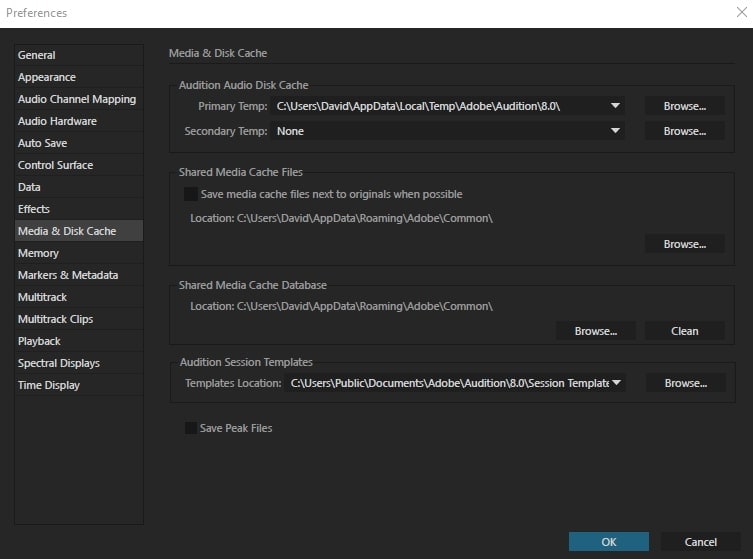
Jeśli próbowałeś zaimportować plik wideo do projektu i aplikacja powiadomiła Cię, że nie może zaimportować pliku, ponieważ brakuje strumienia audio, powinieneś przejść do menu Edycja i wybrać Zakładkę Preferencje. Gdy pojawi się okno Preferencje na ekranie, kliknij na zakładkę Media a następnie usuń wszystkie pliki przechowywane w Bazie danych pamięci podręcznej multimediów i Plikach pamięci podręcznej multimediów. Uruchom ponownie aplikację po wyczyszczeniu obu tych folderów i spróbuj ponownie zaimportować klipy wideo do projektu. Jeśli problem nie ustąpi, możesz zrobić jeszcze kilka rzeczy.
2. Zmiana nazwy folderu pamięci podręcznej multimediów
Domyślna lokalizacja folderów Bazy danych pamięci podręcznej multimediów i Plików pamięci podręcznej multimediów to /Users/Library/Application Support/Adobe/Common na komputerach Mac i \Users\\AppData\Roaming\Adobe\Common na komputerach PC. Więc wszystko, co musisz zrobić, to upewnić się, że wszystkie aplikacje Adobe, w tym Adobe Premiere Pro, są zamknięte, a następnie przejść do lokalizacji, w której te foldery są przechowywane i zmienić ich nazwy na Media Cache Files_OLD i Media Cache_OLD. Uruchom Adobe Premiere Pro i sprawdź, czy możesz zaimportować pliki wideo do edytora.
3. Przenoszenie plików multimedialnych do innego folderu
Jeśli zmiana nazw folderów nie pomogła, możesz spróbować przenieść je z domyślnej lokalizacji. Możesz przenieść je gdziekolwiek chcesz na swoim komputerze, ale najlepiej wybrać lokalizację, która jest łatwa do zapamiętania, abyś mógł szybko uzyskać do nich dostęp w razie potrzeby usunięcia przechowywanych w nich plików.
4. Instalowanie odtwarzacza QuickTime
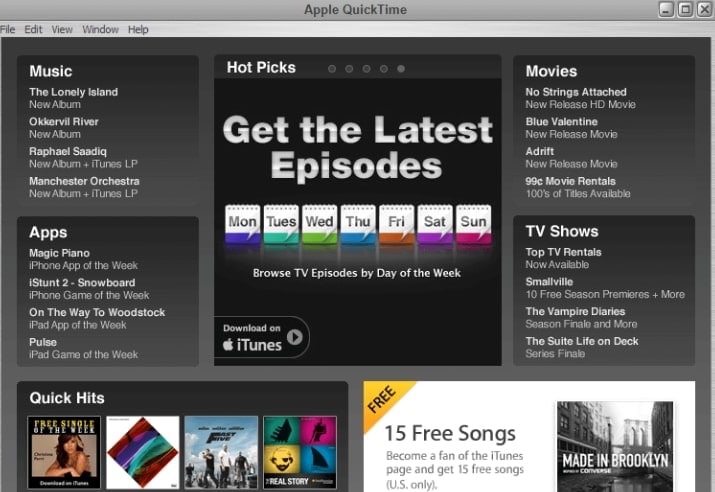
Czasami najprostsze rozwiązanie jest również najskuteczniejsze. Sprawdź, czy QuickTime jest zainstalowany na Twoim komputerze, ponieważ zainstalowanie tego odtwarzacza może rozwiązać problemy z importowaniem dźwięku w Adobe Premiere Pro. Ponadto, jeśli właśnie przeinstalowałeś system operacyjny na swoim komputerze, powinieneś pobrać i zainstalować QuickTime, przed uruchomieniem Adobe Premiere Pro. Po utworzeniu nowego projektu przejdź do menu Edycja, znajdź Podmenu Preferencje i wybierz opcję Media. Wyczyść zarówno Bazę danych pamięci podręcznej multimediów, jak i Pliki pamięci podręcznej multimediów , uruchom ponownie Adobe Premiere Pro, a następnie zaimportuj pliki wideo do swojego projektu.
Kompleksowa alternatywa: Unikaj błędów i znajdź swój dźwięk dzięki Filmora
Chociaż powyższe poprawki mogą zadziałać, podkreślają one kluczową frustrację związaną z Premiere Pro: często jesteś najpierw technikiem, zanim możesz być twórcą. Ale co, jeśli Twój edytor nie tylko unikałby tych błędów, ale także eliminował kolejny duży problem — znajdowanie odpowiedniej muzyki?
To właśnie tutaj Wondershare Filmora redefiniuje przepływ pracy. Jest zbudowany z myślą o niezawodności, obsługując szeroki zakres formatów, aby zapobiec problemowi 'brak dźwięku'. Co ważniejsze, integruje ogromną bibliotekę muzyki i efektów dźwiękowych wolnych od tantiem bezpośrednio w edytorze. Nie tylko unikasz problemów; przyspieszasz cały proces twórczy.
Zanim jeszcze będziesz musiał martwić się o techniczne usterki, możesz znaleźć idealny utwór. Oto próbka tego, co na Ciebie czeka:





Oto szczegółowe porównanie podstawowych funkcji Filmora z Premiere Pro:
| Funkcja | Filmora | Premiere Pro |
| Import multimediów | Szeroka kompatybilność, niezawodny import. | Obsługuje różne formaty, wymaga kodeków. |
| Edycja dźwięku | Oddzielenie dźwięku, redukcja szumów, wzmocnienie. | Profesjonalne efekty, miksowanie ścieżek. |
| Edycja osi czasu | Wielościeżkowa, łatwe przeciąganie/przycinanie/aranżacja. | Wielościeżkowa, precyzyjna aranżacja. |
| Funkcje AI | Redukcja szumów AI, STT, rekomendacje muzyczne. | Wzmacnianie mowy AI, tagowanie audio. |
| Interfejs użytkownika | Czysty interfejs, stabilny, produktywny. | Potężne funkcje, popularny na całym świecie. |
Gotowy zobaczyć, jak Filmora może pomóc Ci przezwyciężyć problemy z importowaniem dźwięku w przepływie pracy edycji?
Sprawdź nasz samouczek wideo krok po kroku i odkryj, jak łatwo jest importować, edytować i ulepszać pliki audio i wideo w Filmora—koniec z martwienie się o problemy takie jak premiere pro mp4 brak dźwięku.
👉 Zobacz pełny samouczek Filmora teraz!
Główne funkcje Filmora
- Bezproblemowy import wideo z szeroką kompatybilnością
Filmora obsługuje szeroki zakres formatów wideo i audio, w tym MP4, MOV i MTS. Oznacza to, że znacznie rzadziej napotkasz problemy takie jak premiere pro mp4 brak dźwięku lub adobe premiere pro import wideo brak dźwięku. Niezależnie od tego, czy używasz menu plików, przycisku importu, czy po prostu przeciągasz i upuszczasz pliki, Filmora sprawia, że importowanie multimediów jest szybkie i niezawodne. - Zaawansowane narzędzia edycji dźwięku
Dzięki Filmora możesz łatwo oddzielić dźwięk od wideo, zmniejszyć szum tła, dostosować equalizację i precyzyjnie dostroić obwiednie głośności. Jeśli kiedykolwiek napotkałeś problem premiere pro nie może uzyskać dostępu do dźwięku lub nie można uzyskać dostępu do dźwięku premiere pro, intuicyjne narzędzia audio Filmora zapewniają, że możesz edytować i ulepszać ścieżki dźwiękowe bez technicznych problemów. - Intuicyjna edycja na osi czasu
Wielościeżkowa oś czasu Filmora została zaprojektowana zarówno dla początkujących, jak i doświadczonych edytorów. Możesz przeciągać, przycinać, dzielić i porządkować ścieżki wideo, audio i napisów z łatwością. Ta elastyczność pomaga uniknąć powszechnych frustracji, pozwalając skupić się na kreatywnej wizji. - Potężne funkcje AI
Filmora integruje inteligentne narzędzia AI, takie jak usuwanie szumów audio AI, automatyczne napisy mowa-na-tekst i rekomendacje muzyczne AI. Te funkcje pomagają szybko rozwiązywać problemy, usprawniając przepływ pracy i zwiększając produktywność. - Płynna wydajność i przyjazny interfejs użytkownika
Filmora znana jest z czystego, nowoczesnego interfejsu i stabilnej wydajności, co ułatwia rozpoczęcie pracy i pozostanie produktywnym—nawet jeśli przechodzisz z Premiere Pro z powodu uporczywych problemów z importem dźwięku.
Podsumowanie
Ten artykuł pomaga naprawić problem braku dźwięku w Premiere Pro krok po kroku. Jeśli chcesz prostszego i bardziej przyjaznego dla użytkownika doświadczenia edycji, możesz również rozważyć wypróbowanie Filmora, która ułatwia edycję audio i wideo zarówno dla początkujących, jak i profesjonalistów.