


 100% zweryfikowane bezpieczeństwo | Bez wymaganej subskrypcji | Bez złośliwego oprogramowania
Chcesz nagrać dźwięk z YouTube w wysokiej jakości? Niezależnie od tego, czy tworzysz treści, czy zapisujesz klipy do użytku osobistego, nagranie dźwięku w wysokiej jakości robi całą różnicę. Możesz nagrać dźwięk z filmu YouTube na Macu lub PC, używając odpowiednich narzędzi. Pamiętaj tylko, aby unikać treści chronionych prawem autorskim—używaj tylko dźwięku wolnego od praw autorskich. Sprawdźmy, jak nagrać dźwięk w wysokiej jakości we właściwy sposób.
W tym artykule
- Niezbędny sprzęt do nagrywania dźwięku YouTube w wysokiej jakości
- Najlepsze sposoby nagrywania dźwięku z YouTube na dowolnym urządzeniu (komputer, telefon i online)
- Profesjonalne wskazówki dotyczące wysokiej jakości lektora i nagrywania dźwięku na YouTube
- Jak nagrać czysty dźwięk YouTube bez użycia mikrofonu
Niezbędny sprzęt do nagrywania dźwięku YouTube w wysokiej jakości
Nagrywanie dźwięku przeszło dramatyczną ewolucję w ciągu ostatniego stulecia—od dużych analogowych zestawów używanych przez zespoły takie jak The Beatles po kompaktowe, cyfrowe systemy, które każdy może dziś skonfigurować w domu. Dzięki nowoczesnym narzędziom potrzebujesz tylko trzech podstawowych komponentów, aby nagrać dźwięk YouTube w wysokiej jakości:
🎙️ Dobry mikrofon
Nie potrzebujesz studyjnego sprzętu wartego tysiące, aby uzyskać profesjonalnie brzmiące rezultaty. Jeśli szukasz najlepszego mikrofonu do nagrywania filmów YouTube, nie szukaj dalej niż budżetowe mikrofony w zakresie $50–$100—oferują doskonałą czystość do lektorów, vlogów, poradników i nie tylko.
Niektóre z najbardziej niezawodnych i przyjaznych dla YouTube marek mikrofonów to:
- Shure
- Sennheiser
- Audio-Technica

🎛️ Dobra karta dźwiękowa (interfejs audio)
Chociaż wiele nowoczesnych komputerów ma wbudowane karty dźwiękowe, dedykowany zewnętrzny interfejs audio zapewni czystsze, bardziej szczegółowe nagrania. Te urządzenia są stworzone do jednego celu: rejestrowania wspaniałego dźwięku. Focusrite i Behringer oferują solidne, przystępne cenowo opcje w okolicy $50–$100.
💻 Dobre oprogramowanie do nagrywania
Twoja DAW (Cyfrowa Stacja Robocza Audio) lub rejestrator audio to miejsce, gdzie dzieje się magia. Wybierz taki, który jest:
- Łatwy w użyciu
- Kompatybilny z twoim systemem operacyjnym
- Oferuje podstawowe narzędzia edycyjne, takie jak cięcie, EQ, normalizacja i eksport
Niektóre rejestratory audio zawierają również funkcje edycji wideo, które są idealne dla YouTuberów pracujących zarówno nad dźwiękiem, jak i obrazem w tym samym przepływie pracy.
Teraz, gdy znasz sprzęt, przejdźmy do tego, jak faktycznie nagrać dźwięk z YouTube.
- Doskonała stabilizacja wideo przy niskim zniekształceniu.
- Ogromna liczba efektów wideo/audio i zasobów kreatywnych.
- Potężna AI do łatwego tworzenia treści.
- Intuicyjny, profesjonalny, a jednocześnie przyjazny dla początkujących.
- Działa na Mac, Windows, iOS i Android.



Najlepsze sposoby nagrywania dźwięku z YouTube na dowolnym urządzeniu
💻 Nagraj dźwięk YouTube na Windows i Mac
Wondershare Filmora to bardzo sprytna rzecz, o której mówiliśmy w poprzedniej sekcji. To najlepsze narzędzie do edycji wideo z możliwościami edycji audio. Jest wypełnione niesamowitymi funkcjami i narzędziami AI, a intuicyjny interfejs czyni je idealnym zarówno dla początkujących, jak i profesjonalistów.
Pierwszym krokiem jest pobranie i zainstalowanie Filmora, przechodząc na stronę pobierania. Po pobraniu pliku instalacyjnego otwórz go i postępuj zgodnie z instrukcjami, aby zainstalować oprogramowanie. Otwórz oprogramowanie i przygotuj link do filmu YouTube, który zawiera dźwięk, który chcesz pobrać.
 Bezpieczne pobieranie
Odtwórz film na ekranie i użyj funkcji nagrywania ekranu, aby przechwycić wideo. Oto jak to działa.
Odpowiedź: Aby nagrać dźwięk YouTube w wysokiej jakości za pomocą Filmora, użyj rejestratora ekranu, aby przechwycić dźwięk systemowy, a następnie wyodrębnij ścieżkę dźwiękową.
- Uruchom Filmora i wybierz Rejestrator ekranu z ekranu głównego.
- Włącz Dźwięk systemowy i wybierz obszar nagrywania filmu YouTube.
- Przechwyć treść, następnie kliknij prawym przyciskiem myszy na wideo na osi czasu i wybierz Odłącz dźwięk.
- Użyj Ulepszacza głosu AI, aby udoskonalić czystość i wyeksportuj końcowy plik jako MP3.
Uwaga: Ten przepływ pracy działa w systemie Windows 7 lub nowszym (64-bit) i macOS 10.14 lub nowszym.
Krok 1Otwórz rejestrator ekranu
Z ekranu powitalnego Filmora kliknij na Rejestrator ekranu, aby rozpocząć nagrywanie ekranu dla projektu wideo nieruchomości.

Krok 2Wybierz pełny ekran
Wybierz Pełny ekran z menu rozwijanego, aby przechwycić cały ekran podczas nagrywania wideo YouTube.

Krok 3Włącz dźwięk systemowy
Włącz opcję Dźwięk systemowy, aby przechwycić zarówno wideo, jak i dźwięk podczas nagrywania ekranu.

Krok 4Dostosuj ustawienia
Kliknij przycisk Ustawienia w lewym dolnym rogu, aby zapoznać się z dodatkowymi opcjami, takimi jak jakość wideo i ustawienia wyjściowe.

Krok 5Rozpocznij i zatrzymaj nagrywanie
Naciśnij przycisk Nagraj, aby rozpocząć przechwytywanie. Po zakończeniu kliknij ten sam przycisk, aby zatrzymać nagrywanie.

Krok 6Odłącz dźwięk
Na osi czasu kliknij prawym przyciskiem myszy na wideo, przejdź do Narzędzia > Audio > Odłącz dźwięk, aby oddzielić ścieżkę dźwiękową od wideo.

Krok 7Ulepsz dźwięk za pomocą AI
Kliknij na ścieżkę dźwiękową, przejdź do Audio > Podstawowe > Ulepszacz głosu AI, aby dostosować czystość głosu i upiększenie dla lepszej jakości dźwięku.
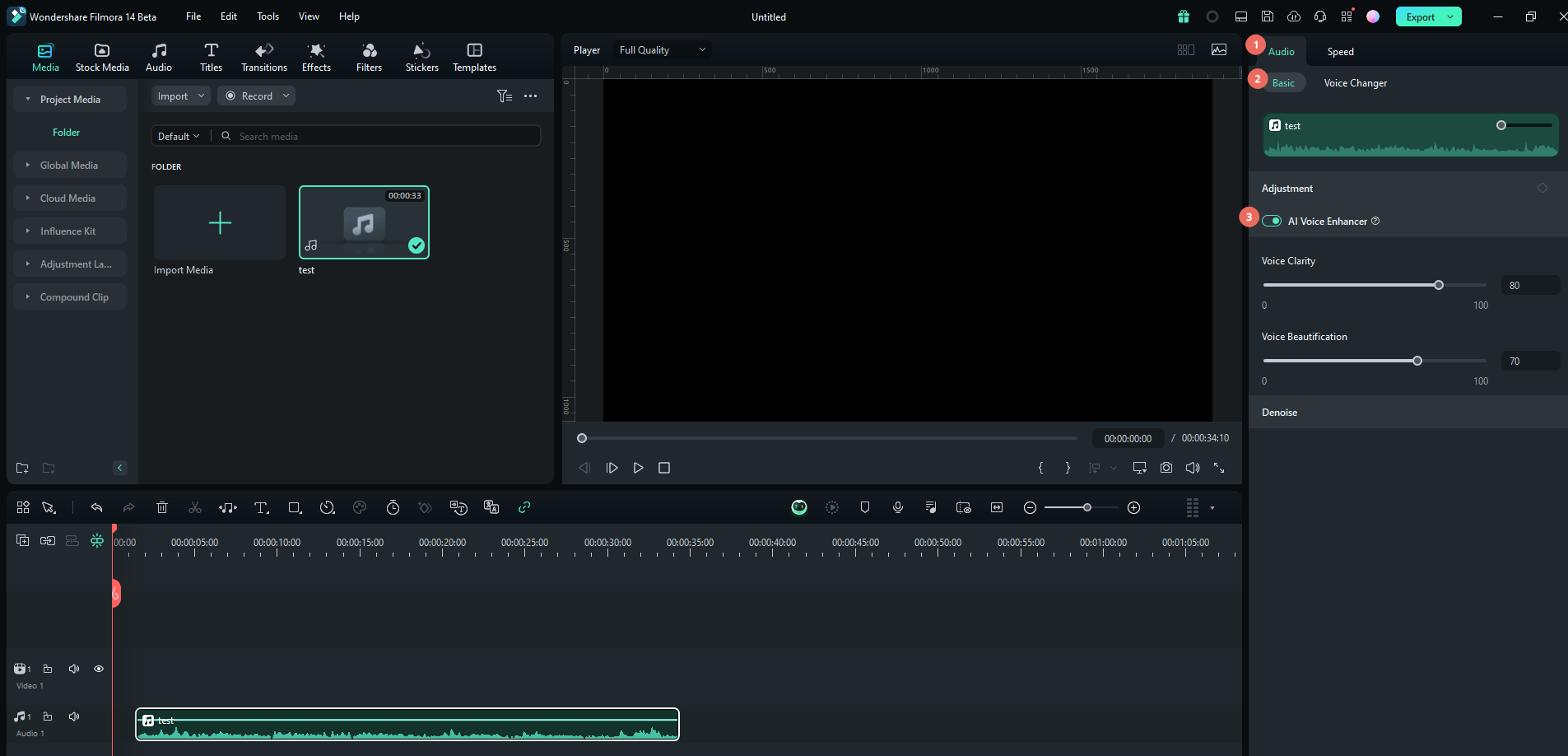
Krok 8Eksportuj dźwięk
Kliknij przycisk Eksportuj, wybierz format MP3 z menu rozwijanego i kliknij ponownie Eksportuj, aby zapisać plik audio.

To wszystko. Powinniśmy wspomnieć, że Filmora oferuje również mnóstwo funkcji edycji audio i wideo, które możesz eksplorować w wolnym czasie. Powinniśmy również wspomnieć, że ta metoda jest zdecydowanie najlepszą metodą, którą możemy polecić, gdzie otrzymujesz najlepszą jakość dźwięku.
Dwie inne gorsze metody mają pewne zalety i omówimy je poniżej.
🌐 Nagraj dźwięk YouTube online

YTMP3 to narzędzie online zaprojektowane, aby pomóc ci szybko wyodrębnić dźwięk z filmów YouTube. To proste, szybkie i bezpłatne rozwiązanie dla użytkowników, którzy muszą wyodrębnić dźwięk bez skomplikowanego oprogramowania. Jednak chociaż YTMP3 jest wygodny, jego jakość dźwięku może nie być tak wysoka jak w profesjonalnym oprogramowaniu do edycji, takim jak Filmora, które oferuje lepszy dźwięk i funkcje edycyjne.
- Wklej adres URL filmu YouTube: Przejdź do YTMP3, wklej adres URL filmu YouTube, z którego chcesz wyodrębnić dźwięk, w odpowiednie pole.
- Kliknij przycisk Konwertuj: Po wklejeniu adresu URL kliknij przycisk Konwertuj, aby rozpocząć proces wyodrębniania dźwięku.
- Pobierz plik audio: Po zakończeniu konwersji pobierz wyodrębniony plik audio.
📱 Nagrywanie dźwięku z YouTube na Androidzie i iPhone
Odpowiedź: Użytkownicy Androida mogą nagrywać dźwięk z YouTube za pomocą natywnych narzędzi systemowych:
- Uzyskaj dostęp do funkcji Nagrywanie ekranu z panelu Szybkie ustawienia.
- Przełącz opcję Nagrywaj dźwięk i ustaw źródło na Dźwięk urządzenia.
- Odtwórz film YouTube i zatrzymaj nagrywanie po zakończeniu.
Filmora dla urządzeń mobilnych obsługuje edycję wideo i audio na Androidzie i iOS.
Jeśli chcesz to zrobić na swoim urządzeniu mobilnym, nie martw się. Mamy dla Ciebie rozwiązanie. Omówimy, jak to zrobić zarówno na urządzeniach z Androidem, jak i iOS.
Nagrywanie dźwięku z YouTube na Androidzie
W przypadku urządzeń z Androidem możesz użyć wbudowanej funkcji Rejestrator ekranu. Oto jak to zrobić.
- Otwórz funkcję Nagrywanie ekranu: Uzyskaj dostęp do funkcji Nagrywanie ekranu z panelu Szybkie ustawienia, jak pokazano na zrzucie ekranu poniżej.
- Rozpocznij nagrywanie i włącz dźwięk: Kliknij przycisk Start, aby rozpocząć nagrywanie. Upewnij się, że przełączysz opcję Nagrywaj dźwięk i wybierz Dźwięk urządzenia jako źródło. Następnie odtwórz film YouTube, a po zakończeniu kliknij Stop, aby zakończyć nagrywanie.


Po zakończeniu możesz otworzyć swoją Galerię i zobaczysz nagrany plik wideo. Następnie możesz użyć funkcji Odłącz dźwięk w Filmora, aby oddzielić dźwięk. Ale jak widać, znacznie łatwiej jest zrobić wszystko w Filmora.
Nagrywanie dźwięku z YouTube na iPhone
Dla użytkowników iPhone'a najlepszą metodą jest po prostu użycie wbudowanej aplikacji Notatki głosowe.
- Otwórz aplikację Notatki głosowe: Uruchom wbudowaną aplikację Notatki głosowe na swoim iPhonie, aby rozpocząć proces nagrywania.
- Kliknij przycisk Nagrywaj: Dotknij przycisku Nagrywaj w aplikacji Notatki głosowe, aby rozpocząć nagrywanie.
- Odtwórz film YouTube: Odtwórz film YouTube, z którego chcesz nagrać dźwięk na swoim iPhonie.
- Dotknij Stop, aby zapisać nagranie: Po zakończeniu filmu dotknij przycisku Stop w aplikacji Notatki głosowe, aby zapisać nagranie.

To prosty proces, jak wszystko na urządzeniach Apple.
Część 3: Profesjonalne wskazówki dotyczące wysokiej jakości nagrań głosowych i audio na YouTube
Nagrania głosowe mogą zadecydować o sukcesie lub porażce Twoich treści. Postępuj zgodnie z tymi sprawdzonymi technikami:
🛑 1. Wycisz wszystko, czego nie chcesz
Odłącz głośne urządzenia. Posłuchaj bzyczenia wentylatorów, brzęczących świateł lub obroży Twojego zwierzaka. Dźwiękoszczelność pomieszczenia ma duże znaczenie.
📵 2. Włącz tryb samolotowy na telefonie
Telefony mogą emitować sygnały zakłócające podczas nagrywania, nawet jeśli są wyciszone. Użyj trybu samolotowego, aby zapobiec przerwom w sygnale.
🧺 3. Zminimalizuj echo
- Unikaj gołych ścian i twardych podłóg.
- Dodaj dywany, poduszki, zasłony lub nawet kołdry, aby pochłonąć dźwięk i zredukować odbicia.
💨 4. Zablokuj wiatr i głoski wybuchowe
- Użyj filtrów pop, osłon przeciwwietrznych lub deadcatów, aby zapobiec hałasowi wiatru i wybuchom głoski "P".
- Jest to kluczowe dla nagrywania w plenerze lub wyraźności głosu.
🎙️ 5. Ulepsz mikrofon (jeśli to możliwe)
Nawet podstawowy mikrofon pojemnościowy USB oferuje znaczną poprawę w porównaniu z wbudowanymi. Rozważ nagrywanie na oddzielnym urządzeniu, jeśli Twoja kamera nie ma dobrego wejścia audio.
🎚️ 6. Dostosuj poziomy
Utrzymuj poziomy nagrywania między -6 dB a -12 dB. Zapobiega to przesterowaniu i pozostawia zapas na nieoczekiwane szczyty głośności.
👏 7. Użyj sygnału dźwiękowego do synchronizacji
Jeśli nagrywasz dźwięk oddzielnie od wideo, klasnij lub wydaj sygnał dźwiękowy na początku obu. Pomoże to zsynchronizować dźwięk z wideo w postprodukcji.
📏 8. Zbliż się do źródła dźwięku
Im bliżej mikrofon znajduje się źródła dźwięku, tym niżej możesz ustawić wzmocnienie wejściowe, redukując szumy tła. Nie nagrywaj z drugiego końca pokoju.
🎙️ 9. Rozważ ADR
Jeśli znajdujesz się w hałaśliwym otoczeniu, użyj automatycznego zastępowania dialogów (ADR), aby później nagrać czyste ścieżki głosowe i zsynchronizować je z nagraniem.
🔈 10. Nagraj dźwięk otoczenia lub ton pomieszczenia
Nagraj 10–30 sekund tonu pomieszczenia w tle. Użyj go do wygładzenia przejść, usunięcia luk lub naprawienia hałaśliwych sekcji podczas edycji.
Bonus: Jak nagrywać czysty dźwięk YouTube bez używania mikrofonu
Jeśli chodzi o treści YouTube, jakość dźwięku często ma większe znaczenie niż jakość wideo. Prawdopodobnie słyszałeś to wcześniej: widzowie mogą tolerować rozmyte obrazy lub materiał o niskiej rozdzielczości, jeśli treść jest angażująca — ale jeśli Twój dźwięk jest niejasny, stłumiony lub zniekształcony, odejdą w ciągu kilku sekund.
Dobra wiadomość — nadal możesz uzyskać czysty, wysokiej jakości dźwięk YouTube bez zewnętrznego mikrofonu. Istnieją darmowe, proste techniki, które mogą drastycznie poprawić Twój dźwięk przy użyciu narzędzi, które już posiadasz.
Oto kilka praktycznych wskazówek, jak poprawić jakość dźwięku YouTube bez używania mikrofonu:
- Użyj mikrofonu telefonu z bliska (z włączonym trybem samolotowym)
- Wykorzystaj ponownie mikrofony słuchawek dousznych
- Wypróbuj narzędzia zamiany tekstu na mowę (np. Murf, LOVO) do narracji
- Oczyść nagrania za pomocą korektora EQ, redukcji szumów i kompresji
Podsumowanie
Spośród trzech metod wymienionych w artykule pierwsza jest zdecydowanie najlepszym wyborem dla użytkowników, którzy chcą zmaksymalizować swoje wysiłki w nagrywaniu dźwięku z filmów YouTube. Wondershare Filmora ma mnóstwo funkcji do edycji i ulepszania plików wideo i audio. Możesz od razu wypróbować wersję Demo i zobaczyć, jak Ci się podoba.
 Bezpieczne pobieranie
Najczęściej zadawane pytania
Czy legalne jest nagrywanie dźwięku z filmów YouTube?
Powinieneś nagrywać tylko dźwięk wolny od praw autorskich lub treści, na które masz pozwolenie. Zawsze sprawdzaj licencje Creative Commons.
Jak mogę poprawić jakość moich nagrań audio YouTube?
Użyj dedykowanego interfejsu audio i narzędzi do postprocessingu, takich jak AI Voice Enhancer i Redukcja szumów w Filmora.