

- Odkryj przyjazne narzędzia do płynnej edycji wideo.
- Ulepsz swoje nagrania za pomocą efektów, przejść i nie tylko.
- Przekształć swoje filmy dzięki funkcjom AI w Filmora.

 100% zweryfikowane bezpieczeństwo | Bez wymaganej subskrypcji | Bez złośliwego oprogramowania
 Jak montować filmy: Kompletny przewodnik dla początkujących

Nauka montażu wideo może być na początku przytłaczająca. Jest wiele do ogarnięcia. Ale stanie się biegłym w montażu wideo jest zdecydowanie osiągalnym przedsięwzięciem.
Mimo że sprzęt do montażu wideo jest w dużej mierze dostępny, ujawnienie wszystkich sztuczek i wskazówek dotyczących montażu wideo w jednym przewodniku byłoby prawie niemożliwe.
Jednak po przeczytaniu tego ostatecznego przewodnika dowiesz się:
jak wybrać oprogramowanie do montażu wideo,
jak zmontować swój pierwszy film w oprogramowaniu do montażu wideoktórego możesz używać na komputerach PC i Mac, oraz
zasoby do nauki montażu wideoaby osiągnąć mistrzostwo w montażu wideo samodzielnie.
Ponieważ jest to ostateczny przewodnik o tym, jak montować filmy, przeczytanie go może zająć kilka minut. Podsumowałem informacje w następujących trzech częściach.
- Część 1: Zanim zdecydujesz się nauczyć jak montować filmy
- Część 2: Jak montować filmy za pomocą Filmora[Samouczek krok po kroku]

- Część 3: Zasoby edukacyjne do montażu wideo
Najnowsze wiadomości: Wydaliśmy edytor wideo Filmora dla wszystkich twórców
 Bezpieczne pobieranie

Dla użytkowników, którzy chcązmontować wideoszybko i przyjemnie, wypróbuj edytor Filmora. Z powyższego wideo widać, że Filmora nadaje się do tworzenia filmów w prawie wszystkich scenariuszach. Nawet jeśli nagrasz wideo kamerą dla początkujących, nadal możesz zaimportować je do Filmora. Czytaj dalej, ponieważ pokażemy Ci więcej szczegółów o tym, jak montować filmy krok po kroku, szczególnie w Filmora. Pobierz wersję próbną, aby zrobić film już dziś.
Część 1: Rzeczy, które powinieneś rozważyć przed podjęciem decyzji o nauce montażu filmów
Podejście do procesu postprodukcji wymaga przygotowania i dokładnej wiedzy o tym, co chcesz zrobić z nagranym materiałem. Czasami kamera lub komputer, jeśli nagrywałeś screencast, może wpłynąć na wybór oprogramowania do montażu wideo, ponieważ jeśli materiał, który montujesz, jest w formacie, którego Twój edytor wideo nie rozpozna, będziesz musiał znaleźć inne oprogramowanie. Przyjrzyjmy się innym aspektom procesu montażu wideo, które musisz rozważyć przed rozpoczęciem pracy nad swoim pierwszym filmem.
1. Jaki typ filmów chcesz tworzyć?
Chcesz stworzyć krótki film czy film trwający ponad dwadzieścia minut? Czy to wideo z grą, samouczek czy eksperymentalny film artystyczny? Dokładna wiedza o tym, jaki rodzaj wideo chcesz stworzyć, pomoże Ci zawęzić poszukiwania oprogramowania do montażu wideo i pozwoli z wyprzedzeniem wiedzieć, jakich narzędzi do edycji będziesz potrzebować przed rozpoczęciem montażu.
2. Wymagania systemowe potrzebne do montażu wideo
Wydajność, do której zdolny jest Twój komputer, może poważnie ograniczyć zakres opcji oprogramowania do montażu wideo, które masz do dyspozycji. Wszystkie profesjonalne pakiety do montażu wideo, takie jak Final Cut i Adobe Premiere, mają wymagającą listę wymagań technicznych, które musi spełniać Twój komputer, jeśli chcesz ich używać do montażu filmów.
1. PC z Windows czy Mac?
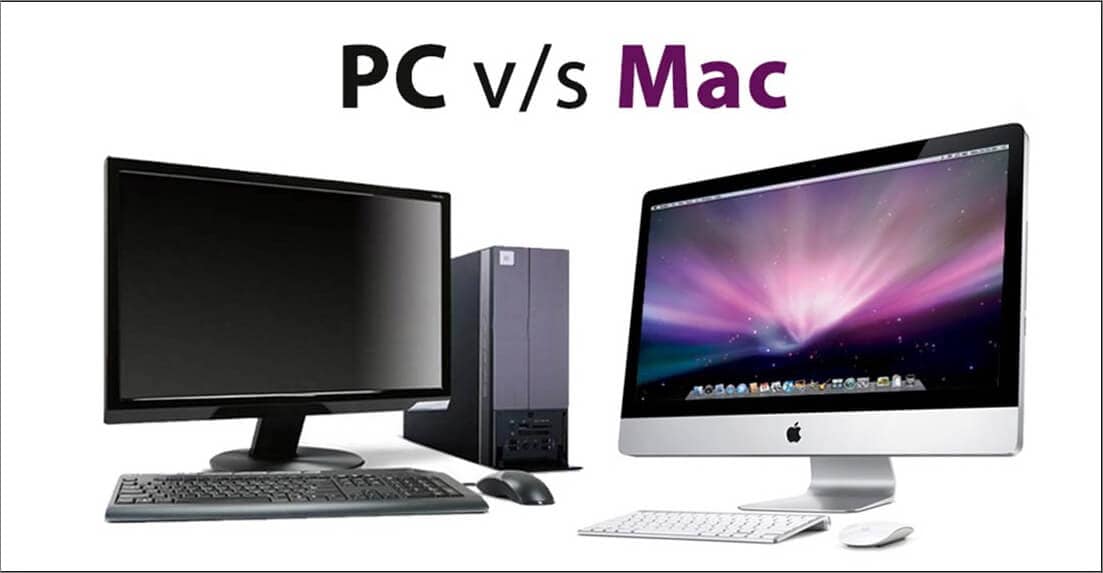
Obraz z Internetu
Konfiguracje komputerów stacjonarnych PC stały się z biegiem lat potężniejsze, ale komputery Mac są nadal znacznie lepszą opcją do montażu wideo, ponieważ system Mac OS jest zoptymalizowany w celu zwiększenia wydajności komponentów sprzętowych komputera. Mac Pro z 2017 roku, choć drogi, jest jednym z najlepszych wyborów na komputer do montażu wideo.
Jednak te różnice mają znaczenie tylko dlaprofesjonalnych edytorów wideopracujących nad wymagającymi projektami. Niedoświadczeni edytorzy wideo mogą używać komputerów PC i Mac równie skutecznie do montażu swoich filmów. Jeśli oprogramowanie Twojego wyboru ma wymagającą listę specyfikacji technicznych, będziesz musiał upewnić się, że Twoje urządzenie spełnia każdą z nich.
2. Możliwości procesora
Proces renderowania wideo jest jednym z najbardziej wymagających zadań na każdym komputerze, który może trwać godzinami. Potężny procesor może skrócić czas renderowania wideo i umożliwić szybsze działanie oprogramowania do montażu wideo. Procesory Intel z serii i5 i i7 są powszechnie uznawane za najlepsze procesory do montażu wideo, ponieważ sprawiają, że dodawanie przejść do filmów, stosowanie filtrów i efektów lub renderowanie wideo jest znacznie płynniejsze. Jeśli chciałbyś montować filmy regularnie, upewnij się, że zdobędziesz najlepszy procesor, jaki możesz.
3. Pamięć RAM
Większość produktów oprogramowania do montażu wideo nie wymaga więcej niż 4 lub 8 GB pamięci RAM do prawidłowego działania. Jednak praca z dużymi plikami wideo może znacznie spowolnić komputer, a nawet spowodować jego awarię w decydującym momencie, więc aby uniknąć utraty godzin pracy, powinieneś uzyskać jak najwięcej pamięci RAM. Większość komputerów Mac i PC ma limit 32 GB pamięci RAM, ale jeśli dopiero zaczynasz naukę montażu wideo, nie będziesz potrzebować aż tyle pamięci RAM.
4. Przestrzeń na dysku twardym
Czasami pojedynczy plik wideo może mieć więcej niż kilka gigabajtów, a filmy eksportowane z oprogramowania do montażu wideo wymagają odpowiedniej przestrzeni dyskowej. Większość doświadczonych edytorów wideo używa zewnętrznego dysku twardego, który ma kilka terabajtów przestrzeni dyskowej dla swoich projektów montażu wideo. Ponadto będziesz potrzebować od 2 do 4 GB wolnego miejsca na dysku twardym komputera, aby zainstalować oprogramowanie do montażu wideo.
5. Karta graficzna
Na początku nie będziesz w stanie zauważyć, jak ważna jest karta graficzna dla procesu montażu wideo, ponieważ nie będziesz wykonywać graficznie wymagających zadań montażu wideo. Nawet jeśli nie masz zamiaru tworzyć efektów 3D lub specjalnych, musisz zwrócić uwagę, aby komputer, na którym pracujesz, miał kartę graficzną zdolną do wydajności wysokiej klasy. Połączenie karty graficznej z potężnym procesorem i posiadanie ponad 16 GB pamięci RAM zapewni, że jesteś gotowy na praktycznie każde zadanie montażu wideo.
6. Monitor:
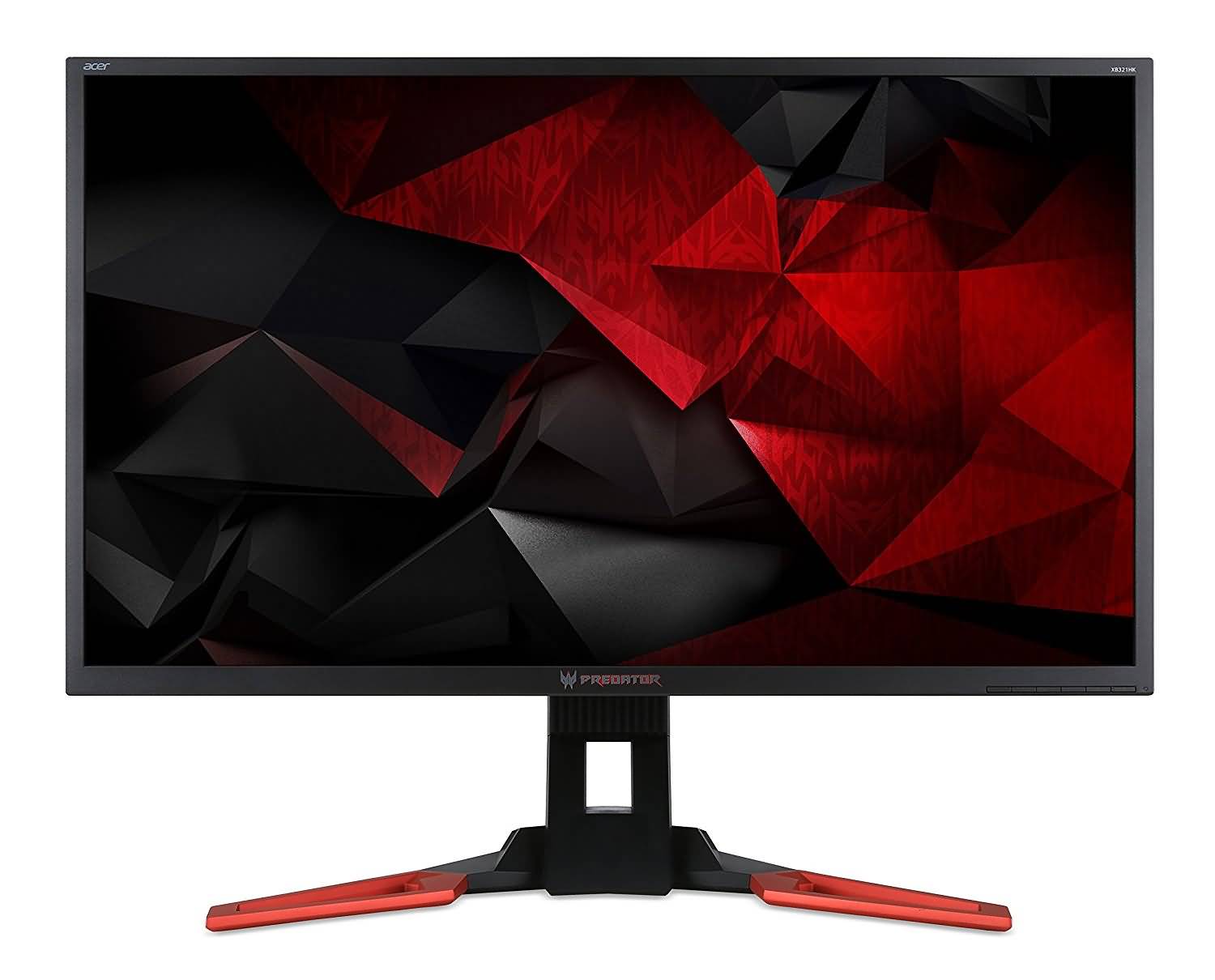
Możliwość oglądania plików wideo na dużym ekranie może pomóc dostrzec nawet najmniejsze błędy. Profesjonalni edytorzy wideo często używają dwóch monitorów podczas pracy nad projektem, ale osoby dopiero uczące się rzemiosła potrzebują tylko jednego wyświetlacza wysokiej rozdzielczości. Rozmiar monitora jest również ważny, więc używanie monitorów o przekątnej większej niż dwadzieścia cali może umożliwić tworzenie lepszych filmów.
Skupiasz się na montażu wideo 4K? Sprawdź listęNajlepszych monitorów do montażu materiału wideo 4K
Podsumowanie
Wykonywanie podstawowych czynności związanych z montażem wideo, takich jak przycinanie lub cięcie filmów, dodawanie muzyki lub stosowanie przejść między ujęciami, nie wymaga posiadania komputera z wysokiej klasy komponentami. W miarę dojrzewania jako edytor wideo powinieneś dążyć do zdobycia lepszego sprzętu, ale dopóki nie opanujesz podstawowych technik montażu wideo, możesz używać dowolnego komputera PC lub Mac na poziomie konsumenckim do montażu swoich filmów.
Wykwalifikowani edytorzy wideo pracujący nad wymagającymi projektami potrzebują każdej cząstki mocy procesora lub pamięci RAM, jaką mogą zgromadzić, aby zmaksymalizować swoją efektywność i tworzyć filmy, które inspirują i przesuwają granice.
Oprócz wymagań technicznych, Twoje umiejętności montażu wideo są drugą najważniejszą rzeczą, którą powinieneś rozważyć przed zakupem oprogramowania do montażu wideo.
3. Rzeczy do rozważenia przed wyborem edytora wideo
1. Twój budżet i cena edytora
Wiemy, że niektóre narzędzia można pobrać za darmo. Ale niestety nie można polegać na nich w przypadku edycji wysokiej jakości. Przeciwnie, nigdy nie będziemy rekomendować przekraczania budżetu, szczególnie gdy jesteś nowym zawodnikiem. Dlatego musisz zdecydować, ile jesteś gotów zapłacić, aby zdobyć świetny edytor wideo.
Niedoświadczeni edytorzy wideo zwykle nie potrzebują zaawansowanych funkcji montażu wideo, dlatego nie ma sensu inwestować setek dolarów w oprogramowanie, które zapewnia narzędzia do montażu wideo, których nigdy nie użyjesz. Możesz znaleźć niektóre z najlepszych produktów oprogramowania do montażu wideo dla początkujących, a także profesjonalnych, dla komputerów Mac i PC, przedstawione w poniższej tabeli.
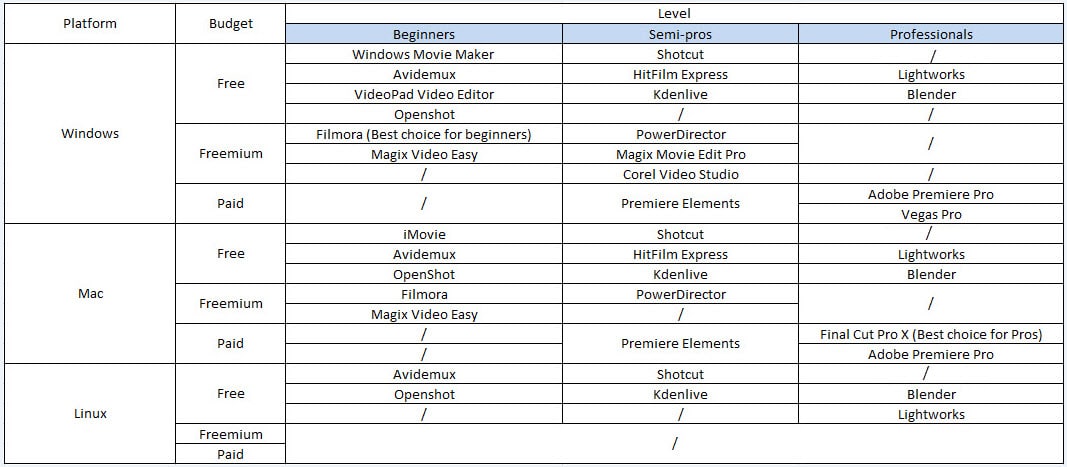
Wszystkie powyższe narzędzia w tabeli są przyjazne kosztowo. Lub innymi słowy, nie musisz płacić fortuny, aby je zdobyć. Niemniej jednak kategoria profesjonalna może być droga, ale zgadnij co? Istnieją świetne alternatywy, takie jak Filmora.
2. Przyjazny interfejs użytkownika
Wybierając edytor wideo, upewnij się, że wiesz, czy ma łatwy interfejs, czy jest niezwykle trudny z wieloma ukrytymi funkcjami. Zaufaj nam; jeśli jesteś nowy, będziesz żałować zakupu narzędzia o większej trudności.
Dlatego znajdź oprogramowanie z prostymi opcjami montażu wideo. Lepiej byłoby zdobyć to z mnóstwem presetów, efektów i funkcji. Ponadto spróbuj poszukać edytora z czystą osią czasu, która pozwala na dodawanie wielu ścieżek.
Podobnie powinieneś szukać opcji przeciągnij i upuść, aby importować filmy do biblioteki oprogramowania i stosować efekty do swojego wideo. Ta funkcja przeciągnij i upuść zaoszczędzi Twój czas i pozwoli nauczyć się narzędzia tak szybko, jak to możliwe.
3. Zasoby edukacyjne
Innym ważnym czynnikiem jest dostępność materiałów edukacyjnych. Jeśli wybrane oprogramowanie ma mniej blogów edukacyjnych i filmów, później bardzo się utkniesz i nie znajdziesz wyjścia. Z drugiej strony edytor wideo z mnóstwem informacji i samouczków w Internecie jest błogosławieństwem. Wszystkie materiały nie tylko pomogą Ci pokonać wyzwanie w Twojej podróży montażu wideo, ale także będziesz w stanie udoskonalić swoje umiejętności.
Możesz być swoim własnym sędzią i spróbować poszukać zasobów edukacyjnych dla preferowanego oprogramowania. Jeśli uważasz, że jest wystarczająco dużo materiału do nauki, możesz dodać narzędzie do swoich ulubionych.
Ale nie bądź tak szybki, ponieważ zostało jeszcze kilka czynników, o których powinieneś wiedzieć.
4. Obsługiwane formaty wideo
To naprawdę ważny czynnik. Więc przed wyborem edytora wideo upewnij się, że obsługuje wszystkie formaty wideo. A jeśli nie wszystkie, to przynajmniej te powszechnie używane.
Widzieliśmy edytory, które pozwalają tylko importować i eksportować filmy w dwóch lub trzech formatach. W ten sam sposób niektóre narzędzia są do niczego, ponieważ pozwalają na edycję w starych formatach, których ludzie nawet nie używają w 2022 roku.
Szukaj edytora wideo, który obsługuje MP4,AVI, MOV,ASF, WMV, F4V, TS, 3GP,FLV, F4V,DIVX, MPEG-2, GIF, MP3 i WEBM. Edytor wideo obsługujący wszystkie te formaty wejściowe i wyjściowe oraz zapewniającyłączenie, kombinowanieizmianę rozmiarutych formatów sprawi, że montaż wideo będzie łatwiejszy i bardziej satysfakcjonujący.
5. Zaawansowane funkcje
Wybierz edytor wideo wyposażony w najnowsze funkcje. Przeniesie Twoją edycję na wyższy poziom i pomoże tworzyć atrakcyjne i chwytliwe filmy.
Na przykład edytor, który rozważasz, powinien mieć efekt klucza Chrome. Powinien zawierać wbudowany rejestrator ekranu, jeśli tworzysz film instruktażowy dla swoich subskrybentów YouTube. Powinien miećefekty 3D, świetne narzędzia do gradacji kolorów i więcej.
6. Biblioteka mediów
Nie ma czasu na szukanie muzyki i filmów z witryn stron trzecich. Dlatego upewnij się, że wybrane oprogramowanie ma wbudowaną bibliotekę mediów z mnóstwem wolnych od tantiem filmów i muzyki, abyś mógł ich używać w swoim projekcie.
7. Obsługa klienta
Ostatnie, ale nie mniej ważne, jeśli kupujesz edytor wideo, powinieneś sprawdzić recenzje obsługi klienta przed podjęciem decyzji. Dlaczego? Ponieważ czasami potrzebujesz pomocy od firmy, aby zaktualizować informacje o koncie lub po prostu odzyskać utracone hasło. Jeśli obsługa klienta nie odpowiada, lepiej poszukać innego narzędzia.
Filmora daje Ci wszystko
Naszą rekomendacją dla wszystkich nowicjuszy w świecie montażu wideo i półprofesjonalistów potrzebujących potężnego i łatwego w użyciu edytora wideo jest zakupWondershare Filmoraponieważ może być wykorzystywany do celów montażu wideo zarówno na komputerach Mac, jak i PC.
Oprogramowanie pozwala bezwysiłkowo wykonywać wszystkie podstawowe czynności związane z montażem wideo, a także oferuje zaawansowane funkcje montażu wideo, takie jak efekt Chroma Key, stabilizacja obrazu czy Time-lapse. Ponadto Filmora oferuje bogatą bibliotekę efektów, która jest stale aktualizowana i zawiera już ponad 300 filtrów piękna i mody, które można dodać do filmu w zaledwie kilku kliknięciach. Wskazówki: Możesz sprawdzić intro i recenzję dla każdego oprogramowania wymienionego powyżej w naszych wyborachnajlepszych edytorów wideo dla wszystkich platform
Dodatkowo Filmora ma ogromną bibliotekę mediów i obsługuje wszystkie podstawowe formaty wideo. Jest również niezwykle łatwy w użyciu i przyjazny budżetowo. Ponadto możesz znaleźć mnóstwo samouczków na oficjalnej stronie Filmora i YouTube, więc zawsze możesz wykonać najlepszą pracę montażową.
Część 2: Jak montować filmy za pomocą Filmora [Wins/Mac/iOS/Android]
Nigdy nie wiesz, czego będziesz potrzebować w pokoju montażowym, dlatego musisz być dobrze przygotowany na wszystkie wyzwania, z którymi będziesz musiał się zmierzyć podczas procesu montażu wideo. Postprodukcja może trwać dni, czasem nawet miesiące, więc uzbrój się w cierpliwość i pamiętaj, że nie jesteś w wyścigu, pozwól sobie pracować wolniej.
Poniżej znajduje się prosty samouczek o tym, jak zrobić swój pierwszy film za pomocą Filmora, sprawdź go i pobierz bezpłatną wersję próbną Filmora, aby podążać dalej.
Bezpieczne pobieranie
Kilka uwag przed rozpoczęciem montażu
Przygotowanie do procesu montażu wideo rozpoczyna się na długo przed uruchomieniem oprogramowania, więc oto kilka wskazówek, które mogą pomóc w uczynieniu procesu postprodukcji bardziej efektywnym.
- Zrób kilka ujęć tej samej sceny, gdy jesteś na planie, ponieważ będziesz mieć więcej opcji w pokoju montażowym.
- Poznaj każdą sekundę materiału, z którym pracujesz, aby móc łatwo wybrać najlepsze ujęcia.
- Używaj efektów wizualnych z umiarem i z uzasadnionego powodu.
- Naucz się cofać i patrzeć na projekt ze świeżej perspektywy.
- Utrzymuj swoje materiały w porządku.
Przewodnik krok po kroku po montażu wideo
Podstawowe techniki montażu wideo są takie same we wszystkich programach do edycji wideo. W tym przewodniku pokażemy Ci, jak edytować filmy w Filmora, ale możesz zastosować umiejętności, których się tutaj nauczysz, w innych programach do montażu wideo. Jeśli nie masz zainstalowanego Wondershare Filmora na swoim komputerze, kliknij przycisk poniżej, aby pobrać wersję próbną oprogramowania.
Bezpieczne pobieranie
1. Uruchom Filmora i wybierz proporcje obrazu [Opcjonalnie]

Kliknij dwukrotnie ikonę Filmora na pulpicie, gdy będziesz gotowy rozpocząć pracę nad nowym filmem. Na ekranie pojawi się ekran powitalny oprogramowania z prośbą o utworzenie nowego projektu lub otwarcie projektu. Poza tym możesz tutaj wybrać proporcje obrazu, aby zaoszczędzić czas podczas edycji.
2. Utwórz nowy projekt i zaimportuj materiał
KliknijNowy projektna ekranie powitalnym oprogramowania i poczekaj na załadowanie edytora. Po uzyskaniu dostępu do edytora wideo Filmora powinieneś zarejestrować produkt, klikając przycisk Rejestruj.
Przejdź do menu Plik i kliknij opcjęUstawienia projektui wybierz proporcje obrazu, jakie będzie miał ostateczny montaż Twojego filmu. Będziesz mógł wybierać spośród kilku różnych opcji, w tym standardowych proporcji 16:9 lub 4:3, ale także mniej powszechnych proporcji 9:16 dla filmów zorientowanych pionowo oraz proporcji 1:1 dla filmów w kształcie kwadratu. Możesz również dostosować proporcje obrazu według własnych potrzeb.

Filmora, podobnie jak wszystkie inne oprogramowania do edycji wideo wymienione w tym przewodniku, obsługuje niemal wszystkie typy plików wideo, od filmów nagranych smartfonami i kamerami internetowymi po materiały nagrane profesjonalnym sprzętem do tworzenia filmów.

W lewym górnym rogu edytora wideo zobaczysz przycisk Importuj, kliknij go i wybierz opcję Importuj pliki multimedialne, a następnie przejdź do lokalizacji na dysku twardym, gdzie przechowywany jest materiał, który chcesz edytować. Wybierz pliki wideo, audio lub zdjęcia, których chcesz użyć w swoim projekcie, i kliknij przycisk Importuj.
Filmora oferuje wiele kreatywnych zasobów do wyboru. Na przykład po wybraniu odpowiedniego szablonu możesz dostosować elementy szablonu.

3. Uporządkuj materiał, którego używasz w swoim projekcie
Pliki, które zaimportujesz do edytora, będą przechowywane w zakładce Media w Filmora, poniżej przycisku Importuj. Praca z wieloma różnymi plikami w jednym projekcie jest znacznie trudniejsza, jeśli musisz szukać klipów wideo, które chcesz dodać do osi czasu. Aby uniknąć bałaganu i zamieszania, możesz użyć opcji Mój album, która umożliwia tworzenie folderów i sortowanie plików.

Kliknij ikonę Dodaj nowy folder, znajdującą się na dole zakładki Mój projekt w prawym górnym rogu ekranu edytora, aby utworzyć i nazwać nowy folder. Możesz organizować materiał alfabetycznie lub w jakikolwiek inny sposób, który zwiększa Twoją wydajność i zmniejsza ilość czasu, który musisz spędzić na przeglądaniu plików.
4. Umieść pliki wideo i audio na osi czasu, aby usunąć zbędne części
Surowy materiał często zawiera błędy lub części, które po prostu nie pasują do Twojego filmu, więc jeśli chcesz wyciąć lub przyciąć swoje filmy, po prostu przeciągnij je z zakładki Media i upuść na osi czasu. Możesz dodać tyle klipów wideo, ile chcesz, ale każdy nowy plik, który dodasz, zostanie umieszczony po poprzednim, a aby je przestawić, musisz przeciągnąć pliki w żądane miejsce na osi czasu.
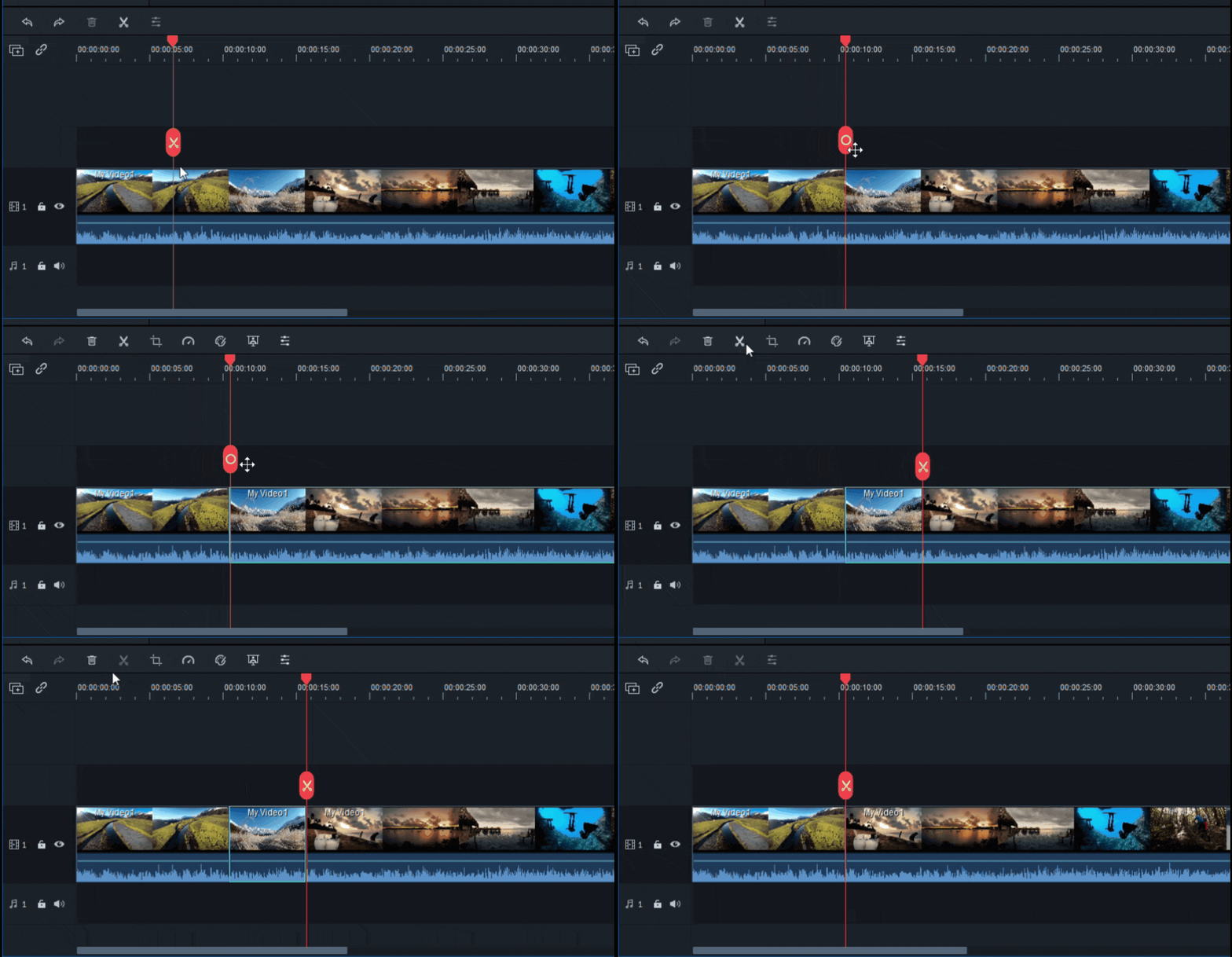
Naciśnij Odtwórz lub naciśnij spację, aby rozpocząć podgląd klipów wideo dodanych do osi czasu lub użyj głowicy odtwarzającej, aby przejść do określonego punktu w filmie. Powinieneś umieścić głowicę odtwarzającą w dokładnym miejscu, w którym zaczyna się część filmu, którą chcesz wyciąć, a następnie wykonać tę samą czynność na drugim końcu.
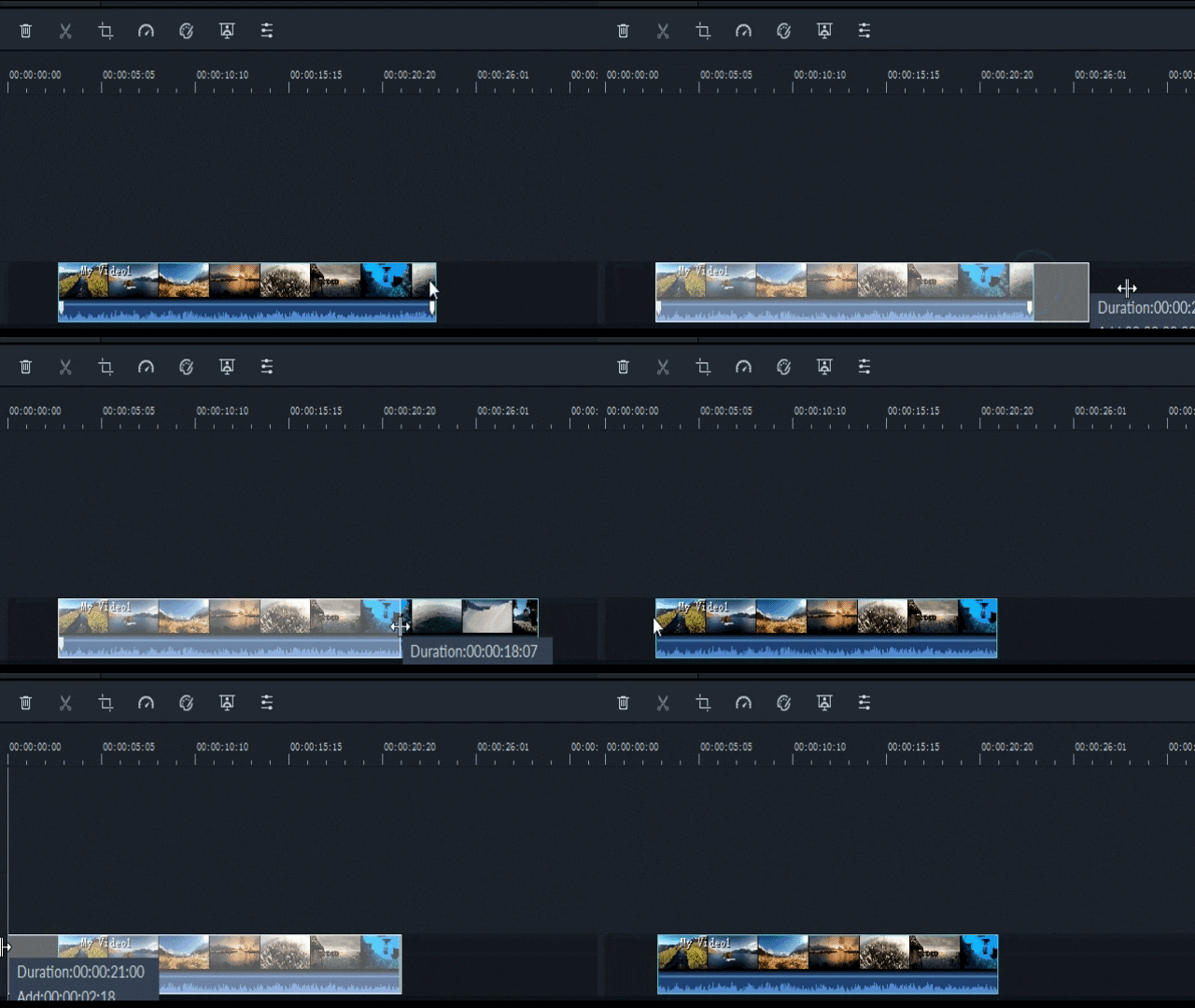
Filmora umożliwia przycinanie filmów poprzez proste przeciąganie końca klipu wideo w lewo lub w prawo. Jeśli nadal przycinanie i wycinanie filmów wydaje Ci się zagmatwane, oto samouczek wideo, który pomoże Ci szybko opanować te proste narzędzia.
5. Zastosuj efekty wizualne do materiału
Teraz, gdy usunąłeś wszystkie niechciane części z klipów wideo, możesz przystąpić do oddzielenia plików audio i wideo, dodaćmuzykę, wstawić przejścia między klipami lub użyć niektórych z wieluefektów wizualnychoferowanych przez Filmora.

Kliknij ikonę Tekst/Napisy, jeśli chcesz dodać tytuły otwierające, napisy końcowe lubnapisydo filmu. Oprogramowanie oferuje wiele różnych szablonów tekstowych, których możesz użyć do wielu celów. Przeciągnij i upuść wybrany szablon w żądanej lokalizacji na osi czasu i przystąp do wstawienia odpowiedniego tekstu w oknie podglądu oprogramowania. Możesz równieżdodać obramowania do filmu, aby uzyskać bardziej zabawny efekt.

Dowiedz się więcej szczegółów ojak dodawać efekty tytułu/tekstu do wideo
Ikona Przejścia, która daje dostęp do setek opcji, znajduje się obok ikony Tekst/Napisy na pasku narzędzi edytora. Obejrzyj ten samouczek wideo, aby dowiedzieć się więcej o przejściach wideo i jak z nich korzystać w Filmora.
Bezpieczne pobieranie
6. Przejdź przez proces korekcji kolorów
Ikona Efekty oferuje ponad kilkaset filtrów i efektów nakładek, których możesz użyć w swoich projektach, aby kolory w filmie wyglądały bardziej żywo. Kliknij ikonę i wybierz filtr, którego chcesz użyć, a następnie przeciągnij i upuść go gdziekolwiek chcesz na osi czasu. Czas trwania filtra można dostosować, po prostu przesuwając którykolwiek koniec filtra.
Oprócz filtrów, Wondershare Filmora oferuje równieżzaawansowane narzędzia korekcji kolorów, które pozwalają dostroić wartości kolorów w filmach. Opcja Zaawansowane dostrajanie kolorów umożliwia użycie ustawień wstępnych korekcji kolorów lub 3D LUT, aby dodać więcej żywości kolorom w filmach. Opanowanie procesu korekcji kolorów wymaga czasu i poświęcenia, ponieważ nauczenie się znajdowania odpowiedniej ilości czerwieni, niebieskich i zieleni w każdym ujęciu, które umieszczasz w filmie, jest tak trudne, jak brzmi.

7. Eksportuj i udostępnij
Gdy masz absolutną pewność, że nie ma już nic, co chciałbyś dodać lub usunąć z projektu, powinieneś kliknąć przycisk Eksportuj. W oknie Wyjście możesz łatwo wybrać format pliku wideo w menu Format i zoptymalizować film dla smartfonów, iPadów lub konsol do gier, takich jak PS4 lub Xbox One.
Gdy skończysz edycję, kliknij przycisk Eksportuj. Możesz zoptymalizować film dla smartfonów, iPadów lub konsol do gier. Jeśli musiszedytować filmy na Androidziepóźniej, możesz łatwo przenieść swój film i kontynuować edycję na urządzeniu mobilnym.

Użytkownicy Filmora, którzy nie chcą zapisywać pliku wideo na dysku twardym, mogą eksportować swoje filmy do Vimeo lub YouTube. Ta metoda eksportowania filmów pozwala zaoszczędzić czas oczekiwania na przesłanie filmu online, ponieważ procesy renderowania i przesyłania odbywają się jednocześnie. Będziesz potrzebować kanału YouTube lub konta na Facebooku, aby pomyślnie udostępnić swoje filmy w tych sieciach społecznościowych.
Gdy korzystasz z funkcjiInteligentne krótkie klipy, eksport obsługuje bezpośrednią dystrybucję na platformy takie jak YouTube i możesz planować posty oraz monitorować kolejne dane.
Bezpieczne pobieranie
Jak edytować filmy za pomocą Filmora Mobile
Aplikacja mobilna Filmora jest najlepsza dla początkujących, którzy chcą tworzyć przyciągające wzrok treści w dowolnym momencie. Możesz edytować rolki w mediach społecznościowych, TikTok i historie na Instagramie na swoim telefonie. Przycinaj klipy, dodawaj modne efekty i nakładaj muzykę bez laptopa. Aplikacja ma filtry, przejścia i gotowe do użycia szablony, które ułatwiają tworzenie przyciągających wzrok filmów w kilka minut.
Działa do tworzenia vlogów podróżniczych, dodawania tekstu do postów na Facebooku lub skakania na najnowszy trend TikTok. Filmora dla Androida i iOS zamienia Twój telefon w przenośne studio montażowe.
Filmora dla urządzeń mobilnych Filmora dla urządzeń mobilnych Filmora dla urządzeń mobilnych Filmora dla urządzeń mobilnych Filmora dla urządzeń mobilnych
Zwiększ swoją edycję wideo dla wiralnego sukcesu
- • Potężne zupełnie nowe funkcje AI.
- • Przyjazna dla użytkownika edycja wideo dla początkujących.
- • W pełni funkcjonalna edycja wideo dla profesjonalistów.


Oto jak używać Filmora do edycji filmów na smartfonie:
Krok 1: Utwórz projekt i zaimportuj multimedia
Otwórz Filmora Mobile i dotknij ikony+lubNowy projekt. Wybierz zdjęcia i filmy, które chcesz edytować, i kliknijImportuj. Możesz importować klipy z galerii lub użyć wbudowanych mediów stockowych Filmora dla dodatkowego materiału.
Krok 2: Użyj wbudowanych narzędzi edycyjnych
Gdy Twoje klipy są na osi czasu, użyj podstawowych funkcji edycji, aby udoskonalić film:
- Przytnij:Wybierz ścieżkę wideo na osi czasu. Przeciągnij krawędzie klipu, aby dostosować długość, lub umieść głowicę odtwarzającą w miejscu, w którym chcesz przyciąć. Użyj uchwytów podziału w dolnym menu, aby natychmiast wyciąć lub skrócić klip.
- Podziel:Wybierz ścieżkę wideo, a następnie dotknij ikony podziału oznaczonej w dolnym menu, aby pociąć klipy na mniejsze sekcje.
- Przestaw:Przytrzymaj klip długo, aby przenieść go w inne miejsce na osi czasu.
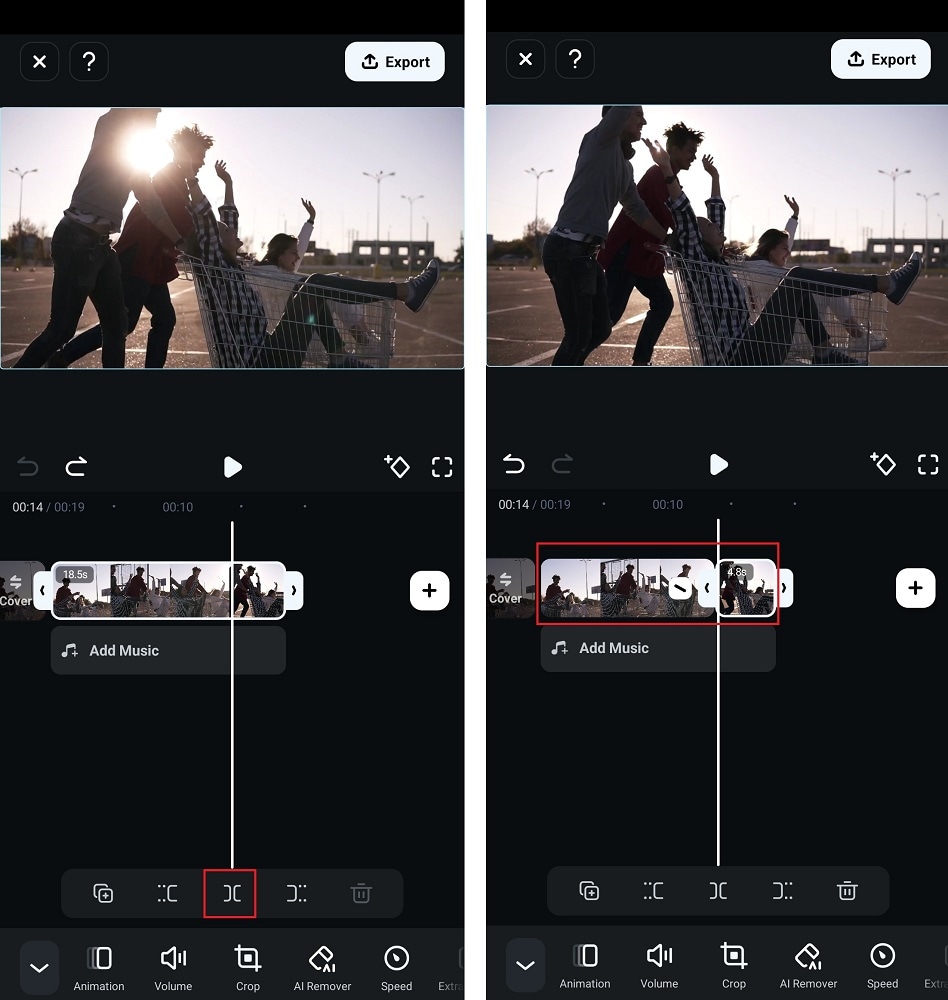
Krok 3: Zastosuj efekty i ulepsz wideo
Spraw, aby Twój film był bardziej angażujący dzięki wbudowanym efektom Filmora.
- Filtry:DotknijFiltri przeglądaj filtry kolorów, aby ustawić nastrój.
- Przejścia:Dotknij ikony przejścia między klipami, aby dodać płynne zmiany scen.
- Animacje:Wybierz ścieżkę wideo, a następnie dotknijAnimacjaw dolnym menu. Dodaj animacje, aby podkreślić kluczowe momenty.
- Naklejki:DotknijNaklejkaw dolnym menu, aby wstawić zabawne ikony lub emotikony, które uzupełnią Twój film.
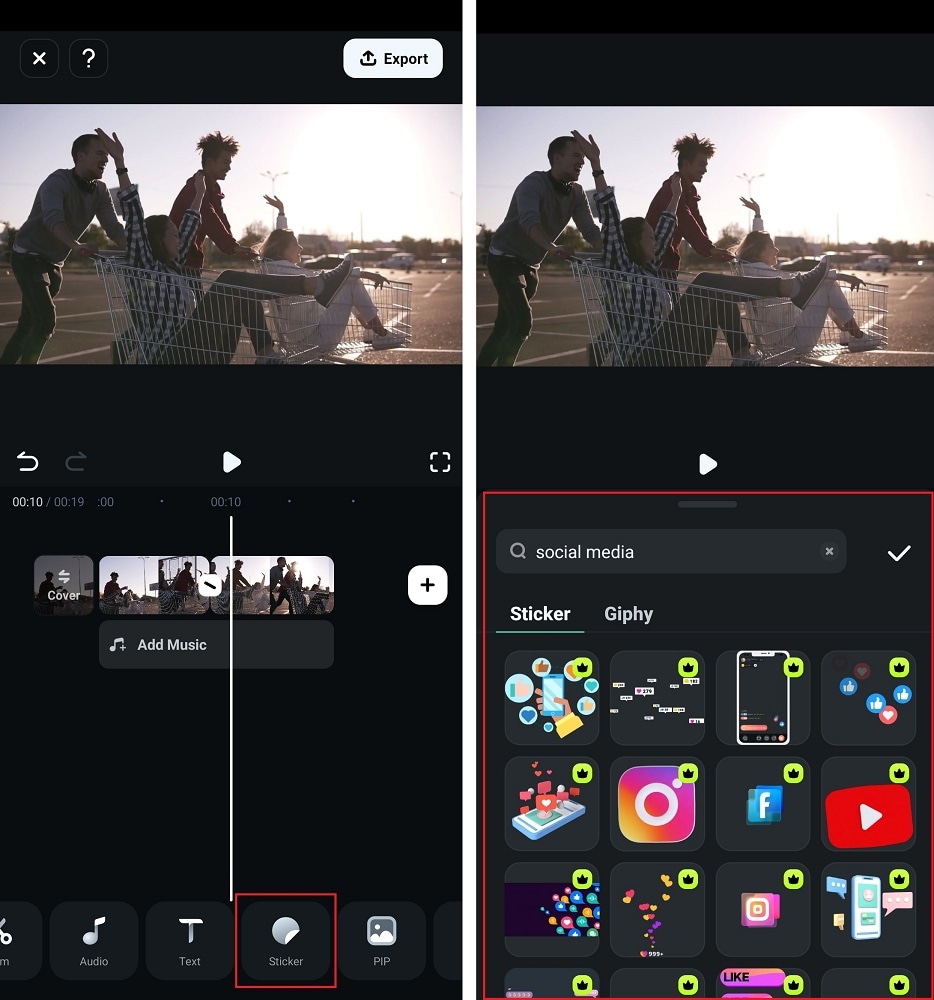
Krok 4: Dostosuj dźwięk
Ulepsz swój film za pomocą muzyki w tle lub efektów dźwiękowych.
- DotknijAudio, a następnie wybierzMuzyka or Efekty dźwiękowe. Następnie wybierz z biblioteki Filmora lub zaimportuj swoje ścieżki.
- Dostosuj głośność: Wybierz klip audio, dotknij Głośność i użyj suwaka, aby zwiększyć lub zmniejszyć dźwięk.
- Przytnij klipy audio: Użyj uchwytów przycinania lub uchwytów dzielenia w dolnym menu, aby wyciąć lub przyciąć muzykę w tle w celu lepszego dopasowania czasowego.
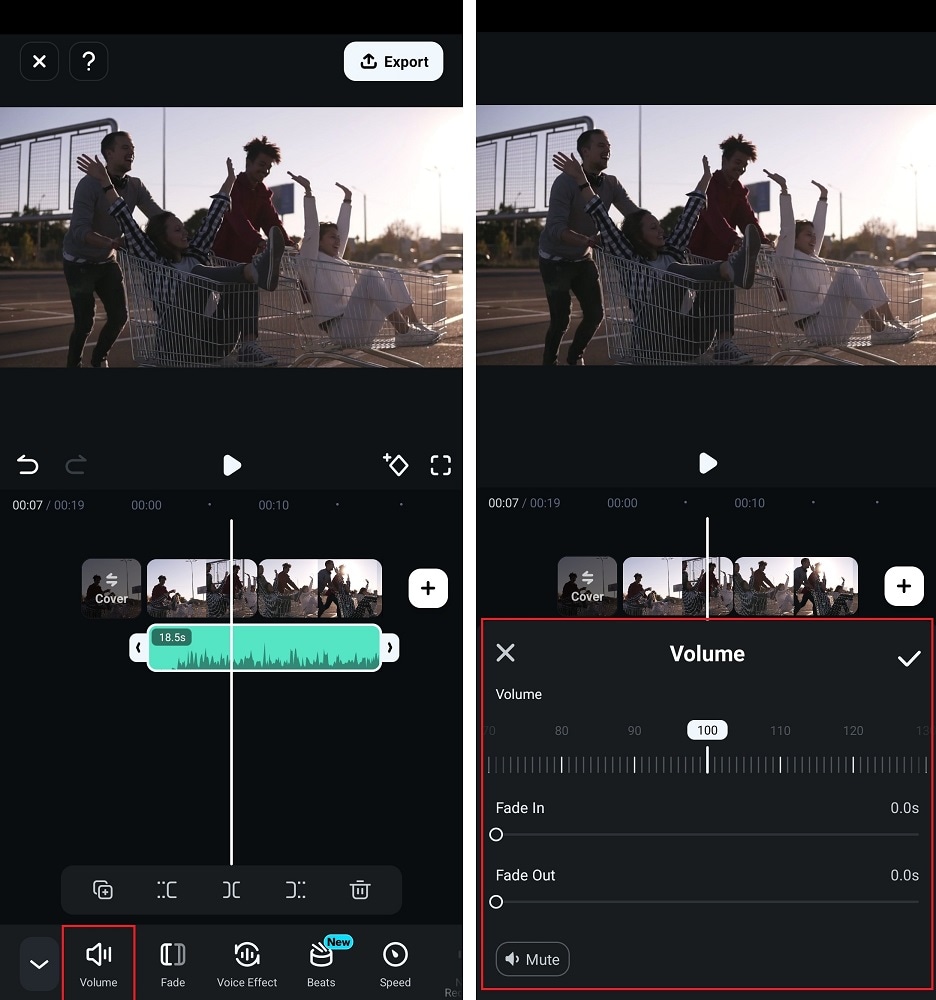
Krok 5: Eksportuj i udostępnij swój film
Gdy będziesz zadowolony z edycji, dotknij Eksportuj i wybierz najlepszą rozdzielczość dla swojego filmu. Filmora obsługuje ustawienia do 4K i 60 FPS.
Bezpieczne pobieranie
Część 3: Internetowe zasoby edukacyjne dotyczące edycji wideo
Niezależnie od tego, jak wykwalifikowanym jesteś edytorem wideo, zawsze możesz nauczyć się nowych sztuczek. Większość informacji o procesie edycji wideo można znaleźć w Internecie, więc jeśli chcesz poprawić swoje umiejętności w zakresie technik edycji wideo, możesz odwiedzić te internetowe zasoby edukacyjne i podnieść swoje kwalifikacje.
1. Kursy online z edycji wideo
1. Lynda.com
Lynda.com to jedna z najsłynniejszych stron internetowych poświęconych nauce. Platforma oferuje samouczki i kursy dotyczące Final Cut Pro, Adobe Premiere Pro, Adobe After Effects oraz wielu innych mniej zaawansowanych programów do edycji wideo. Aby uzyskać dostęp do ponad 10 000 kursów e-learningowych, musisz założyć konto i uiścić miesięczną opłatę za usługę.
2. Udemy
Udemy zapewnia dostęp do tysięcy samouczków obejmujących wszystko, od IT i oprogramowania po edycję wideo. Znalezienie kursów pokazujących, jak korzystać z profesjonalnego oprogramowania do edycji wideo, nie powinno być zbyt trudne, ponieważ platforma oferuje lekcje zarówno dla początkujących, jak i doświadczonych edytorów wideo.
3. InsideTheEdit
Jeśli chcesz uczyć się od czołowych ekspertów branży edycji wideo, to ten zasób internetowy jest dla Ciebie najlepszym wyborem, ponieważ wiedza, którą oferuje, wykracza poza proste wyjaśnienia dotyczące prawidłowego korzystania z narzędzi do edycji wideo. InsideTheEdit nie jest darmowy i musisz płacić miesięczną opłatę, aby uzyskać dostęp do wszystkiego, co platforma ma do zaoferowania.
4. RippleTraining
Utworzenie konta na RippleTraining jest bezpłatne, ale uczestnictwo w kursach lub dostęp do samouczków musi być płatny. Możesz znaleźć cenne informacje o oprogramowaniu do edycji wideo, takim jak Motion, Adobe Premiere Pro, a także oprogramowaniu do edycji dźwięku, które może pomóc Ci tworzyć filmy z nienagannymi ścieżkami dźwiękowymi.
5. LarryJordan
Ta platforma oferuje materiały edukacyjne dla wszystkich produktów Adobe przeznaczonych do edycji wideo, a także dla innych profesjonalnych pakietów do edycji wideo. Utworzenie konta i zostanie członkiem jest obowiązkowe, co oznacza, że nie będziesz mógł zacząć uczyć się nowych rzeczy, dopóki nie opłacisz miesięcznej subskrypcji.
6. Premiere Gal Media
Premiere Gal Media to firma produkcyjna tworząca samouczki edycji wideo na YouTube, grafikę ruchomą i całe kursy obejmujące różne aspekty procesu edycji wideo. Jednak tylko samouczki YouTube są dostępne za darmo, podczas gdy wszystkie inne usługi oferowane przez firmę muszą być płatne.
2. Internetowe społeczności edycji wideo
Rozmowa z osobami, które dzielą Twoją pasję do edycji wideo, może pomóc Ci odkryć nowe rzeczy lub udoskonalić umiejętności, które już posiadasz. Oto kilka najpopularniejszych internetowych społeczności edycji wideo, które mogą być przydatne dla aspirujących edytorów wideo.
1. Spiceworks
Znalezienie rozwiązań problemów napotykanych podczas procesu edycji wideo jest łatwe na Spiceworks, ponieważ platforma pozwala publikować nowe tematy i zadawać pytania, które uniemożliwiają ukończenie projektu. Każdy może korzystać z tego forum za darmo, a wraz z rozwojem Twojej wiedzy o edycji wideo możesz również zostać członkiem i pomóc niedoświadczonym edytorom wideo w przezwyciężaniu problemów technicznych i kreatywnych.
2. CreativeCow
CreativeCow prowadzi setki forów, dzięki czemu możesz zadawać pytania i uczestniczyć w dyskusjach na tych, które odpowiadają Twoim zainteresowaniom. Menu Samouczki i Funkcje pozwala bezpłatnie badać dowolny temat związany z edycją wideo, co czyni go świetnym narzędziem edukacyjnym dla edytorów wideo, którzy nie chcą wydawać pieniędzy na kursy e-learningowe.
3. Videomaker
To dobre, staromodne forum, na którym możesz znaleźć tematy związane z filmem, edycją wideo, kamerami wideo i kamerami lub tematy związane ze strukturyzowaniem filmów lub pisaniem dla ekranu. Platforma Videomaker jest bezpłatna i powinna być używana jako dodatkowe źródło informacji, ponieważ nie będziesz w stanie znaleźć tutaj samouczków krok po kroku.
Podsumowanie
Edycja wideo to rzemiosło, którego opanowanie wymaga lat, ale po zaledwie kilku krótkich miesiącach możesz nauczyć się wystarczająco dużo o tym procesie, aby zacząć samodzielnie edytować filmy. Zostanie wykwalifikowanym edytorem wideo wymaga determinacji i nieskończonej woli do uczenia się nowych rzeczy i odkrywania nowych sposobów łączenia klipów wideo w narracje, które przyciągają uwagę widza. Wondershare Filmora to najlepsze oprogramowanie do edycji wideo na Mac i PC dla wszystkich początkujących i półprofesjonalnych edytorów wideo, ponieważ zapewnia narzędzia i funkcje umożliwiające tworzenie filmów wszystkich gatunków.
Bezpieczne pobieranie
Daj nam znać, którego oprogramowania do edycji wideo najbardziej lubisz używać w sekcji komentarzy i pamiętaj, aby udostępnić ten przewodnik znajomym, którzy dopiero zaczynają odkrywać, jak magiczny naprawdę jest świat edycji wideo.

Łatwy w użyciu i potężny edytor wideo dla wszystkich twórców.
Wypróbuj za darmo Wypróbuj za darmo
Przenieś swój film na profesjonalny poziom dzięki prostym narzędziom.
Wypróbuj za darmo Wypróbuj za darmo
Piotr Jaworski
staff Redaktor
Komentarze