




 100% zweryfikowane bezpieczeństwo | Bez subskrypcji | Bez złośliwego oprogramowania

Jeśli kiedykolwiek tworzyłeś playlistę na YouTube, mogłeś zauważyć, że kolejność filmów jest automatycznie ustawiana na podstawie tego, kiedy zostały dodane. Jednak często znacznie lepiej jest odtwarzać playlistę YouTube w odwrotnej kolejności.
Co zaskakujące, na platformie nie ma oficjalnego wbudowanego odwracacza playlisty YouTube przycisku. Istnieją jednak cztery proste obejścia, których wykonanie zajmuje tylko kilka minut.
Zatem czytaj dalej, aby dowiedzieć się, jak odwrócić playlistę YouTube skutecznie, abyś mógł oglądać filmy w dokładnie takiej kolejności, jakiej chcesz!
W tym artykule
Jak używać odwracaczy playlisty YouTube
Poniżej przedstawiliśmy cztery różne rozwiązania, które pomogą Ci odwrócić playlistę YouTube na komputerze:
Używając rozszerzenia przeglądarki Chrome
Jedną z najprostszych i najwygodniejszych metod odwracania playlisty YouTube jest zainstalowanie rozszerzenia przeglądarki Chrome, które pozwoli Ci odtwarzać dowolną playlistę w odwrotnej kolejności.
Rozszerzenia "Iridium for YouTube" i "Improve YouTube" w Twojej przeglądarce Google Chrome mogą odtwarzać dowolną kolejkę filmów lub playlistę YouTube w odwrotnej kolejności.
Oto jak zainstalować rozszerzenie "Iridium for YouTube" w przeglądarce Chrome, aby odwrócić playlistę:
Krok 1: W pierwszym kroku uruchom przeglądarkę na komputerze i kliknij trzy kropki (ikonę wielokropka) w prawym górnym rogu ekranu. Przewiń w dół, wybierz "Więcej narzędzi" i kliknij "Rozszerzenia".

Krok 2:
- Teraz kliknij ikonę trzech poziomych linii "Menu".
- Kliknij opcję "Otwórz Sklep internetowy Chrome".
- Wyszukaj rozszerzenie iridium for YouTube używając paska wyszukiwania.

Krok 3:
- Otwórz stronę rozszerzenia.
- Kliknij "Dodaj do Chrome".
- Kliknij opcję "Dodaj rozszerzenie" w wyskakującym menu.

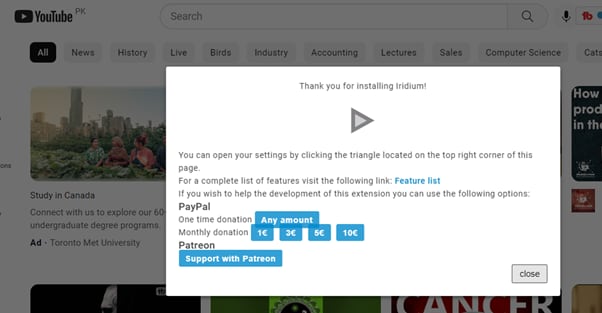
Krok 4: Otwórz nową stronę, odwiedź YouTube i pojawi się okno wyskakujące. Wybierz "Zamknij", aby je zamknąć, i kliknij ikonę "Menu" (hamburger) w lewym górnym rogu ekranu. Następnie przewiń w dół i otwórz zapisaną playlistę, którą chcesz odwrócić.
Krok 5: Kliknij opcję "Odtwórz wszystko" w sekcji szczegółów playlisty i kliknij przycisk Iridium po prawej stronie ekranu. Spowoduje to otwarcie nowej karty z różnymi ustawieniami playlisty. Przejdź do zakładki Wideo i pod nagłówkiem "Playlista" przełącz przycisk obok "Włącz odwrotną kontrolę playlisty", aby zmienić ustawienia.

To wszystko. Teraz będziesz mógł oglądać playlistę YouTube w odwrotnej kolejności.
Używając strony internetowej zewnętrznej
Kilka zaufanych i niezawodnych stron internetowych zewnętrznych, takich jak "Playlist.tools", może pomóc Ci szybko odwrócić playlisty YouTube. Platforma jest darmowa i w pełni poświęcona natychmiastowej zmianie kolejności Twojej playlisty.
Oto jak możesz użyć Playlist.tools, aby odwrócić kolejność filmów na playliście YouTube:
Krok 1: Uruchom przeglądarkę na laptopie lub komputerze, przejdź do witryny YouTube i kliknij ikonę "Menu" z trzema liniami. Teraz przewiń w dół, aby uzyskać dostęp do playlisty, którą chcesz odwrócić, kliknij ikonę "Udostępnij" i kliknij "Kopiuj", aby zapisać URL w schowku.
Krok 2: W następnym kroku otwórz nową kartę i odwiedź stronę "Playlist.Tools". Teraz wklej skopiowany URL playlisty w podanym polu tekstowym, a platforma zacznie ją pobierać.

Krok 3: Na koniec kliknij ikonę "Sortuj" i wybierz kolejność malejącą, aby odwrócić playlistę. Zawsze możesz wrócić do oryginalnej sekwencji, klikając opcję "Oryginalna sekwencja" w prawym górnym rogu ekranu.
Zmieniając kolejność w ustawieniach
Jeśli jesteś twórcą treści na YouTube i chcesz odwrócić kolejność filmów na playliście na swoim kanale, wykonaj następujące kroki po kolei:
Krok 1: W pierwszym kroku uruchom aplikację YouTube na swoim urządzeniu lub odwiedź stronę YouTube w przeglądarce. Przejdź do "Biblioteka" i otwórz wybraną playlistę.
Krok 2: Najedź kursorem na film, a zobaczysz dwie poziome linie obok niego. Kliknij/dotknij i przytrzymaj film, a następnie przeciągnij go do nowej lokalizacji, aby zmienić jego kolejność.
Możesz również wykorzystać opcję "Sortuj", aby odwrócić playlistę. Aby to zrobić, kliknij "Sortuj" u góry playlisty nad filmami i wybierz "Data publikacji (najstarsze)", aby zmienić kolejność.

Najlepszy samouczek: Jak stworzyć swój kanał YouTube za pomocą narzędzi AI! | Wondershare Filmora
Dodatkowa wskazówka dla twórców YouTube: Stwórz własny zwiastun kanału YouTube
Jako twórca treści YouTube musisz ustawić kolejność filmów na swojej playliście. Poza tym zwiastun filmu również wpływa na przeglądanie i oglądanie przez odbiorców. Aby pomóc Ci w tej części, jeśli potrzebujesz, przygotowaliśmy dla Ciebie samouczek wideo - Jak stworzyć własny zwiastun kanału YouTube. Jeśli jesteś zainteresowany, nie przegap tego i zobacz, jak stworzyć fantastyczny zwiastun wideo za pomocą przyjaznego dla użytkownika edytora wideo YouTube - Wondershare Filmora:
Dodawanie playlisty do Twojej prywatnej playlisty
Jeśli chcesz odwrócić kolejność playlisty YouTube, możesz utworzyć nową prywatną playlistę. Ta szybka i łatwa metoda pomoże Ci uzyskać pożądane rezultaty.
Aby ta metoda zadziałała, nie musisz pobierać żadnej aplikacji zewnętrznej ani korzystać ze strony internetowej; wszystko, co musisz zrobić, to otworzyć YouTube w dowolnej przeglądarce lub użyć aplikacji YouTube w następujący sposób:
Krok 1: W pierwszym kroku uruchom aplikację YouTube na swoim urządzeniu lub odwiedź stronę YouTube (jeśli jesteś wylogowany, zaloguj się na swoje konto, używając swoich danych uwierzytelniających).
Krok 2: W następnym kroku kliknij swój profil w prawym górnym rogu ekranu i wybierz opcję "Twój kanał" z menu rozwijanego, aby uzyskać dostęp do swojego kanału YouTube.
Krok 3: Przewiń w dół na pulpicie nawigacyjnym swojego kanału, wybierz film i kliknij trzy kropki obok niego. Następnie kliknij "Dodaj do playlisty" z listy rozwijanej i wybierz opcję "Utwórz nową playlistę", aby ją utworzyć.

Następnie podaj nazwę, ustaw ustawienia prywatności na "Prywatne" i kliknij "Utwórz".
Krok 4: W ostatnim kroku przejdź do zakładki Playlista, kliknij "Wyświetl pełną playlistę", aby otworzyć nową playlistę, i kliknij "trzy kropki" w obszarze szczegółów po lewej stronie. Następnie wybierz "Ustawienia playlisty" i przełącz przycisk obok "Dodaj nowe filmy na górę playlisty", aby to włączyć.
Możesz teraz dodawać więcej filmów do swojej playlisty, a każdy z nich zostanie dodany na górę. Ta metoda pomaga uporządkować playlistę YouTube zgodnie z Twoimi życzeniami.
Podsumowanie
W tym artykule przedstawiliśmy cztery różne rozwiązania krok po kroku, aby pokazać Ci, jak odwrócić playlistę YouTube na komputerze PC i urządzeniu mobilnym za pomocą rozszerzenia Chrome, strony internetowej zewnętrznej, zmiany ustawień i dodawania filmów do nowej prywatnej playlisty.
Mamy nadzieję, że ten artykuł był pomocny i możesz teraz oglądać swoją ulubioną playlistę w kolejności, która Ci odpowiada, bez żadnych problemów.