

8 Aplicații Gratuite de Salvat Povești Instagram - Salvează Poveștile Instagram fără Limitări

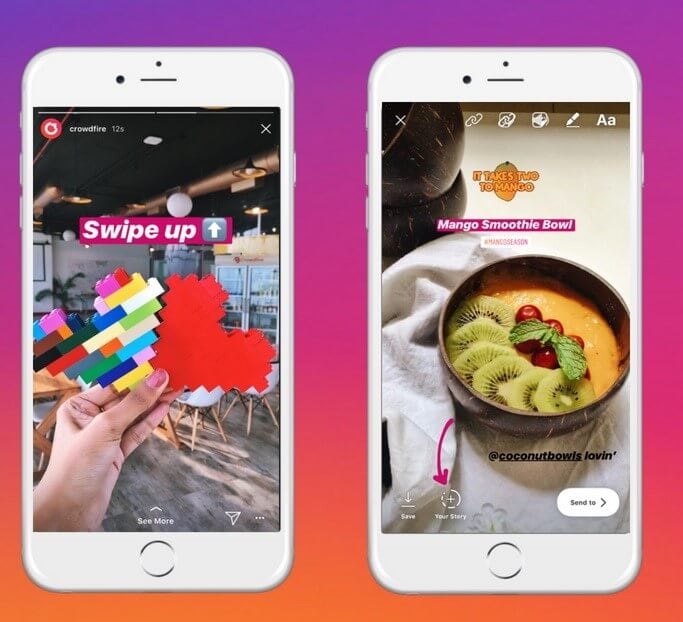
Instagram Story este una dintre caracteristicile remarcabile ale platformei Instagram. Permite utilizatorilor să își posteze poveștile pe timeline, care sunt disponibile pentru prietenii conectați pentru acces facil. Poveștile se afișează în partea de sus a mediului Instagram în ordine cronologică, de la cele mai vechi la cele mai noi postări. Poți vizualiza aceste povești apăsând pe ele. Povestea este disponibilă acum pe ecran complet pentru o vizualizare mai bună. Cel mai important, aceste povești de la prietenii tăi de pe Instagram vor fi disponibile doar pentru 24 de ore. Dispar după o zi și nu vor mai fi disponibile pentru tine. Poți salva poveștile tale de pe Instagram folosind aplicațiile Instagram Story Saver . Trebuie să fie interesant dacă poți stoca poveștile tale de pe Insta pentru reutilizare. Acest articol va fi un ghid excelent în alegerea programelor potrivite de Instagram story saver pentru nevoile tale.
- Partea 1: 8 Aplicații Gratuite pentru Salvarea Poveștilor Instagram
- Partea 2: Sfat Bonus—Editarea Videoclipurilor Instagram cu Wondershare Filmora
8 Aplicații Gratuite pentru Salvarea Poveștilor Instagram
Majoritatea utilizatorilor Instagram adoră să salveze poveștile pe dispozitivele dorite pentru reutilizare în viitor. Poți reposta aceeași postare după câteva zile pentru a te bucura de acele momente nostalgice cu prietenii tăi de pe Insta. Te ajută să-ți recuperezi amintirile oricând dacă poți salva cu înțelepciune acele povești Instagram pentru acces facil. Acum, aruncă rapid o privire la programele de salvare a poveștilor Instagram de încredere pentru stocarea impecabilă a poveștilor Insta.
- 1. Storysaver.net (Online/Windows/Mac)
- 2. Storiesig (Online/Windows/Mac)
- 3. Aloinstagram(Online/Windows/Mac)
- 4. Ingramer(Online/Windows/Mac)
- 5. Instaview.me(Online/Windows/Mac)
- 6. Igstorie(Online/Windows/Mac)
- 7. Storyinsta(Online/Android)
1. Storysaver.net (Online/Windows/Mac)
Este un instrument Instagram Story Saver online și este compatibil cu sistemele Windows, Android, iPhone și Mac. Procesul de salvare a poveștilor Insta pare a fi foarte simplu folosind această aplicație. Doar accesează pagina web oficială, introdu numele de utilizator Instagram, apasă butonul 'Download', alege povestea Instagram dorită pe care vrei să o salvezi și apasă butonul 'Save As' pentru a stoca poveștile în locația de stocare dorită din dispozitivul tău!

2. Storiesig (Online/Windows/Mac)
Storiesig este o aplicație web online pentru a salva cu precizie poveștile Instagram. Aici, trebuie să copiezi URL-ul contului tău Insta și să-l lipești pe pagina web a Storiesig. În final, apasă butonul 'Download' pentru a declanșa procedura de stocare. Poți naviga prin folderele din dispozitivul tău și selecta cele mai bune locații pentru a salva eficient poveștile Instagram. Acest program suportă dispozitive Windows, Mac, Android și iPhone.

3. Aloinstagram(Online/Windows/Mac)
Este un program exclusiv pentru a-ți salva poveștile Instagram favorite pentru reutilizare. Poți folosi aceste povești pentru a le reposta mai târziu în contul tău Insta fără probleme. Accesează pagina web oficială a acestui instrument și lipește URL-ul contului utilizatorului de povești Instagram favorite și apasă butonul 'Search' pentru a ajunge la profil și a salva poveștile în mod optim. Inițial navighează la linkul profilului care împărtășește povestea ta Insta favorită și copiază detaliile contului Instagram pentru a efectua procesul de descărcare a poveștii pe o platformă reputată precum Aloinstagram. Este compatibil cu toate dispozitivele electronice precum PC și smartphone-uri. Era compatibil cu sistemele Android, iPhone, Windows și Mac.

4. Ingramer(Online/Windows/Mac)
Ingramer este un program special conceput pentru a salva poveștile Instagram dorite pe dispozitivele tale fără efort. Pentru a salva povestea, conectează-te la contul tău Insta și navighează prin profilul care afișează poveștile tale favorite. Apoi, copiază linkul profilului care conține detaliile numelui contului și lipește linkul pe pagina web oficială a spațiului Ingramer. Poți, de asemenea, să introduci numele de utilizator al contului Instagram în câmpul de text apoi, în final, apasă butonul 'Search' pentru a declanșa procesul de căutare și stocare. Poți parcurge folderele din sistemul tău pentru a localiza cel mai bun spațiu pentru a stoca poveștile Insta. Această aplicație este compatibilă cu sistemele Windows, Mac și poți, de asemenea, să salvezi poveștile pe smartphone-uri precum Android și iPhone în mod eficient.

5. Instaview.me(Online/Windows/Mac)
Această aplicație de salvare a poveștilor Instagram este compatibilă cu sistemele Android, iPhone, Mac și Windows. Pentru a descărca povestea Insta dorită pe dispozitivele tale, poți fie să copiezi linkul profilului, fie numele de utilizator al contului Insta care împărtășește poveștile tale Insta favorite pe timeline-ul lor. Apoi, lipește linkul copiat sau numele de utilizator în câmpul de text disponibil pe pagina web oficială Instaview.me. Apasă butonul 'Download Now' pentru a efectua procesul de descărcare a poveștii Insta. Poți naviga între unități și foldere pentru a-ți salva poveștile Insta favorite pentru acces ușor în viitor.

6. Igstorie(Online/Windows/Mac)
Este o aplicație web pentru a salva poveștile Insta în locația de stocare dorită fără probleme. Vizitează pagina web oficială a acestui program și introdu numele de utilizator Insta. Apoi, apasă butonul 'Download' pentru a stoca poveștile Instagram necesare pe dispozitivele tale. Această aplicație este compatibilă cu sistemele Windows, Mac și suportă, de asemenea, dispozitive Android și iPhone.

7. Storyinsta(Online/Android)
Este cea mai bună aplicație Instagram Story Saver unde poți descărca poveștile chiar și de la profiluri anonime. Descarcă programul 'Storyinsta – Incognito mode' pentru Android din Google Play Store și instalează aplicația urmând instrucțiunile asistentului. Apoi, introdu numele de utilizator Instagram în câmpul de text și apasă butonul 'Search'. Toate poveștile Insta împărtășite de acel cont vor fi afișate împreună cu butonul de salvare pentru fiecare poveste. Trebuie să apeși butonul 'Save' pentru a stoca povestea dorită în dispozitivul tău fără efort. Poți, de asemenea, să folosești aplicația web similară cu o aplicație mobilă pentru a-ți salva poveștile Insta favorite în sistemele Windows și Mac. Poți, de asemenea, să introduci numele utilizatorului Instagram dacă nu cunoști numele exact de utilizator. Din rezultatele căutării, poți ajunge ușor la contul dorit.

Sfat Bonus—Editarea Videoclipurilor Instagram cu Wondershare Filmora
După o descărcare reușită a poveștilor tale Insta favorite pe dispozitivul tău, următorul pas ar fi să le faci mai atractive prin proceduri de editare. Wondershare Filmora este unul dintre cele mai bune editoare video Instagram pentru a crea videoclipuri convingătoare și pentru a-ți atrage urmăritorii într-un timp scurt. Există o gamă largă de opțiuni pentru a personaliza videoclipurile Insta pentru rezultate mai bune. Spațiul prietenos cu utilizatorul al Wondershare Filmora te ajută să construiești un videoclip Instagram extraordinar și să-l postezi pe platforma Insta fără probleme.


Caracteristici cheie ale Wondershare Filmora:
- Animație keyframing: aplică presetări cu un singur clic pentru o experiență de keyframe mai ușoară sau animează liber.
- Audio ducking: îmbunătățește vocea vorbită prin reducerea automată a volumului BGM sau al altui audio suprapus.
- Potrivirea culorilor: potrivește culoarea clipurilor selectate cu un cadru de referință.
- Urmărirea mișcării: urmărește rapid obiectele în mișcare într-un clip video.
Editează eficient videoclipurile Instagram folosind Wondershare Filmora:
Pasul 1: Descarcă Wondershare Filmora
Accesează site-ul oficial Wondershare Filmora pentru a descărca aplicația. Sau o poți descărca din asistentul de mai jos.
Pasul 2: Importă videoclipurile tale Instagram
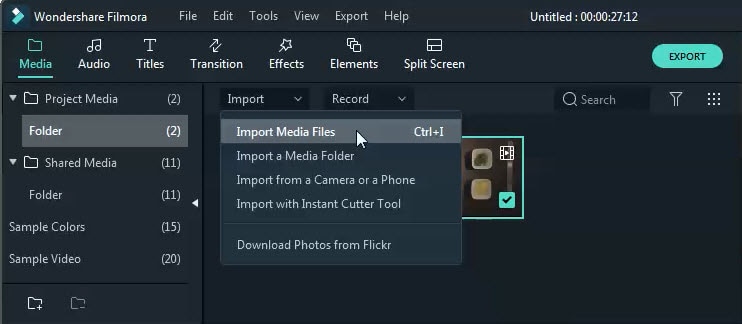
Apasă opțiunea Import-Import Media Files și apoi navighează prin unitățile sistemului tău și importă videoclipurile Instagram dorite în Filmora.
Pasul 3: Ajustează raportul de aspect al proiectului la modul Instagram
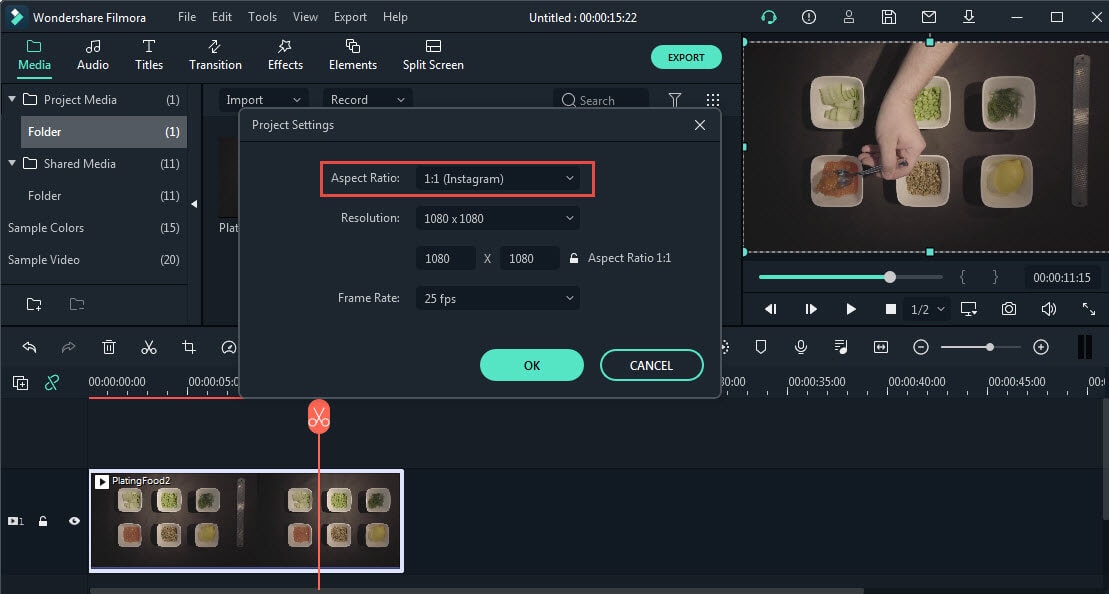
Trage și plasează videoclipul în timeline, apoi mergi la 'File -> Project Settings' și ajustează Raportul de Aspect la 1:1(Instagram).
Pasul 4: Adaugă o culoare de fundal
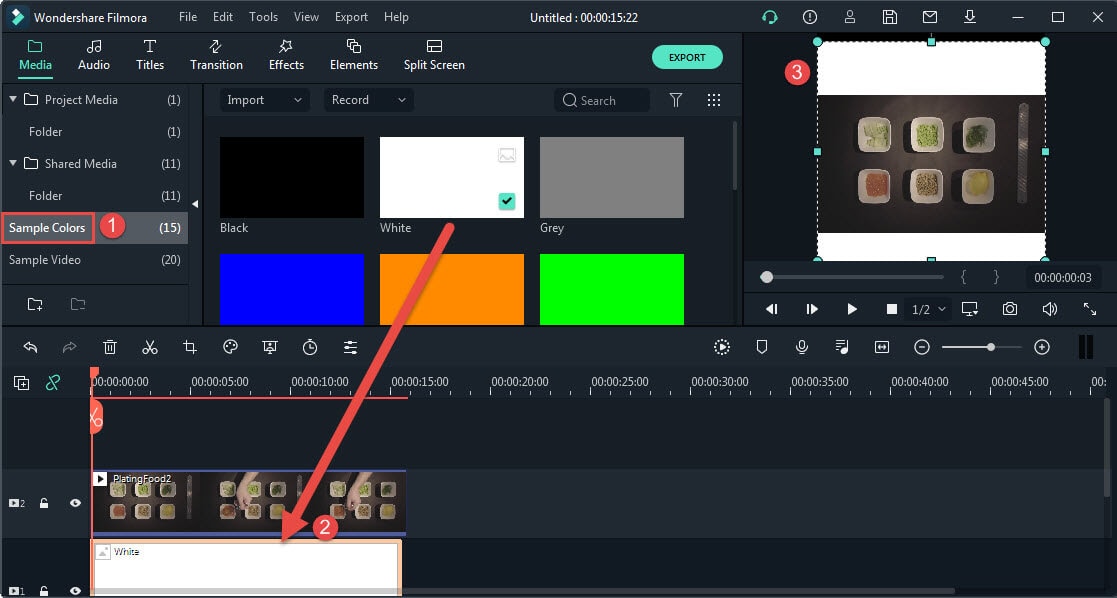
Vei vedea bare negre în partea de sus și de jos a videoclipului după ce treci la modul 1:1. Mergi la folderul Sample color, adaugă culoarea albă pe pista de sub videoclip și, în final, redimensionează imaginea de fundal albă pentru a acoperi barele negre.
Pasul 5: Adaugă titluri la videoclipul Instagram
Mergi la fila 'Titles', selectează titlul dorit, adaugă-l în timeline. Apoi poți edita textele conform nevoilor tale și muta titlul în partea de sus sau de jos a videoclipului.
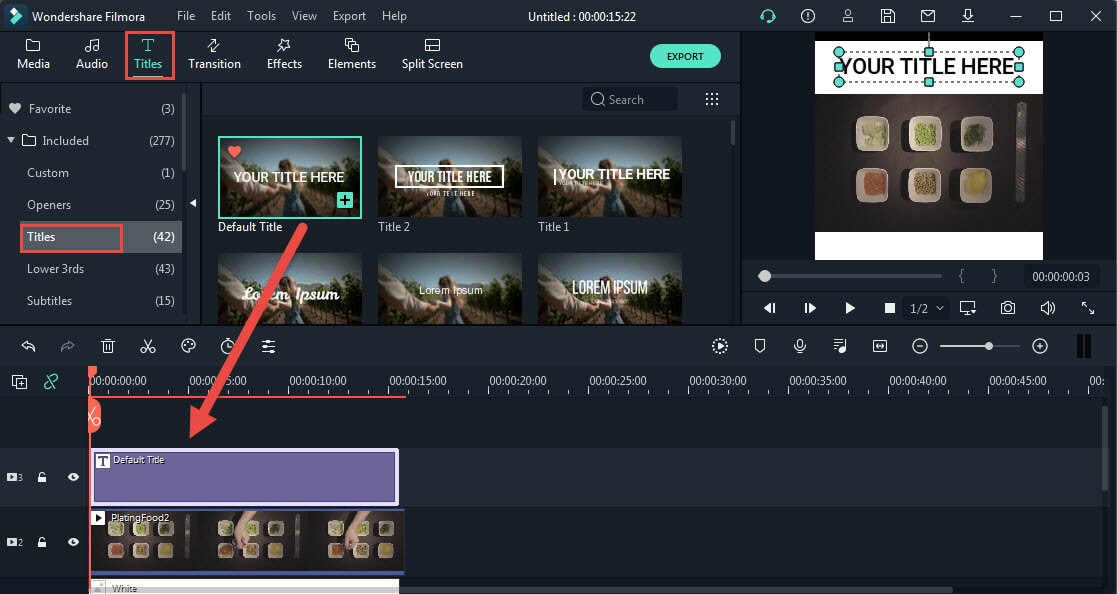
Pasul 6: Editează și animează textele
Dă dublu clic pe titlul din timeline, selectează ADVANCED, și vei putea edita și anima textele. Doar dă clic pe Customize pentru a schimba culoarea textului, dimensiunea sau opacitatea etc. Sau poți, de asemenea, să mergi la fila Animation pentru a aplica o animație textului.

Pasul 7: Exportă și încarcă videoclipul tău Instagram
Odată ce ai terminat editarea, dă clic pe butonul Export pentru a exporta videoclipul Instagram pe dispozitivul tău local. Și, în final, îl poți încărca pe Instagram după cum dorești.
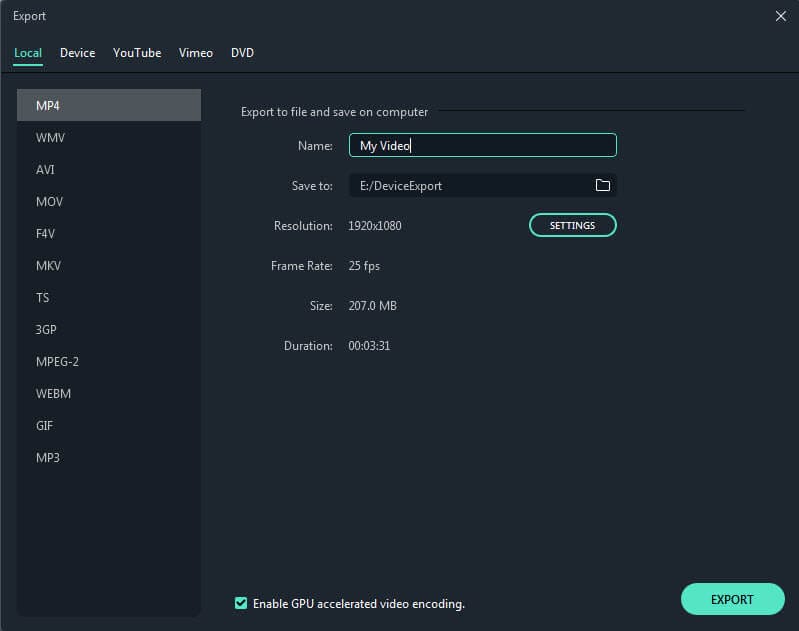
Concluzie
Prin urmare, ai avut o discuție informativă despre programele Instagram Story Saver . Toate aplicațiile listate mai sus sunt de încredere și îți poți salva poveștile Insta favorite fără efort pe dispozitivul tău. Adaugă arome clipurilor poveștilor Insta stocate folosind Wondershare Filmora. Conectează-te cu prietenii tăi Insta și stochează ușor poveștile împărtășite de aceștia. Mai târziu, creează amintiri nostalgice prin repostarea personalizată a poveștilor Insta stocate. Rămâi conectat cu acest articol pentru o călătorie plină de distracție pe Instagram și explorările sale conexe. Lasă-ți comentariile și sugestiile și așteaptă cu nerăbdare creațiile noastre noi.

Editor video video ușor de utilizat și puternic pentru toți creatorii.
Încercați-l gratuit Încercați-l gratuit
Aduceți videoclipul la un nivel profesional cu instrumente simple.
Încercați-l gratuit Încercați-l gratuit
Liza Brown
Editor
Comentariu (s)