

- Final Cut Tutorial
Hur frigör man diskutrymme för Final Cut Pro X?

May 11, 2026• Proven solutions
När du arbetar på en Mac, se till att minst 10 % av lagringsutrymmet är ledigt och optimalt. Utan ledigt utrymme blir ditt arbete långsammare. Ibland måste du ta bort sådant som tar upp extra lagringsutrymme för att arbeta smidigt.
Ignorera aldrig felmeddelanden och varningar om att hårddiskens utrymme är fullt. Den här artikeln handlar om hur du fixar problem med diskutrymmet iFinal Cut Pro X.Dessutom kommer artikeln att ta upp olika sätt att kontrollera Macens lagringsutrymme, samt hur du frigör utrymme i FCPX och på Mac.
Snabbguide:
Del 1: Hur frigör man utrymme från Final Cut Pro-biblioteket?
Det kräver tre steg, och här är dessa steg.


Steg 1: Kom ihåg att radera oanvända klipp och originalmedia
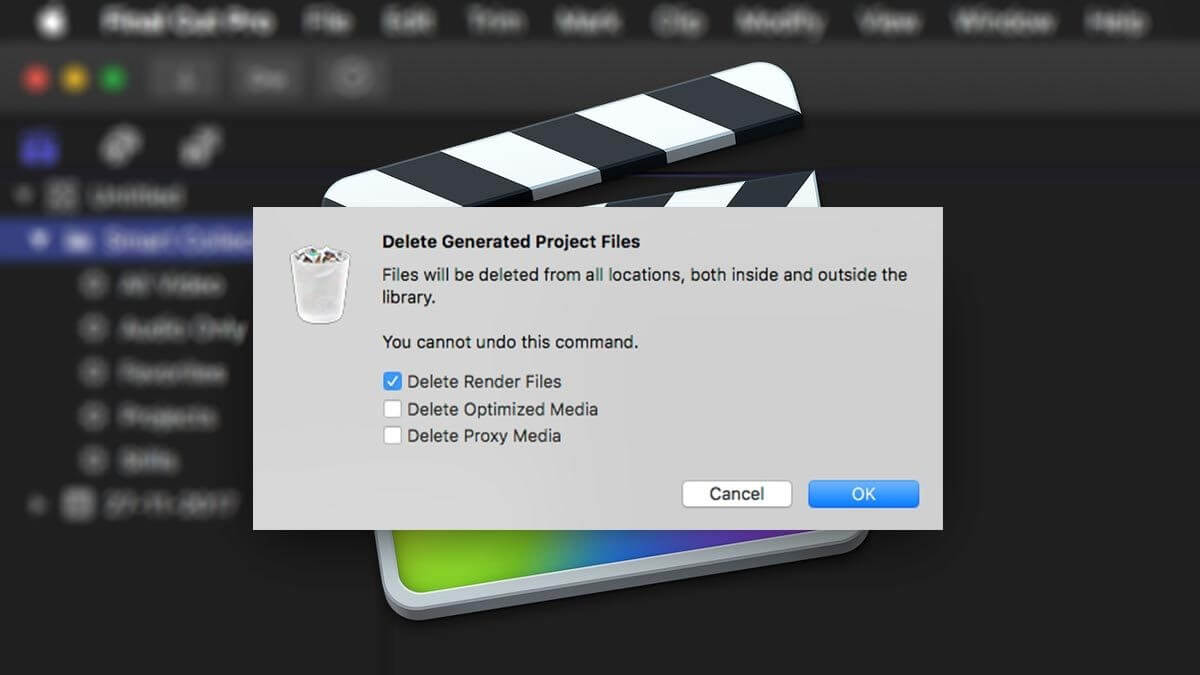
För att skapa utrymme i Final Cut Pro, radera alla oanvända klipp och originalmedia. Ta bort genererade biblioteksfiler och renderingsfiler. Kontrollera innan du tar bort om det är oanvända eller använda renderingsfiler som ska tas bort.
Steg 2: Hur sparar man utrymme med filer och transkodningsalternativ?
I Final Cut Pro skapas ibland register, proxyfiler och renderade filer under arbetets gång. För att spara utrymme behöver du radera dessa filer. Det rekommenderas att ta bort genererade renderingsfiler innan du flyttar biblioteket till Mac Final Cut Pro. Dessutom återställs filerna nästa gång du öppnar projektet.
Steg 3: Hur stoppar man bakgrundsrendering och hur raderar man renderingsfiler i FCPX?
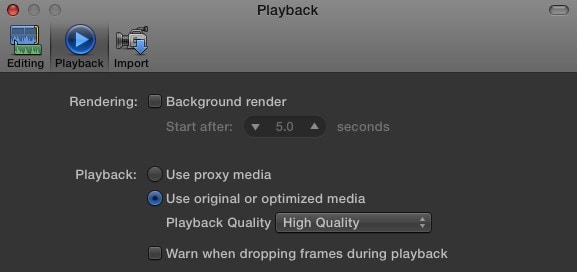
Tillfälliga videor och ljud skapas ibland i Final Cut Pro X. Bakgrundsrendering startar 5 sekunder efter att du slutar arbeta på Mac. Du kan manuellt hantera bakgrundsrendering i Final Cut Pro. För mer kontroll, inaktivera renderingen i FCP och välj vilka klipp du vill rendera. Du kan ändra preferenser för att aktivera eller inaktivera i FCPX-inställningarna. När du inaktiverar rendering är det du som bestämmer vilka klipp som ska renderas.
Öppna preferensmenyn på din Mac och rendera markerade klipp i FCPX-tidslinjen. Använd genvägen control+R för att rendera filerna.
För att radera renderingsfiler i FCPX, ta bort genererade filer. Filer > genererade filer. Ett fönster dyker upp, klicka på ok för att radera renderingsfiler.
Del 2: Vad gör man med felet “inte tillräckligt diskutrymme” trots att det finns tillräckligt med utrymme på Mac?
Ibland, även när du har mycket utrymme, visar Final Cut Pro X fortfarande felet "inte tillräckligt diskutrymme" i FCPX. Hjälp!
Har du fått felmeddelandet om otillräckligt utrymme på tillgängliga destinationer när du importerar något till FCPX?
SnabbguideFölj stegen nedan för att lösa detta problem
- Klicka och välj biblioteket i FCPX
- Gå sedan till menyn Fil och välj “Radera genererade biblioteksfiler”
- Välj sedan alla renderingsfiler och proxyfiler
- Om du inte använder optimerade filer, välj optimerade filer
- Stäng FCPX.
- För att starta om, håll nere både alternativ- och kommandotangenten
- Radera inställningsfilerna
- Om felet kvarstår, kör verktygsmappen som finns i programmappen.
- Utför Första hjälpen på alla enheter.
- Om felet kvarstår, skapa en kopia av disken och reparera katalogerna på alla enheter.
Del 3: Hur mycket utrymme kan FCPX ta på Mac?
Idag, när vi har hårddiskar och flera terabyte, har många av oss slutat bry oss om diskutrymmet. De flesta tänker inte på det innan varningen om att disken är full dyker upp.
Även de största hårddiskarna blir så småningom fulla. Har du inte ändå kollat ditt diskutrymme? Använd din Mac och följ instruktionerna nedan. Du kan bli förvånad över hur mycket utrymme FCPX kan ta upp.
Så här gör du:
Alternativ 1: Kolla Macens lagringsutrymme via "Om den här Macen"
Nu är det lite enklare att kolla lagringsutrymme via Om-sektionen. Detta finns i de flesta nya versioner av Mac.
Klicka på Mac-loggan och klicka sedan på “Om den här macen”.
Klicka på “Lagring” och du ser ett diagram som visar diskens kapacitet och den totala mängden utrymme som olika kategorier av information tar upp. Dessutom ser du det utrymme som fortfarande är tillgängligt för dig.
Alternativ 2: Kolla Macens lagringsutrymme via “Diskverktyg”
Om du är Mac-användare vet du kanske att det finns en app för diskverktyg. Där kan du lätt se tillgängligt utrymme.
Öppna Finder och klicka på "Program" på vänster sida.
Eller klicka på förstoringsglaset uppe till höger för att hitta diskverktyg.
Du hittar verktyg i Program.Program > Verktyg.
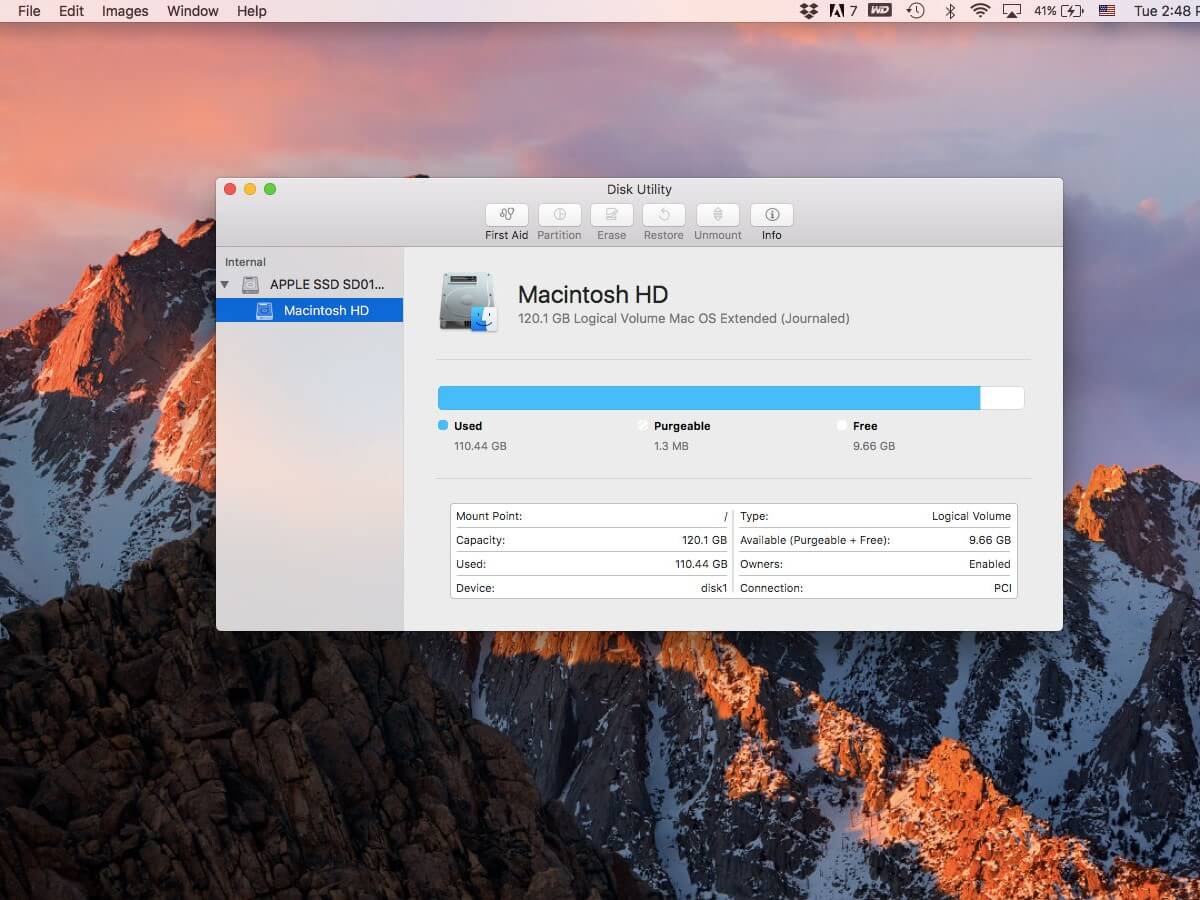
När diskverktyget öppnas kan du se tillgängligt och använt utrymme. Kom ihåg att välja din hårddisks namn från listan. Det popup-fönster som öppnas visar även ledigt utrymme på enheter anslutna till din Mac.
Alternativ 3: Kolla lagringsutrymme från Finder
Du kan få en förhandsvisning av din lagringsenhet genom att klicka på ett objekt i Finder och trycka på mellanslagstangenten. Om du till exempel vill kolla ett visst dokument utan att öppna det.
Välj dokumentet och tryck på mellanslagstangenten. Du ser vad som finns inuti utan att öppna det.
SnabbguideSå här kan du göra
- Gå till Finder och välj Finder>Inställningar, klicka sedan på Allmänt, ändra inställningarna och du ser lagringsenheten på skrivbordet.
- För att kontrollera tillgängligt eller kvarvarande utrymme, klicka på mellanslagstangenten. Då dyker ett popup-fönster upp som visar den kvarvarande platsen.
- Tryck på mellanslagstangenten igen för att stänga fönstret, eller använd kommando. Tryck Command-W.
- Slå på statusfältet i Finder. Om du vill kontrollera diskutrymme ofta.
- Öppna ett Finder-fönster och öppna sedan visamenyn. Välj alternativet för att visa statusfältet, så ser du antalet objekt i mapparna. Om du tittar på en mapp får du en uppfattning om kvarvarande eller ledigt utrymme.
Om du letar efter ett smidigare alternativ till Final Cut Pro, prova Filmora för att spara mer utrymme!
Är din FCPX redo? Hämta dinahandledningar för FCPXhär!
Del 4: Hur frigör man utrymme på Mac?
Ta reda på vad som tar upp plats på din Mac för att spara utrymme för Final Cut Pro. Lär dig hur du hanterar din Macs kapacitet. Bekanta dig med de bästa sätten att frigöra plats på Mac.
Numera har Macs begränsad och restriktiv kapacitet på grund av SSD-diskarna. När det fanns hårddiskar på Mac hade vi mycket mer utrymme. Numera tar högupplösta videos, musik och andra filer upp mer utrymme. När utrymmet tar slut hindrar det ditt arbete och dina processer.
Snabbt rensa lagringsutrymmet på din Mac.
Om du har bråttom kan du göra följande för att snabbt rensa utrymme på din Mac.
- Välj mappen för nedladdningar och öppna den i Finder. Välj mappen vars innehåll du inte behöver och släng den i papperskorgen.
- Gå till hem-mappen och öppna ett nytt Find-fönster. Tryck command-F.
- Klicka på rullgardinsmenyn för att välja "annat". Leta i rutan bredvid "Dokumentstorlek". Tryck ok. Välj "större än" i nästa rullgardinsmeny. Där kan du välja oönskade filer eller de som inte längre behövs och slänga dem.
- Du kan också slänga filer i papperskorgen som du inte har öppnat det senaste året.
- Om skrivbordet har många oanvända saker och tar upp plats, radera mapparna på skrivbordet.
Sätt att rensa skräp på din Mac
Det finns många sätt att rensa skräpfiler på Mac. Du kan ha olika typer av skräp i din Mac. Här är en enkel lösning för att eliminera skräp från din Mac. Förutom att ta upp plats gör skräp din PC, telefon och Mac långsam.
Rensa cachefiler:Varje Mac lagrar vissa filer som kallas cachefiler. Vissa temporära filer sparas i Mac för att snabba upp Apples mjukvara. Det är bra att rensa dessa filer innan de ackumuleras och påverkar prestandan.
- Tryck på command + shift + G efter att du öppnat Finder.
- Skriv in följande kommando i fältet: ~/Library/Caches.
- Se alla synliga filer i fönstret som öppnas
- Välj alla filer att radera, eller ta bort en i taget
- Ange användarnamn och lösenord i popup-fönstret
På samma sätt kan du även rensa systemloggfiler med följande steg:
- Gå till mappen. Före att du väljer Gå, skriv in /var/log/.
- Alla systemfiler är synliga för dig. Nu kan du enkelt ta bort oönskade filer.
Rensa med Clean MyMacX
Nu kan du rensa din Mac med denna applikation. Ladda ner appen gratis. Efter att du startat den, se funktionerna till vänster och klicka på "systemskräp". Skanna och kontrollera användarcachefiler och ta bort det du vill ta bort. Tryck slutligen på rensa så är det klart. Din Mac är nu som ny igen. Clean MyMacX tar bort allt skräp och gör din Mac ren.
Slutsats
Flytta oönskade och oanvända klipp från Final Cut Pro X på din Mac. Du kan även frigöra lagringsutrymme genom att ta bort hela evenemanget. Några mediafiler stannar kvar i biblioteket eftersom många projekt använder samma media.




Andrew Murray
contributor Editor
Generally rated4.5(105participated)