

- Final Cut Tutorial
Hur man vänder en video i Final Cut Pro

Apr 30, 2026• Proven solutions
Det finns så många situationer i vårt liv när vi önskar kunna gå tillbaka i tiden och förändra saker för bättre möjligheter; tyvärr erbjuder inte livet det alternativet i verkligheten. Men i videoredigeringens värld finns möjligheten att spola tillbaka eller vända saker eftersom man här enkelt kan få tiden att gå baklänges och titta på saker för nöjes skull. Innan du börjar använda färdigheter och verktyg för att redigera videor för att skapa en sådan effekt, är det bra att först gå igenom några viktiga termer.
Informationen ovan ger bara grundläggande information om Apples programvara Final Cut Pro X. Det fungerar som ett professionellt redigeringsverktyg för video med sina imponerande funktioner, men om du är nybörjare på denna plattform för videoredigering är det bättre att använda Wondershare Filmora för Mac. Du kommer att bli glad över att få veta att Wondershare Filmora har alla kvalitetsfunktioner som behövs för videoredigering och ett användarvänligt gränssnitt. Du kan ladda ner testversionen av denna programvara från den officiella webbplatsen.


Du kanske också gillar: Hur man vänder videor i Adobe Premiere Pro >>
Skillnad mellan Spola tillbaka och Vända:
Vända:
Ordet ”vända”, som namnet antyder, betyder att vi kan spela upp en video bakifrån och tillbaka till början. Ja, det är möjligt att vända ordningen på videorutorna så att den sista rutan blir först och följer en omvänd sekvens, så att den första rutan hamnar sist i klippet.
Spola tillbaka:
Å andra sidan är spola tillbaka också en intressant funktion i videoredigering där man helt enkelt duplicerar klippet som en sekvens eller gör justeringar av ett urval och sedan spolar tillbaka den delen i en hastighet många gånger snabbare än den ursprungliga klippets hastighet. Därefter spelas den ursprungliga delen upp i normal hastighet framåt.
Även om det går att få spoleffekt på videor genom det enkla vända-alternativet, så stöder Apple-plattformen dessa två som separata funktioner.
Hur man vänder ett klipp i Final Cut Pro
Du har kanske hört talas om Retiming-effekten i videor där vi antingen snabbar upp eller saktar ner ett klipp med hjälp av en viss tidsfaktor för att uppnå önskad effekt. Det finns två typer av hastighetsjusteringar: Variabel hastighet och konstant hastighet. FCP kan kombinera vända-alternativet med hastighetsjustering så att något innovativt kan skapas även med enkel redigering.
Steg 1:
Gå först till tidslinjen och välj sedan det önskade klippet i din samling som du vill vända. Det är också möjligt att använda denna effekt på en grupp av klipp om det behövs.
Steg 2:
Gå nu till popup-menyn där ett alternativ för att vända klippet finns i form av en pil som pekar åt vänster.
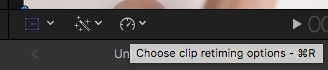
Klicka på vända-alternativet.
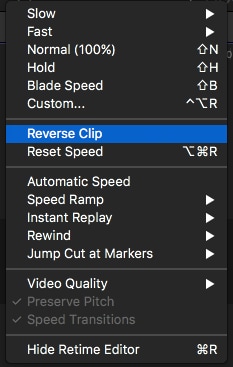
Steg 3:
Om du vill anpassa hastigheten på det vända klippet, använd då hastighetshandtaget och dra det åt höger eller vänster för att minska eller öka klippets hastighet efter behov.
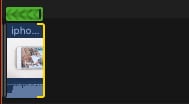
Steg 4:
Nu klickar du på spela-knappen för att se videon med vända-effekten.
Hur man spolar tillbaka videor med Final Cut Pro
På Apple-plattformen kan du också spola tillbaka videoklipp efter behov. Detta används oftast i actionsekvenser samt för sport.
Steg 1:
Gå till tidslinjen och välj de klipp du vill spola tillbaka.
Steg 2:
Välj sedan alternativet spola tillbaka i popup-menyn och välj önskad hastighet för åtgärden.
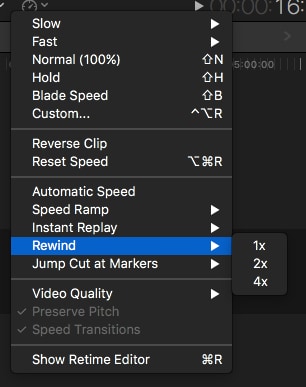
Steg 3:
Dra i hastighetshandtaget för att justera hastigheten efter behov.
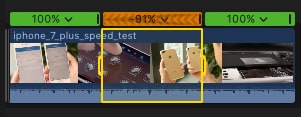
Steg 4:
Spela upp klippet för att se redigeringseffekten.
Ett enklare sätt att vända en video i Filmora
Filmora Video Editor är ett gratis videoredigeringsprogram för att vända videor som är lätt att använda. Det låter användarna publicera sina filmer på internet, skapa nya samt redigera gamla. Stegen för att vända videor i Filmora är enkla och tydliga, så du kan följa dem utan problem.
Steg 1: För att ladda upp en video, klicka först på "Importera." Du kan också enkelt dra och släppa mediafiler i Mediebiblioteket och de visas då på förhandsgransknings-/programskärmen. Du kan se dina videor i vågformsvisning och Vectorscope-format när du har lagt till dem till tidslinjen. Du kan även se en live förhandsgranskning i filmremsa för att se vad som händer i videon.
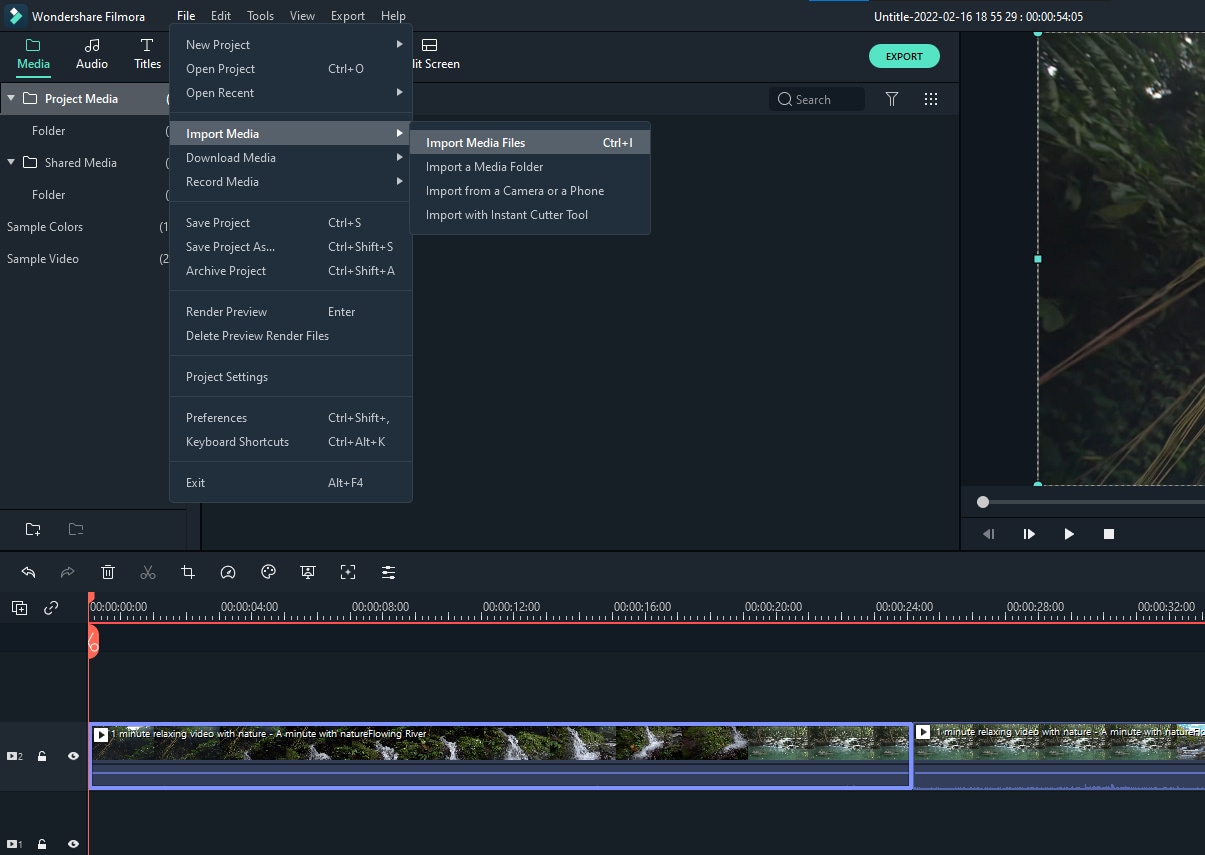
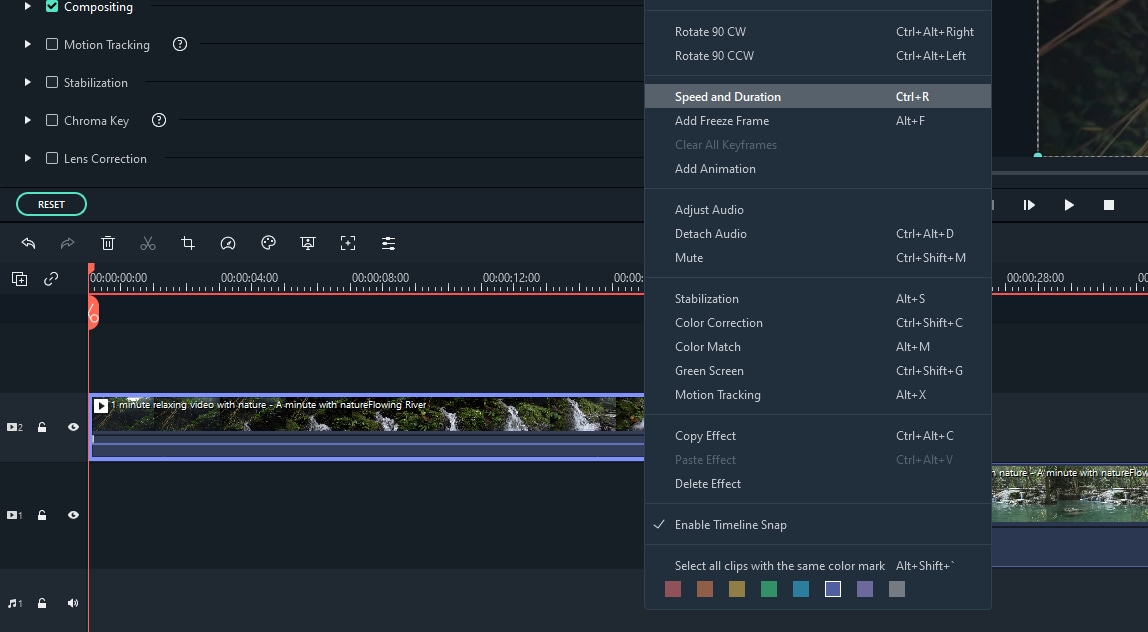
Steg 2: Placera videon på videotidslinjen genom att dra och släppa den. Du kan välja hastighet och varaktighet genom att högerklicka på den i tidslinjen. På panelen Anpassad hastighet, aktivera alternativet Vänd hastighet. Du kan också välja Vänd genom att klicka på hastighetssymbolen i verktygsfältet.
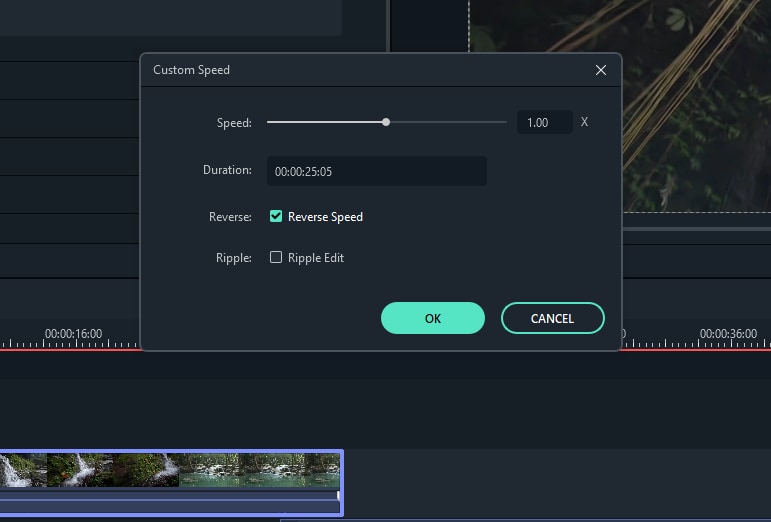
Steg 3: Klicka på “Exportera” för att spara din fil.



Andrew Murray
contributor Editor
Generally rated4.5(105participated)