


 100 % säkerhetsverifierad | Ingen prenumeration krävs | Ingen skadlig programvara
Att skapa en fade-in eller fade-out-effekt i Final Cut Pro kommer att göra ditt ljud fantastiskt. Eftersom Final Cut Pro är riktat mot proffs, är det dock inte alla användare som vet hur man gör fade-in/ut på ljud. Faktum är att det är väldigt enkelt att fada ljud i Final Cut Pro. Denna guide visar dig hur du tillämpar effekter som fade-in, fade-out och crossfade på dina ljudklipp i Final Cut Pro på två olika sätt.
I denna artikel
Denna tutorial täcker endast grunderna i tekniker för ljudfade i Apple Final Cut Pro X, som är en specialiserad videoredigeringsmjukvara som används av proffs världen över. Om du är nybörjare inom videoredigering rekommenderar vi att du börjar med Wondershare Filmora för Mac (ursprungligen Wondershare Video Editor för Mac). Det är en kraftfull men ändå lättanvänd mjukvara, perfekt för nybörjare. Du kan ladda ner testversionen av Wondershare Filmora gratis nedan.
Med detta moderna och mycket användarvänliga verktyg kommer du märka att det är mycket enkelt att lägga till effekter som fade-in, fade-out eller crossfade på dina ljudklipp.
Innan vi börjar kan du först separera ljudet från videon för att redigera det enklare. Hitta ditt ljudklipp på tidslinjen, markera det önskade ljud-/videoklippet, högerklicka och välj "Koppla bort ljud" för att separera ljudet från videon så att du kan redigera dem var för sig.
Fler artiklar hittar du här, om du också är intresserad av andra tips för ljudredigering i Final Cut Pro eller vill veta hur man spelar in voice over med FCP.
Så fadar du ljud via menyn Ändra
Du kan gå till menyn Ändra och enkelt lägga till fade-in eller fade-out på det ljudklipp du redigerar. I inställningarna för Final Cut Pro kan du även justera längden på faden.
Steg 1Först måste du markera ljud- eller videoklipp med ljud på tidslinjen.

Steg 2Välj Ändra > Justera volym > Lägg till fader.

Kom ihåg att fader läggs till i början och slutet av varje klipp. Standardlängden för fade är en halv sekund. Om du vill ändra den längden drar du bara fade-handtaget till den punkt där du vill att faden ska börja eller sluta.

Steg 3Om du vill ta bort fader, välj Ändra > Justera volym > Ta bort fader.
Se fler detaljer om hur man fadar ljud i Final Cut Pro i följande video.
Så fadar du musik med hjälp av fade-handtag
Du har redan lärt dig hur man hittar fade-handtaken på skärmen. Nu behöver du bara manuellt dra handtaget till den exakta punkt där du vill att faden ska börja eller sluta. Kom ihåg denna enkla regel: fade-handtag i början av ett klipp ger fade-in-effekt, medan fade-handtag i slutet ger fade-out-effekt.
Du kan manuellt göra fade-in eller fade-out på en del av ljudklippet på din tidslinje genom att använda fade-handtagen. Placera pekaren över klippet och du ser fade-handtag i det övre vänstra och högra hörnet av ljudvågen. För att ändra ljudet på faden måste du ändra formen genom att välja ett av de förinställda alternativen.
Använd fade-handtag för att skapa crossfade:
Steg 1För att skapa en crossfade markerar du först två intilliggande klipp i tidslinjen. Därefter väljer du Klipp > Expandera ljud (eller trycker Control-S). Du ser att ljudvågorna på skärmen expanderar.
Steg 2För att överlappa ljuddelarna av de två klippen på tidslinjen drar du bara slutpunkten för första klippet och startpunkten för det andra klippet.
Steg 3Nu måste du dra fade-handtagen för varje klipp till de exakta punkter där du vill att faden ska börja och sluta.

Tips: Hur du byter fade-form när du använder fade-handtag
Du kan enkelt ändra ljudet på dina fadeffekter genom att ändra standardformen. För detta behöver du kontroll-klicka på ett fade-handtag och välja ett av fade-alternativen från listan.

- Linjär: Förändringstakten är konstant genom hela faden.
- S-kurva: Faden tonas mjukt in och ut med mittpunkten på 0 dB.
- +3dB: Går snabbt upp i volym och tonar sedan gradvis ut mot slutet. Detta anses vara det mest användbara läget för snabba fade-effekter.
- –3dB: Börjar långsamt och accelererar mot slutet. Med denna inställning kan du behålla en helt naturlig volym när du crossfadar två klipp.
- Linjär: Håller en konstant förändringstakt genom hela faden.
- S-kurva: Faden tonas mjukt in och ut med mittpunkten på 0 dB.
- +3dB: Startar snabbt och tonar sedan långsamt ut mot slutet. Det här är den mest användbara inställningen för snabba fade-effekter.
- –3dB: Startar långsamt och går snabbt mot slutet. Detta är standardinställningen och bäst för att behålla en naturlig volym mellan två intilliggande klipp.
Innan du fadar: Hitta det perfekta spåret i Filmora
Att bemästra fade-effekter i Final Cut Pro är en nyckelfärdighet. Men hur är det med själva ljudet? Att hitta högkvalitativ, royaltyfri musik är ofta det första och största hindret innan du ens kan börja med övergångar.
Här briljerar Filmora, inte bara som en enklare redigerare utan som en komplett kreativ svit. Den integrerar ett enormt musikbibliotek direkt i arbetsflödet, så att du kan hitta det perfekta spåret och använda professionella fades utan att lämna programmet.
För att ge dig en känsla av den kreativa kraften du får direkt, här är några exempel på de spår du kan hitta och använda fade på med bara några klick:





Så gör du fade in/ut på ljud i Filmora Mobile
För att förbättra dina videoprojekt med mjuka ljudövergångar är effekten fade-in och fade-out mycket viktig. Wondershare Filmora har lättanvända verktyg för att applicera dessa effekter, både på dator och mobila enheter. Följ stegen nedan:
Lägg till fade-in och fade-out på ljud i Filmora Mobile [Steg-för-steg-guide]
- Installera och öppna Filmora Mobile-appen: Ladda ner och installera Filmora-appen från App Store eller Google Play Store. Tryck på "Nytt projekt" och importera de video- eller ljudfiler du vill redigera.

- Extrahera ljud (vid behov): Om du arbetar med en videofil och vill redigera ljudet separat, tryck på videospåret och välj "Extrahera ljud" för att separera ljudet från videon.

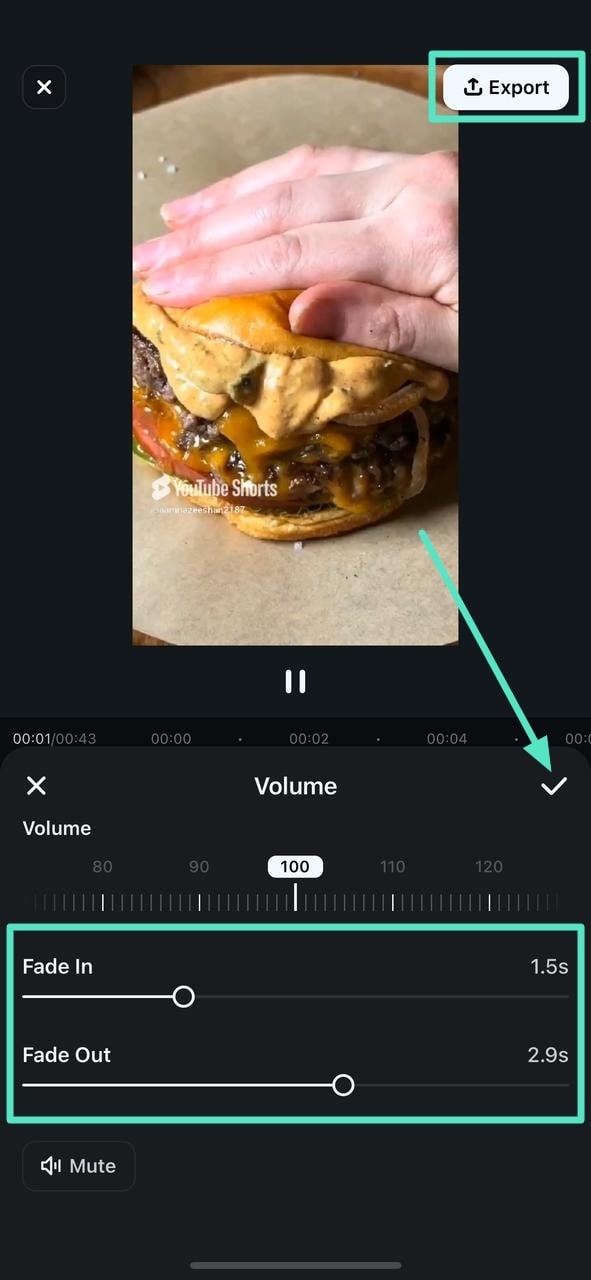
- Applicera fade-effekter: Tryck på ljudspåret för att komma åt redigeringsalternativ. Leta upp alternativet "Fade" och justera "Fade in"- och "Fade out"-reglagen tills du är nöjd med effekten.
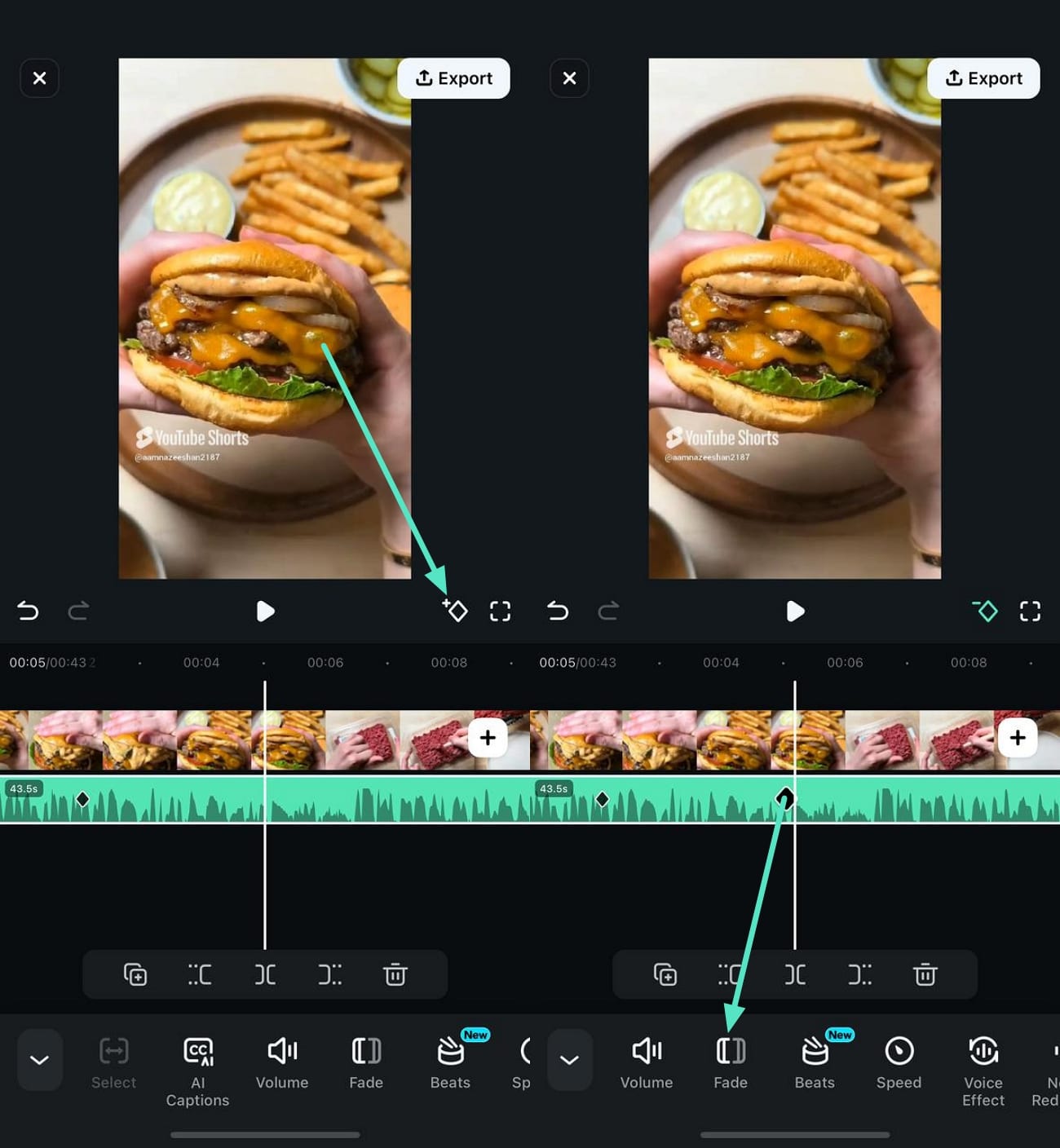
- Förhandsgranska och justera: Spela upp det redigerade avsnittet för att säkerställa att fade-effekterna har lagts till korrekt. Gör nödvändiga justeringar tills övergången är perfekt. När du är klar med redigeringen, tryck på "Exportera" för att spara din video med tillämpade fade-effekter på ljudet.
 säker nedladdning
