


 100% Security Verified | No Subscription Required | No Malware

Bild-i-bild (PiP) avser en videoredigeringsteknik där en video eller bild läggs ovanpå en annan och därmed skapar en specialeffekt som inte distraherar från huvudmaterialet. Det används främst i handledningar, reaktionsvideor, videobloggar – vloggar – och även produktdemonstrationer där det är nödvändigt att förmedla så mycket innehåll som möjligt till publiken på en gång.
Final Cut Pro (FCP) är ett av de mest använda videoredigeringsverktygen i världen och betraktas som professionell programvara. Detta program erbjuder flera PiP-verktyg som är mångsidiga, kan konfigureras och ger komplexa och övertygande effekter.
I denna artikel kommer vi att gå djupare in på hur du skapar bild-i-bild-effekter i Final Cut Pro samt några enklare och mer användarvänliga alternativa PiP-verktyg för redaktörer på alla nivåer.
I denna artikel
Del 1: Hur fungerar Final Cut Pro bild-i-bild (PiP) plugins?
Vissa användare tycker det är svårt att skapa längre och avancerade PiP-videor med FCP och det är därför PiP-plugins för Final Cut Pro blir aktuella.
Det finns många plugins på marknaden specifikt för Final Cut Pro och alla dessa plugins är unika med fantastiska verktyg och funktioner. Oavsett om du är nybörjare med PiP-effekten eller avancerad användare för komplex videoproduktion på hög nivå, kan FCP-plugins förenkla ditt arbete med sina användarvänliga kontroller.
1. Tokyo PiPintor
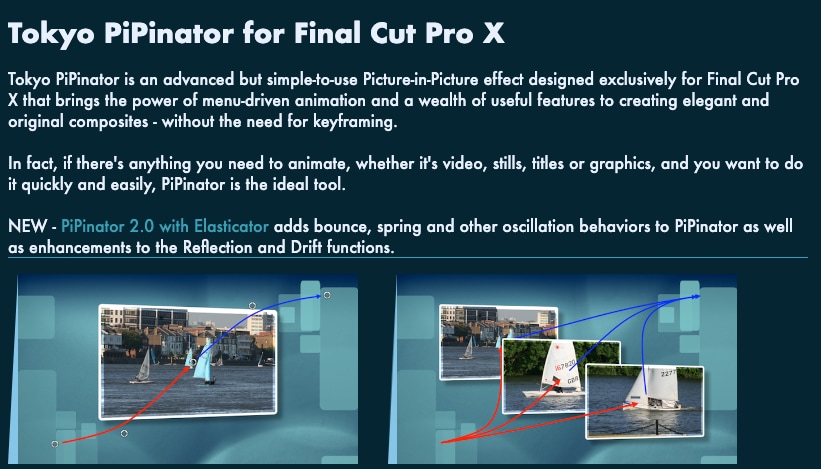
PiPintor Free är ett bild-i-bild-plugin som har utvecklats för att hjälpa nybörjare att enkelt använda PiP-effekten i Final Cut Pro på enklast möjliga sätt. Vad den gör är att den aktiverar det menybaserade animationsläget i ditt verktyg så att du kan utföra bild-i-bild-effekt utan nyckelbildrutor.
2. ProPIP
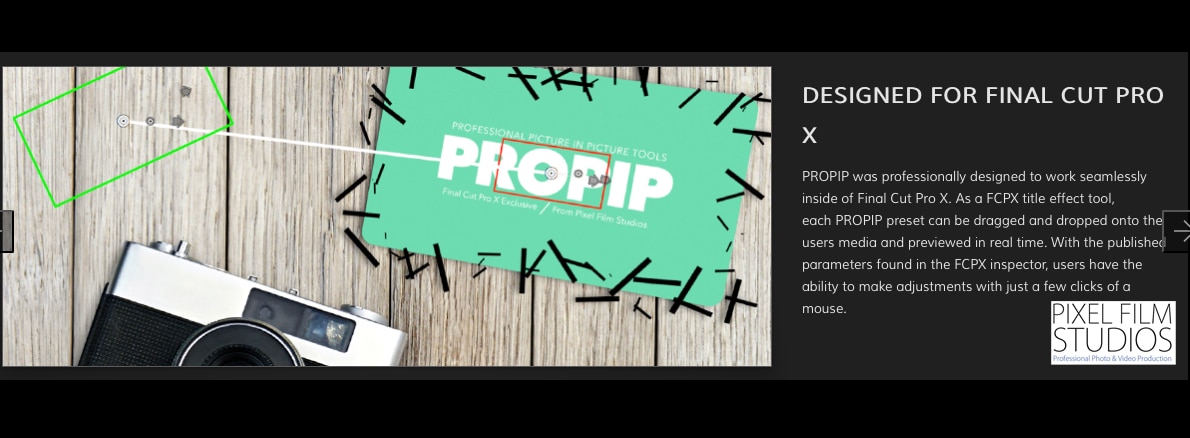
De som behöver ytterligare anpassningsmöjligheter rekommenderas att använda ProPIP-miljön. Detta avancerade verktyg hjälper användare att visa att de kan arbeta helt fritt med anpassning.
Del 2: Steg för att skapa PiP i Final Cut Pro
Nu när du förstår PiP och varför det är användbart, låt oss utforska hur man skapar en bild-i-bild-effekt i Final Cut Pro.
Steg 1: Förbered dina klipp
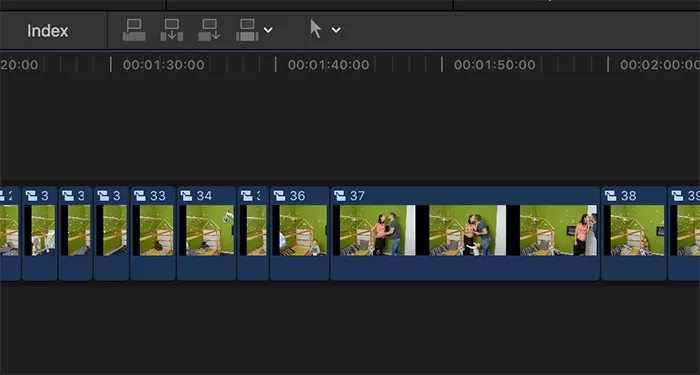
För att uppnå PiP-effekten i Final Cut Pro bör du först samla alla nödvändiga klipp. Så här kommer du igång:
Starta Final Cut Pro och välj de videor du vill använda i ditt klipp. Du har din huvudvideo – den som ligger i bakgrunden – och en överläggsvideo – den du placerar i det mindre fönstret. Öppna sedan ditt projekt i tidslinjen och dra både huvudvideon och överläggsvideon samtidigt till tidslinjefältet. Huvudvideon ska ligga på huvudspåret och överläggsvideon på det övre spåret.
Steg 2: Tillämpa PiP-effekten

När dina klipp ligger i tidslinjen är det enkelt att tillämpa PiP-effekten.
Ändra storlek och position på överläggsvideon:
Gå tillbaka till projektet och klicka på önskad överläggsvideo. I Layout-delen av Adobe Illustrator-gränssnittet, klicka på fliken som öppnar Inspektörpanelen och hitta Transform-alternativen.
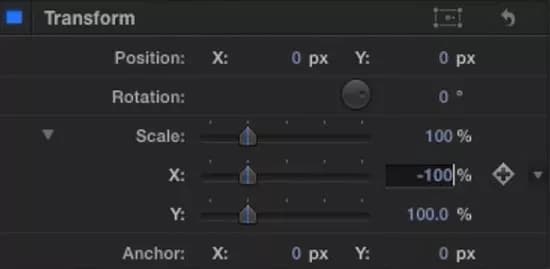
Även om tangentbordsstyrning kan vara svår, kan du med de visuella kontrollerna enkelt ändra storlek på överläggsvideon genom att dra i hörnhandtagen. Dra och släpp kan också flytta dem till önskad plats på huvudvideon (oftast i något hörn).
Anpassa utseende:
Använd Opacitet för att göra överläggsvideon delvis genomskinlig.
För att lägga till en ram, gå till Effektlistan och skriv Outline i sökrutan för den önskade funktionen. Ta sedan formen, släpp den på överläggsvideon och justera tjockleken och färgen på ramen i Inspektör-fliken.
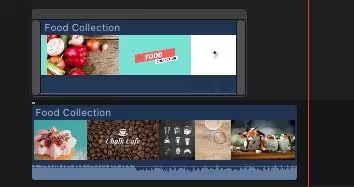
Beskärningsfunktionen används för att klippa bort delar av överläggsvideon.
Steg 3: Lägg till animationer
Bild-i-bild är iögonfallande i sig, men att lägga till animationer i din överläggsvideo gör den ännu mer attraktiv, t.ex. genom att videon glider in eller tonar in i början.
Nyckelbilder för animation:
Flytta tidslinjen till den punkt där du vill att animationen ska börja.
Lägg till en ruta med hjälp av markerat transformationsverktyg och ställ in nyckelbilder vid Position och Skala-knapparna.
Fortsätt längs tidslinjen och dra positionen eller skalan på överläggsvideon till en annan plats. När elektroder markerar två punkter kommer Final Cut Pro att animera övergången.
Andra effekter:
Justera opaciteten som en övergång och lägg till en tonings-in eller tonings-ut effekt. Detta skapar en smidig övergångspunkt för överläggsvideon om den ska ligga före eller efter PiP-sekvensen.
Steg 4: Slutliga justeringar och export
När du är klar med ditt projekt bör du även ta dig tid att dubbelkolla om det finns några små justeringar att göra före export. Spela upp klippet för att se om överlägget är i rätt position och om alla animationer syns.
När du är nöjd med dina ändringar:
Välj högst upp: Arkiv - Dela - Exportera fil.
Välj önskat format, upplösning och inställningar och klickaNästaför att exportera din PiP-video.
Begränsningar av PiP i Final Cut Pro
Final Cut Pro är ett kraftfullt videoredigeringsverktyg, men det har några begränsningar:
- Problem med långa klipp: Om mycket långa klipp används, dvs. klipp som är längre än 20 minuter, kan liknande problem uppstå. Dessa problem kan påverka redigeringen eftersom något kan gå fel eller ta extra tid att lösa.
- Behov av PiP-plugins: Att skapa bild-i-bild-videor (PiP) i FCP kräver ofta tredjepartsplugins. Medan PiP-funktionalitet finns har den inte samma flexibilitet och funktioner som andra redigeringsverktyg erbjuder som standard, vilket gör plugins väsentliga för mer avancerade PiP-effekter.
- Statiska effekter:För att undvika dessa problem har FCP statiska effekter som saknar animationer och därför passar bättre tillsammans med nyckelbilder eller långa klipp. Men sådana effekter känns inte tillräckligt animerade för en kreativ och intresseväckande presentation av olika material.
- Komplext för nybörjare:I Final Cut Pro är PiP-effekten något komplex och kräver manuell finjustering för att få rätt utseende. Storleksändring, positionering och lägga till effekter kan vara krävande för nya användare med lite eller ingen erfarenhet av FCP.
Dessa begränsningar kan vara frustrerande för användare, särskilt vid komplexa och tidskrävande projekt. Syftet med detta avsnitt är att förstå hur du anpassar din redigering utifrån olika uppgifter och hitta rätt verktyg eller alternativ för mer avancerade jobb.
- Utmärkt videostabilisering med låg förvrängning.
- Stort utbud av video-/ljudeffekter och kreativa resurser.
- Kraftfull AI för enkel innehållsskapande.
- Intuitivt, professionellt men ändå nybörjarvänligt.
- Fungerar på Mac, Windows, iOS och Android.



Del 3: Filmora som ett enkelt och avancerat alternativ
Om du söker ett mer användarvänligt alternativ som erbjuder kraftfulla PiP-funktioner utan komplexiteten i Final Cut Pro,Wondershare Filmoraär ett utmärkt alternativ.
Varför välja Filmora för PiP istället för FCP?
- Smidig nyckelbildshantering:Nyckelbildshanteringen i Filmora är betydligt smidigare med färre problem, vilket ger mjukare animationer och övergångar – särskilt i längre eller mer komplicerade sekvenser.
- Stabil prestanda med långa klipp: Jämfört med FCP är Filmora att föredra för arbete med långa videor, speciellt de som är längre än 20 minuter, utan fördröjningar.
- Dynamiskt effektbibliotek:Det finns ett bibliotek med hundratals animationer och effekter som kan användas med ett klick eller med nyckelbilder.
- Inbyggd bild-i-bild-funktion (PiP):Filmora har dessutom inbyggda PiP-alternativ med enkla färdiga mallar, och oftast behövs inga tredjepartsplugins.
- Användarvänligt:Detta gör Filmoras gränssnitt perfekt för nybörjare, särskilt när du skapar PiP-videor eftersom det är enkelt att göra.
Steg för att skapa PiP i Filmora
Steg 1Gå till Filmora och skapa ett nytt projekt
Starta Filmora på din dator. Klicka på knappen "Nytt projekt" på programmets huvudsida för att börja. Justera bildförhållande och visningsparametrar efter dina behov.
Steg 2Importera mediefiler
För muspekaren till "Importera"-etiketten eller knappen i det övre vänstra hörnet av gränssnittet. Välj att bläddra och importera filer från dator, kamera eller annan ansluten enhet. Du kan alltid dra och släppa videor eller foton du vill lägga till i mediebiblioteket.
Steg 3Lägg till bakgrundsvideo till tidslinjen
Dra huvudbakgrundsvideon från mediebiblioteket till tidslinjen längst ner på skärmen. Denna video kommer utgöra basen för PiP-effekten.
Steg 4Lägg till överläggs- (PiP-) video eller bild
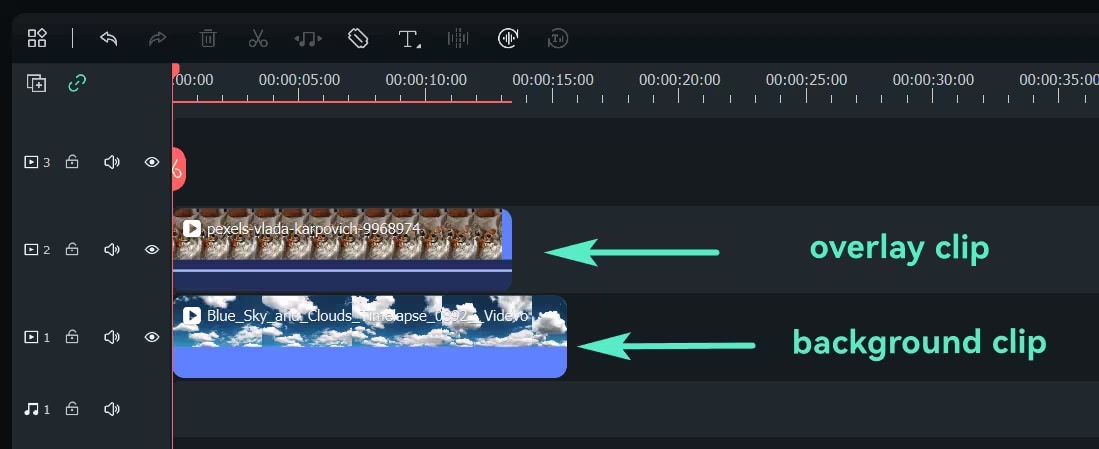
Välj mediet du vill använda som den mindre, överlagrade videon. Dra denna bild eller video från mediebiblioteket till ett annat videoskikt och placera den i tidslinjen ovanpå bakgrundsvideon.
Steg 5Justera storlek och position på PiP-överlägget
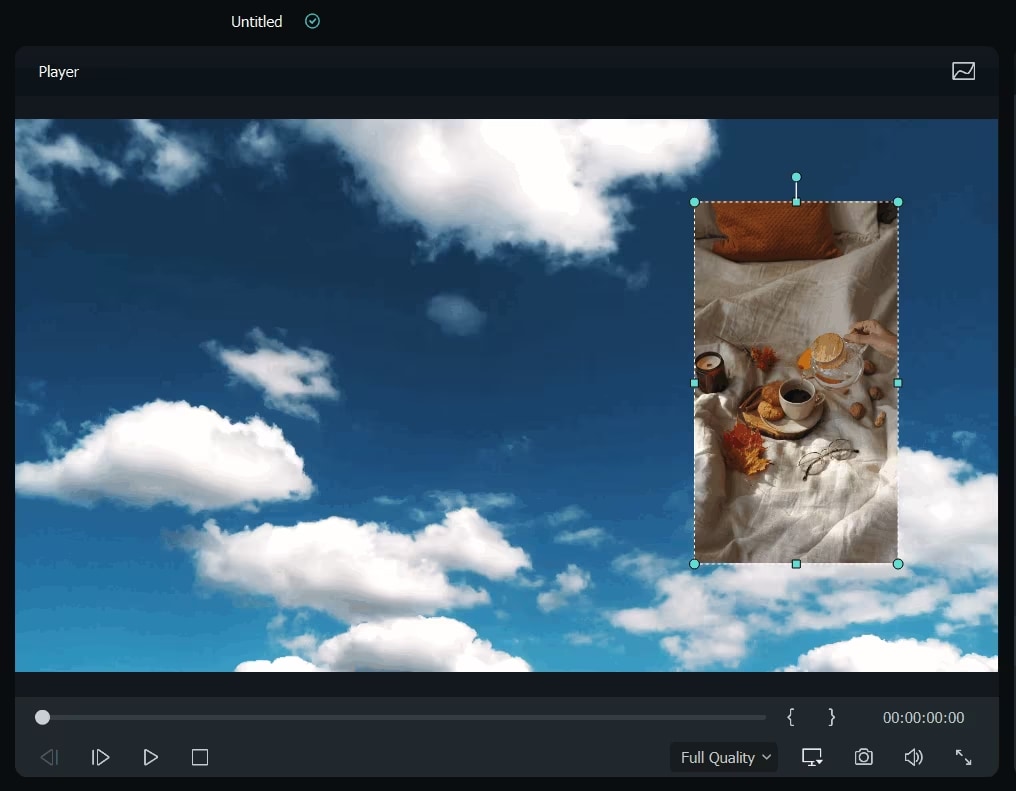
För att välja överläggsklippet, klicka på det i tidslinjen. Flytta överlägget till det övre högra hörnet av skärmen eller en annan önskad plats genom att dra i hörnen i förhandsvisningsfönstret.
Steg 6Justera blandningsläge
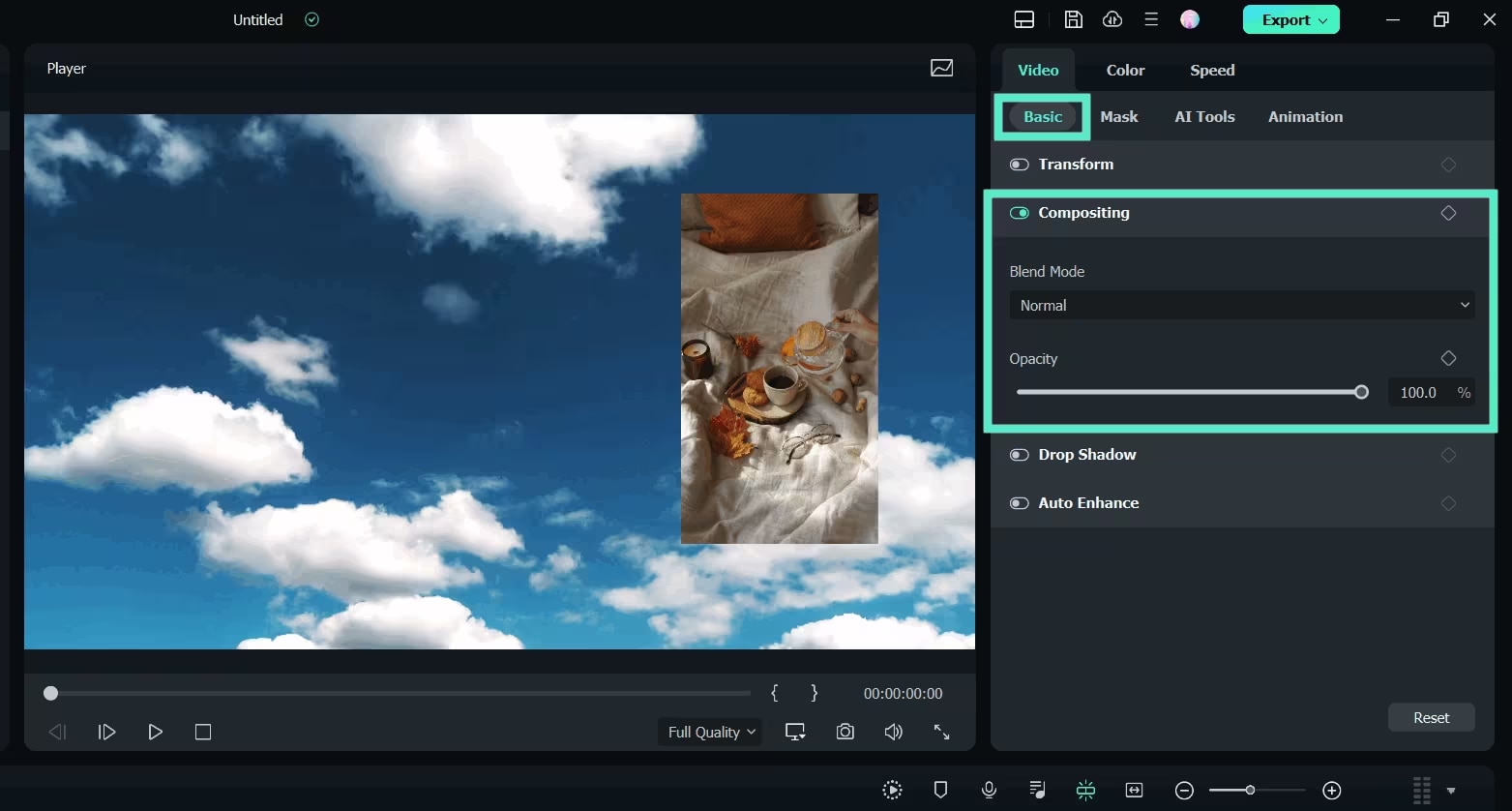
Välj PiP-videon, gå till grundfliken i videoeditorn och scrolla ner till kompositionsfältet för mer avancerade effekter. Välj det önskade blandningsläget (t.ex. multiplicera eller skärm) och ändra opaciteten för att få önskat resultat.
Steg 7Ändra form på PiP med mask
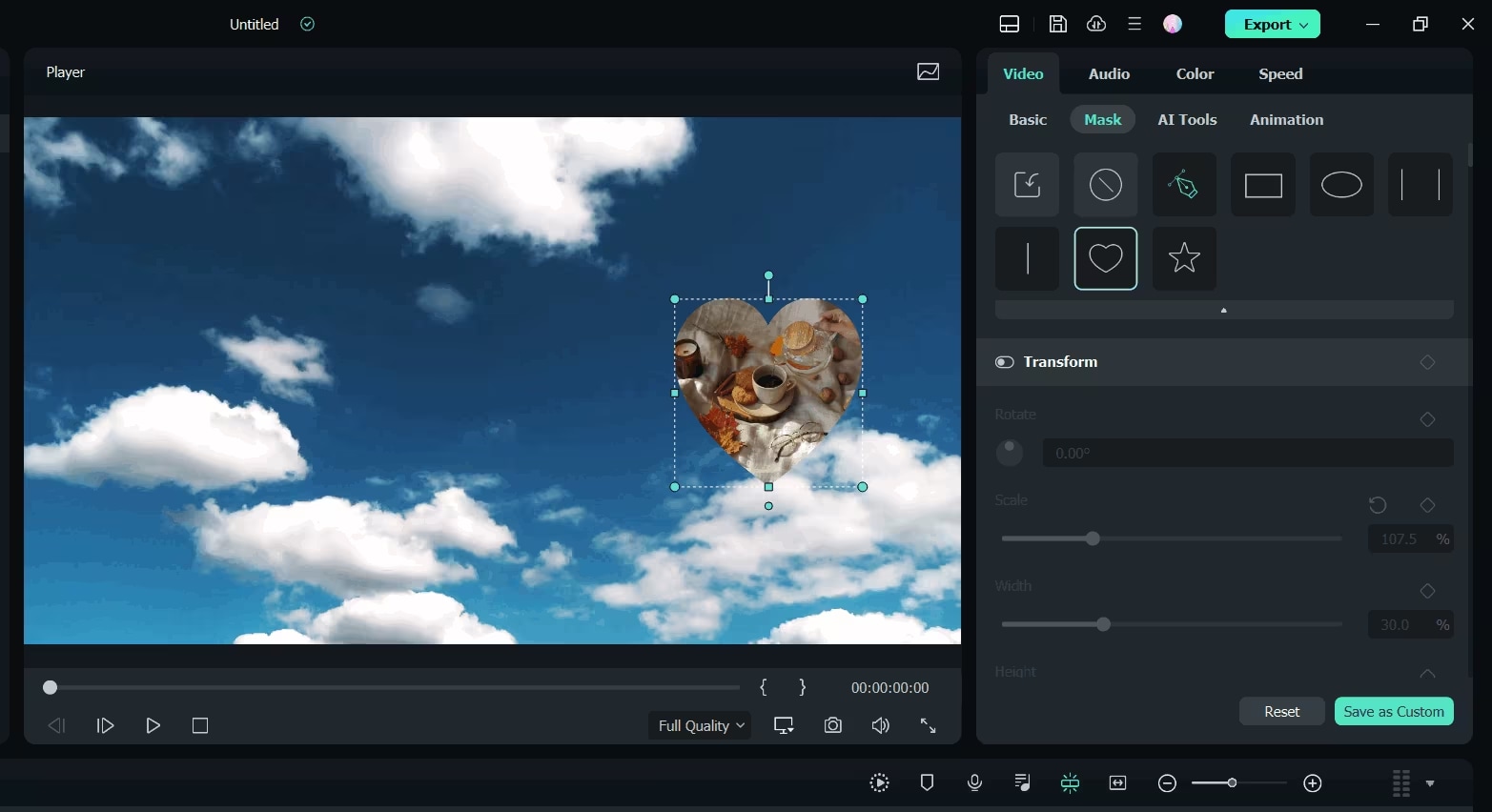
Applicera en förinställd mask från Mask-fliken för att ändra formen på PIP-videon. För dynamiska maskeffekter kan du även använda nyckelbildrutor eller importera egna masker.
Steg 8Lägg till animation och rörelse
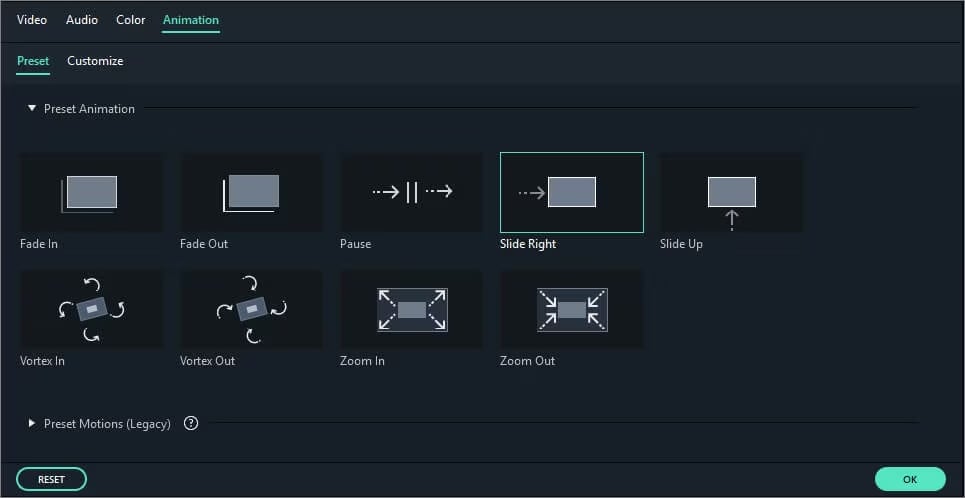
Dubbelklicka på PIP-videon i tidslinjen för att öppna fliken Animation. Genom att dubbelklicka eller högerklicka på den valda effekten tillämpas rörelseförinställningar eller animationer som du har valt från Filmora.
Steg 9Förhandsgranska och exportera PIP-videon
För att se hur PIP-effekten ser ut, klicka på Uppspelningsknappen i förhandsgranskningsfönstret. Gör nödvändiga ändringar av överläggets timing, storlek eller position.
Klicka på Exportera-knappen i det övre verktygsfältet när du är nöjd med resultatet. Välj videoformat, ändra upplösningen och spara det till önskad plats på din dator.
Du har nu skapat en PIP-effekt med hjälp av Filmora.
Slutsats
Att använda Picture-in-Picture i Final Cut Pro är generellt mer flexibelt. Men eftersom processen är manuell och tar relativt lång tid att slutföra, begränsas användningen av denna metod för de som lär sig och andra användare som behöver ett snabbare resultat.
För konsumenter som söker ett enklare alternativ är Filmora ett mindre komplicerat verktyg men innehåller ändå alla funktioner, artificiella intelligensverktyg och är utformat för nya användare likväl som de professionella. Slutligen, oavsett om du använder Final Cut Pro eller Filmora är Picture-in-Picture-effekten en effektiv tilläggsfunktion för att skapa engagerande videoinnehåll.