


I en värld av videoredigering har CapCut framstått som en favorit bland skapare för sitt användarvänliga gränssnitt och kraftfulla funktioner. Men när du dyker ner i att skapa fantastiska videor är det avgörande att vetaHur man sparar CapCut projects effektivt. Den här artikeln kommer att guida dig genom olika metoder för att säkerhetskopiera dina projekt, vilket säkerställer att ditt hårda arbete aldrig går förlorat.
I den här artikeln
Del 1: Hur använder man Dr.Fone för att säkerhetskopiera dina CapCut-projekt? [För iPhone]
Wondershare Dr.Foneär ett kraftfullt verktyg som låter dig effektivt säkerhetskopiera dina CapCut-projekt från din iPhone. Genom att använda Dr.Fone kan du skapa en säker kopia av dina CapCut-projekt direkt från din iPhone-enhet till din dator. Detta säkerställer att även om du möter problem med CapCut-appen eller ändringar i policyn, förblir dina projekt säkra och redigerbara i annan programvara.
Steg 1Anslut din enhet
Använd en USB-kabel för att ansluta din iPhone till din dator och öppna Dr.Fone.
Steg 2Starta säkerhetskopieringsprocessen
Välj "Min enhet" från huvudgränssnittet. Hitta "Mer" och klicka sedan på "Starta Backup."


Steg 3Få tillgång till dina CapCut-projekt
När säkerhetskopieringen är klar, navigera till "CapCut Projects". Här hittar du alla dina CapCut-projektfiler.

Öppna vilken mapp som helst så ser du specifik data, såsom ljud och video.

Steg 4Exportera CapCut-projekten
Välj alla projekt du vill behålla eller kontrollera specifika och klicka på knappen "Exportera" för att spara de valda projekten på din dator. När exporten är klar kan du klicka på "Öppna mapp" för att se sökvägen där säkerhetskopian sparas.

Del 2: Hur säkerhetskopierar man CapCut-projekt med CapCut-förinställningar? [För skrivbord]
Att använda Capcuts inbyggda förinställningsfunktion är ett effektivt sätt att säkerhetskopiera dina projekt på skrivbordsversionen av CapCut. Denna metod låter dig spara dina sammansatta klipp som förinställningar, som enkelt kan nås senare. Genom att spara ditt arbete på detta sätt säkerställer du inte bara att dina projekt bevaras utan gör det också bekvämt att återanvända och modifiera dem i framtiden.
Steg 1Skapa ett sammansatt klipp
Öppna verktyget CapCut på din dator och skapa ett sammansatt klipp genom att klicka på "Skapa sammansatt klipp."

Steg 2Spara sammansatta klippet som en förinställning
Högerklicka på det sammansatta klippet du skapade och klicka på "Spara förinställning."

Denna åtgärd kommer att spara ditt sammansatta klipp som en förinställning för framtida användning.
Steg 3Hitta dina förinställningar
För att hitta dina sparade förinställningar, navigera till "Media"> "Din"> "Dina förinställningar" i CapCut. Här kan du se alla förinställningar du har sparat.

Steg 4Kontrollera den förinställda sparvägen
För att se var dina förinställningar lagras på din dator, klicka på "Inställningar" på Capcuts hemsida. Detta kommer att ge dig filsökvägen för enkel åtkomst.

Bonustips: Det bästa alternativet till CapCut för videoredigering
Även om CapCut är en utmärkt videoredigeringsapp, kanske du letar efter ett mer robust alternativ som erbjuder förbättrade funktioner och möjligheter. Här är en detaljerad titt på varför Filmora sticker ut i videoredigeringslandskapet:


1. Omfattande tillgångsbibliotek
Filmora har ett imponerande bibliotek med över2,9 miljoner tillgångar, som inkluderar:
- 13 000+ effekter & filter: Förbättra dina videor med en mängd olika visuella effekter och filter för att matcha din kreativa vision.
- 39 000+ titlar: Välj från ett stort urval av anpassningsbara titlar för att lägga till professionellt utseende textöverlagringar till dina videor.
- 300 000+ musikspår: Få tillgång till ett brett utbud av royaltyfria musikspår för att komplettera ditt videoinnehåll.
- 1 500 000+ lagermedia: Använd högkvalitativa arkivvideor och bilder för att berika dina projekt och göra dem mer visuellt tilltalande.
- 200+ miniatyrmallar: Skapa iögonfallande miniatyrbilder som lockar tittare till dina videor utan ansträngning.
- 8 400+ övergångar: Övergå smidigt mellan klipp med ett brett utbud av övergångseffekter, vilket förbättrar flödet av din video.
2. Användarvänligt gränssnitt
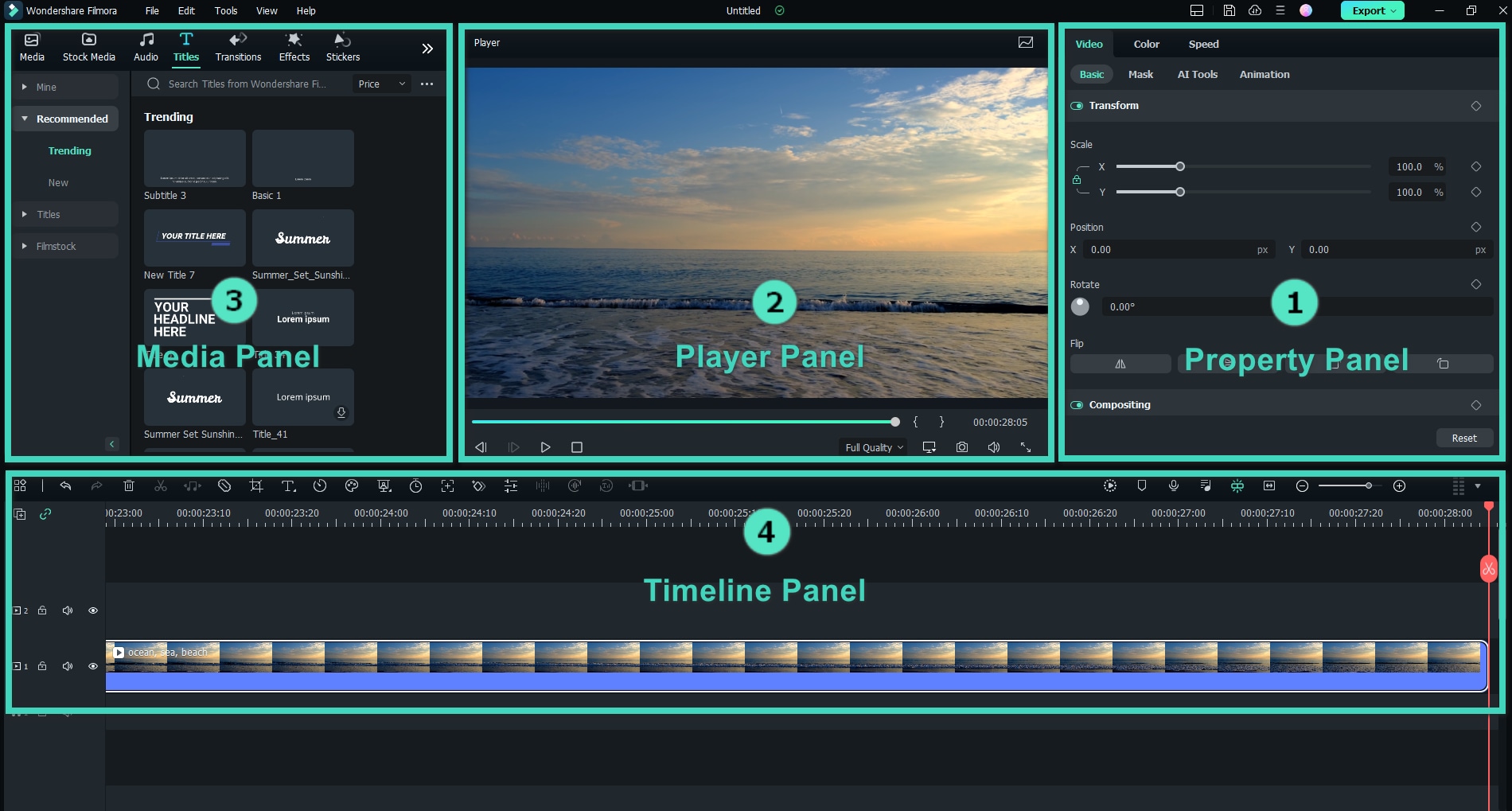
Filmora är designad med ett intuitivt gränssnitt som gör det enkelt för både nybörjare och erfarna redaktörer att navigera. Dra-och-släpp-funktionaliteten förenklar redigeringsprocessen, så att du kan fokusera på kreativitet snarare än tekniska detaljer.
3. Avancerade redigeringsfunktioner
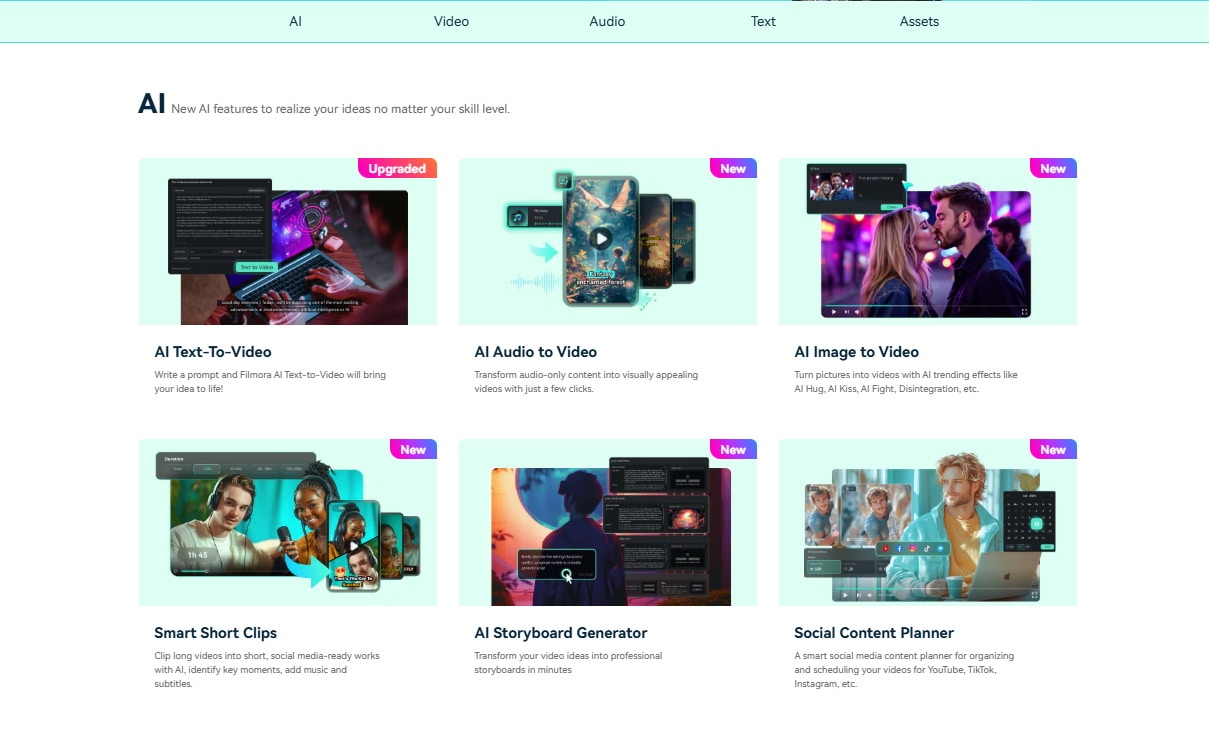
Filmora tillhandahåller en rad avancerade redigeringsverktyg som tillgodoser olika behov:
- Rörelsespårning: Spåra och följ enkelt rörliga objekt i dina videor, vilket möjliggör dynamiska effekter och animationer.
- Färggradering: Justera färger och toner för ett professionellt utseende, vilket ger dina videor en polerad och filmisk känsla.
- grön skärm: Använd chroma Key-teknik för fantastiska visuella effekter, så att du enkelt kan ersätta bakgrunder.
- .......
4. Ljudredigeringsfunktioner
Förutom videoredigering tillhandahåller Filmora robusta ljudredigeringsverktyg. Du kan enkelt lägga till musikspår, ljudeffekter och voiceovers till dina projekt. Ljudmixningsfunktionerna möjliggör exakta justeringar, vilket säkerställer att ditt ljud kompletterar din video perfekt.
5. Flera exportalternativ
Filmora stöder ett brett utbud av exportformat och upplösningar, vilket gör det enkelt att spara dina projekt i önskad kvalitet. Oavsett om du vill exportera för sociala medier, YouTube eller högupplöst uppspelning, ger Filmora den flexibilitet du behöver.

6. Regelbundna uppdateringar och nya funktioner
Filmora uppdaterar ofta sin programvara för att introducera nya funktioner och förbättringar. Detta engagemang för innovation säkerställer att du alltid har tillgång till de senaste verktygen och teknikerna inom videoredigering.
7. Överkomliga priser
Jämfört med annan professionell redigeringsprogramvara erbjuder FilmoraKonkurrenskraftig prissättningAlternativ. Med både prenumerations-och engångsköpsplaner tillgängliga kan du välja det alternativ som bäst passar din budget och redigeringsbehov.
Slutsats
att vetaHur man sparar CapCut-projektär viktigt för alla videoskapare. Genom att följa metoderna som beskrivs i den här guiden kan du effektivt säkerhetskopiera dina projekt och säkerställa att ditt kreativa arbete bevaras. Kom ihåg att en liten ansträngning för att säkerhetskopiera dina projekt räcker långt för att skydda din kreativitet. Börja implementera dessa strategier idag och håll dina CapCut-projekt säkra!