




Har du någonsin spelat in en slowmotion-video bara för att inse att den är för långsam för bekväm visning? Eller kanske har du spelat in material som behöver återställas till sin ursprungliga tidsmässiga skala för specifika redigeringsbehov. Att ändra slowmotion-video till normal hastighet är möjligt med de inbyggda verktygen på dina enheter eller med hjälp av en programvara för att ändra videohastigheten.
Oroa dig inte, stegen är enkla. Oavsett om du villta bort slowmotion från en videoeller barata bort slow-mofrån ett klipp som du spelade in av misstag, så är stegen enkla. I den här guiden visar vi dig hur dukonverterar slowmotion-video till normal hastighetpå alla enheter, oavsett om du har eniPhone, Android-telefon eller dator.
I denna artikel
Viktigaste punkter:
- Återställ slowmotion-klipp till 1,0x normal hastighet med inbyggda mobilinställningar eller specialiserade redigeringsprogram.
- Wondershare Filmora erbjuder avancerad Speed Ramping för exakt kontroll på dator och mobil.
- Den inbyggda iPhone-appen Bilder tillåter manuell justering av tidslinjen för att ta bort slow-mo-effekter.
Del 1. Hur konverterar man slowmotion-video till normal hastighet på Android?
Appar för att ändra videohastighet finns tillgängliga för Android-smartphones. En av dem ärWondershare Filmora, en lättanvänd videoredigerare som drivs av AI. Den kan hjälpa dig att omvandla slowmotion-video till normal hastighet gratis. Denna app är bäst för nybörjare och gör det möjligt att ändra slowmotion-videor till 1.0x (normal) och även justera hastigheten upp till 10 gånger snabbare.

Så här ändrar du en slowmotion-video till normal hastighet på en Android-telefon:
Steg 1:Ladda ner ochinstallera Wondershare Filmorapå din Android-telefon.
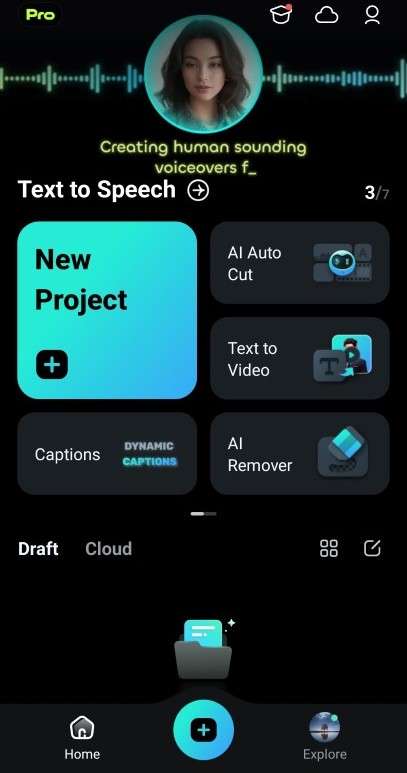
Steg 2:Öppna appen och tryck på+ Nytt projektfrånHemmenyn och importera slowmotion-videon du vill ändra.
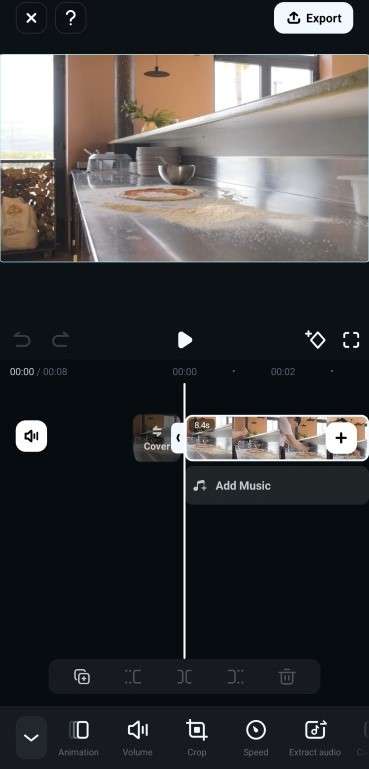
Steg 3:Tryck på videon i tidslinje-redigeraren och justera trimningshandtaget om du bara vill konvertera en del av slowmotion-videon till snabbare hastighet. Annars tryck påHastigheti menyn längst ner för att fortsätta.
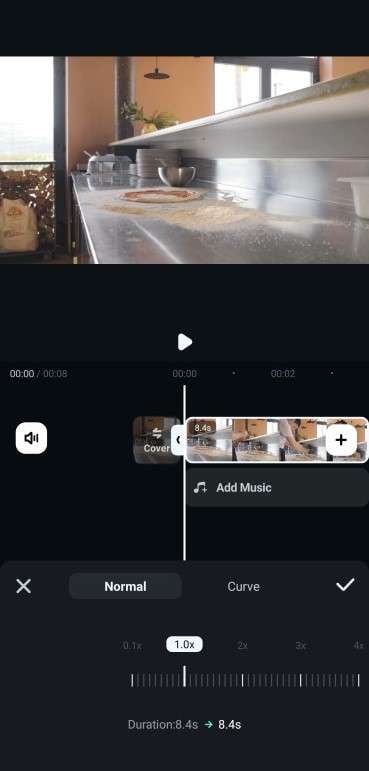
Steg 4:Det finns två sätt att ändra slowmotion-video till normal hastighet på Android med Filmora:
- Normal
För slowmotion-videor visas hastigheter som0.1x or 0,5x. För att konvertera slowmotion-videon till normal hastighet, justera reglaget till 1,0x (Normal hastighet). Filmoras AI-drivna motor ser till att bildrutorna återställs perfekt, så din video ser smidig och naturlig ut – inte hackig – till sin ursprungliga, realtids uppspelningshastighet.
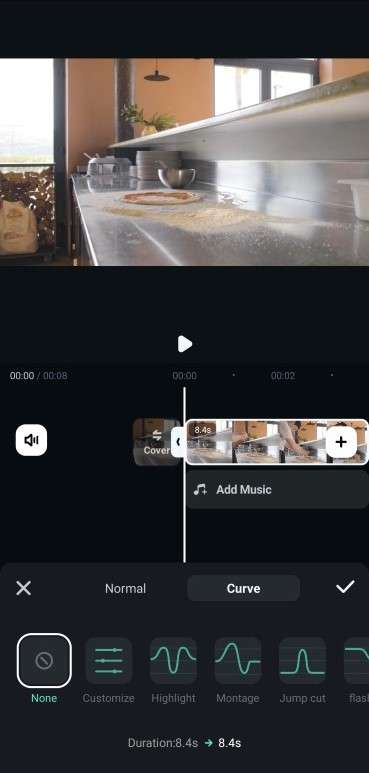
- Kurva
Speed ramping möjliggör en gradvis förändring inom en video från slowmotion till normal hastighet. Välj en speed ramp mall somHighlight, Jump CutellerFlash Outför att använda. Alternativt, väljAnpassaför att skapa en egen.
För speed ramping, dra nyckelbildmarkörerna från den aktuella slowmotion-videons hastighet, som0,2x, till normal hastighet (1,0x).
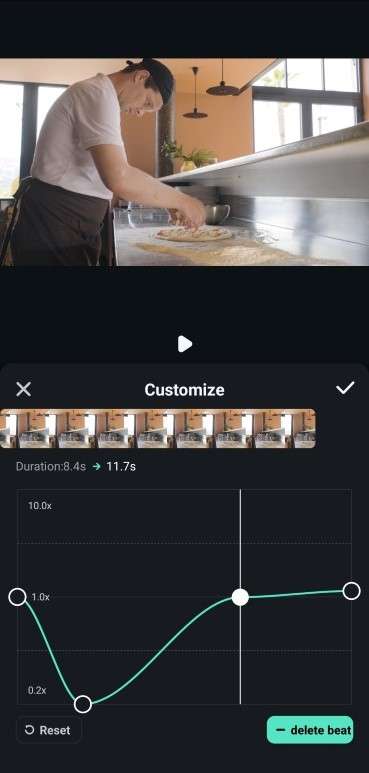
Steg 5:Spela upp videon för att försäkra dig om att hastighetsövergången ser naturlig ut. Spara ändringarna och exportera din video med de nya hastighetsinställningarna.
Del 2: Hur ändrar man en slowmotion-video till normal hastighet på iPhone?
Den största skillnaden när du ändrar en slowmotion-video till normal hastighet på en iPhone är att redigeringen görs manuellt. Du måste själv justera tidslinjen för att ta bort slow-mo-effekten. En förvarning: spara originalfilen så att du kan återställa om du ändrar dig.
Här är stegen för att konvertera slowmotion-video till normal hastighet på din iPhone-enhet:
Steg 1:Öppna Bilder-appen och välj slowmotion-videon du vill ändra till normal hastighet.
Steg 2:Tryck påRedigerai det övre högra hörnet på videon som tagits med Slo-mo-läget på din iPhone.
Steg 3:Du ser en tidslinje med vita vertikala linjer. De glesa linjerna visar slowmotion-delarna, medan de tätare linjerna visar normal hastighet.
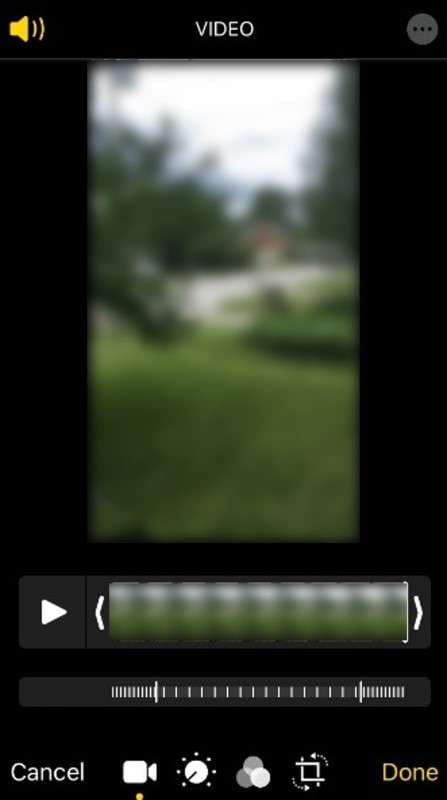
Steg 4:Dra slowmotion-balken för att komprimera linjerna. Detta kommer att snabba upp slow-mo-videon till normal hastighet på din iPhone.
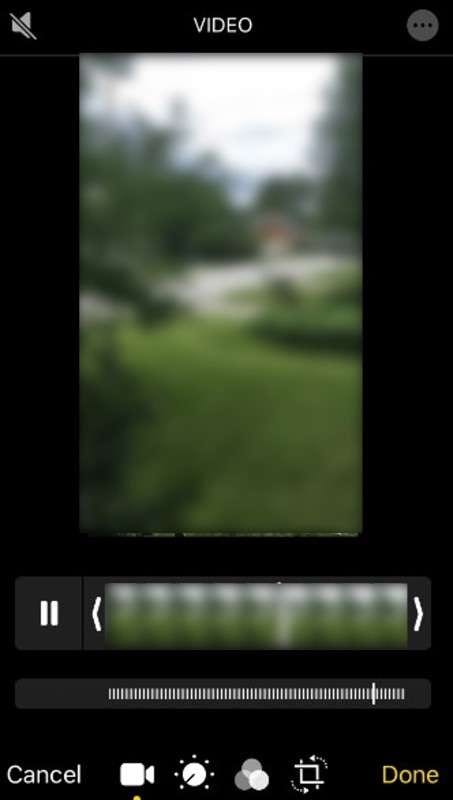
Steg 5:Förhandsgranska videon och se att den spelar i normal hastighet. När du är nöjd, tryck påKlarför att spara den konverterade videon.
Denna process att ändra slowmotion-video till normal hastighet är enkel och effektiv för grundläggande behov. Men du kan märka att den inte erbjuder samma kontroll eller funktioner som krävs för avancerade videoprojekt. För mer avancerad redigering och exakt hastighetsjustering, prova ett tredjeparts videoredigeringsprogram. Läs de följande delarna för att lära dig fler sätt att ändra slowmotion-video till normal hastighet.
Del 3. Bästa sättet att konvertera slowmotion-video till normal hastighet på Windows/Mac
Ett av de bästa fullfjädrade videoredigeringsprogrammen för att omvandla en slowmotion-video till normal hastighet är Filmora. Det är också ett skrivbordsprogram som klarar videor från olika enheter, inklusive Android, iPhone och professionella kameror. Det bästa? Du kan behålla hög videokvalitet medan du gör ändringar.
Filmora erbjuder två huvudverktyg för hastighetskontroll: Enhetlig hastighet ochSpeed Ramping. Enhetlig hastighet är bäst för att göra samma hastighetsändring på hela din video. Till exempel kan du ändra slowmotion-video till normal hastighet, det vill säga 1x, eller öka den upp till 100x.
Om du bara vill ändra utvalda delar av din video från slowmotion till normal hastighet är Speed Ramping vägen att gå. Du kan också öka videohastigheten upp till 10x för flera sektioner.
Följ dessa steg för att konvertera slowmotion-video till normal hastighet på PC med Filmora:
Steg 1:Ladda ner och installera Filmora på en Windows- eller Mac-dator. Starta appen för att komma igång och skapa ett nytt konto.
Steg 2:I startfönstret, klicka på+ Nytt projekt, klicka sedan påImporteraiMediabiblioteket. Välj slowmotion-videon du vill ändra till normal hastighet från ditt lagringsutrymme.

Steg 3:Lägg till slowmotion-videon i tidslinje-redigeraren längst ner på skärmen och välj videoklippet.
Steg 4:Ändra slowmotion-video till normal hastighet med hjälp av Enhetlig hastighet eller Speed Ramping.
- Enhetlig hastighet
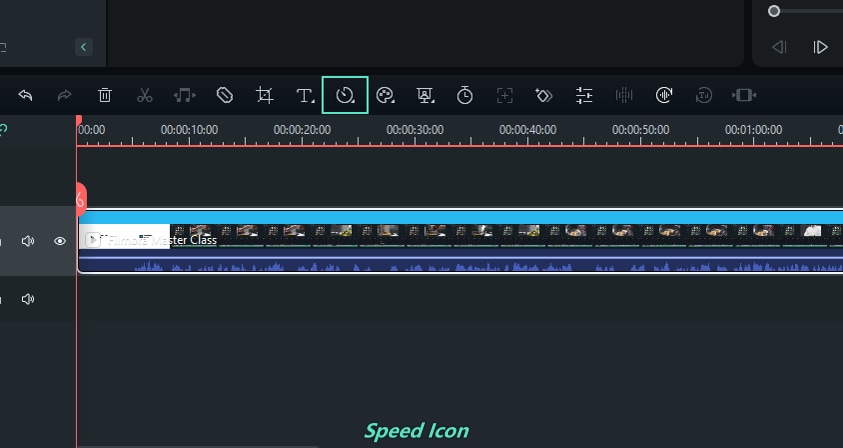
Klicka påHastighetikonen i verktygsfältet och väljEnhetlig hastighet. Detta öppnar fliken Enhetlig hastighet i den högra panelen.
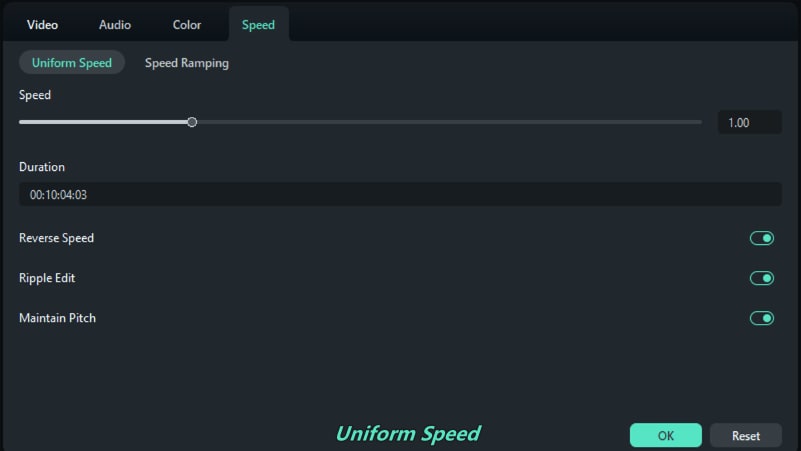
Om videon är i slowmotion (till exempel 0,5x), dra reglaget till 1,0x för att konvertera till normal hastighet. Alternativt kan du skriva in 1,0 i textrutan.
- Speed Ramping
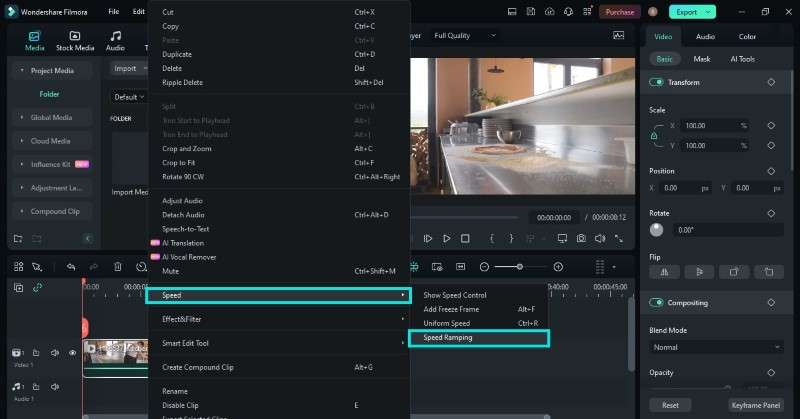
I tidslinje-redigeraren, högerklicka på slowmotion-klippet du vill justera. Välj i snabbmenynHastighet > Speed Ramping. Det öppnar fliken Hastighetsrampning i det högra panelen.
Välj bland förinställningar som Hoppare, Blixt inellerMontage. Alternativet Anpassa låter dig manuellt lägga till hastighetsnyckelrutor och justera uppspelningshastigheten vid olika punkter i videon.
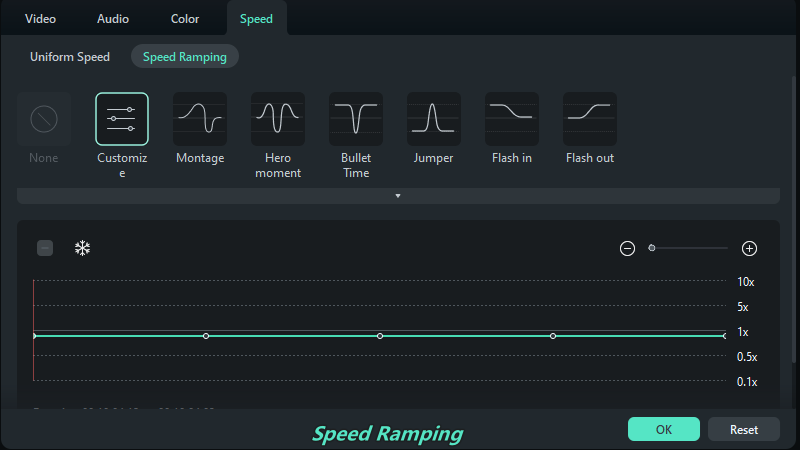
Placera uppspelningshuvudet på tidslinjen där du vill att hastighetsändringarna ska tillämpas. Klicka på + -ikonen i nyckelrutepanelen för att infoga hastighetsnyckelrutor. Du kommer att se etiketten Hastighetsrampning på videoklippet i tidslinjeredigeraren.
Dra hastighetsnyckelrutorna för att gradvis ändra från slow-motion-video till normal hastighet (1x).
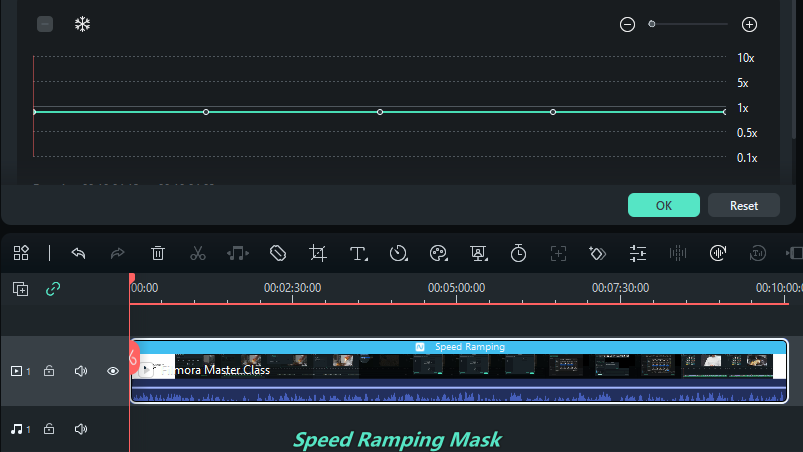
Steg 5: Spela upp videon i förhandsvisningsfönstret för att försäkra dig om att den nu spelas i normal hastighet. Justera hastighetsnyckelrutorna vid behov om ändringarna inte blir som önskat. När du är klar klickar du på Spara som anpassad nere i högra hörnet.
Slutsats
Nu vet du hur man ändrar slow motion-video till vanlig hastighet utan ansträngning. Oavsett om du använder en iPhone, Android-app eller ett stationärt videohastighetsverktyg är stegen enkla. Som du ser kan det vara både enkelt och effektivt att konvertera slow-motion-videor med rätt verktyg.
Om du behöver en mångsidig videoredigerare med olika verktyg och effekter är Wondershare Filmora ett bra val. Det hjälper dig enkelt och snabbt att konvertera slow-motion-video till normal hastighet, oavsett vilken enhet du har. Så där har du det! Testa alternativen för iPhone, Android och PC för att hitta ditt föredragna tillvägagångssätt.
Vanliga frågor
-
Hur gör man en slow motion-video av ett redan inspelat klipp?
Använd en videoredigeringsapp som Filmora eller Media.io för att göra slow-motion av förinspelade videor. Importera videon, använd sedan hastighetsreglaget eller hastighetsrampsverktyget för att sänka uppspelningshastigheten och skapa slow-motion-effekten. -
Hur konverterar man snabb video till normal hastighet?
De flesta videoredigeringsprogram, som Filmora, och online-hastighetsändrare som Media.io, låter dig justera uppspelningshastigheten. Importera din snabbspolade video, välj klippet och sänk uppspelningshastigheten till 1x. Denna process gör att videon spelas upp i normal hastighet. -
Hur konverterar man vanlig video till slow motion på iPhone?
Importera videon med normal hastighet i Filmora för iPhone. Välj videoklippet i tidslinjeredigeraren och tryck sedan på Hastighet. Dra hastighetsreglaget till vänster för att sakta ner uppspelningen och konvertera videon till slow motion. -
Hur kan jag snabba upp en video som redan är inspelad i slow motion?
Du kan använda en videoredigerare som Filmora eller inbyggda mobila verktyg för att justera hastigheten. Importera bara klippet och ställ in hastighetsmultiplikatorn till 1,0x för att uppnå uppspelning i realtid. -
Hur konverterar jag snabb video tillbaka till normal hastighet?
Importera det snabbspolade klippet till en redigerare som Filmora, välj hastighetsverktyget och sänk hastigheten tillbaka till 1x för att återställa ursprungstempot.