



Att skapa en stroke i After Effects är en av de första teknikerna som många av er kanske har lärt sig när du började med programvaran. Tänk nu om du vill förvandla det vanliga slaget till en streckad eller prickad linje i After Effects istället?
Den här gången visar vi dig hur du skapar en streckad eller prickad linje i After Effects, anpassar utseendet, animerar det och till och med provar ett annat sätt att skapa och animera en streckad eller prickad linje som du förmodligen gillar bättre utanför AE.
Del 1. Hur man skapar streckade och prickade linjer i After Effects
skapa någon form av slag, inklusive streckade eller prickade linjer, iefter effekterBörjar med att användaPennverktyginuti ett formlager. Det är här du kan rita din linje, applicera ett drag och senare animera den med hjälp av trimvägar.
För den här handledningen kommer vi att följa guiden skapad avBen & Jack StudioAnvänder After Effects 2020. Samma steg gäller dock även för andra versioner av After Effects, så du kan följa med oavsett vilken version du använder.
Steg 1. Skapa ett formlager och sökväg
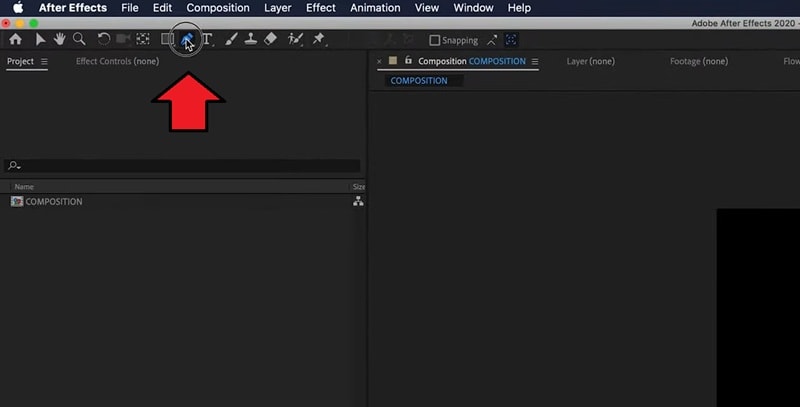
VäljPennverktyg(eller tryck på G) och rita din sökväg på förhandsgranskningspanelen. I samma ögonblick som du klickar kommer After Effects automatiskt att skapa ett formlager.
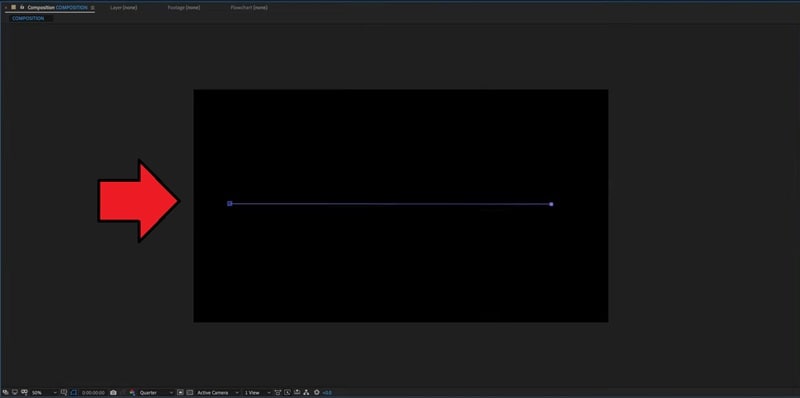
Klicka en gång för att placera den första punkten och klicka sedan igen för att skapa den andra. After Effects kommer att dra en rak linje som förbinder dem.
Tips:Om du vill göra en krökt väg, klicka och dra när du ställer in din andra punkt istället för att bara klicka en gång. Det kommer att skapa Bezier handtag som låter dig forma din kurva.
Steg 2. Lägg till en streckad eller prickad linje
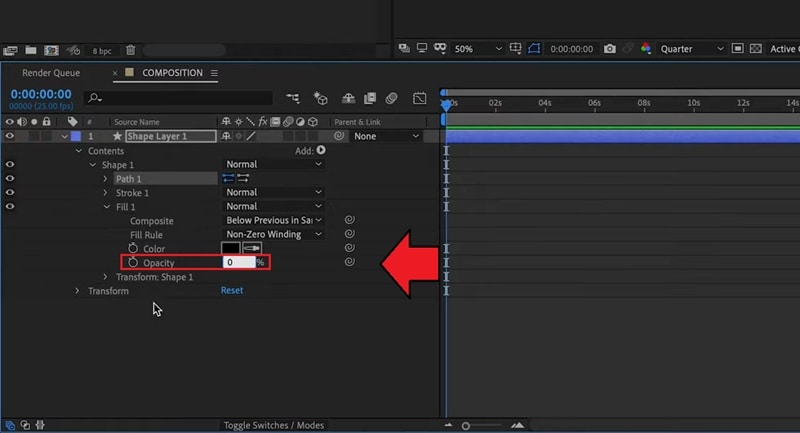
I panelen Tidslinje öppnar du ditt formlager och navigerar tillInnehåll> Form 1> Fyll 1.
Ställ in opaciteten på 0 % för att ta bort fyllningsfärgen. Detta håller bara slaget synligt, vilket är avgörande för att skapa en streckad eller prickad linje.
Gå sedan tillInnehåll> Form 1> Slag 1. Hittastreckavsnittet under Slaginställningar och klicka på+ikon för att skapa strecklinjen i After Effects.
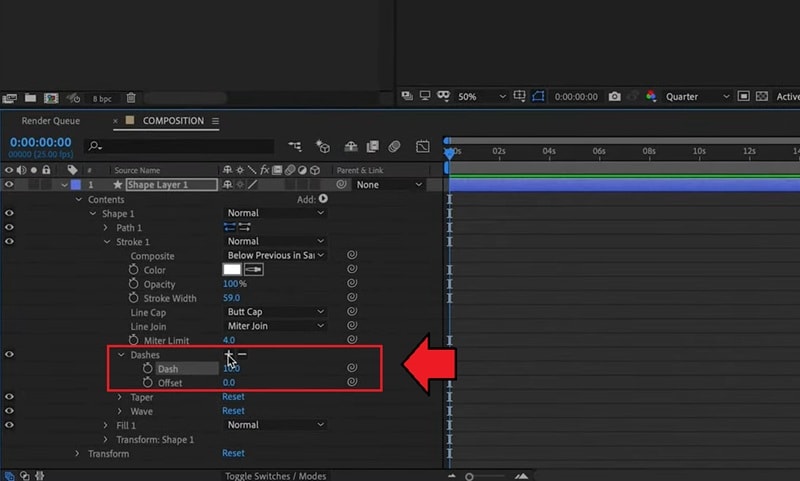
justerastreckVärde att kontrollera hur det ser ut. Lägre värden skapar fler streck eller prickar.
Använd offsetkontrollen för att finjustera instrumentbrädans positionering längs banan.
För att skapa en prickad linje i After Effects:
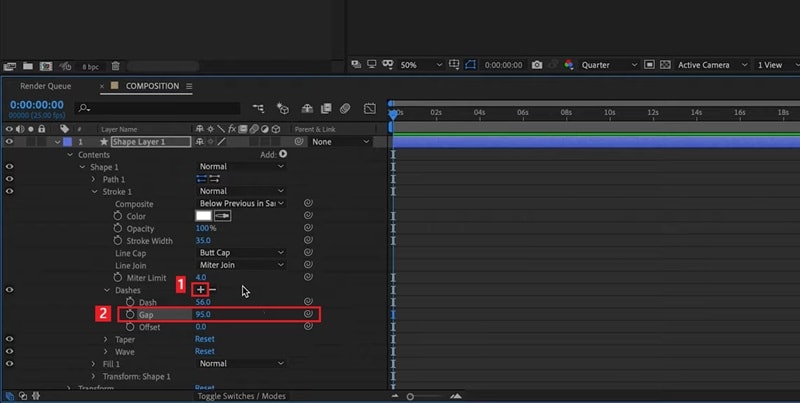
I avsnittet med streck klickar du på+ikon igen för att lägga till en gap-egenskap.
justeragapvärdeFör att styra avståndet mellan prickarna. Mindre värden gör prickarna närmare varandra, medan större värden sprider dem isär.
Ställ in alternativet Line Cap tillrund kepsSå slagändarna är avrundade.
Ställ instreckvärde till 0, vilket förvandlar varje streck till en perfekt prick.
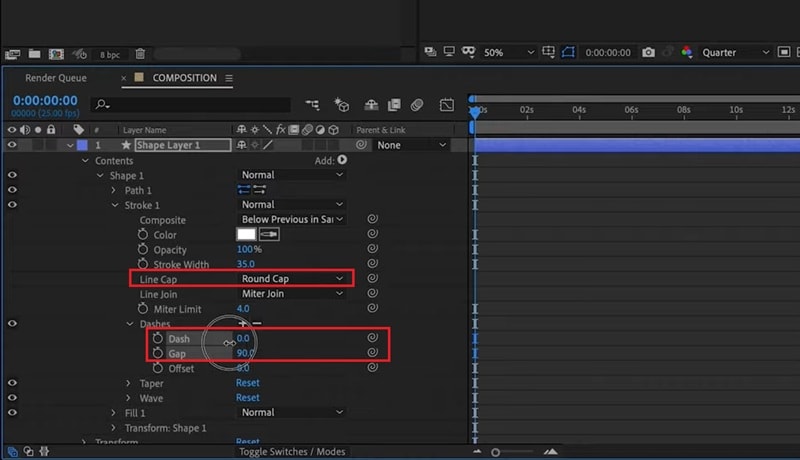
Du kan också anpassa den streckade eller prickade linjen ytterligare genom att ställa inStrokefärgoch justeraSlagbreddBaserat på hur fet du vill att raden ska visas.
Steg 3. Animera den streckade linjen med trimbanor

För att skapa en streckad linjeanimation som rör sig längs linjen, lägg till en Trim Paths-animation i ditt formlager.
Med det valda formlagret klickar du påLägg till> Trimma banor.
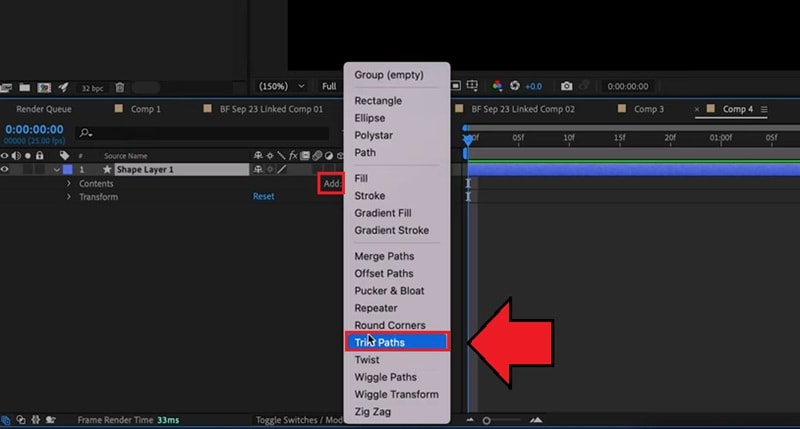
Expandera menyn Trim Paths så ser du två reglage: Start och Slut. De styr hur mycket av linjen som är synlig.
Ställ in Start till 0 % och slut till 0 % och klicka sedan på nyckelbildikonen bredvid slut för att skapa din första nyckelbild.
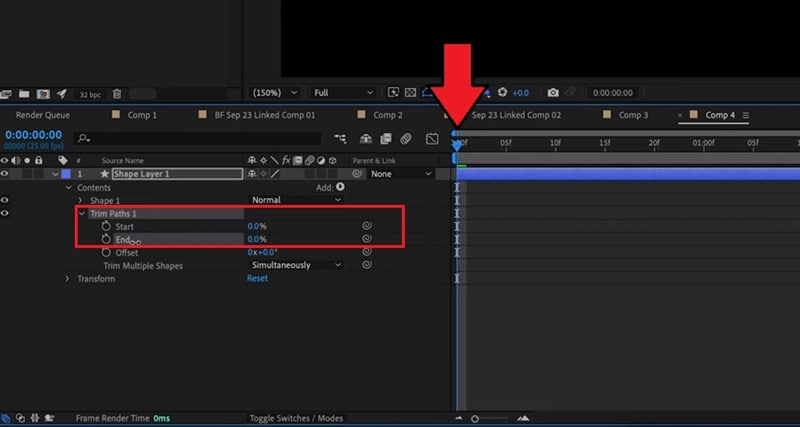
Flytta uppspelningshuvudet framåt på tidslinjen till där du vill att animationen ska avslutas och ställ in slutvärdet från 0 % till 100 %.
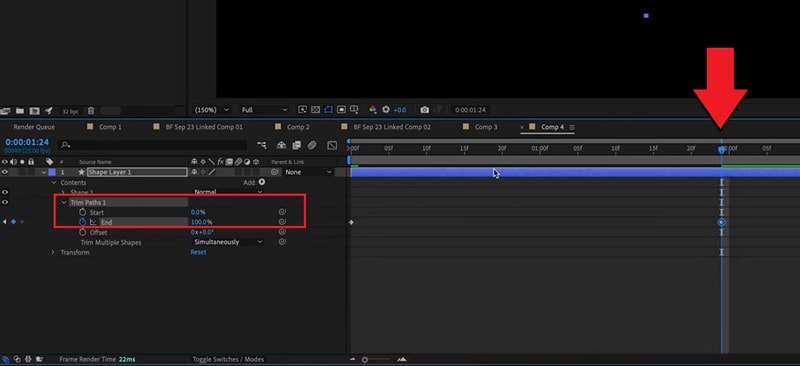
Spela upp din komposition. Du kommer att se den streckade linjen dra sig smidigt längs stigen. Du kan använda samma steg för att skapa en prickad linjeanimation i After Effects.
Obs:Den här handledningen fokuserar på att få linjen att dra sig själv (från osynlig till synlig). Om du vill skapa den omvända effekten, där raden sakta försvinner istället, är det bara att byta ut nyckelbilderna. Ställ in slutvärdet till 100 procent i början och 0 procent i slutet.
Del 2. Vanliga problem och hur man fixar dem
Stötte du på problem när du skapade eller animerade din streckade linje i After Effects? Vi har samlat några av de vanligaste problemen som vanligtvis uppstår när du arbetar med slag eller banor i AE, tillsammans med enkla lösningar du kan försöka fixa dem snabbt.
1. Den streckade linjen ser pixlad ut när den renderas
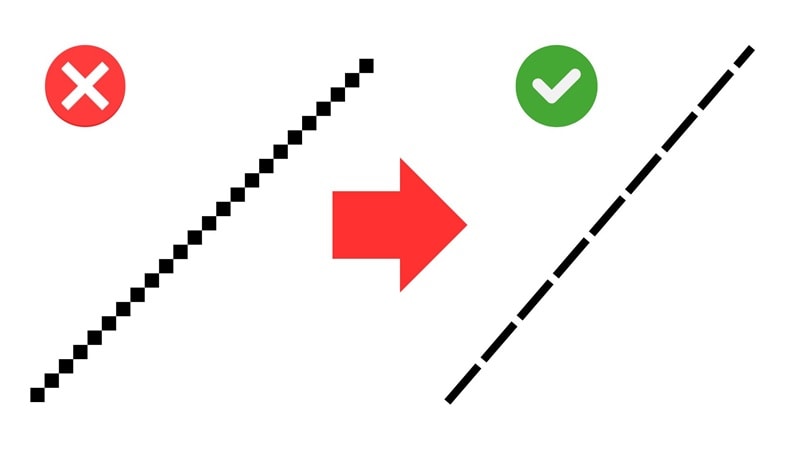
Om den streckade eller prickade linjen du skapade ser suddig eller taggad ut efter export, beror det vanligtvis på att kompositionsupplösningen är inställd för låg eller att linjen har skalats upp från ett mindre formlager.
Snabbfix:
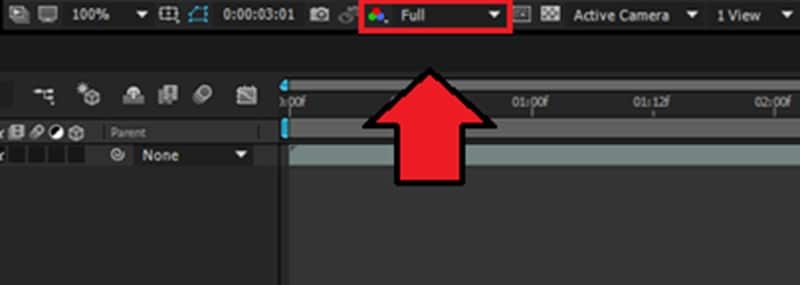
- I förhandsgranskningspanelen ställer du In upplösningen på Full innan du renderar.
- Undvik att skala hela formlagret. Du kan öka slagbredden eller återskapa banan i rätt storlek istället.
- När du exporterar, välj en högre bithastighet eller ett förlustfritt format, såsom QuickTime Animation, ProRes 4444 eller AVI (okomprimerad), för att bevara kantskärpa.
2. Svägen visar inte streck
Kan du inte se något streck-eller prickmönster även efter att du lagt till en slagväg i After Effects? Du kan kontrollera om fyllningen fortfarande är aktiv eller om slagegenskaperna inte applicerades korrekt.
Snabbfix:
- Öppna inställningarna för formlager och kontrollera om du har ställt in fyllningsopaciteten på 0 % så att slaget är synligt.
- Gå till Innehåll> Form 1> Stroke 1 och se till att streck-och gapvärdena läggs till.
En annan möjlig orsak är att sökvägen du använder inte är en del av ett formlager, utan istället en maskväg. Strokeffekten som appliceras på en mask stöder inte strek-eller gapegenskaper. Streckar i After Effects visas endast när sökvägen finns inuti ett formlager som har sin egen slagegenskap.
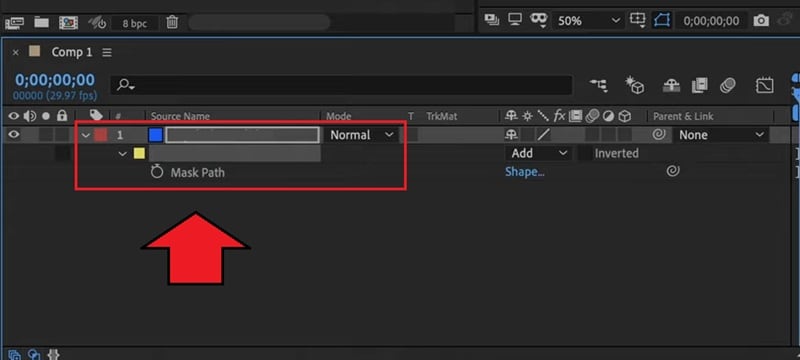
Snabbfix:
- Kopiera masksökvägen och klistra in den i ett formlager istället.
- Följ stegen för hur du skapar en streckad eller prickad linje i After Effects ovan.
3. Streckar rör sig för snabbt eller för långsamt när de animeras

Om din streckade linjeanimation känns för snabb eller för långsam kommer problemet vanligtvis från hur nyckelbilderna är åtskilda eller hur offsetvärdet ställs in i slagalternativen.
Snabbfix:
- Öppna inställningarna Trim Paths på ditt formlager.
- Flytta nyckelbilderna närmare varandra för att göra rörelsen snabbare, eller sprida dem längre ifrån varandra för att sakta ner den.
- användGrafredigerareFör att jämna ut hastighetskurvor för en mer naturlig animation.
4. Kanter ser hårda eller taggiga ut
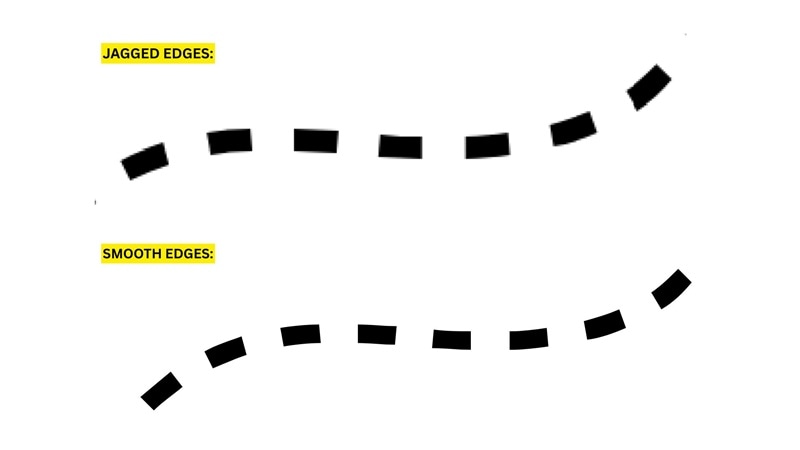
När kanterna på din streckade eller prickade linje verkar grova beror det vanligtvis på låga inställningar för anti-aliasing eller förhandsgranskningskvalitet. Att skala formlagret för mycket kan också orsaka synliga kantartefakter.
Snabbfix:
- Aktivera kontinuerlig rasterisering (den lilla solikonen) för ditt formlager för att hålla linjerna skarpa i vilken storlek som helst.
- I förhandsgranskningspanelen ställer du In kvaliteten på bäst istället för utkast.
- Justera slagbredden om du behöver en tjockare linje istället för att skala formskiktet direkt.
- Om kanterna fortfarande ser grova ut, applicera en gaussisk suddighetseffekt med ett litet värde, tillräckligt för att försiktigt jämna ut dem.
Del 3. Enkelt sätt att skapa och animera streckade linjer utan eftereffekter
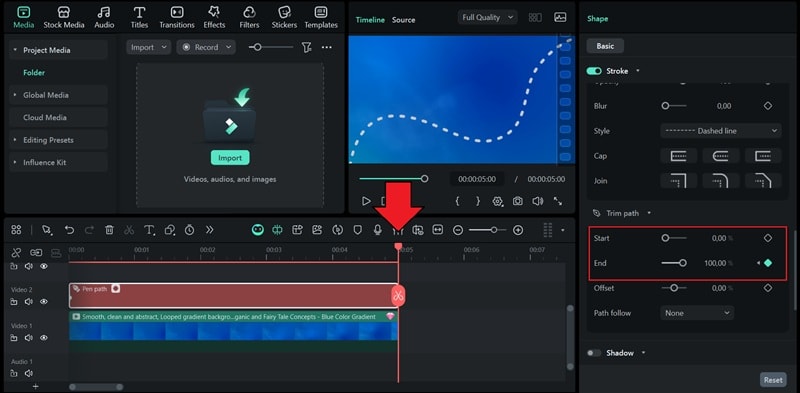
För något enklare och mer nybörjarvänligt än After Effects kan du också prova att göra streckade linjeanimationer direkt i en videoredigerare somWondershare Filmora. Filmora erbjuder dig ett mer intuitivt sätt att skapa anpassade sökvägar och förvandla dem till dynamiska animationer utan behov av komplexa inställningar.

 Säker nedladdning
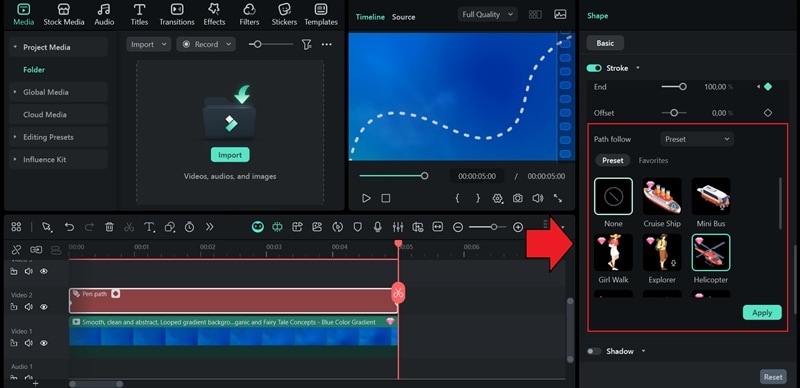
Du är inte begränsad till att göra enkla prickade linjer – medPennverktyg, kan du enkelt förvandla den bana du har skapat till ett lysande spår, en eldliknande animation eller till och med fästa ett objekt att följa banan med bara några få klick. Det är tillräckligt enkelt för nybörjare, men ändå flexibelt nog att skapa imponerande resultat.
Varför vi rekommenderar Filmora:
- Applicera snabbt stilar och effekter som glöd, eld eller oskärpa på dina streckade eller prickade linjer för en omedelbar förvandling.
- Fäst enkelt ett objekt (eller använd en inbyggd förinställning) för att följa din linjeanimation smidigt längs banan.
- Njut av ett mer intuitivt gränssnitt som är nybörjarvänligt och mycket enklare att navigera än After Effects.
Så skapar du streckade eller prickade linjer i Filmora
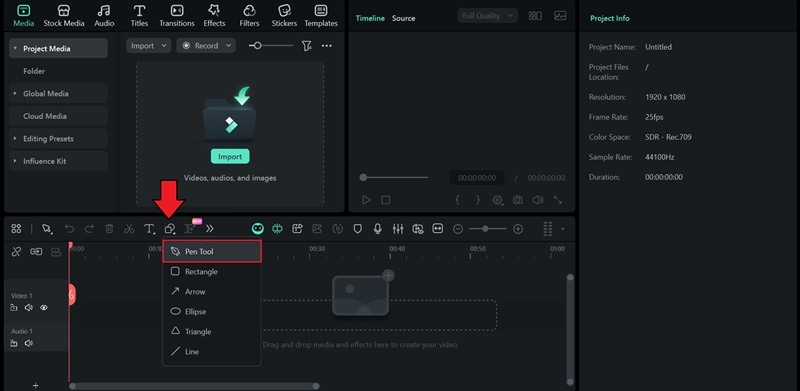
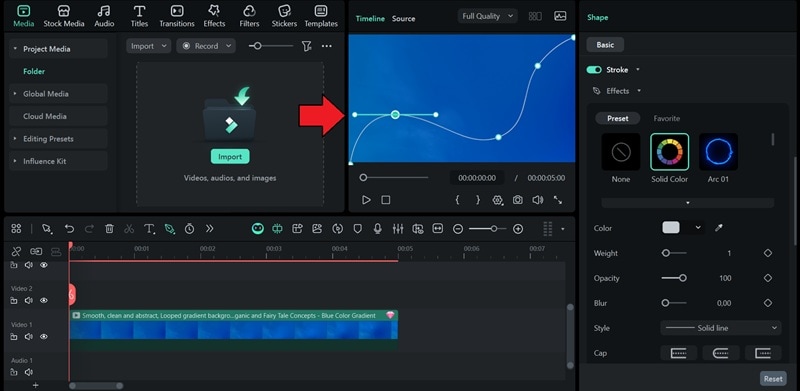
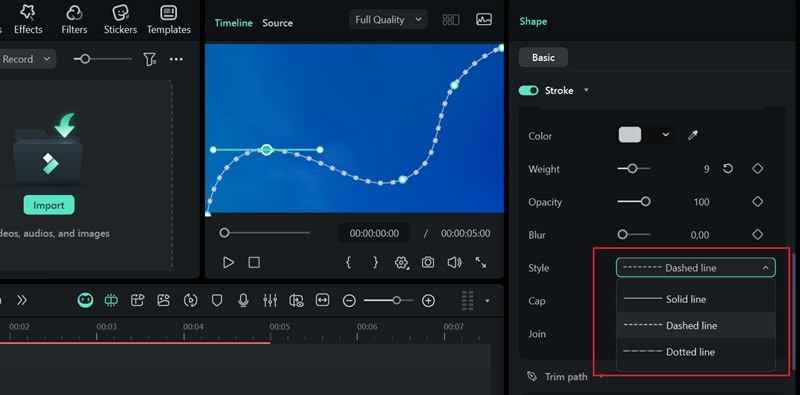
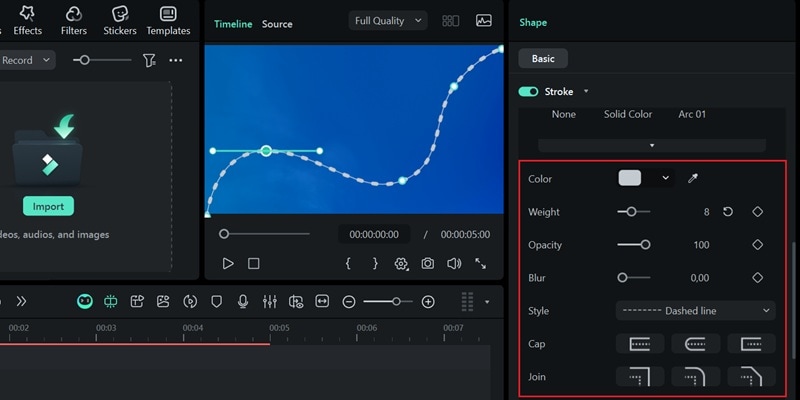
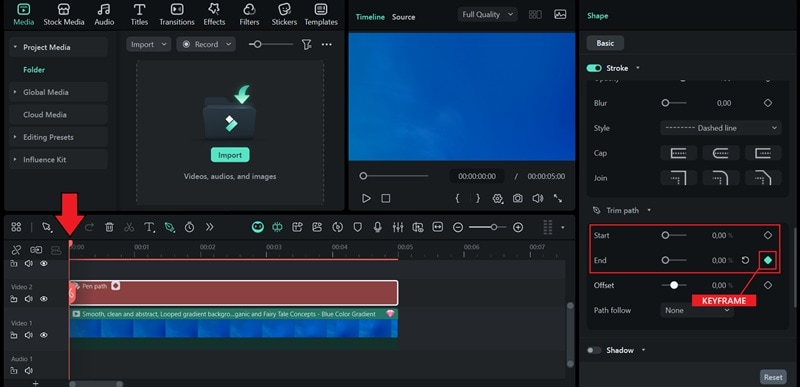

Bonus: Använd inbyggda klistermärken med streckade linjer för omedelbar animation
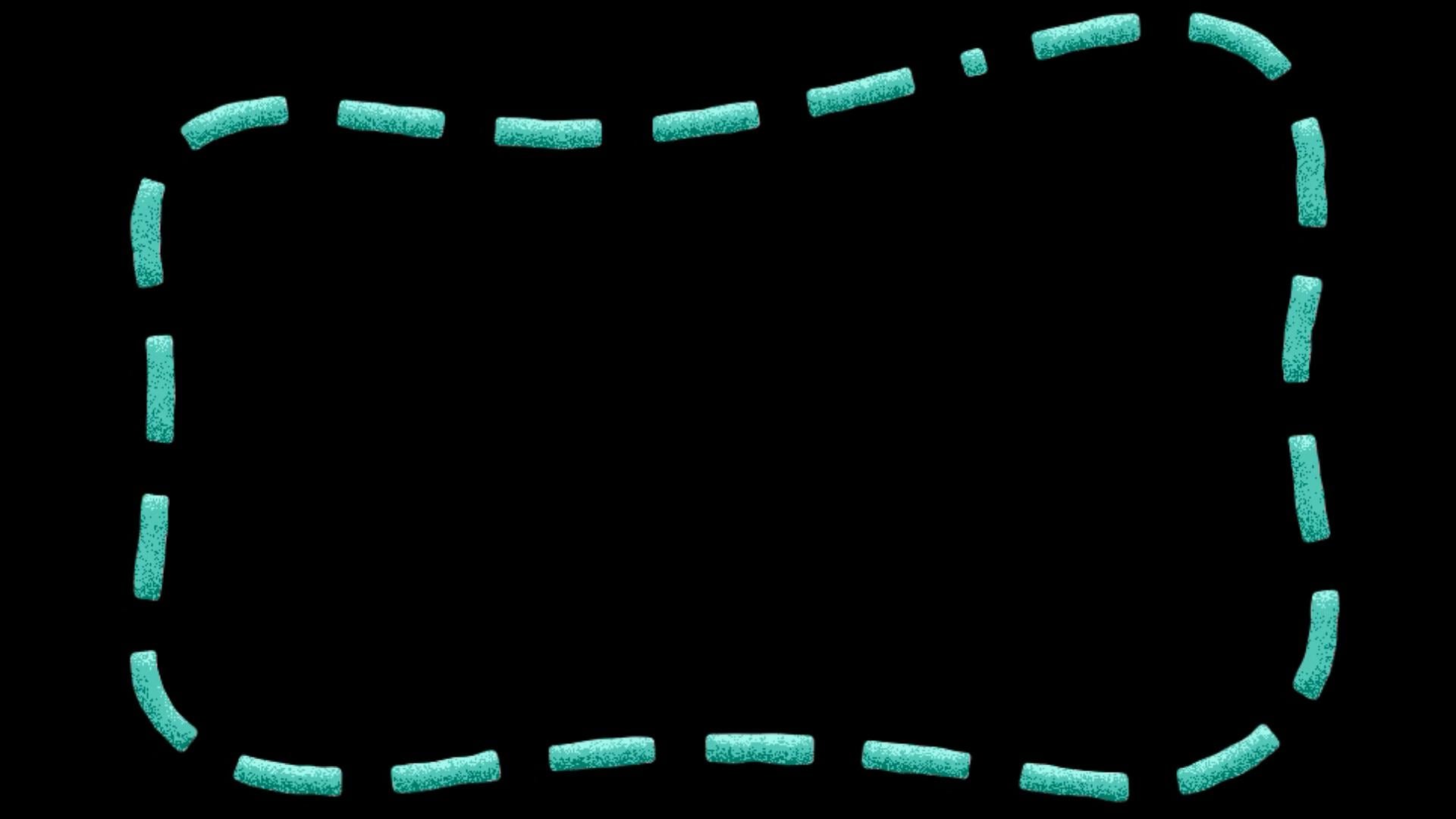
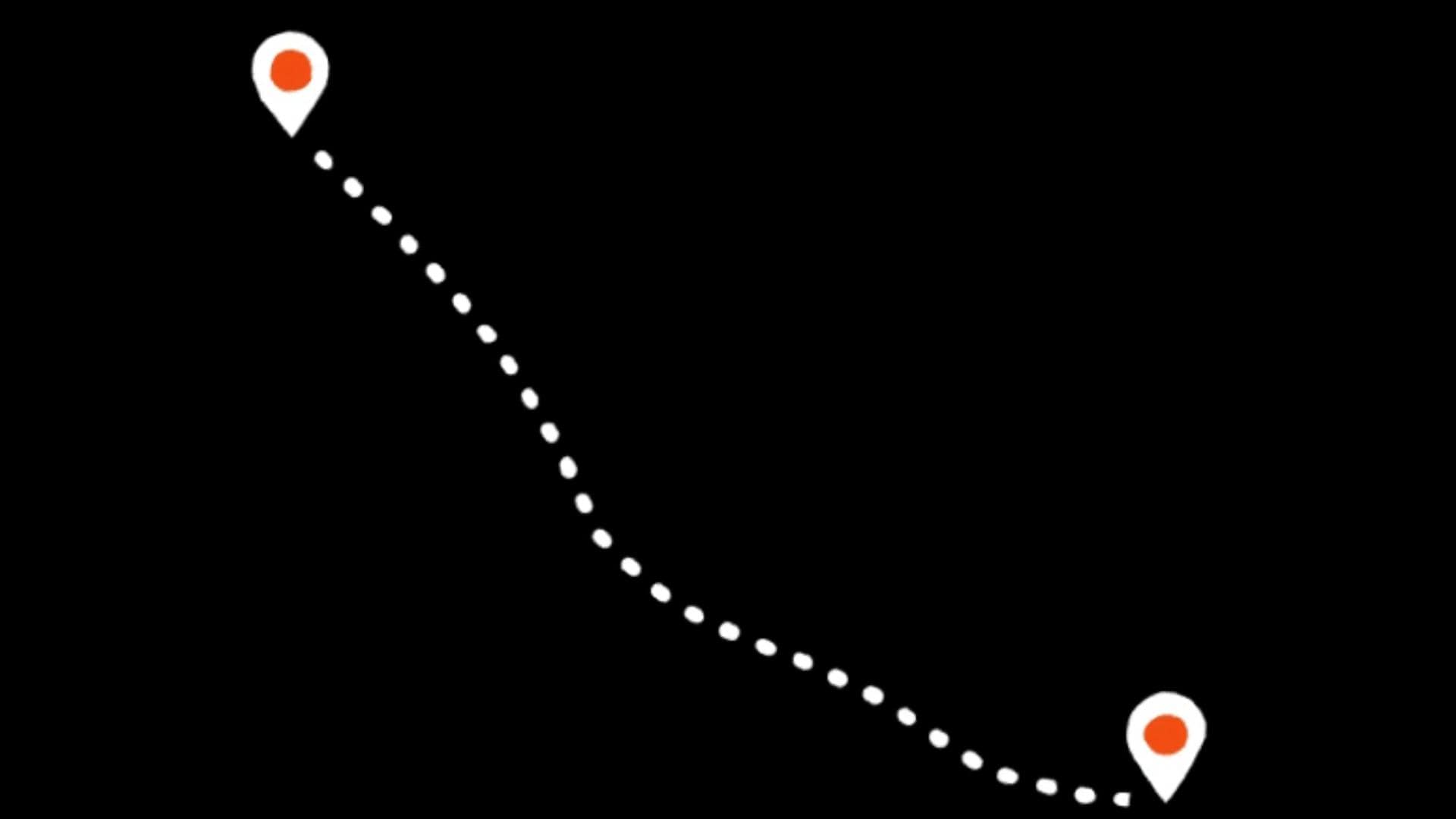
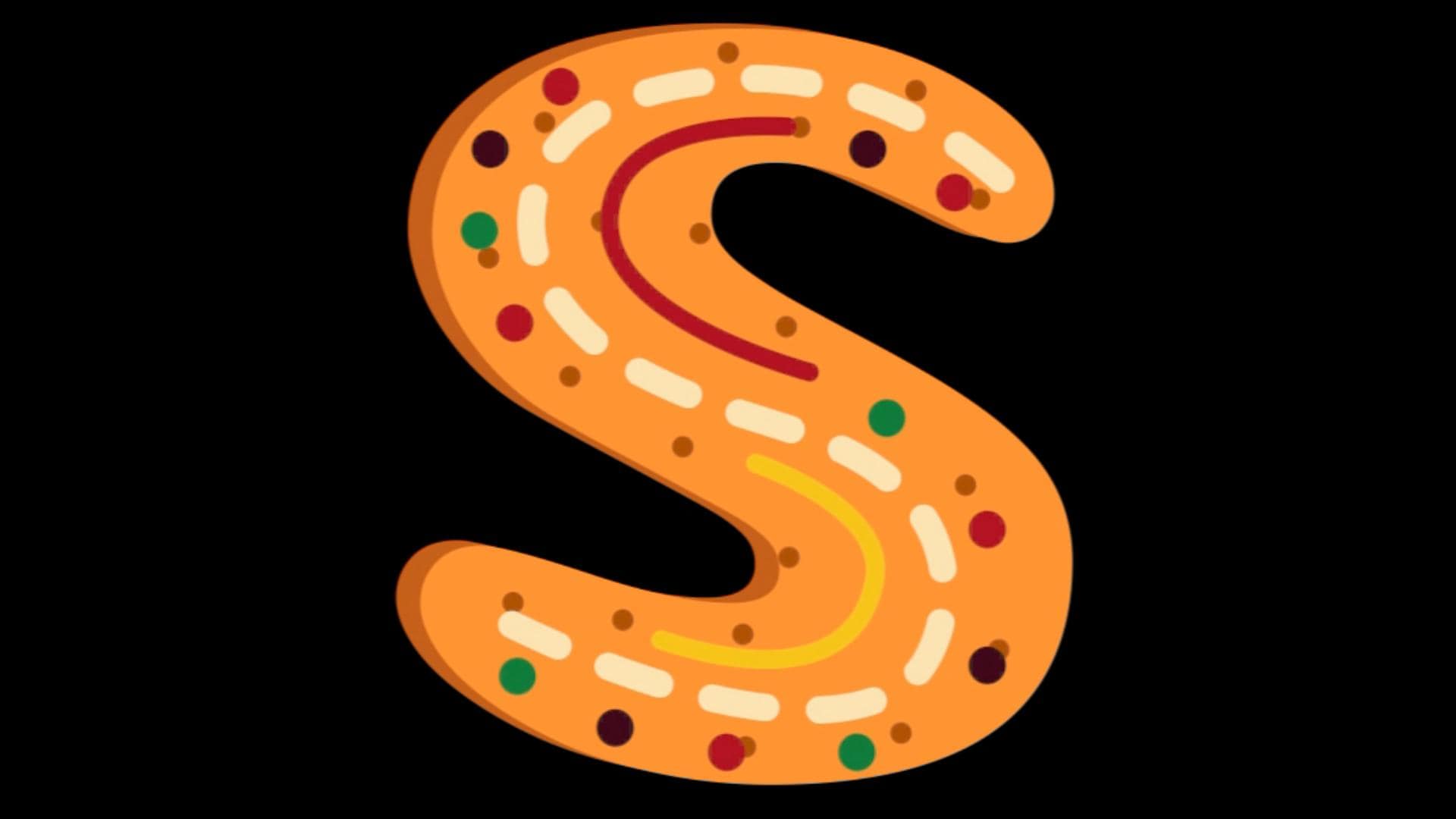
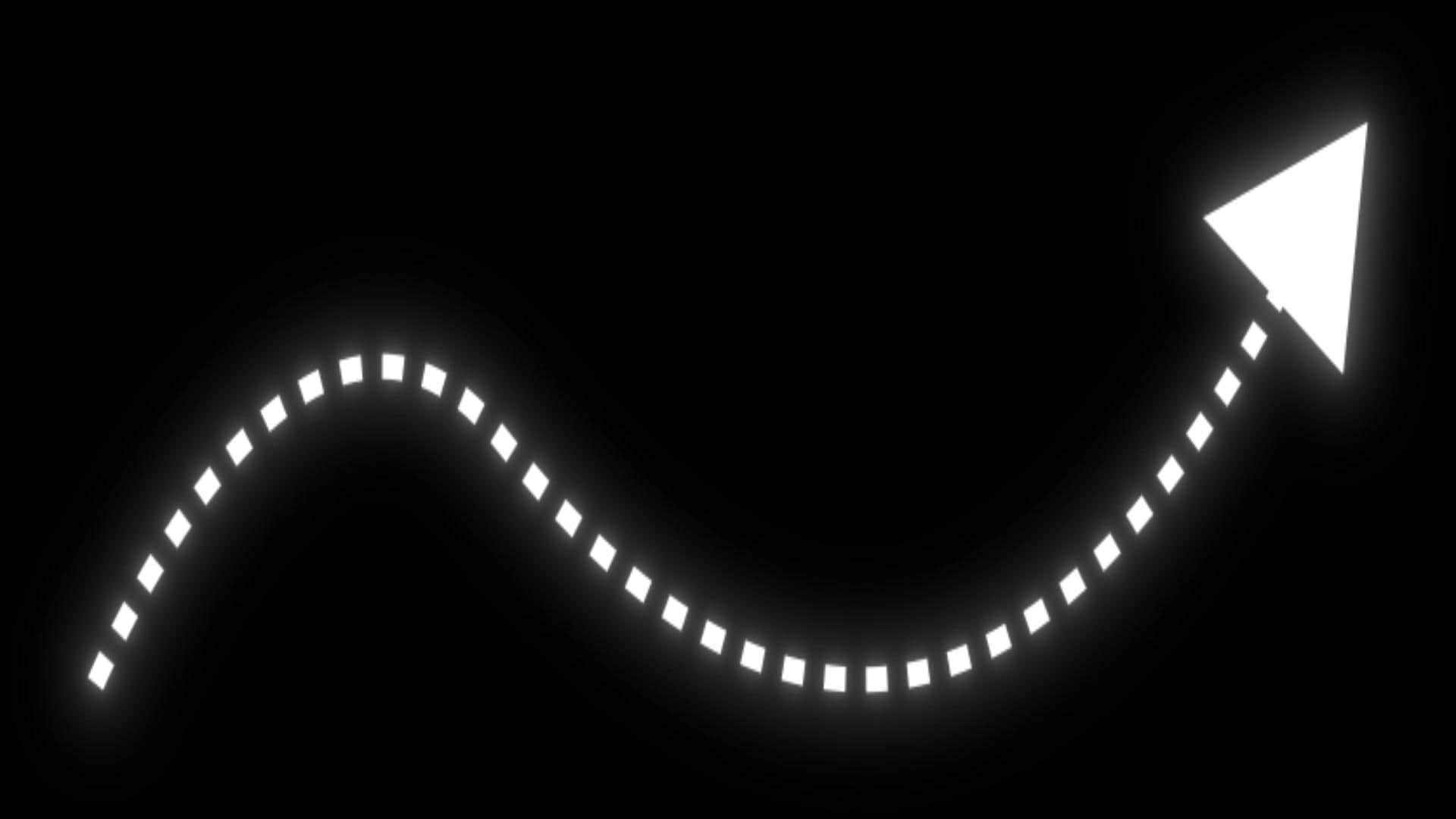
Om du vill slippa rita banor manuellt erbjuder Filmora en mängd olika streckade och prickade klistermärkespresets som du kan använda direkt till dina videor. Dessa är perfekta för kreatörer som vill ha en snabb och visuellt tilltalande animation utan att spendera tid på att skapa egna banor.
- Dra och släpp bara klistermärket på din tidslinje.
- Anpassa storlek, färg och animationshastighet så att det passar ditt projekt.
- Kombinera med effekter som glöd, eld eller rörelseoskärpa för ett mer dynamiskt utseende.
- Perfekt för inlägg i sociala medier, introfilmer eller rörelsegrafik där snabbhet är viktigt.
Slutsats
Nu när du har lärt dig hur du skapar en streckad och prickad linje i After Effects är nästa steg att ta med den kunskapen in i dina egna projekt. Prova att använda streckade linjer för att markera rutter på en karta, betona rörelse i infografik eller lägga till rytm i animerade övergångar.
Eftersom möjligheten att rita och animera egna banor inte bara finns i After Effects, kan du också skapa samma effekt i Filmora — men med ett mycket enklare arbetsflöde.

💬 Vanliga frågor om streckade och prickade linjer
-
1. Hur får jag streckade linjer att loopa i After Effects?
Du behöver justera Offset inställningen under Stroke alternativen och lägga till nyckelbildrutor. Börja med att sätta den första nyckelbildrutan i början av din tidslinje med ett Offset-värde på 0. Flytta därefter tidsindikatorn till där du vill att loopen ska sluta och öka Offset-värdet.
-
2. Kan jag få text att visas med streckade linjer i After Effects?
Ja, men du måste först konvertera texten till ett Shape Layer. Välj din textlager, gå till Layer > Create > Create Shapes from Text, så skapar After Effects en formversion av din text. Öppna formens Stroke inställningar, och lägg till Dashes och Gap värden precis som för en linje.
-
3. Hur applicerar jag streckade eller prickade linjer på former som cirklar eller rektanglar?
Skapa först en cirkel eller rektangel genom att hålla Shift nere när du ritar med Shape Tool. Gå sedan till Contents > [Shape Name] > Stroke 1 och klicka på + ikonen bredvid Dashes. Justera Dash och Gap värdena tills du får det utseende du önskar.