


 100% säkerhetsverifiering | Ingen prenumeration krävs | Ingen skadlig programvara
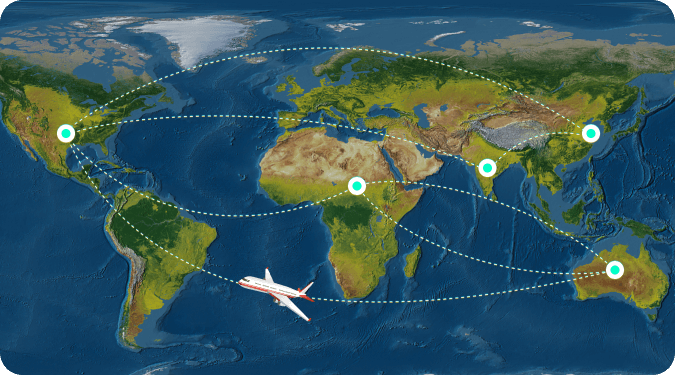
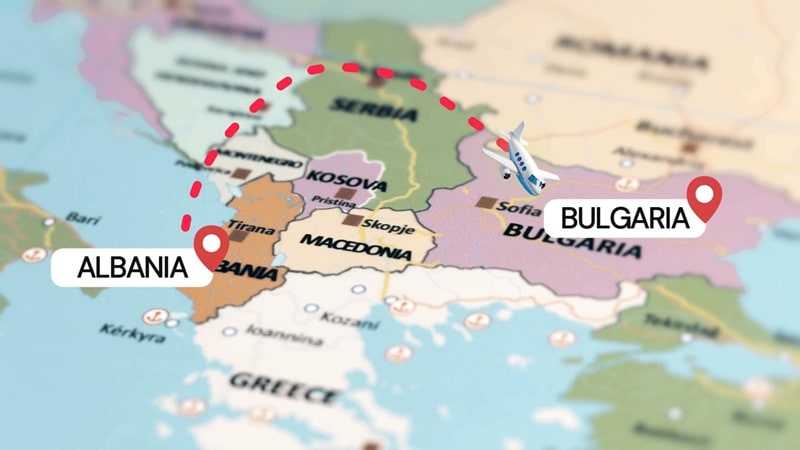
Har du någonsin sett resevloggar eller dokumentärer som börjar med en flygrutteanimation? Denna effekt visualiserar resan på ett vackert sätt och ger en filmisk känsla. Från en destination till en annan har animerade flygkartor blivit ett favoritinslag i resevideor.
Många skapare tror att det krävs avancerad programvara för att skapa ett animerat plan som flyger över en karta. Men med Wondershare Filmoras inbyggda verktyg och färdiga resurser kan du enkelt göra en själv.
Låt oss utforska hur du kan skapa en animation med ett plan som flyger över en karta med hjälp av Filmoras inbyggda verktyg.
I den här artikeln
Del 1. Hitta allt du behöver för flygrutteanimationer i Filmora
Säg adjö till komplicerade arbetsflöden med flera program!
Att skapa animerade flygrutter brukade kännas som att springa ett maraton:

- Söka i flera bildbanker efter den perfekta kartan och flygplansikoner
- Växla till After Effects eller ett annat rörelsegrafikverktyg för att animera
- Exportera och importera om och om igen till din videoredigerare för de sista justeringarna
Allt detta fram-och-tillbaka tar mycket tid och är lätt att göra fel på.
Med Filmora sker allt på en och samma arbetsyta.
Nu kan du hoppa över den komplicerade processen helt och hållet. Wondershare Filmora kombinerar sömlöst kreativ design, animation och videoredigering:
- ✈️ Inbyggda resurser - Få tillgång till ett stort bibliotek av kartor, flygplansikoner och andra reselement utan att behöva lämna programvaran.
- 🎨 Redigera animationer i realtid - Justera nyckelrutor och flygrutter med enkel dra-och-släpp; se ändringar direkt.
- ⚡ Inga plugins behövs - Designa, animera och exportera din video helt i Filmora, utan extra krångel med formatomvandling.
Resultatet? Det som brukade ta timmar kan nu göras på bara 30 minuter. Lägg mer tid på din kreativitet och mindre på att hoppa mellan program.
 säker nedladdning

Vad Filmora har klart för dig
1. Mediaarkiv (kreativa resurser)
Filmora innehåller ett inbyggt kreativt resurscenter som ger dig omedelbar tillgång till tusentals visuella element och ljud. Du hittar allt du behöver direkt i redigeraren, utan att söka externt.
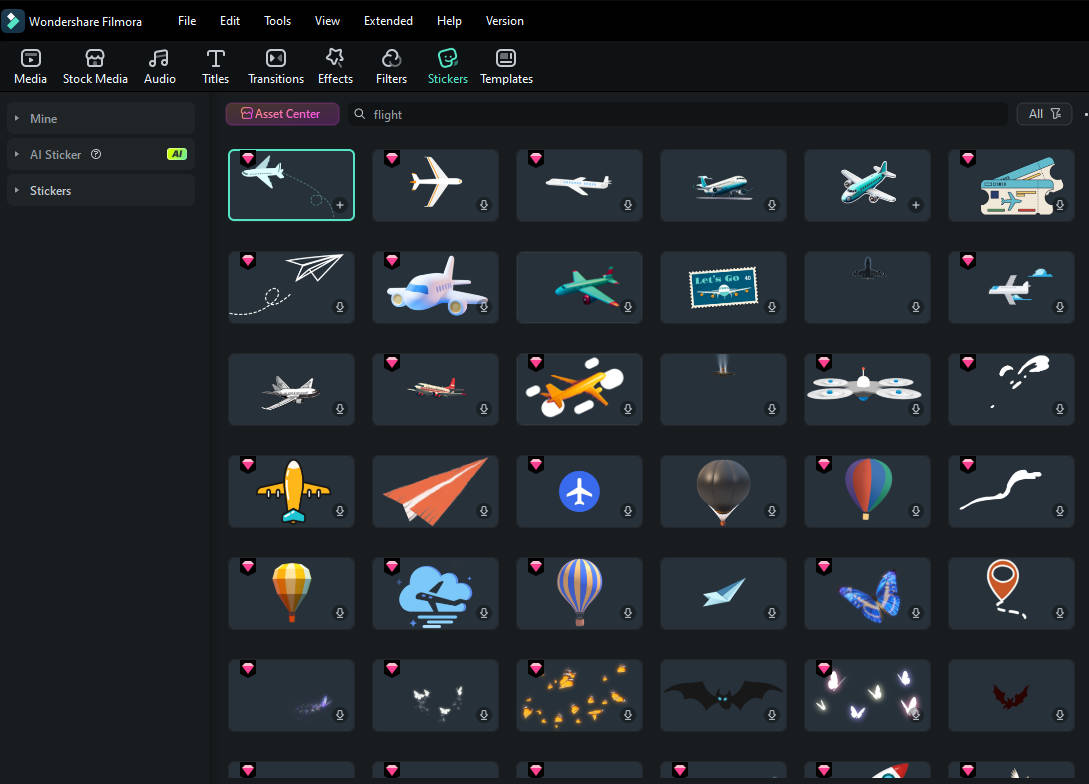
Det här kan du använda för din animation med flygande plan över karta:
- Kartor och bakgrunder: Välj mellan en mängd olika statiska eller animerade kartor, landskap och texturer.
- Klistermärken och ikoner: Använd flyggrafik, platsmarkörer, pilar och andra reseteman för att bygga din rutt visuellt.
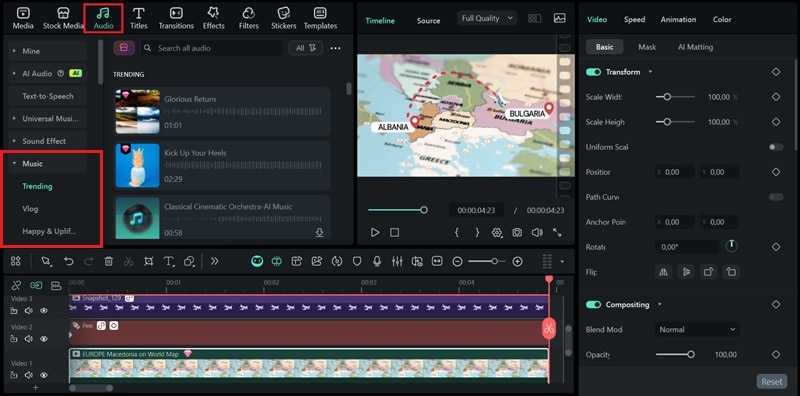
- Musik och ljudeffekter: Lägg till royaltyfri bakgrundsmusik eller reseljud som förbättrar övergångarna och känslan i dina resescener.
2. Pennverktyg och bananimation
Filmora har nu ett nytt Pennverktyg, som låter dig rita och animera banor direkt på din videoduk. Du kan skapa en smidig grafik med ett flygplan över en karta genom att använda Stroke- eller Trim Path-effekter. Dessa verktyg hjälper dig att simulera känslan av ett plan som ritar sin resa, utan behov av komplicerade nyckelrutor eller tredjepartsprogram.

Del 2. Hur du skapar en flygrutteanimation (Steg för steg)
Nu när du vet vad Filmora erbjuder, låt oss skapa din flyganimation på karta. Använd pennverktyget med Trim Path- och Stroke-effekter för att rita din rutt och lägga till en rörlig plansymbol. Stegen nedan visar hur du slutför processen från början till slut, helt och hållet i Filmora.
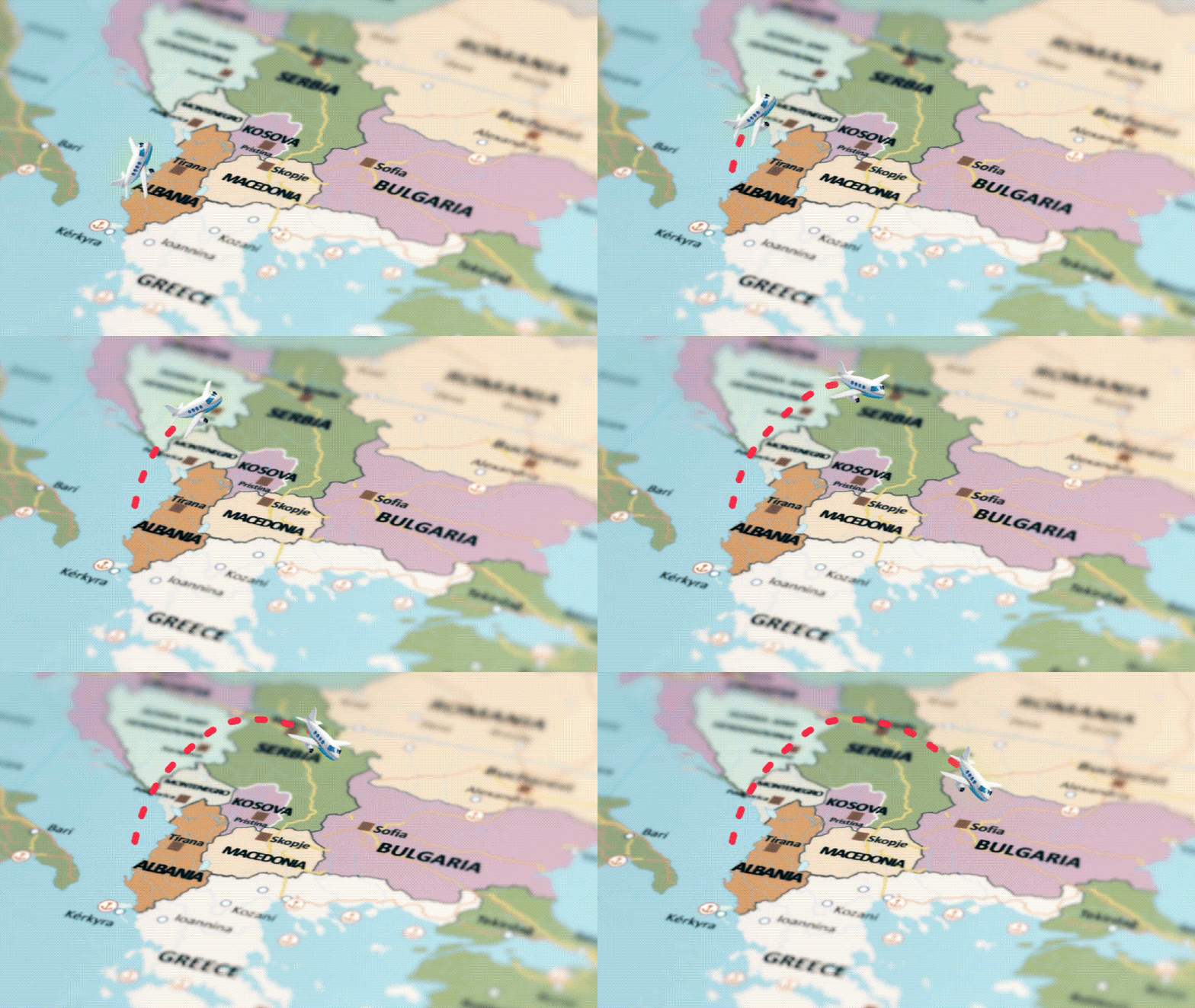
Följ guiden nedan för att lära dig hur du skapar en flygkartsanimation:
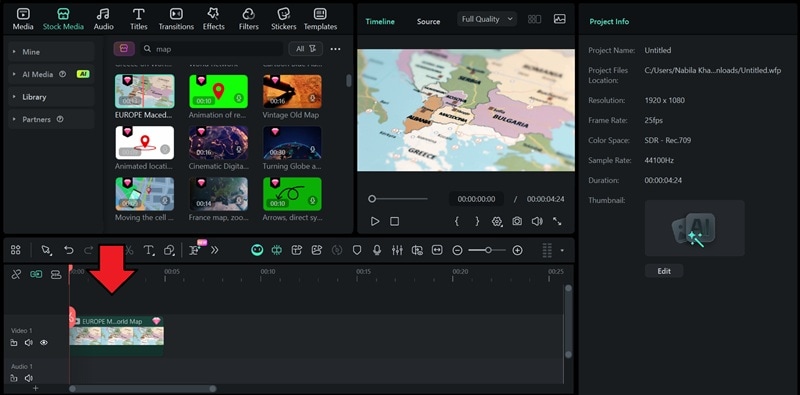
Steg 1Lägg till en kartbakgrund
Importera din kartbild eller välj en från Filmoras mediaarkiv. Placera den på huvudvideospåret för att skapa scenen.
 säker nedladdning
 Steg 2Rita flygrutten
Använd pennverktyget för att rita din resväg på kartan. I verktygsfältet ovanför tidslinjen klickar du på Form ikonen > välj Pennverktyg.
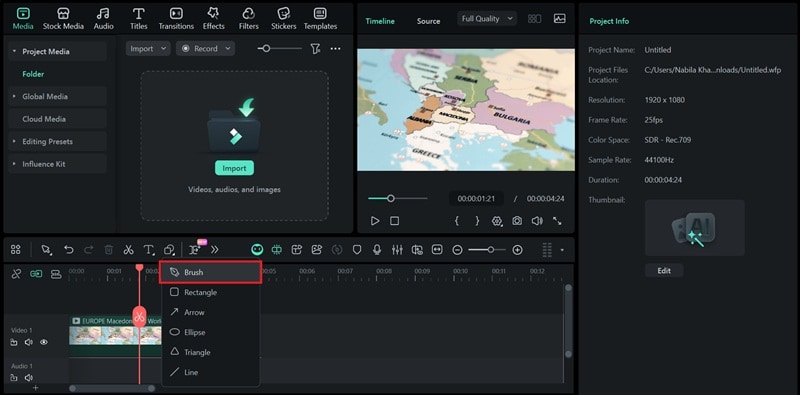
Klicka på duken för att skapa punkter. Du kan rita raka linjer för enklare rutter eller böjda linjer för mer naturliga flygvägar.
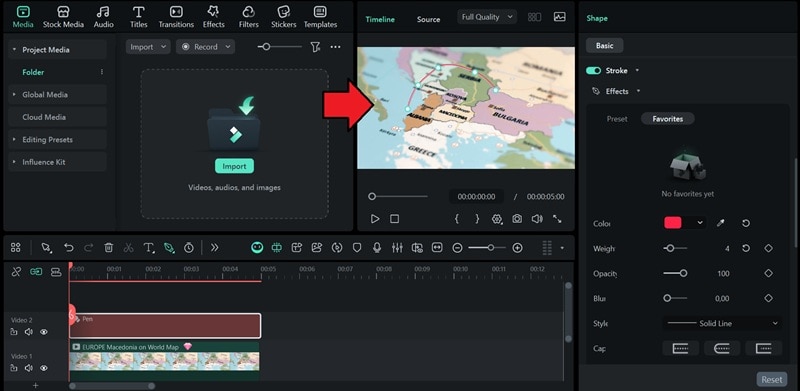
Steg 3Justera och anpassa banan
På Egenskapspanelen på högra sidan av din skärm, gå till Form > Grundläggande > Stroke.
Under Effekter, kan du använda en förinställning, justera färg, tjocklek och opacitet.
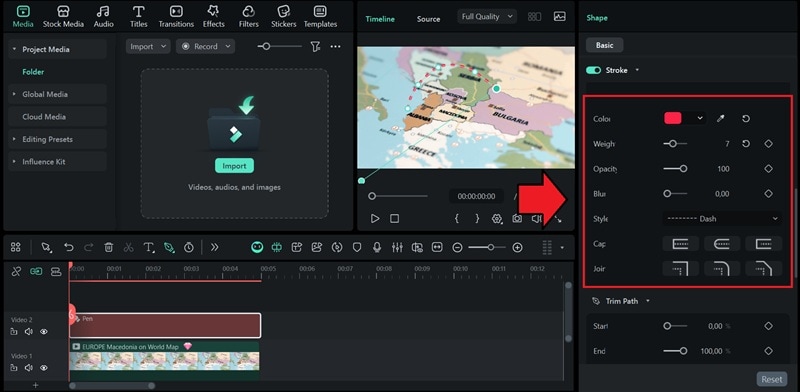
Steg 4Animera med Trim Path
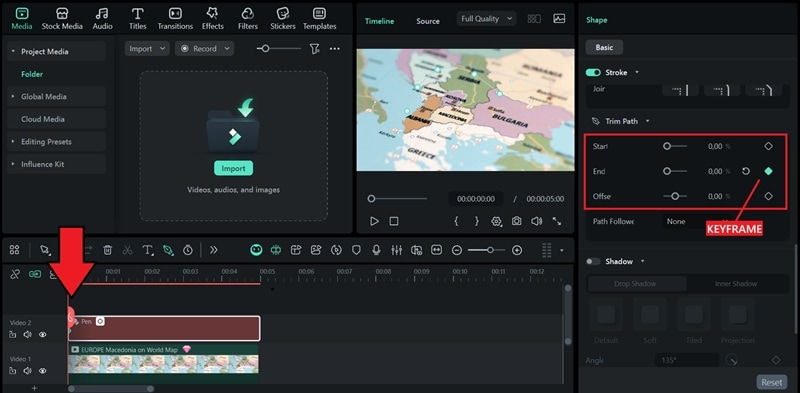
Öppna Trim Path-kontrollerna i egenskapsfältet för att börja animera din linje.
Flytta uppspelningshuvudet till början av tidslinjen, ställ in både Start- och End-värden till 0%, och lägg till en nyckelruta för End-egenskapen.
Dra sedan uppspelningshuvudet till där du vill att animationen ska sluta och ställ in End-värdet på 100%. Om den inte automatiskt lägger till en nyckelbild, måste du lägga till den manuellt som tidigare.
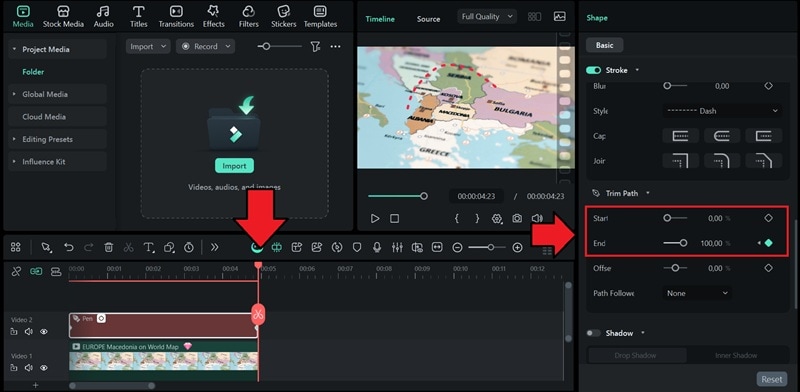
Du kan också justera Offset värdet för att ändra var animationen börjar längs banan.
Steg 5Lägg till plansymbolen
Öppna Path Follower menyn. Välj sedan Förinställning och välj en plansymbol eller ikon. Du kan även använda din egen grafik genom att importera den från din dator eller välja någon som redan finns på tidslinjen.
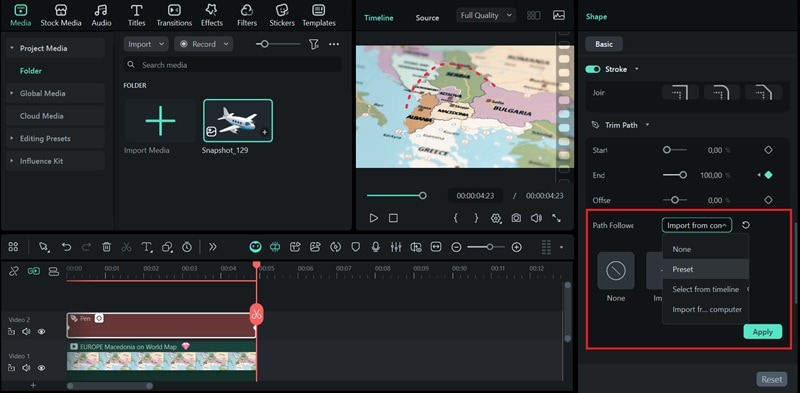
Klicka på Använd, och planet kommer då att synas på tidslinjen.
Steg 6Lägg till ljudeffekter och sista finishen
Gå till Ljud fliken > Ljudeffekt.
Hitta flyg- eller reseinspirerade ljudeffekter från det inbyggda biblioteket. Dra och släpp dem sedan på tidslinjen.
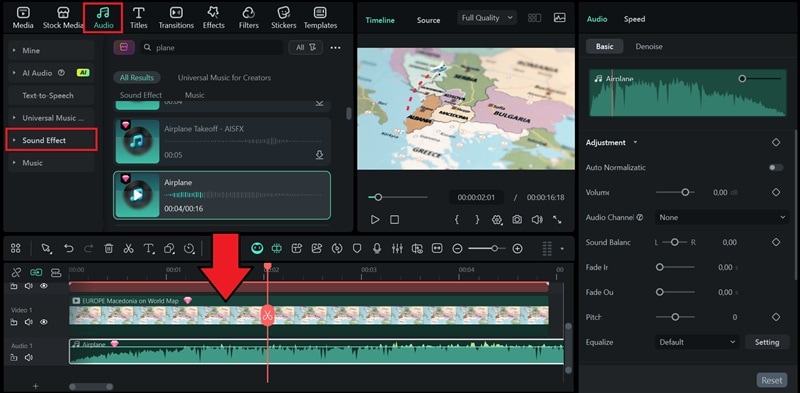
När allt matchar din timing, förhandsgranska projektet för att säkerställa en jämn rörelse innan du exporterar.
Filmora ger dig full kontroll över animationsprocessen utan att göra den komplicerad. Med dessa steg kan du skapa en smidig flygplansanimation på en karta som passar i alla resevideos. I nästa del ska vi se hur du förbättrar visualiseringen för att göra rutten mer dynamisk.
Del 3. Förbättra dina flygruteanimationer
När din rutt och flygrörelse är på plats är det dags att finslipa detaljerna. Några små justeringar kan få flygruteanimationen att se mer naturlig och visuellt balanserad ut. I detta avsnitt får du lära dig att förbättra slutresultatet utan att komplicera arbetsflödet.

Tips 1. Lägg till text eller platsetiketter
Placera text eller titlar som dyker upp när planet anländer till varje stopp. Använd fade- eller rörelseförinställningar från Animation-fliken. Välj tydliga typsnitt så att namnen är synliga utan att distrahera från kartan.
Tips 2. Lägg till kartövergångar mellan scener
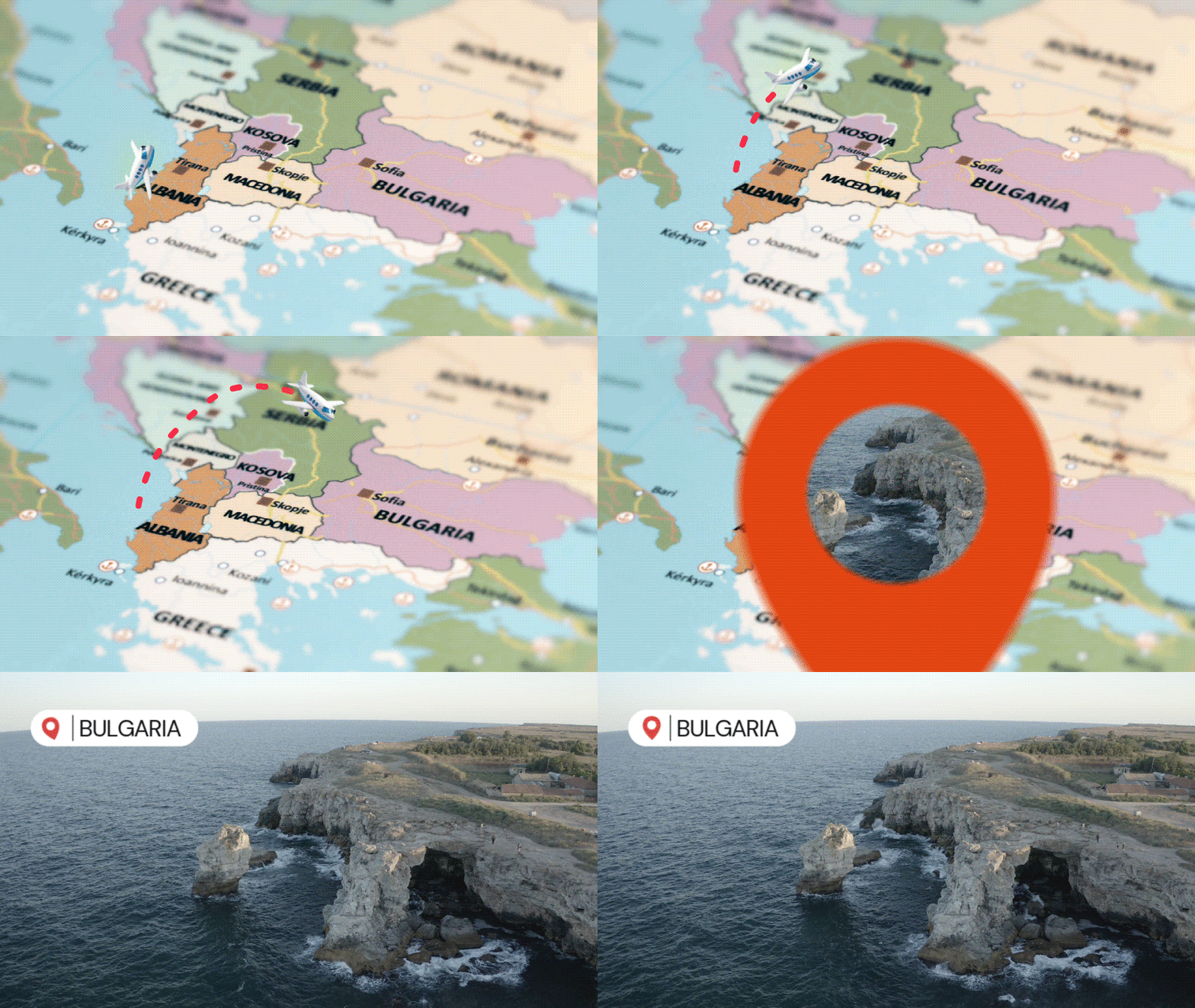
När du byter från en rutt till en annan, använd Filmoras Övergångar-flik för att applicera kartinspirerade klipp såsom zoom-in eller skjut-effekter. En snabb zoom mellan kontinenter eller en mjuk fade mellan regioner hjälper till att behålla berättelsens kontinuitet.
Tips 3. Synka flygrörelse med musik
Spela din tidslinje med bakgrundsmusik, och justera sedan flygets hastighet eller nyckelrutor för att matcha takten. Långsamma moment kan markera start eller landning, medan snabbare takt kan framhäva långa rutter. Denna förbättring ger flygruteanimationen ett naturligt tempo.
Slutsats
Att skapa en flygruteanimation kan få alla resevideor att kännas mer sammanhängande och storydrivna. Det hjälper tittarna att följa din resa från en destination till en annan på ett filmiskt sätt.
Med Filmora kan du designa en animerad flygkarta med dess Pen Tool. Ingen extra programvara eller plugin behövs; allt finns redan i redigeraren.
Börja använda Filmora idag och skapa din egen animerade flygning över en karta. Få din nästa resevideo att se mer smidig och dynamisk ut!
 säker nedladdning