


 100% Security Verified | No Subscription Required | No Malware

Resevideor erbjuder mycket för publiken. Det är ett modernt och mycket intressant sätt att utforska världen utan att någonsin behöva lämna ditt hem. Huvudfokuset i dessa videor är berättande, och skickliga skapare vet hur man gör rätt blandning av kulturella insikter, nya maträtter och äventyrlig utforskning för att skapa den perfekta historien.
Att titta på resevideor ger dig underhållning, men de hjälper dig också att planera din nästa resa. Om du är en skapare av resevideor som letar efter det bästa verktyget och redigeraren för resevideor har du kommit till rätt plats.
I den här artikeln
Vad är det bästa verktyget och redigeraren för resevideor?

Låt oss introducera dig till Filmora. Det här är en utmärkt allt-i-ett-lösning för alla dina videoredigeringsbehov. Fylld till brädden med snygga funktioner och kraftfulla AI-verktyg är Filmora faktiskt ett populärt val bland vloggare. Det gör det möjligt för YouTubare att snabbt hitta det material de vill ha från en massa klipp med smart sökning, producera högkvalitativa resevloggar med videomallar direkt, generera välanpassad bakgrundsmusik med AI-baserad BGM-generering och mycket mer.
När det gäller funktioner som hjälper dig skapa den perfekta resevideon har Filmora allt du behöver. Kolla in det.
 säker nedladdning

- Olika mallar för resevideor: Att börja en video från början är inte ovanligt, men om du har möjlighet att starta från en mall minskar du tiden det tar att skapa videon avsevärt. Filmora har massor av mallar för resevideor som du kan titta igenom, välja den som passar dig bäst och fylla i med ditt innehåll.
- AI-baserade funktioner för videoredigering: Att ta bort ett objekt från en video bild för bild tar evigheter. Med Filmora tar det bara några minuter eftersom du kan använda AI Object Remover. Att skapa bakgrundsmusik för en video kan ta en hel dag, men med Filmoras smarta BGM-genereringsverktyg tar det ett par minuter. Det finns fler AI-verktyg att utforska.
- Stort utbud av visuella resurser: Filmora erbjuder tusentals kreativa resurser, från professionella videoeffekter och övergångar till animerade klistermärken och titelsekvenser.
Nu när vi pratat om alla dessa funktioner är du nog nyfiken på att se Filmora i praktiken – så låt oss gå rakt på sak.
Hur redigerar du ditt resematerial med Filmora?
Här kommer vi diskutera hur du redigerar ditt resematerial och gör en resevlogg i Filmora – från att skapa en attraktiv intro till att anpassa videon med unik AI-genererad bakgrundsmusik. Du kommer också att lära dig hur man lägger till den populära dissolve-övergången och retro-videofeffekten. Låt oss börja.
Skapa en fantastisk intro till din resevideo från en mall
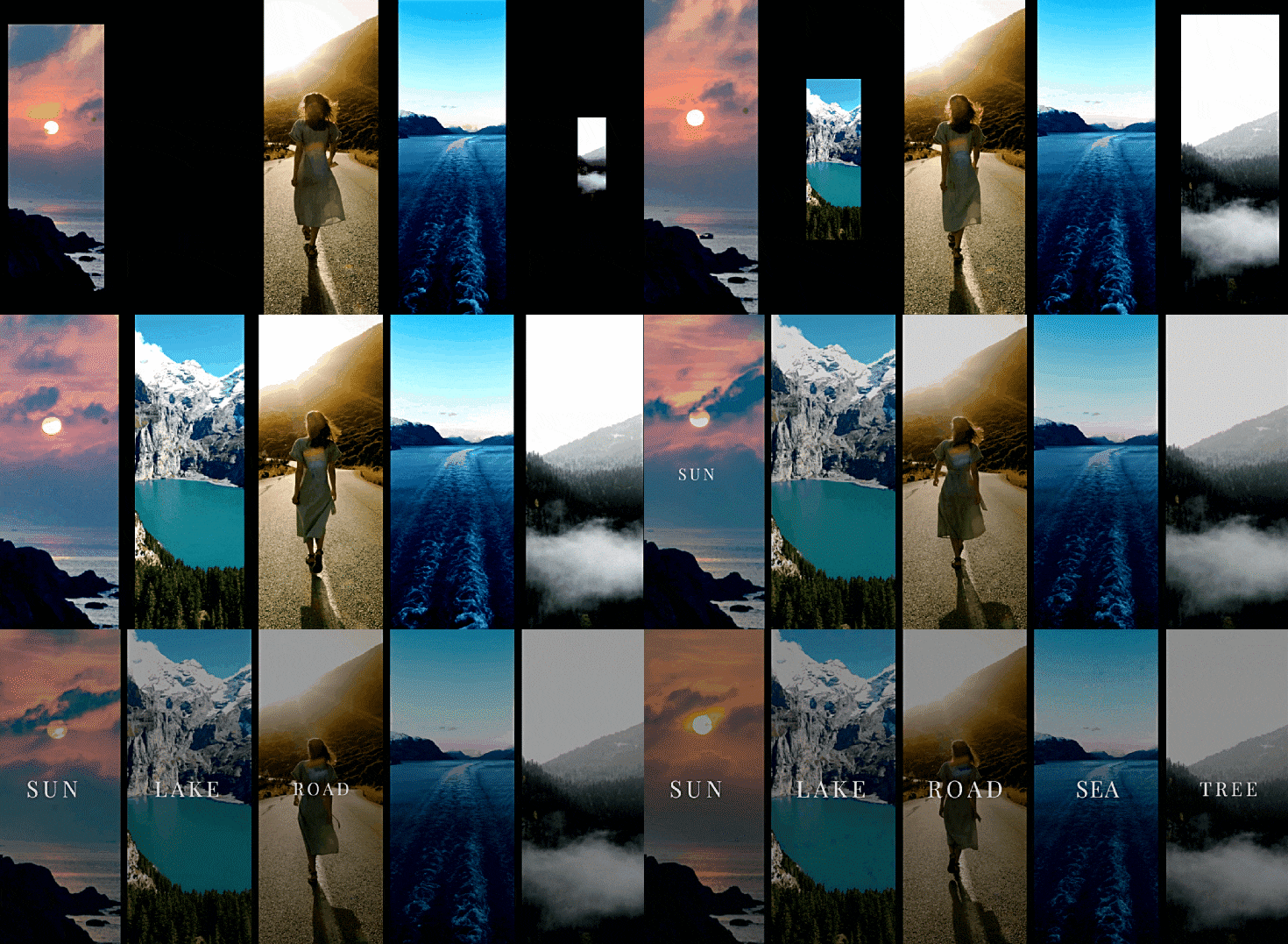
Du kanske känner till att ett bra intro till videon ger många visningar. Har du hört talas om tresekundersregeln? Folk bestämmer efter bara tre sekunder om de ska fortsätta titta eller inte, så ett attraktivt intro är väldigt viktigt. Om du inte vill skapa en reseintro från början, kan du använda våra fantastiska mallar direkt.
- Ladda ner och installera Filmora på din stationära eller bärbara dator.säker nedladdning
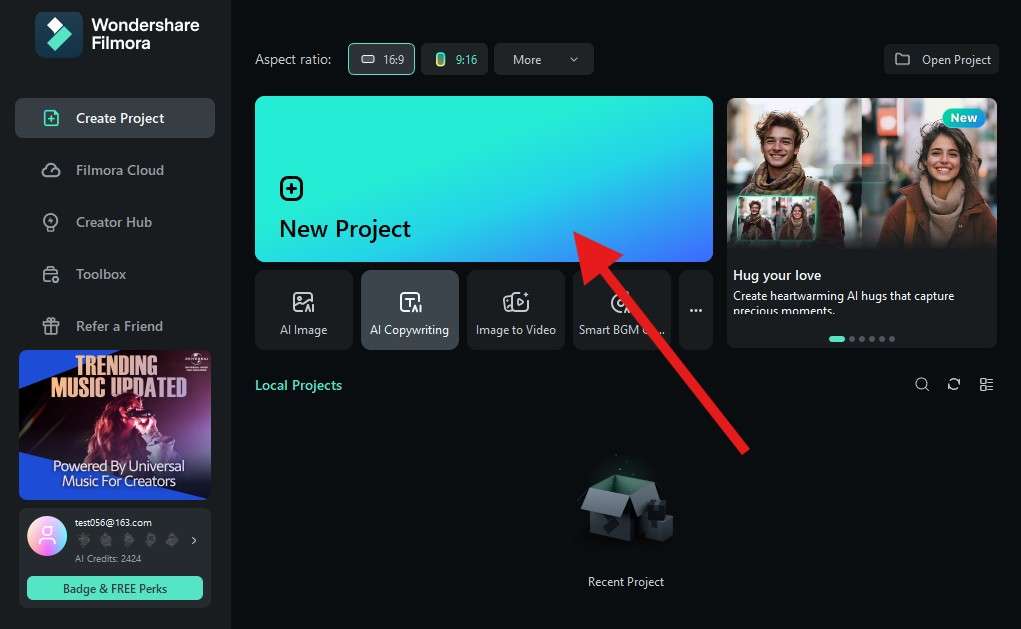
- Starta programmet och klicka på Nytt projekt.
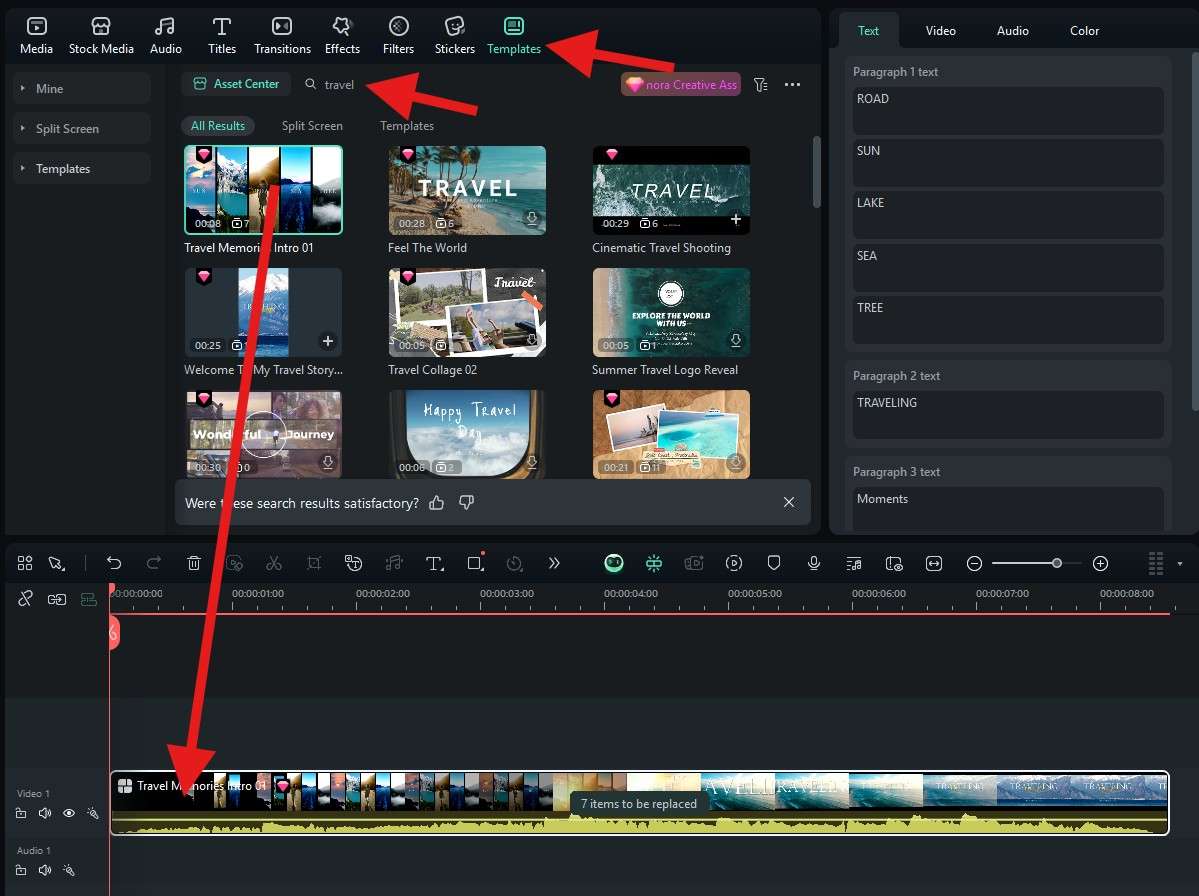
- Så snart projektet laddats, klicka på Mallar. I Resurscenter-sökfältet, skriv in ordet "travel". Det kommer visa dig massor av mallar till rese-intro. Välj den som känns rätt för dig och dra den till tidslinjen.
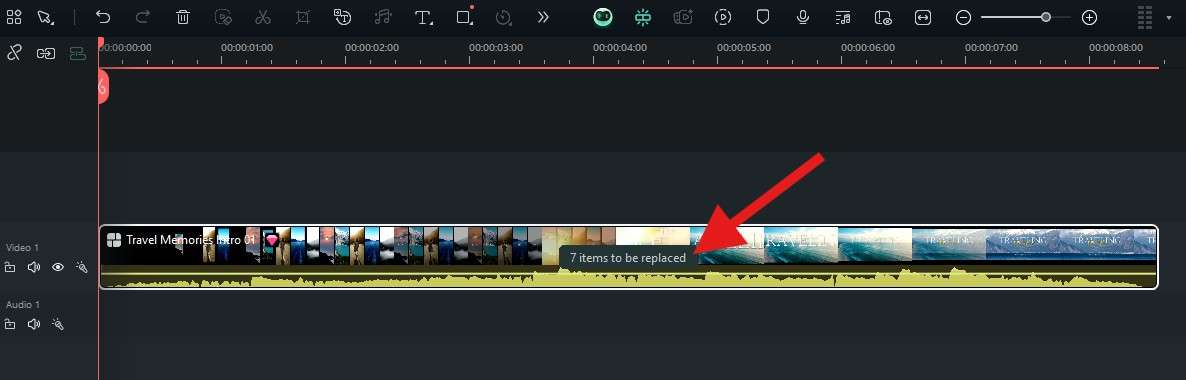
- Filmora vägleder dig hur du anpassar varje mall. För den vi valt (Travel Memories Intro 01), kommer du att se knappen 7 objekt att ersätta. Klicka på den.
- När du klickar på varje video, uppmanar Filmora dig att ladda upp en egen video. Gå sedan till sektionen Text för att redigera texten som visas i videon för att anpassa den efter dina behov.
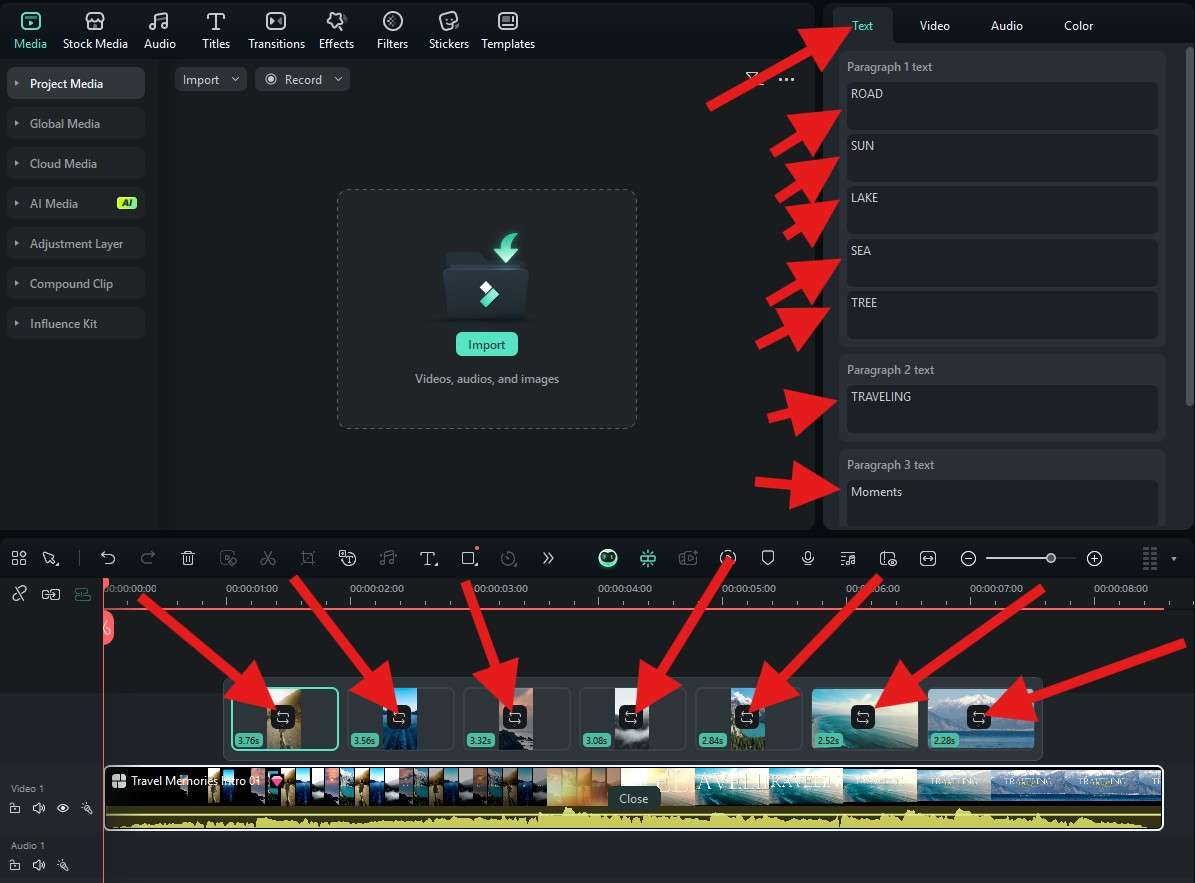
När alla dina videofiler laddats upp och all text är anpassad, kan du säga att du officiellt har skapat en introsektion till din resevideo. Hur coolt är inte det? Det bästa är att du kunde göra det på bara några minuter.
Lägg till mjuka övergångar när du redigerar resevideor

Resevloggar består oftast av många korta klipp – olika platser, stunder och historier packade i en video. Här kommer övergångar in. De är nödvändiga för att knyta ihop dessa klipp, hålla berättelsen flytande och hålla publiken engagerad.
Med vår kraftfulla verktyget och redigeraren för resevideor kan du utforska flera övergångar för resevideor enkelt. Låt oss titta på hur man lägger till en av de mest populära mjuka övergångarna i resevlogg – dissolve-övergången.
- 100+ avancerade funktioner för videoredigering.
- Stort utbud av video-/ljudeffekter och kreativa resurser.
- Kraftfull AI för smidig innehållsskapande.
- Intuitivt, professionellt men ändå nybörjarvänligt.
- Fungerar på Mac, Windows, iOS och Android.

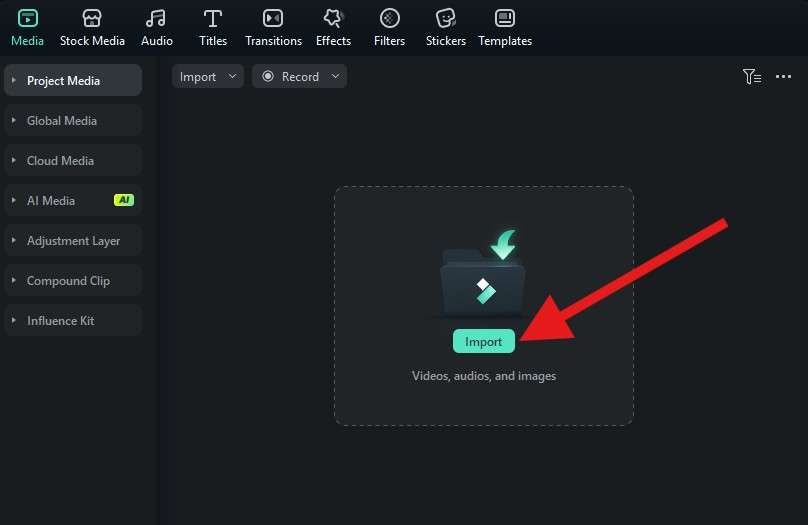
- När projektet laddats, klicka på Importera-knappen och välj så många videor du vill ladda upp. För den här guiden använder vi två videor.
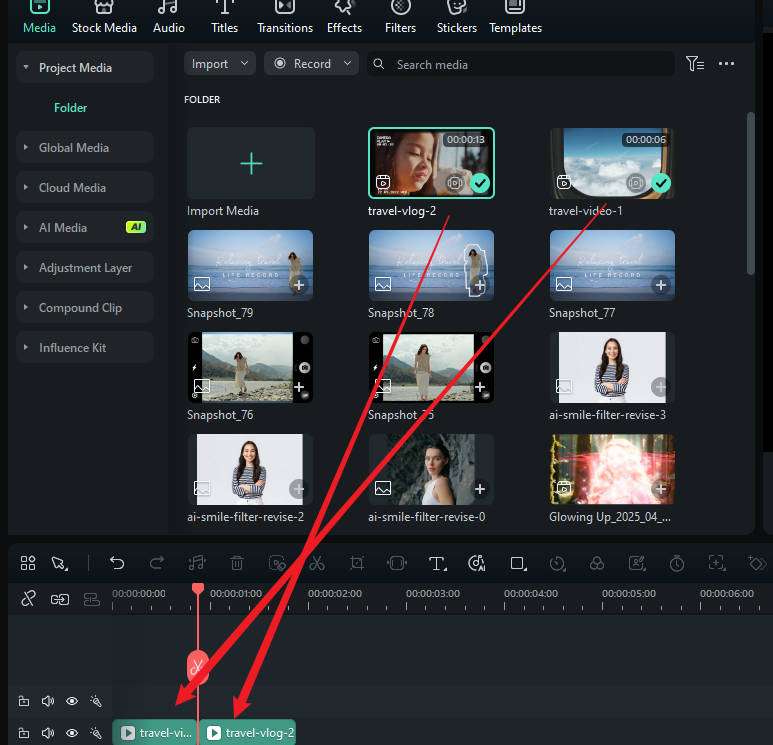
- Dra nu mediefilerna till tidslinjen och placera dem efter varandra.
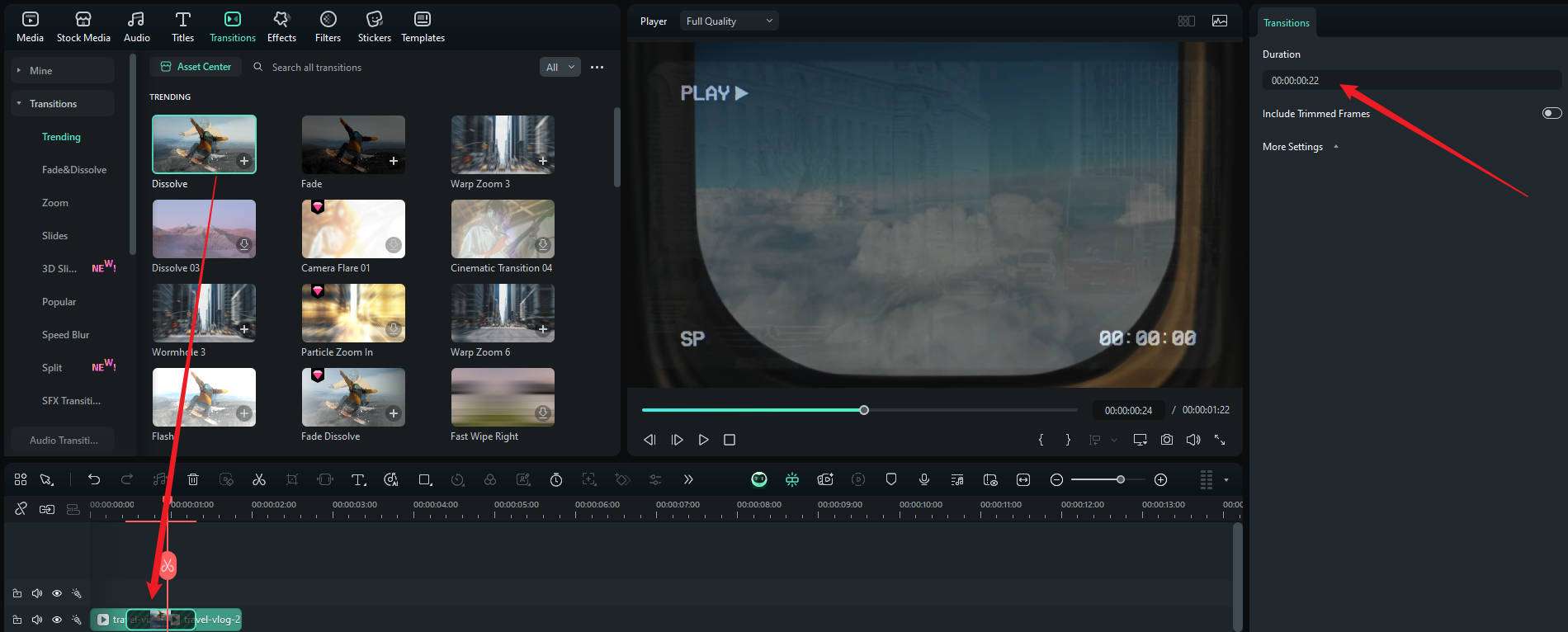
- Gå sedan till Övergångar-fliken och hitta en övergångseffekt du gillar. Vi väljer Dissolve-övergången, eftersom det är standard i branschen. Dra den mellan två mediefiler i tidslinjen och justera varaktigheten efter dina önskemål.
Så här blev resultatet med denna övergång.
Det var allt. Det är en enkel process i 3 steg och vem som helst kan göra det. Låt oss gå vidare och se hur effekter fungerar i Filmora.
Krydda din resevideo med coola effekter

Att lägga till effekter är lika enkelt som att lägga till övergångar. Gå till Effekter-fliken, välj en effekt och dra den ovanpå videon i tidslinjen där du vill lägga till effekten. Du kan också justera Opacitet.
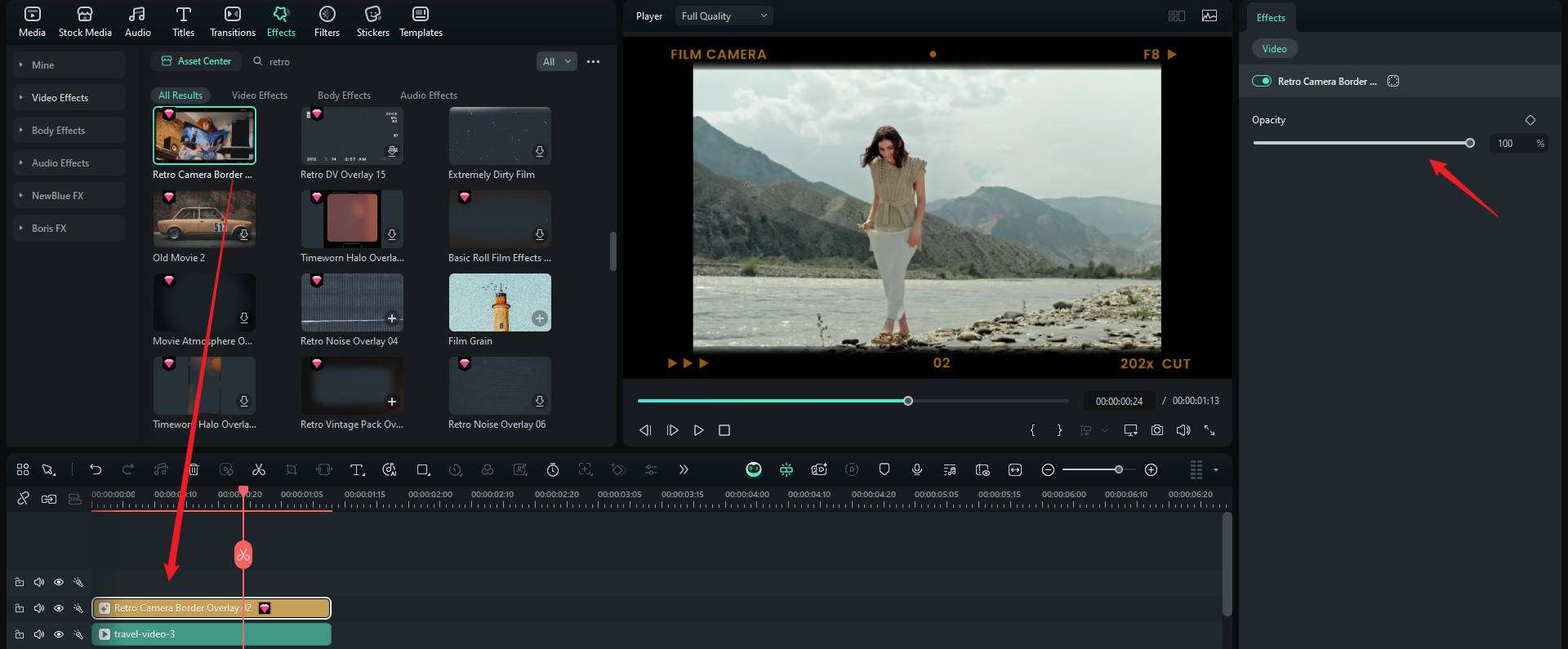
Precis som med övergångar finns det tusentals coola effekter att välja mellan. Låt oss se hur det ser ut med en retroe effekt.
Förbättra dina resevideor med AI-baserad smart bakgrundsmusik
Efter att du har skapat din första resevideo är det dags att finslipa och förbättra den.
Musik är själen och en väldigt viktig del av en video. I ett så kraftfullt verktyg för resevideo som Filmora kan du utforska populär musik i musikbiblioteket Universe, skapa din egen unika bakgrundsmusik med AI eller ladda upp en låt från din egen disk.
Låt oss lära oss hur man använder Smart BGM-genereringen för att skapa bakgrundsmusik till din resevideo på några sekunder. Så här gör du.
- Välj ett klipp i tidslinjen och klicka på Smart BGM Generation-verktyget.
 Observera: Om knappen för Smart BGM Generation inte finns i ditt tidslinje-gränssnitt, kan du lägga till den genom att klicka på knappen uppe till vänster och lägga till därifrån.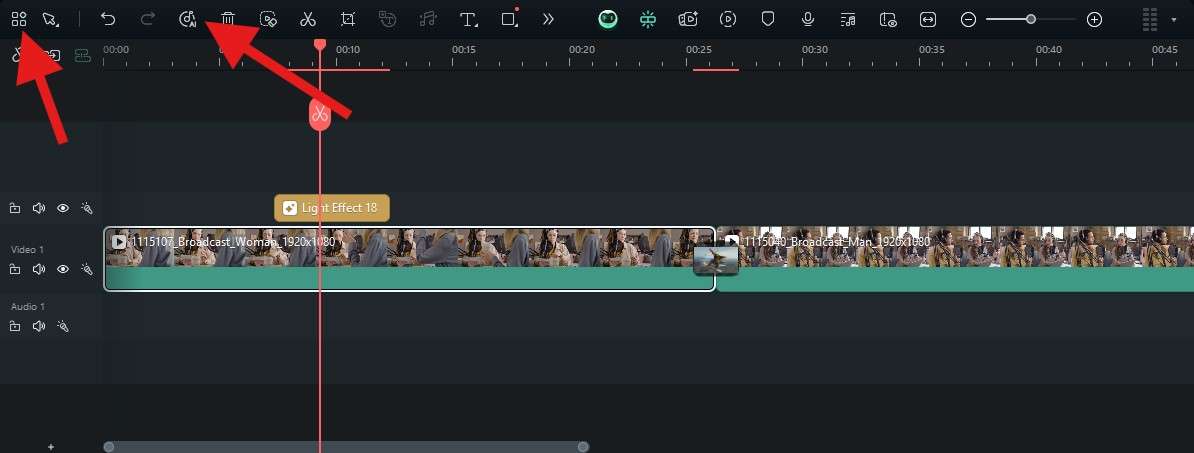
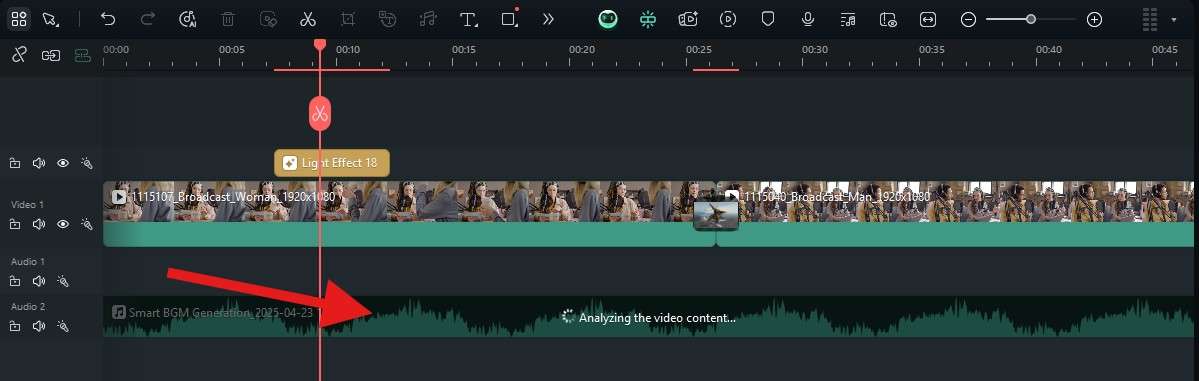
- Så fort du klickar på knappen börjar AI:n arbeta. Vänta bara lite så har du snart cool bakgrundsmusik tillagt till din video som av magi.
Ha kul när du skapar otroligt engagerande resevideor
Ladda ner Filmora redan idag och börja skapa resevideor som kommer att imponera på din publik. Vi har gått igenom stegen och redigeringstips för att göra ett coolt intro till din video. Du vet också hur man lägger till dina klipp till tidslinjen, kombinerar dem och lägger till effekter. Slutligen har du lärt dig att lägga till musik i din video, helt royaltyfritt och aldrig hört förut. Allt detta görs på bara några minuter. Så vad väntar du på? Bli den bästa reseskapar du kan bli.
säker nedladdning