


 100% Security Verified | No Subscription Required | No Malware

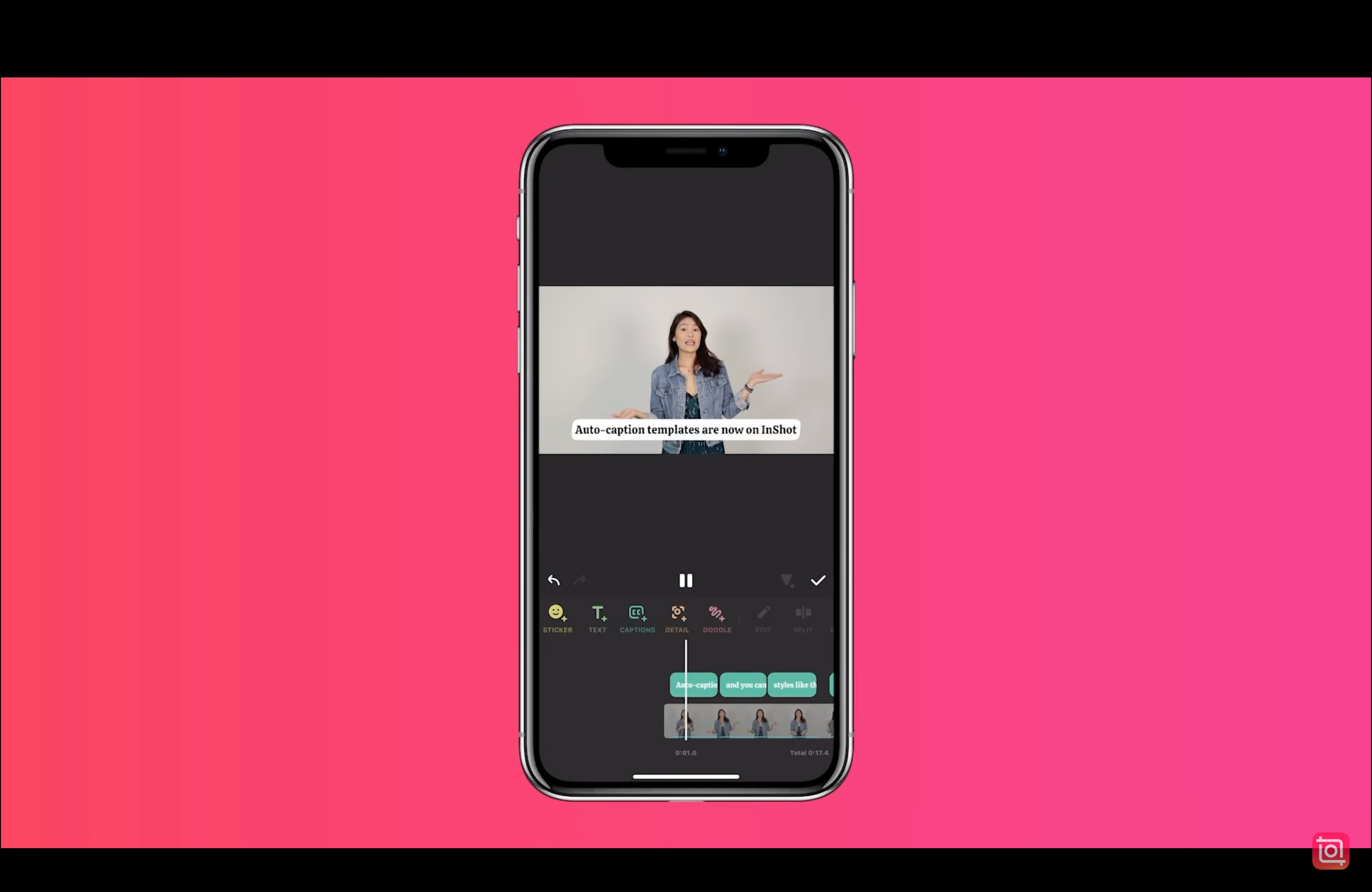
Textning och undertexter är nyckelelement i modern videoinnehåll. De gör videor tillgängliga, stärker SEO och får tittare att stanna längre. Därför använder kreatörer ofta en app för att automatiskt lägga till undertexter – en sådan app är InShot auto-texter.
Många användare söker efter hur man lägger till undertexter i InShot för att göra sina videor mer engagerande och lättare att följa. Om du är en av dem är den här guiden för dig.
Du kommer att lära dig enkla sätt att lägga till automatiska texter i InShot. Dessutom kommer du att upptäcka alternativa verktyg med mer exakta, kreativa och animerade textalternativ. Det är dags att få dina videor att sticka ut!
I den här artikeln
Del 1. Hur du lägger till undertexter i InShot
InShot är en populär mobil videoredigerare känd för sin enkelhet och snabba redigeringsverktyg. För användare som vill lägga till undertexter eller texter i videor, erbjuder InShot grundläggande funktioner som gör jobbet, särskilt för korta klipp på sociala medier. I vissa app-versioner kan du skriva in dina texter manuellt eller använda röstigenkänning för automatiska undertexter.
En snabbguide om hur du lägger till undertexter i InShot
Steg 1. Importera din video till InShot
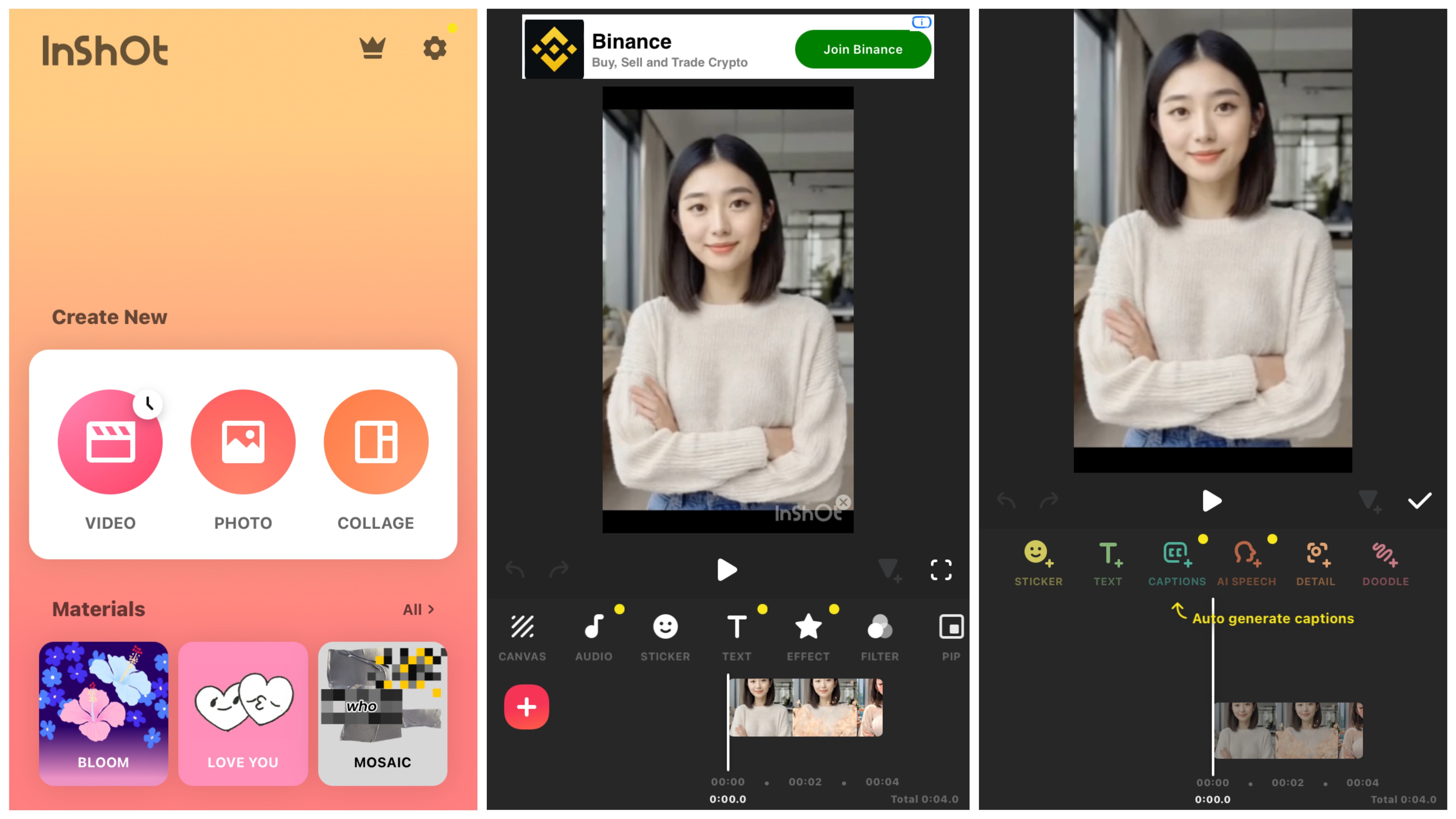
Starta InShot-appen på din enhet. Från hemskärmen, tryck på "Video"-alternativet och välj sedan det klipp du vill redigera från telefonens galleri.
Steg 2. Tryck på textverktyget
När din video har laddats visas en verktygsrad längst ned på skärmen. Bläddra bland alternativen och tryck på "Text". Du hittar menyn "Undertexter" där.
Steg 3. Välj ditt språk
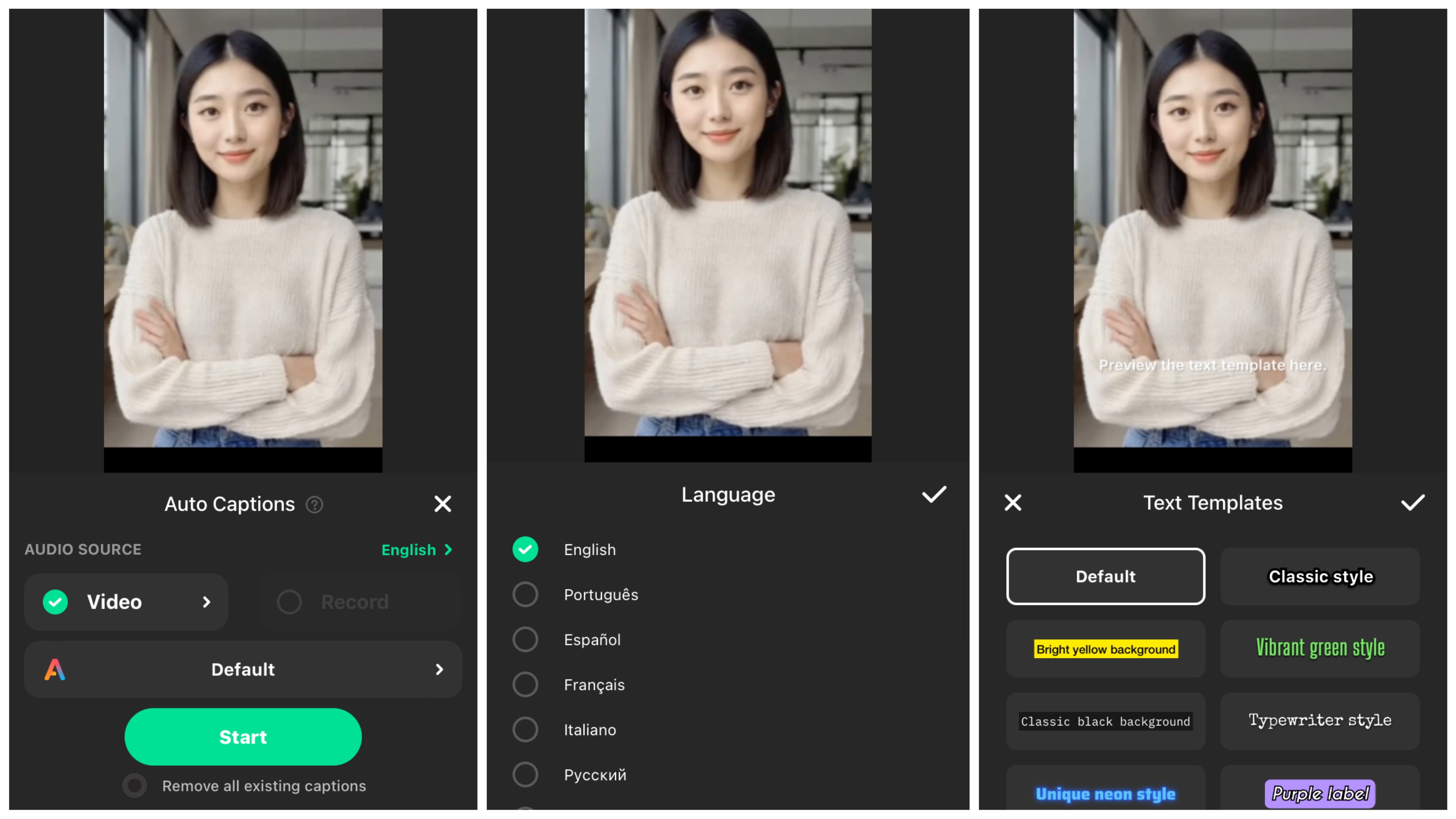
I inställningarna för automatiska texter, tryck på menyn "Ljudkälla" och välj ditt föredragna språk. InShot stöder för närvarande automatiska undertexter på cirka 15 språk.
Steg 4. Välj din ljudkälla
Välj "Video" om du vill att InShot ska generera texter baserat på videons befintliga ljud. Välj "Spela in" om du hellre vill lägga till ett röstpålägg och generera texter från den inspelningen.
Steg 5. Välj din textstil
InShot erbjuder flera textmallar. Välj en som bäst passar din innehållsstil eller plattformsval.
Steg 6. Tryck på "Starta" för att generera automatiska texter
När allt är inställt, tryck på knappen "Starta". InShot kommer att bearbeta ljudet och automatiskt lägga till texter till din video enligt de valda inställningarna.
Om du undrar hur du lägger till undertexter eller automatiska texter i InShot, kom ihåg att automatiska alternativ kanske inte är tillgängliga i alla versioner eller på alla enheter. Och även när de finns möter användare ofta vissa begränsningar:
InShot-texter kan fungera för snabba redigeringar. Men om du vill ha mer effektivitet och mer professionellt resultat kanske du vill utforska bättre alternativ, vilket vi täcker i nästa avsnitt.
Del 2. Letar du efter InShot-textalternativ? Prova Filmora på din telefon
Om InShots auto-texter känns för grundläggande är du inte ensam. Även om InShot är bra för snabba redigeringar saknar den ofta precisionen och flexibiliteten som dagens innehållsskapare behöver. Filmora kommer som ett alternativ och en kreativ uppgradering. Filmora anpassar sig till ditt innehåll med tre AI-drivna textverktyg, som förbättrar varje ord med stil, sammanhang och känsla.
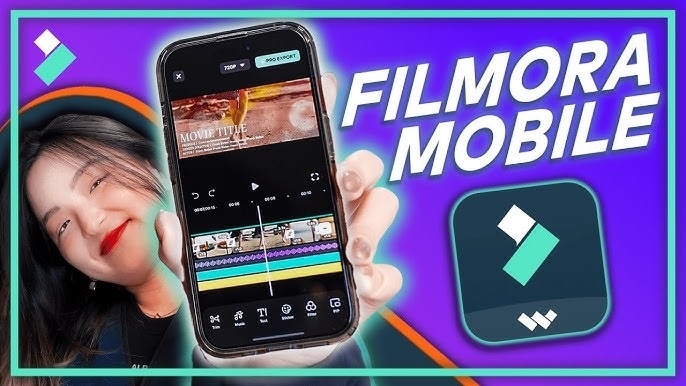


Smarta funktioner för automatiska texter i Filmora Mobile
1. . AI-texter
Den här funktionen omvandlar automatiskt dina talade ord till iögonfallande animerade undertexter. Det är perfekt för korta format som TikTok och Reels där stil är lika viktigt som tydlighet.
AI-texterna i Filmora inkluderar också AI-paketering, som låter dig förbättra texter med kreativa inslag:
- AI-framhävning: Markerar eller förstorar automatiskt viktiga ord i texterna för betoning.
- AI-emoji: Känner av tonläge och lägger till passande emojis bredvid din text.
- AI-kamera: Förstärker talarens närvaro med auto-zoom eller smart inramning.
- Smart Sticker: Lägg till uttrycksfulla klistermärken som matchar känslor eller nyckelord i texterna.
2. . Tal-till-text
Filmoras Tal-till-text-verktyg är idealiskt för intervjuer, handledningar eller alla längre mobila videor där tydlig kommunikation är viktig. Det transkriberar din röst exakt, även med bakgrundsljud eller snabb talehastighet.
Jämfört med InShot-texter, som saknar robust rösttranskribering eller ofta ger felaktiga resultat, levererar Filmora renare text med rätt timing och formatering. Det gör det enklare att redigera eller publicera texter direkt utan omarbete.
 säker nedladdning
 Hur man lägger till automatiska texter i Filmora mobilapp
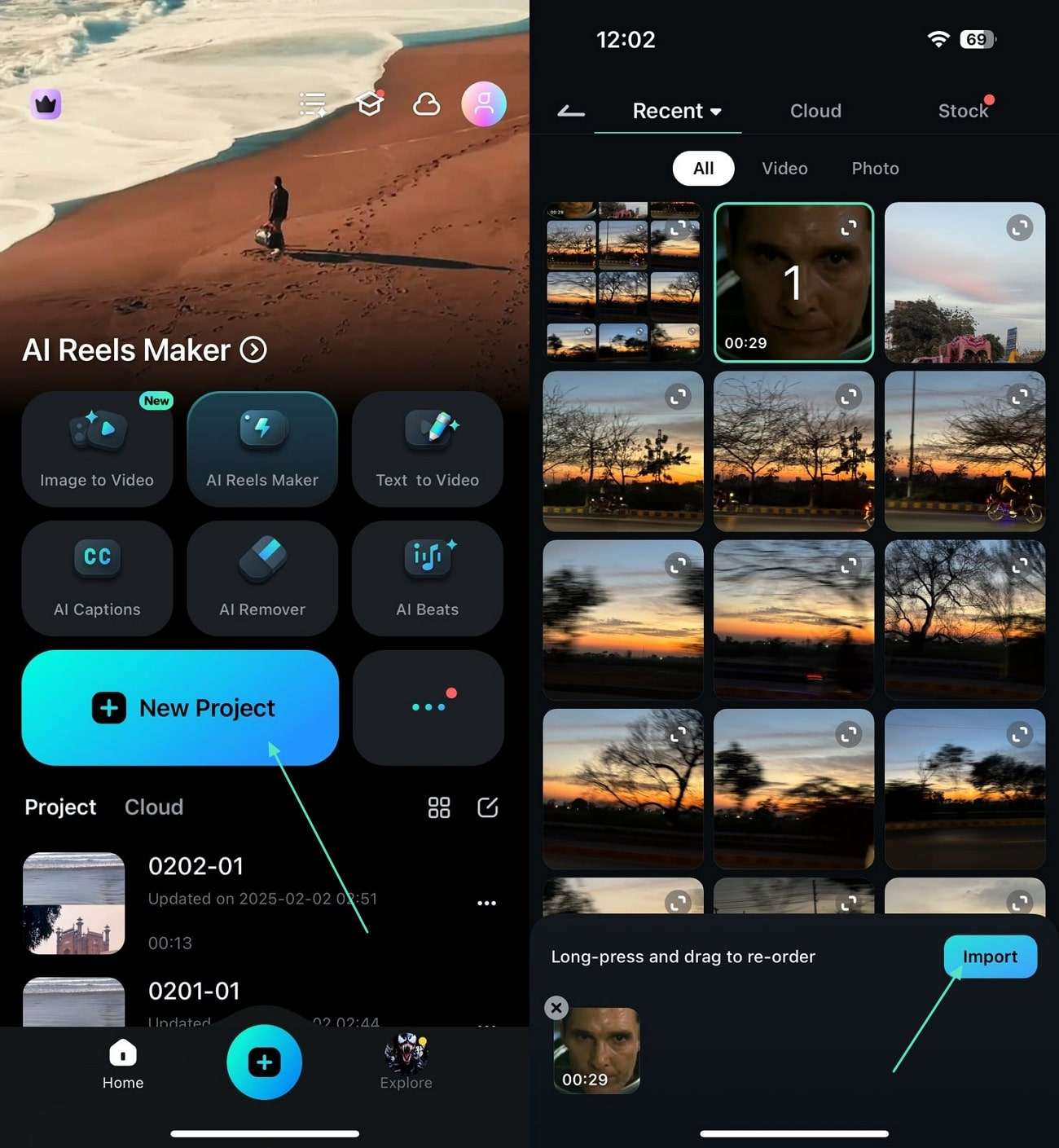
01av 08Öppna Filmora-appen och importera videon
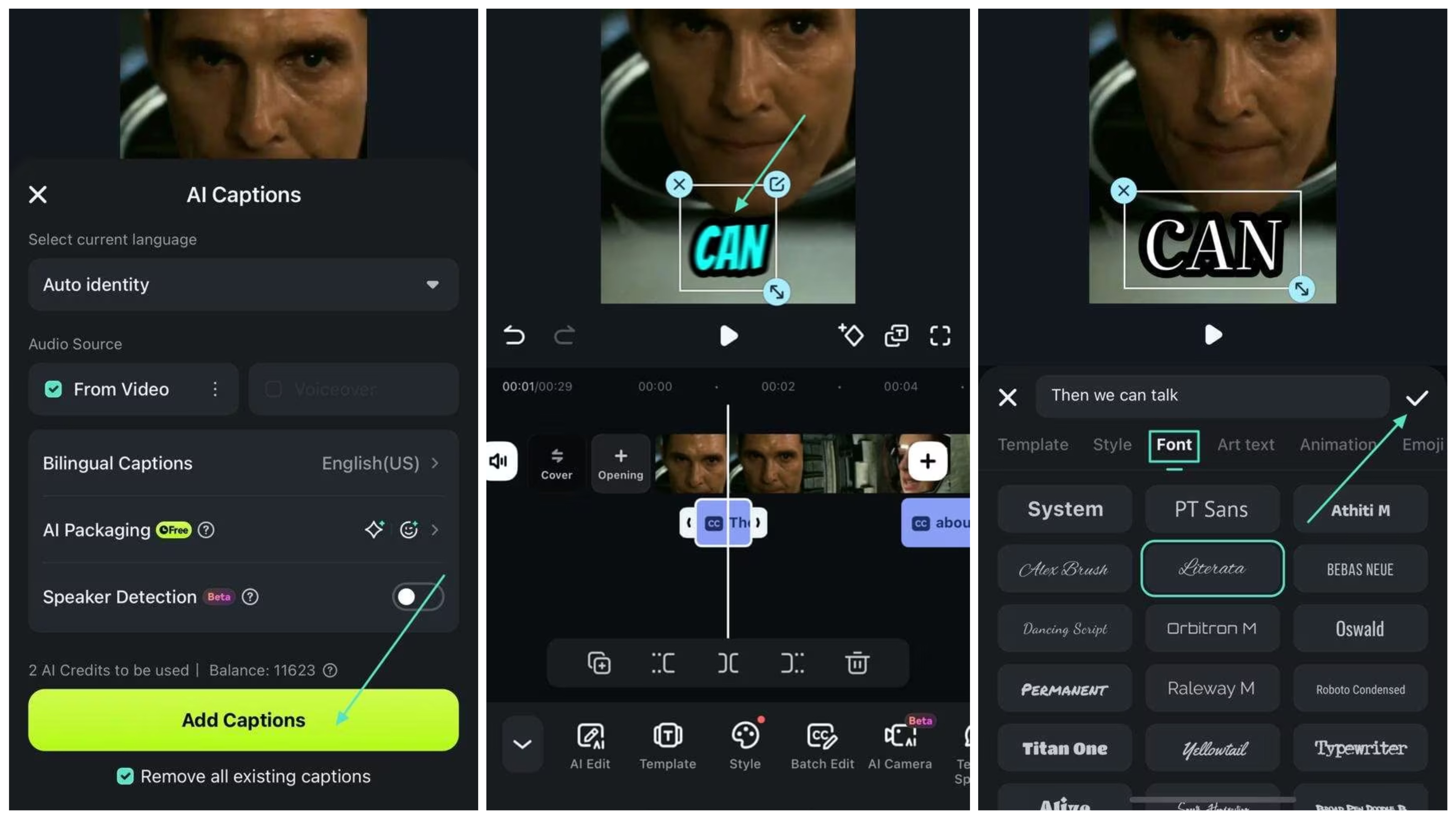
Starta Filmora-mobilappen på din telefon. Från hemskärmen, tryck på knappen "Nytt projekt" och välj din video från enhetens galleri. När den är vald laddas videon in i redigeringstidslinjen där du kan börja anpassa den.
02av 08Tryck på AI-verktyg
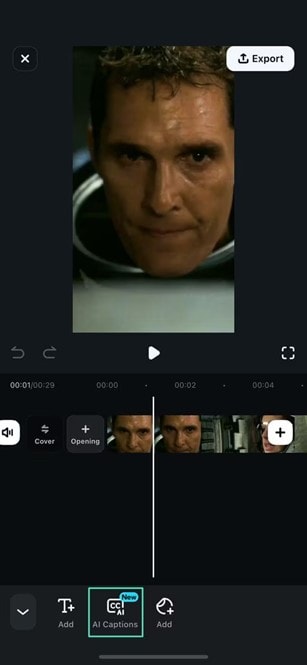
När din video har laddats, leta efter alternativet "AI-verktyg" i redigeringsmenyn. Den här sektionen innehåller kraftfulla automatiserade funktioner som är utformade för att förbättra ditt innehåll med minimal ansträngning.
03av 08Välj AI-texter eller tal-till-text
Filmora erbjuder två smarta textningsalternativ. Välj AI-texterför kortformade videor med visuell känsla, ellerTal-till-textför mer exakta, textfokuserade undertexter. När verktyget är valt kommer verktyget att skanna ditt ljud och automatiskt generera bildtexter på några sekunder.
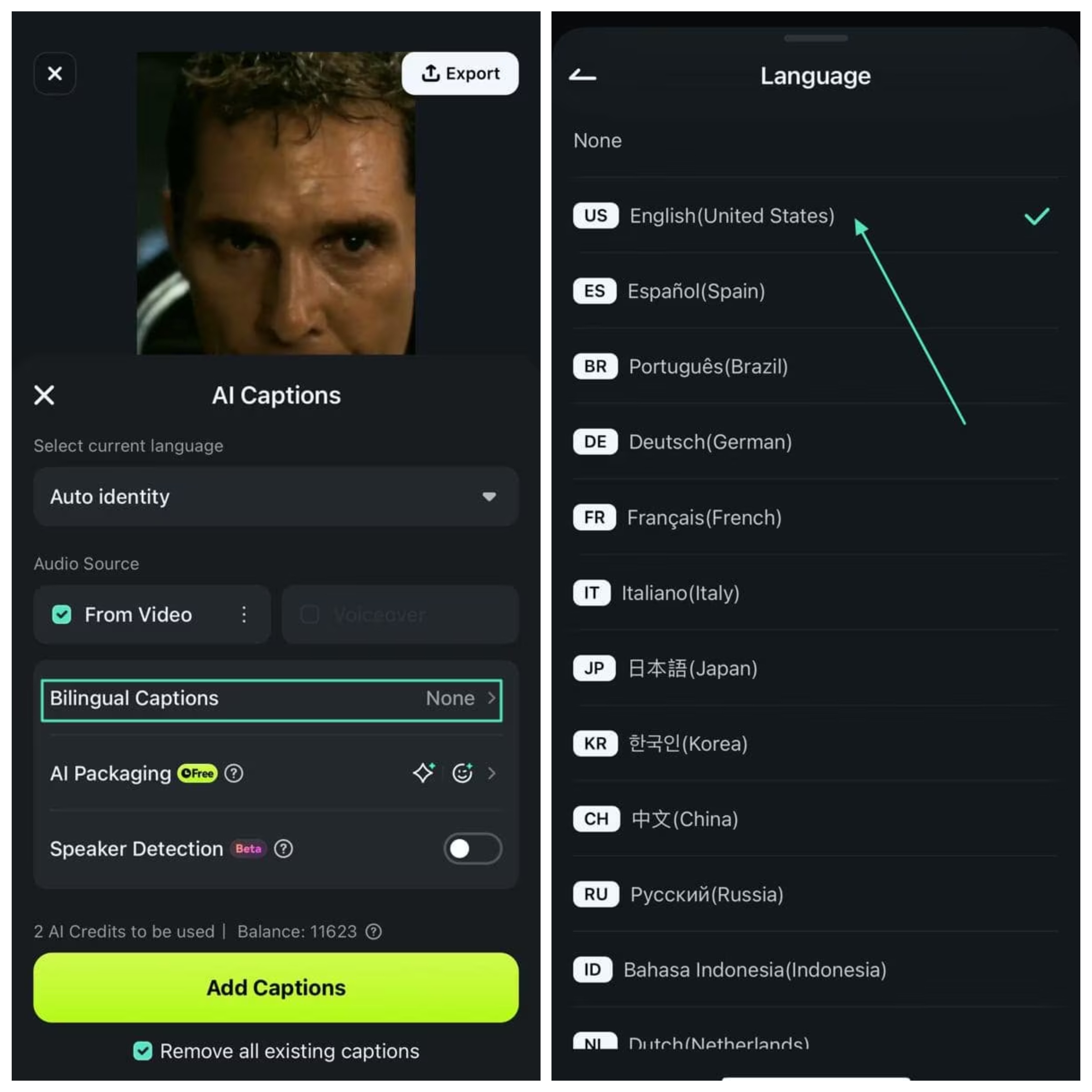
03av 08Välj språk
Gå tillTvåspråkiga bildtexterknapp för att komma åt språkalternativet. I det avsnittet kan du välja ditt föredragna språk för din bildtext.
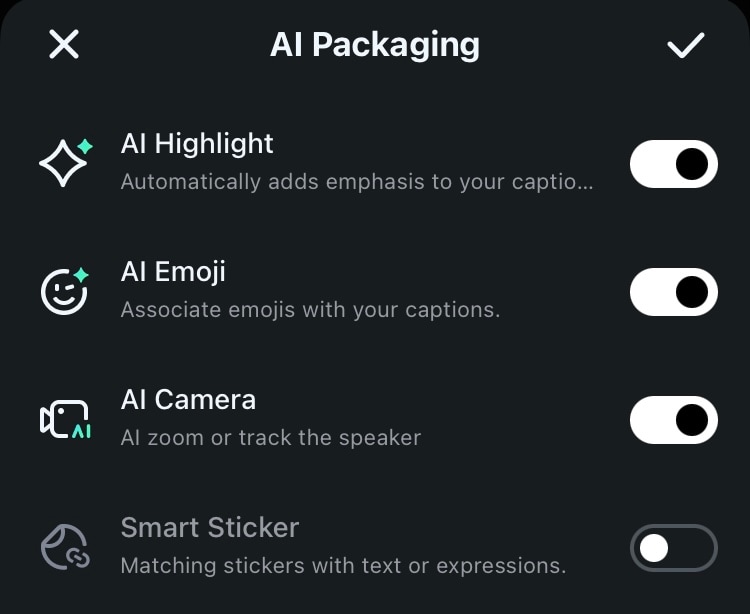
05av 08Tryck på AI-förpackning (valfritt)
För att göra dina bildtexter mer engagerande, tryck påAI-paketering. Här kan du ansökaAI höjdpunktFör att betona nyckelord,AI Emojiför att återspegla ton,Smarta klistermärkenför att matcha uttryck eller sökord, ochAI-kameraFör att lägga till automatisk högtalarspårning eller zoomeffekter.
06av 08Lägg till bildtexter och justera positionen
Dra texten till din föredragna position på skärmen. Gå sedan tillteckensnittfliken för att välja en stil som passar din video. Tryck påkryssmärkeikon för att spara dina ändringar.
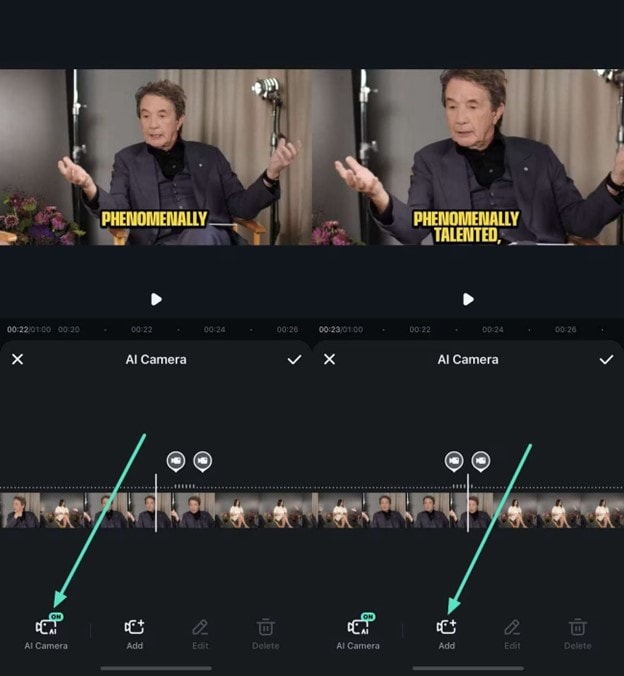
07av 08Använd AI-kameran (valfritt)
Om din video visar en person som talar, aktiveraAI-kameraFör att automatiskt rama in eller zooma in på högtalaren. Detta ger en professionell touch utan att behöva manuella nyckelbildsredigeringar och håller ditt motiv i fokus under hela videon.
08av 08Förhandsgranska din video och exportera
När du är nöjd med dina bildtexter och effekter, förhandsgranska din video för att säkerställa att allt ser rätt ut. Exportera sedan projektet i önskad upplösning och format, redo att delas på TikTok, YouTube, Instagram eller någon annanstans.
Reella användningsområden för mobila kreatörer
- TikTok och rullar:Få dina korta klipp att dyka upp med animerade bildtexter och AI-emojis.
- YouTube-shorts:Håll tittarna engagerade med AI-spårat fokus och stiliserade undertexter.
- Poddar och intervjuer:Lägg till professionellt utseende bildtexter utan redigeringströtthet.
- Handledningar på språng:Transkribera automatiskt din röst och betona viktiga tips.
säker nedladdning Del 3. Vill du ha mer kontroll? Nivå upp med Filmora Windows/Mac-lösning
Om du vill ha mer flexibilitet, precision och professionella resultat är Filmoras skrivbordsversion den perfekta uppgraderingen. Medan mobila redigerare som InShot är utmärkta för snabba redigeringar, ger Filmora på Windows eller Mac dig fullständig kontroll över dina bildtexter – och hela din videoproduktionsprocess.
Viktiga fördelar med att använda Filmora på dator
- Automatisk bildtextning med ett klick:Generera omedelbart animerade undertexter för hela videon med hög noggrannhet.
- Förinställda bildtextmallar:Välj bland olika snygga textanimationer utformade för olika innehållstyper.
- Stöder 20+ språk:Perfekt för internationella skapare och förbättrar tillgängligheten för innehåll.
- Avancerade videoredigeringsverktyg:Kombinera bildtexter med övergångar, effekter, filter, nyckelbilder, etc.
- Omedelbar delning:Exportera direkt till YouTube, TikTok, Instagram eller spara i optimerade format.
Hur man lägger till automatiska texter i Filmora för dator
Filmora 15Introducerar ett ännu mer strömlinjeformat och kraftfullt sätt att lägga till bildtexter. Du kan nu snabbt generera AI-bildtexter direkt från startsidan och njuta av förbättrade dynamiska bildtextfunktioner.
01av 03Få tillgång till tal-till-text-funktionen eller använd den nya genvägen "Lägg till bildtexter"
Starta Wondershare Filmora på din Windows eller Mac. Du har några effektiva sätt att börja:
- Ny snabbstart:På Filmora-startskärmen hittar du snabbstartverktygen under avsnittet "Nytt projekt". Klicka påLägg till bildtexterknapp för att direkt importera din video-eller ljudfil för transkription.
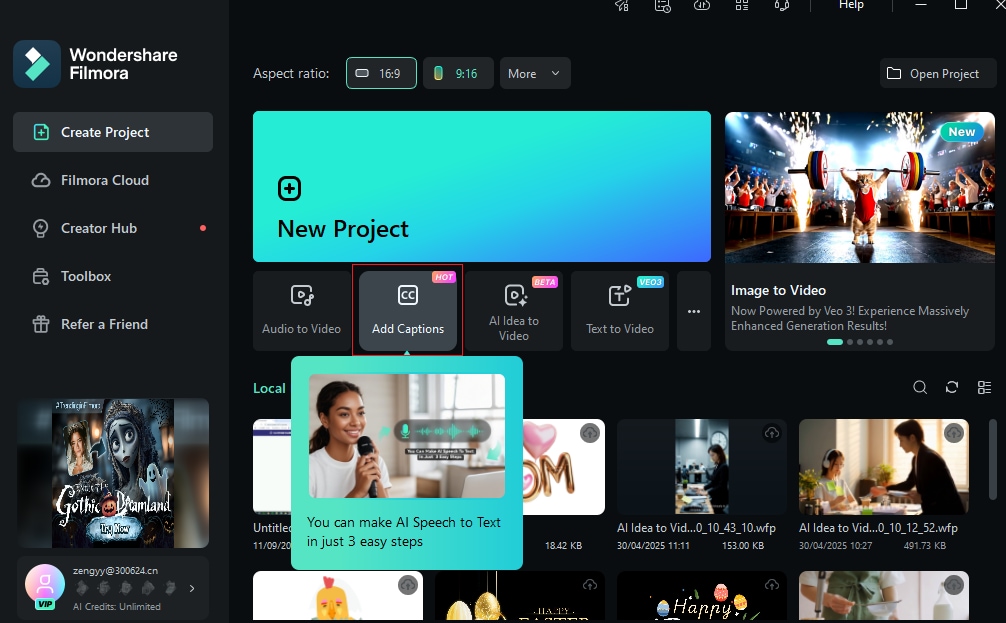 Lägg till bildtexter från startsidan
 - Från projekt:Om du redan har startat ett nytt projekt och importerat din video till mediebiblioteket, dra in videoklippet i tidslinjen. Högerklicka sedan på den och välj "Tal-till-text"från rullgardinsmenyn för att generera bildtexter. Alternativt kan du hitta" tal-till-text "under"verktyg" > "ljud"Meny, eller klicka på den dedikerade ikonen för tal till Text i verktygsfältet, eller till och med högerklicka på mediatillgången i ditt mediebibliotek. För AI-bildtexter, navigera i rubriker i det övre menyfältet och klicka på Bildtexter> Tal till Text.
02av 03Aktivera automatisk bildtext och välj språk
Ett nytt fönster kommer att visas med inställningarna för tal till text. Välj det talade språket i din video. För dynamiska bildtexter, aktivera "Lägg till automatiskt aktiva ord"För att aktivera den här funktionen, se till att för närvarande talade ord markeras. Filmora 15 stöder också direkt transkription av tvåspråkiga undertexter. När allt är inställt klickar du på"generera"knapp för att skapa automatiska bildtexter baserat på din videos ljud.
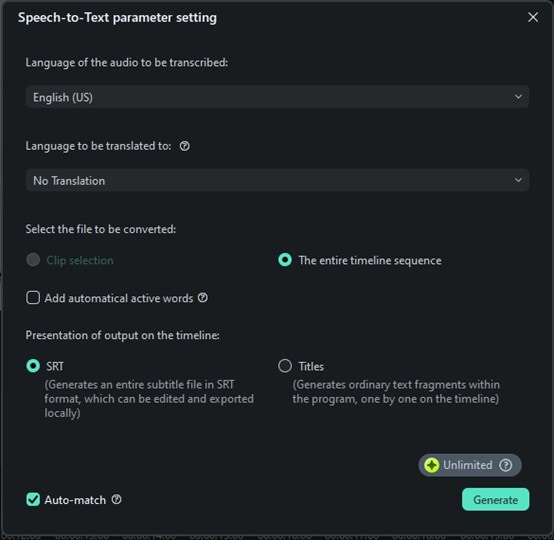
03av 03Anpassa dynamiska undertexter med hjälp av mallar och nya betoningsfunktioner
Efter transkription kommer undertexterna automatiskt att läggas till i tidslinjen. För att styla dem, gå till "titlar"avsnitt och bläddra igenom"mallar"tab. Filmora 15 erbjuder förbättrad anpassning för dynamiska bildtexter:
- Tillämpa förinställda stilar:Välj din föredragna bildtextstil och tillämpa den på en undertext, eller använd "Gäller alla"knapp för att tillämpa samma mall på varje bildtext i videon.
- Markera betoning:För att få dina dynamiska bildtexter att verkligen sticka ut, gå till "Text"panel till höger. Välj den specifika text du vill betona och tryck på"betoning"knapp. Detta kommer att lyfta fram de för närvarande talade orden med en distinkt stil, vilket drar till sig tittarnas uppmärksamhet.
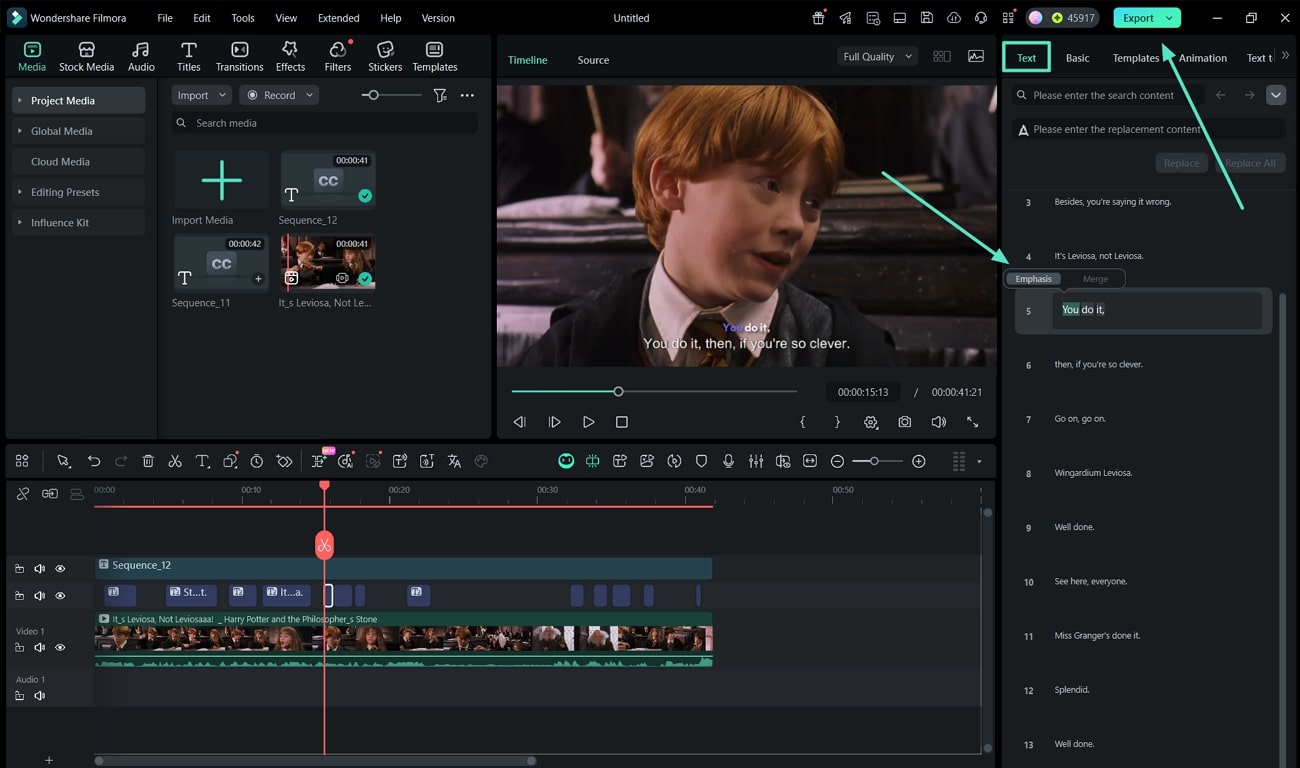 Lyft fram tonvikten på talade ord
Del 4. Side-by-Side jämförelse: InShot vs Filmora bildtexter
| funktion | InShot Bildtexter | Bildtexter för Filmora mobilapp | Filmora Desktop Bildtexter |
|---|---|---|---|
| Generering & noggrannhet | Grundläggande automatisk bildtextning; Noggrannhet kan vara ett problem. | AI-bildtexter för animerad text; Tal-till-text för förbättrad noggrannhet. | högnoggrann tal-till-text; Dynamiska bildtexter med markering på ordnivå. |
| Anpassning & stil | Begränsad typsnittanpassning och grundläggande stilar. | Rik styling med AI-förpackning (höjdpunkt, Emoji, Smart klistermärke). | omfattande kontroller (teckensnitt, färg, storlek, animation); förinställda mallar; Betoning framhävning. |
| Effektivitet och arbetsflöde | Manuell redigering för längre videor, ingen batchbearbetning. | Snabb automatisk generering för kortformigt innehåll; Strömlinjeformad mobilt arbetsflöde. | Automatisk bildtextning med ett klick för hela videor; Ny snabbstartsinlägg; Text till tal. |
| Plattform och språk | Mobil (iOS/Android); ~15 språk. | Mobil (iOS/Android); Flera språk. | Skrivbord (Windows/Mac); 20+ språk, tvåspråkiga undertexter. |
Ska du stanna kvar vid InShot eller byta till Filmora?
- Håll dig till Inshot-bildtexterOm du bara behöver grundläggande bildtexter för korta videor och föredrar ett snabbt, enkelt arbetsflöde. Den är lämplig för enstaka användningar när anpassning inte är en prioritet.
- Välj Filmora mobilappOm du vill ha bättre bildtextdesign, exakt automatisk generering och engagerande effekter som animerad text, emojis eller smarta klistermärken. Den är idealisk för TikTok, rullar, Shorts och mobilskapare som vill ha snabba, polerade resultat.
- Gå med Filmora DesktopOm du arbetar med längre videor, behöver redigeringsverktyg av professionell kvalitet eller vill stödja flera språk ochAutomatiskt översätta undertexter. Med Filmora 15:s nya "Lägg till bildtexter"-post, förbättrad tal-till-text och avancerad dynamisk bildtextanpassning inklusive betoningsmarkering, erbjuder den mest kontroll, effektivitet och är perfekt för handledningar, intervjuer eller innehåll för en global publik.
Slutsats
Bildtexter är viktiga verktyg som ökar engagemang, tillgänglighet och SEO-prestanda. även omInShot-texterTillhandahåller grundläggande textfunktioner, de har tydliga begränsningar när det gäller noggrannhet, batchredigering och visuell stil.
För skapare som vill gå utöver enkla redigeringar är Filmora-mobilappen en utmärkt uppgradering, som erbjuder AI-drivna funktioner, animerade bildtexter och kreativa förbättringar. Om dina behov inkluderar redigering av professionell kvalitet eller flerspråkig support, erbjuder Filmora for Desktop kraftfulla verktyg, avancerad styling, översättningsalternativ och större flexibilitet för långformade videor.
Med lanseringen av Filmora 15 drar skrivbordsanvändare nytta av ett avsevärt förbättrat tal-till-text-arbetsflöde, inklusive en snabb ingångspunkt för att "lägga till bildtexter" och förbättrad dynamisk bildtext med betoningsmarkering. Båda Filmora-lösningarna gör bildtexter enkla, effektiva och visuellt tilltalande, vilket ger skapare möjlighet att producera högkvalitativt, tillgängligt videoinnehåll.
Prova dem för att lyfta dina videor och fängsla din publik.