

filmora go
FilmoraGo

Lättanvänd app för videoredigering

appstore
Ladda ner på App Store
Skaffa det på Google Play

En recension av InShot: Diskuterar djupet och hittar bättre alternativ

Effortlessly create video with AI

  • Various AI editing tools to increase your video creation efficiency.
  • Offer popular templates and royalty-free creative resources.
  • Cross-platform functionality for editing everywhere.
Edit Video For Free Edit Video For Free
qrcode-img
Scan to get the Filmora App
100% Security Verified | No Subscription Required | No Malware

Om du är en sociala medieentusiast och vill skapa fantastiska videor när du är på språng utan komplex programvara,InShot VideoredigerareApplikation är det populära valet. Den här applikationen erbjuder ett enkelt gränssnitt med snabba redigeringsverktyg för att göra videoskapande enkelt och roligt. Men användare som inte vet hur de ska förfina sina råfilmer med den här applikationen bör läsa den här artikeln till slutet.

Artikeln diskuterar en fullständig recension av denna videoredigeringsapplikation, tillsammans med dess funktioner och användarguide. Ett bekvämare och effektivare alternativ kommer också att diskuteras för användare som söker mer avancerade redigeringsalternativ.
inshot video editor review and guide

Del 1. Vad är Inshot-videoredigeringsappen och vem är den för?

Det är en smartphoneapplikation som låter dig redigera bilder och videor på bådaiOSochAndroidplattformar. Detta verktyg är utformat för att ge skapare ett enkelt gränssnitt och kraftfulla funktioner. InShot erbjuder viktiga redigeringsverktyg som trimning, beskärning och lägg till text och effekter.

Dessa kärnfunktioner gör den idealisk för skapare av sociala medier.InShot videoredigeringsapps tillgänglighet och omfattande verktygsuppsättning fungerar bäst med användare med minimal kompetens.

Del 2. Hur man använder InShot Video Editor: Kärnfunktioner och arbetsflöde

Det enkla och enkla gränssnittet för InShot låter användare skapa polerade videor på nolltid. Här är en översikt över kärnfunktionerna som erbjuds av denna applikation:
inshot video editor core features
  1. Omvänd Video:Du kan enkeltVänd om din videoAtt spela från slut till början för att skapa en återvinningseffekt. Appen vänder filmerna utan att förlora kvaliteten med ett enda tryck.
  2. Hastighetskontroll:Användare får möjligheten att justera hastigheten med precision, med gradvisa hastighetsförändringar. Du kan sänka hastigheten för slowmotion och lägga till en "smidig" effekt med ett klick för resultat av professionell kvalitet.
  3. HD förbättrad:HD Enhance-funktionen med ett tryck förbättrar omedelbart den övergripande kvaliteten på dina bilder. Användare kan förhandsgranska de tillämpade ändringarna i realtid med denna videoredigeringsapp.
  4. AI Cut: Inshot-videoappenUpptäcker automatiskt ochTa bort bakgrunder eller isolera ämnenAnvänder avancerad AI. Det sparar tid och ansträngning för manuell utskärning samtidigt som det ger högkvalitativ precision.
  5. Rösteffekter:Den här funktionen gör att du kan lägga till lekfulla röstfilter för att få videon att låta annorlunda. Du kan anpassa voiceovers för att matcha tonen och stämningen i din video.

Del 3. Vilka är för-och nackdelarna med InShot Editor-appen?

Efter att ha diskuterat kärnfunktionerna i InShot i detalj, låt oss ta en titt på för-och nackdelarna med denna videoredigeringsapplikation:

proffs
  • Användare får flera bildförhållandelsalternativ för att justera videoramen enligt sina preferenser.
  • InShot Editor-appenlåter dig lägga till olika typer av bakgrunder, som ensformade färger,suddig, och gradient, till dina videor.
  • Du kan dämpa klippet med en enda tryckning för att ta bort originalljudet från mediet.
nackdelar
  • Du kan stöta på störda annonser mellan redigeringen när du använder gratisversionen.
  • Flera användare har rapporterat fel och krascher med komplexa videor.
  • Fotoredigeringsfunktionerna är begränsade jämfört med andra applikationer.

Del 4. InShot App Review: Prissättning, användarbetyg och planer

Gratisversionen avInShot VideoredigerareErbjuder en uppsättning foto-och videoredigeringsfunktioner, inklusive grundläggande videoredigering och hastighetskontroll. Lägg till text, emojis, klistermärken ochmusikÄr även gratis inom applikationen. Den betalda versionen innehåller vanligtvis annonser, som kan tas bort genom att prenumerera på Pro-versionen:

Prisplaner

planera prissättning
InShot Pro månatligt $4.99
InShot Pro årligen $19.99
InShot Pro livstid $49,99/engångsköp

Användarbetyg

  • iOS: 4.7/5
  • Android: 4,5/5

Del 5. Letar du efter ett mer omfattande men ändå nybörjarvänligt videoredigeringsalternativ? Prova Filmora App

För dem som letar efter en mer omfattande men ändå nybörjarvänlig videoredigeringsapplikation, Filmora-appen [iOS/Android] erbjuder en kraftfull lösning för både smartphoneanvändare. Applikationen är utformad för att tillhandahålla allt från grundläggande vloggtrimning till automatiserade bildtexter. De AI-drivna funktionerna automatiserade videoskapningsprocessen och förbättrade kreativiteten.
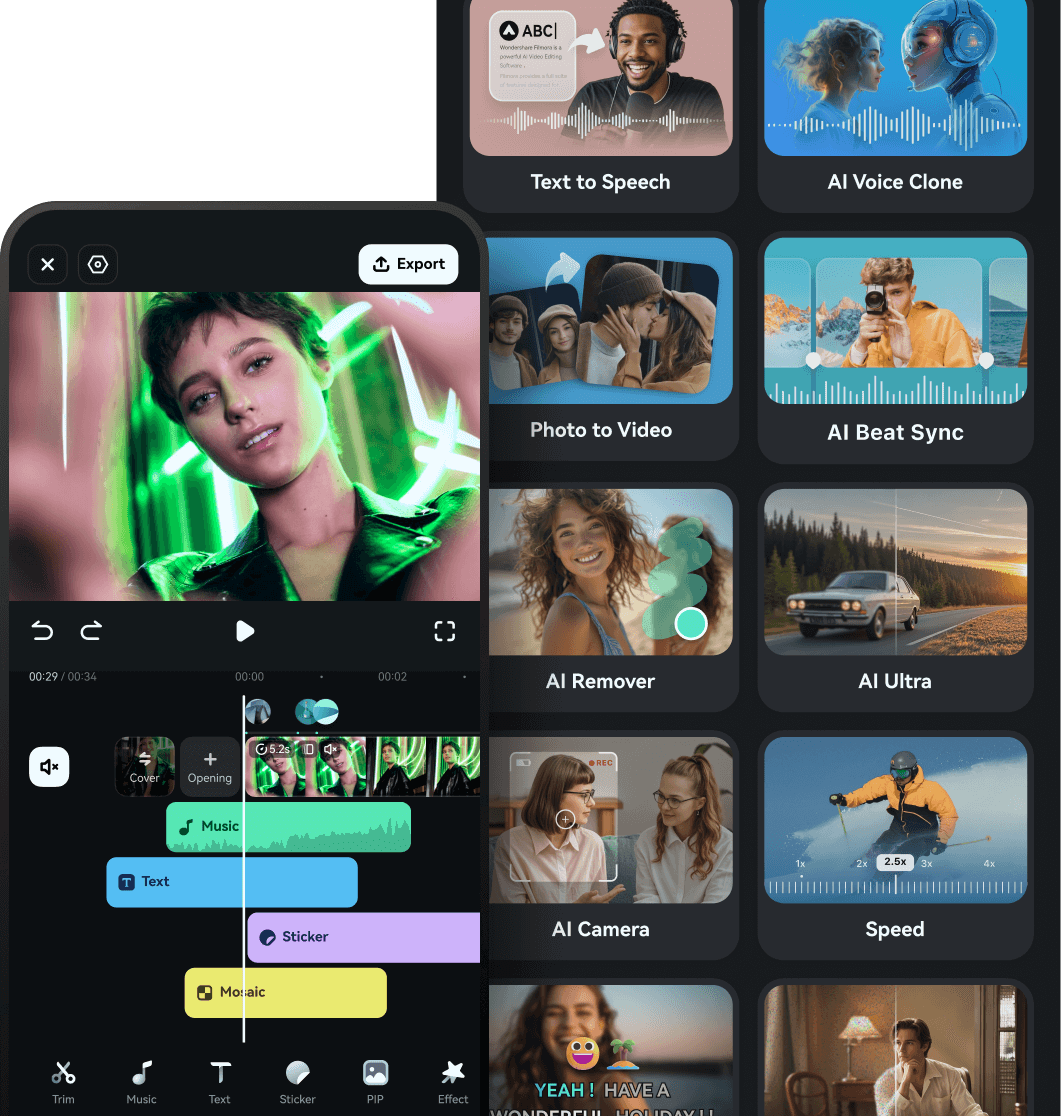
filmora video editor
Prova det gratis Prova det gratis
qrcode-img
Skanna för att få Filmora-appen
secure-iconSäker nedladdning

Med funktioner somRörelsespårning, får användare möjligheten att spåra ett rörligt element i videon och ersätta det med en bild, text eller något annat element. Dessutom får du möjligheten att justera intensiteten av tillämpade funktioner vid olika tidsstämplar i en video med hjälp av nyckelinramningsfunktionen som erbjuds av dettaInShot videoredigeringsappAlternativ.

Sammanhängande funktioner som erbjuds av appen Filmora

AI-drivna verktyg i Filmora App
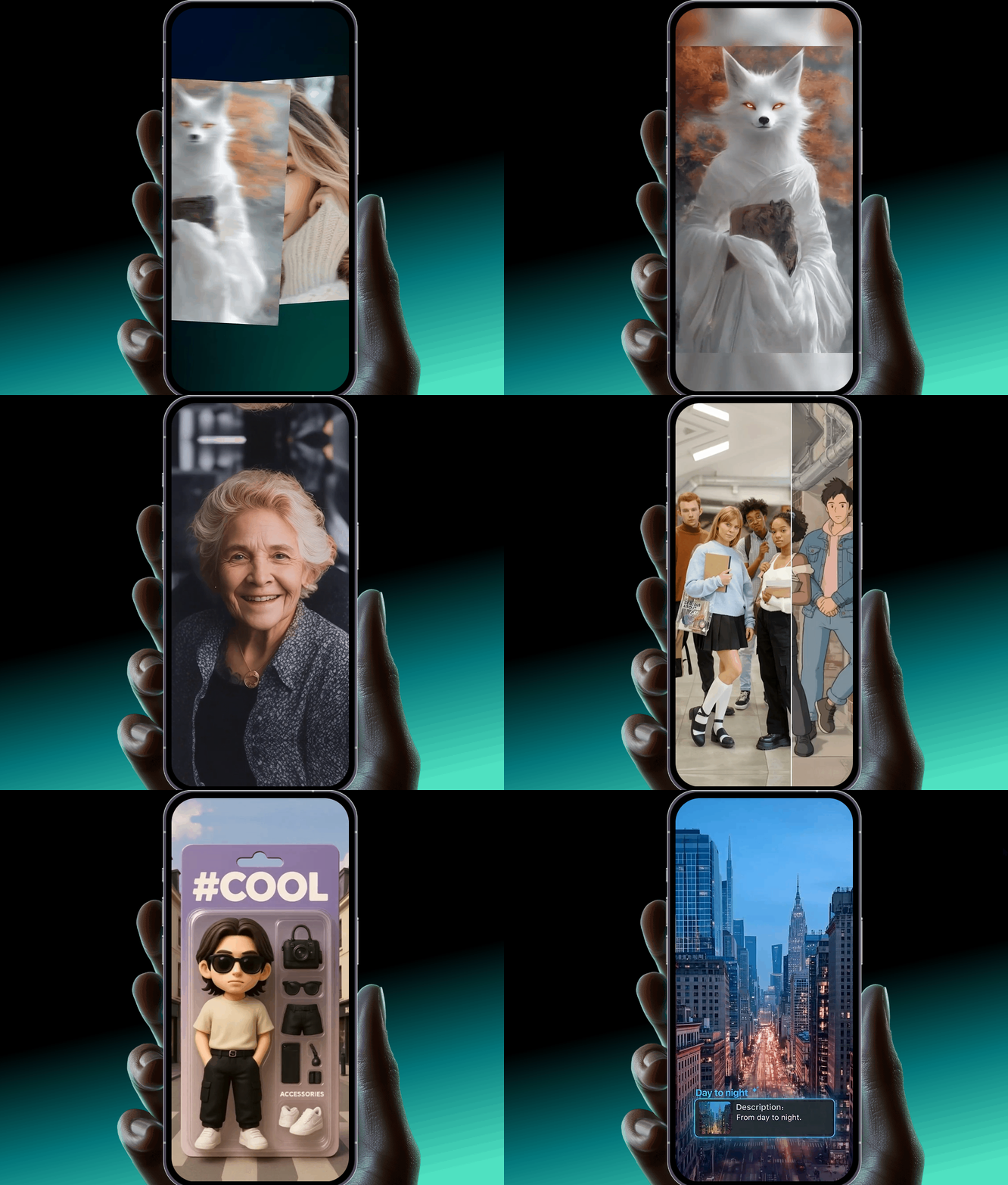
Förvandla skriftliga uppmaningar till engagerande videor med avancerad AI. Användare kan anpassa stämning, längd och upplösning för mer personliga utdata.
Bild till Video
Förvandla statiska bilder till dynamiska videor med inbyggda mallar och effekter. Verktyget erbjuder högkvalitativ rendering med minimal ansträngning.
Ladda upp långformat innehåll och generera automatiskt socialt redo korta videor eller rullar optimerade för TikTok, Instagram och YouTube-shorts.
AI Beat Sync
Justera automatiskt dina videoklipp med bakgrundsmusikbeats för att skapa en sömlös, rytmisk redigeringsupplevelse – inga manuella justeringar krävs.
filmora image to video

Flerlagersredigering i Filmora App

Radera snabbt oönskade element från dina videor med AI-driven precision. Detta verktyg säkerställer rena scener av professionell kvalitet med bara några få tryck.
Hastighetskurvakontroll
Anpassa videopacing med justerbara hastighetskurvor. Välj mellan flera förinställningar för att skapa dramatiska, filmiska timingeffekter utan ansträngning.
Ljud-och ljudförbättringar
Finjustera din videos ljudkvalitet med inbyggda förbättringsverktyg. Oavsett om det är voiceovers eller musik, hjälper appen till att uppnå balanserat ljud av hög kvalitet.
Kreativa mallar och filter
Få tillgång till ett brett bibliotek medVideomallar, effekter och filter – från levande till stämningsfulla utseenden – för att ge ditt innehåll en fantastisk och unik stil.
Prova det gratis Prova det gratis
qrcode-img
Skanna för att få Filmora-appen
secure-iconSäker nedladdning
För-och nackdelar
proffs
  • Filmora erbjuder funktionen Picture-in-Picture (PiP) för att bädda in bilder och videor i ditt visuella innehåll.
  • Unlink-funktionen tar bort alla tillämpade element från videon för att göra ändringar i dem separat.
  • Användare kan trimma videor genom att helt enkelt dra ändarna av videospåret.
nackdelar
  • Du får ett vattenmärke på resultaten som genereras genom dess gratisversion.
Prisplaner

För mer information, besökKöpssidandär olika prisplaner finns tillgängliga.

betyg
  • iOS: 4.7/5
  • Android: 4,5/5

Del 6. Steg-för-steg-redigeringsarbetsflödesjämförelse: InShot vs. Filmora

Både InShot och Filmora är populära videoredigerare som betjänar olika användarbehov. Här är en steg-för-steg-jämförelse av redigeringsarbetsflöden i dettaInShot recensionFör att hjälpa dig bestämma vilken som passar din redigeringsstil bäst:

funktion inskott Filmora App
Importera filmer
  • När du har valt video från hemsidan, tryck på "Nytt".
  • Välj filmen och tryck på ikonen "Ticka".
  • Börja med att skapa ett "nytt projekt".
  • Tryck på "Importera" för att lägga till ditt media.
Trimma och ordna klämmor
  • Dra hörnen på videospåret inåt tills du får den sektion du vill behålla.
  • Placera spelhuvudet på området du vill trimma, tryck på "Dela" och ta bort det valda området.
  • Trimma filmerna genom att dra banans ändar inåt.
  • Välj önskad del, tryck på "Dela" och sedan ikonen "Bin" för att trimma exakt.
Förbättra videor
  • Bläddra igenom verktygsfältet under förhandsvisningen.
  • Tryck på ikonen "HD Enhance" för förbättring med ett tryck.
  • Hitta ikonen "HDR" i hörnet av förhandsgranskningsfönstret.
  • Aktivera automatisk förbättring med ett tryck.
Lägg till Text och grafik
  • Tryck på ikonen "Text" ovanför spåret och välj "Text".
  • Skriv in texten och tryck på "Ticka".
  • Gå till verktygsfältet längst ner och välj ikonen "Text".
  • Välj "T", ange texten, anpassa därefter och tryck på "Ticka".
Använd AI-verktyg
  • Välj "AI-effekter" genom att trycka på ikonen "Effekter".
  • Använd "AI Speech" efter att ha tryckt på alternativet "Text".
  • Välj "Bildtexter" för att generera AI-drivna undertexter.
Ljudredigering
  • Tryck på ikonen "Ljud" och tryck på titelspåret.
  • Justera volymen, avolja ellerExtrahera ljudefter behov.
  • Aktivera "ljud"-spåret för att applicera blekningar, beats och rösteffekter.
  • användabullerminskningatt rengöra inspelningar.
  • Matcha automatiskt ljud-och videolängd med "Audio Stretch".
Effekter och övergångar
  • Tryck på ikonen "Övergång" mellan klippen för att lägga till övergångar.
  • Lägg till effekter med hjälp av ikonen "Effekt" från verktygsfältet för att komma åt biblioteket.
  • Tryck mellan klipp för att öppna övergångsbiblioteket.
  • Få tillgång till biblioteket "Effekter" från verktygsfältet.
  • Justera placeringen och varaktigheten av effekter direkt i videospåret.
Exportera och dela
  • Tryck på ikonen "Exportera" från det övre högra hörnet.
  • Spara resultaten i MOV eller MP4.
  • Tryck på "Exportera" och aktivera Dolby Vision.
  • Välj upplösning och bildfrekvens innan du sparar.
  • Spara som MP4 eller till och med som "Live Photos".
plattformar
  • Tillgänglig på både iOS-och Android-enheter.
  • Tillgänglig på iOS och Android.
  • Skrivbordsversion (Windows/Mac) för professionell redigering.
Visa mer
Visa mindre
Filmora
AI-videoredigeringsapp och programvara
Prova det gratis Prova det gratis
qrcode-img
Skanna för att få Filmora-appen
Bästa verktyget för att göra videor var som helst för alla skapare!
Skapa enkelt video med AI

Slutsats

För att avsluta det diskuterade den här artikeln en detaljerad genomgång avInShot videoredigeringsapp. Denna applikation erbjuder ett brett utbud av funktioner, och artikeln ger ett arbetsflöde för användare som är nya. Ett av de mest pålitliga alternativen för personer som letar efter mer omfattande funktionalitet är dock Filmora App. Applikationen erbjuder en omfattande uppsättning funktioner för användare för att förbättra sin övergripande visuella upplevelse.

You May Also Like

Hur man lägger till emojis i Premiere Pro (2026 guide för nybörjare)

Lär dig hur du lägger till emojis i Premiere Pro med denna steg-för-steg-guide. Gör dina videor mer engagerande, kreativa och publikvänliga.

Posted byAndrew Murray|2026-05-08 16:18:44
Hur man animerar en linje i After Effects: Guide och ett alternativ

Lär dig steg för steg hur du skapar linjeanimation i After Effects. Förstå utmaningarna och se om det är det bästa verktyget eller om ett alternativ erbjuder ett enklare arbetsflöde.

Posted byAndrew Murray|2026-05-08 16:18:43
Mask i DaVinci Resolve: Det hemliga knepet bakom mjuka videoeffekter

Maskering i DaVinci Resolve hjälper dig att kontrollera exakt vad som framhävs i din video. Kolla in vår guide och lär dig hur du gör det med enkla, tydliga steg.

Posted byAndrew Murray|2026-05-08 16:18:43
[Topp Tips] Hur man gör en YouTube-intro: En guide för 2026

Ny på innehållsskapande och letar efter sätt att skapa fängslande visuellt innehåll? Läs den här artikeln för att lära dig hur du enkelt skapar en YouTube-introvideo.

Posted byAndrew Murray|2026-04-03 15:26:06
Hur man lägger till undertexter till YouTube Shorts - Fullständig guide

Lär dig varför undertexter är viktiga i YouTube Shorts och hur du lägger till undertexter. Upptäck ett fantastiskt verktyg för att lägga till undertexter på YouTube Shorts enkelt.

Posted byAndrew Murray|2026-04-03 15:26:04
Topp 15 måste-se anime-kanalalternativ som regerar på YouTube [2026]

anime-kanal, bästa anime youtube-kanalnamn, anime-kanalnamn, anime youtube-kanaler, bästa anime-kanalnamn

Posted byJames Hogan|2026-04-14 18:14:53
Hur man laddar ner YouTube-spellista – steg för steg!

Letar du efter en säker och pålitlig YouTube-playlistnedladdare? Ddownr hjälper dig att konvertera YouTube-playlist till MP3, MP4 eller något annat format du vill ha. Läs vidare och lär dig hur du laddar ner YouTube-playlist och streamar offline.

Posted byAndrew Murray|2026-04-01 16:57:59
