


 100% Security Verified | No Subscription Required | No Malware

Att spela in en estetisk och klassisk video är aldrig tillräckligt. Allt inspelat innehåll kräver alltid redigering för att verkligen glänsa. I dagens snabbrörliga sociala medie-era handlar det inte bara om det visuella —musik och ljudeffekter för video spelar en avgörande roll för att hålla din publik engagerad. Att lägga till rätt ljud kan förstärka stämningen, stärka ditt budskap och få ditt innehåll att sticka ut.
InShot videoredigerare hjälper användaren att lägga till musik till sitt innehåll som sedan kan delas på vilken social medieplattform som helst. Det har förenklat konsumenternas arbete. Den enda obesvarade frågan är hur man lägger till musik i InShot på iPhone och Android-enheter. Artikeln kommer att dela svaret på denna fråga i detalj.
Del 1. Hur importerar man musik från Spotify till InShot?
Du kan lägga till musik och ljudeffekter till dina videor med InShot. Flera musiktjänster kan användas för detta, men Spotify stödjer inte detta. Spotify är endast tillgängligt för onlineströmning i appen och på webspelaren. Du kan inte importera musik direkt från Spotify till InShot, men med en indirekt lösning kan jobbet göras.
Svaret på hur man importerar musik från Spotify till InShot är att använda ett tredjepartsverktyg för att konvertera Spotify-musiken till ett filformat som accepteras av InShot. Tunelf Spotibeat Music Converter kan användas för att konvertera Spotify-musik. Nu går vi igenom stegen som guidar dig att konvertera Spotify-musik för att importera den till InShot.
Steg 1: Starta först Tunelf och hitta musiken eller albumet du vill konvertera från musikomvandlaren. Högerklicka på Spotify-objektet och kopiera dess URL. Gå till Tunelf-gränssnittet, klistra in URL:n i sökfältet och klicka på "+"-knappen.

Steg 2: Du kan anpassa låtens parametrar genom att välja alternativet 'Meny' och sedan gå till "Inställningar". Därifrån klickar du på "Konvertera" och ställer in parametern.

Steg 3: När du har ställt in utmatningsparametrarna kan du nu ladda ner Spotify-låtarna till ett valfritt nedladdningsbart format genom att klicka på "Konvertera"-knappen.

Steg 4: För Android-användare, koppla din mobila enhet till din dator med en USB-kabel och överför sedan den nedladdade musiken till din mobil. iOS-användare kan använda iTunes för att överföra musiken till sin iPhone.
Steg 5: Skapa nu ett nytt projekt i InShot. Klicka på "Video" för att skapa eller ladda in en video, och gå sedan till fliken "Musik" från verktygsfältet längst ner på skärmen när du kommer in i redigeringsläget.
Steg 6: Klicka på knappen "Spår" och gå till avsnittet "Min Musik". Bläddra fram låten du konverterade från Spotify och klicka på "Använd" för att ladda in den.

Del 2. Hur importerar man musik från Apple Music till InShot?
Apple Music erbjuder en mängd låtar till sina användare. Den enda nackdelen med att använda Apple Musics låtar är DRM-skyddet. På grund av detta skydd kan spåren från Apple Music inte användas på andra plattformar som InShot. Här uppstår frågan hur man kan importera musik till InShot om du inte kan använda den direkt från Apple Music.
Svaret är DRmare Apple Music Converter. Detta verktyg används för att konvertera Apple Music-låtar till vanliga ljudformat som stöds av InShot-redigeraren. Om du aldrig använt omvandlaren tidigare hjälper följande steg dig att komma igång.
Steg 1: För att starta processen, installera DRmare Apple Music Converter på din dator. Öppna sedan omvandlaren och börja importera redan nedladdade Apple Music-filer. Detta gör du genom att trycka på knappen "Lägg till filer".
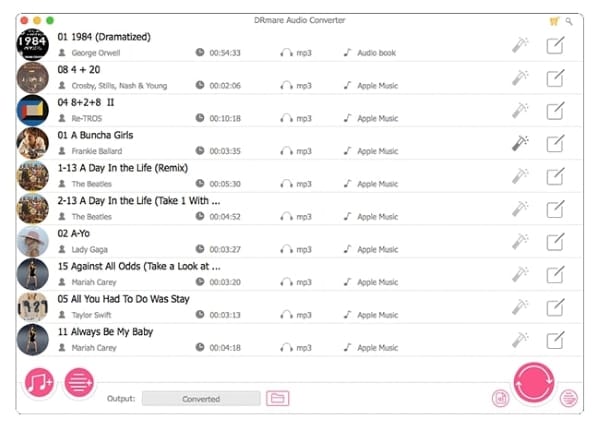
Steg 2: Du kan välja utmatningsformatet för ljudfilerna. Gå till "Format"-ikonen och klicka på den. Ett nytt fönster dyker upp. Här kan du ändra ljudformat, justera bithastighet, ljudkanal osv. När du är nöjd klickar du på ‘OK’ för att spara ändringarna.

Steg 3: För att ladda ner de konverterade filerna från DRmare Apple Music Converter, tryck på "Konvertera"-knappen. Du hittar de konverterade filerna på din dator.

Steg 4: För att importera filerna till InShot, anslut först din Android-telefon eller iPhone till datorn med en USB-kabel. Leta sedan upp och överför de konverterade musikfilerna till din telefon.
Steg 5: Starta nu InShot-appen på din telefon och skapa ett nytt projekt. När redigeringsgränssnittet öppnas, gå till fliken "Musik" längst ner.
Steg 6: Klicka på knappen "Spår" och välj alternativet "Min Musik". Du kan nu välja den konverterade Apple Music-filen för att lägga till den i InShots bibliotek, och sedan trycka på "Använd" för att lägga till den i videon.

Del 3. Hur lägger man till musik i InShot-videor?
Den briljanta redigeringsappen InShot är tillgänglig för både Android-telefoner och iPhone. Du kan redigera dina videor via InShot-plattformen och även lägga till låtar för att göra ditt innehåll mer intressant. Personer som är nya till detta kanske undrar hur man lägger till musik i InShot-videor. Här reder vi ut alla dina frågor och funderingar.
Följande avsnitt i artikeln delar stegen som vägleder dig i att lägga till musik till dina InShot-videor på några minuter och med stor enkelhet.
Steg 1: För att starta processen bör du först installera InShot-appen på din Android-telefon eller iPhone. Öppna sedan appen.
Steg 2: På huvudsidan ska du välja "Video"-menyn. När du har valt det, skapa ett nytt redigeringsprojekt.

Steg 3: När du är i redigeringsläget, lokalisera och importera videon du vill redigera och lägga till musik i.
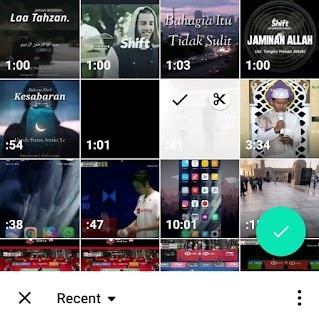
Steg 4: Gå till alternativet "Musik" längst ner på skärmen. Klicka sedan på menyn "Spår" för att välja låten du vill lägga till i din video.

Steg 5: Du kan antingen använda musik som erbjuds av InShot-appen genom att välja fliken 'Utvalt'. Annars kan du importera din favoritmusik från din enhet till appen genom att välja fliken "Min Musik".

Steg 6: När du har valt din musik, klicka på knappen "Använd" för att lägga till den i videon. Slutligen kan du anpassa och justera låten som du vill.

Klicka här för att lära dig hur man lägger till övergångar i InShot.
Slutsats
Artikeln behandlade InShot ur ett musikaliskt perspektiv och lärde dig även hur man lägger till musik i InShot-videor på både iPhone och Android. Artikeln diskuterade i detalj hur man använder InShot, men om du letar efter andra redigerare vill vi också tipsa om Wondershare Filmora.
Wondershare Filmora är en mycket kraftfull videoredigeringsprogramvara som finns för både Windows och macOS. Du kan enkelt ladda ner programvaran och använda alla funktioner gratis. Programvaran är inte bara en redigerare utan fungerar även som en lärplattform där du kan utveckla och förstärka dina kunskaper för att bli bäst.
Filmora har ett enormt resursbibliotek med hundratals effekter, filter, ljudeffekter, klistermärken och mycket annat kul som kan göra ditt innehåll ännu vackrare efter redigering. Wondershare Filmora har bevisat att det är den bästa redigeringsprogramvaran.
Wondershare Filmora
Kom igång enkelt med Filmoras kraftfulla prestanda, intuitiva gränssnitt och otaliga effekter!
 Säker nedladdning

