


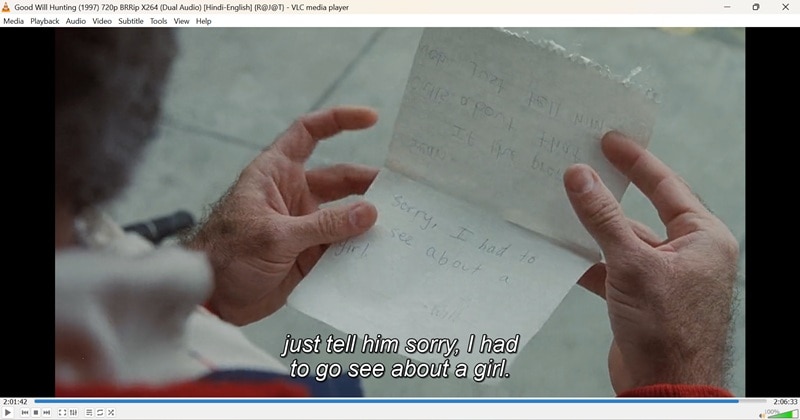
VLC automatiska undertexter är ofta det första folk letar efter när det känns frustrerande att titta på en video utan textning. Kanske är ljudet otydligt, språket obekant eller så är det helt enkelt för mycket bakgrundsljud för att kunna hänga med.
Som en av de mest populära mediaspelarna är VLC Media Player ett naturligt val när användare vill att undertexter ska laddas automatiskt eller hoppas att VLC kan generera text åt dem. Det är också därför ämnen som VLC AI-undertexter och automatisk undertextgenerering fortsätter att få uppmärksamhet.
Den goda nyheten är att du inte behöver vara teknikexpert för att komma igång. Oavsett om du vill att VLC ska ladda undertexter automatiskt eller om du utforskar smartare, AI-baserade alternativ för undertexter, är installationen enklare än det låter.
I den här guiden visar vi hur du aktiverarVLC mediaspelarens automatiska undertexter på bara några minuter. Och om VLC:s inbyggda funktioner inte räcker till, presenterar vi även mer avancerade verktyg som kan automatiskt generera, översätta och förbättra undertexter på ett sätt som går utöver vad VLC klarar av själv.
I den här artikeln
Del 1. Hur du får VLC att automatiskt generera undertexter till vilken video som helst
Den 9 januari på 2025 års Consumer Electronics Show i Eureka Park gav VLC Media Player en förhandsvisning av sina nya AI-verktyg som automatiskt kan lägga till undertexter till varje video du tittar på. Det som är ännu häftigare är att denna VLC automatisk undertextgenerator funktion fungerar offline och kan även översätta undertexter i realtid.
Så om du någonsin har haft problem med svårhörd dialog eller främmande språk, kan VLC:s automatiska undertextverktyg bli din nya bästa vän. Inga fler jakter efter undertextfiler eller gissningar kring vad som sägs.
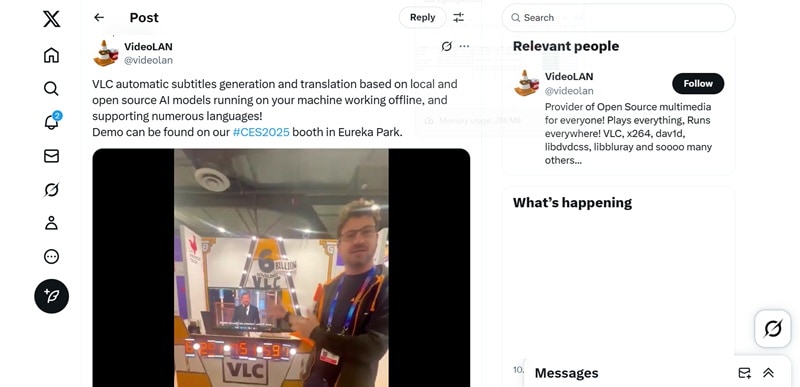
Men här är problemet ... När denna artikel skrevs hade den automatiska undertextgeneratorn som VLC lovade ännu inte släppts. För närvarande är det enda alternativet att använda VLsub-tillägget som en tillfällig lösning.
Men om du inte har provat det tidigare, ingen fara. Vi har en enkel guide nedan som visar hur du automatiskt laddar upp undertexter i VLC med hjälp av VLsub-tillägget.
Steg 1. Åtkomst till VLsub-tillägget
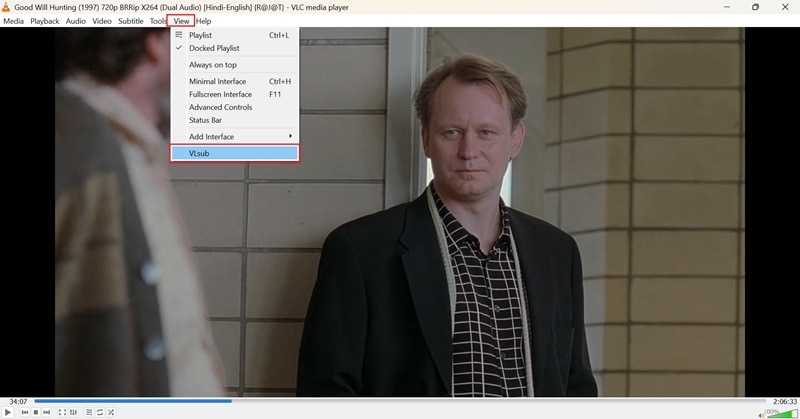
Om du har den senaste versionen av VLC bör VLsub-tillägget redan vara inkluderat. Besök alltså VLC:s officiella webbplats, ladda ner den senaste versionen och installera den. När allt är klart, öppna VLC, klicka på "Visa", och välj sedan alternativet "VLsub" i menyn.
Steg 2. Hitta och lägg till undertexten
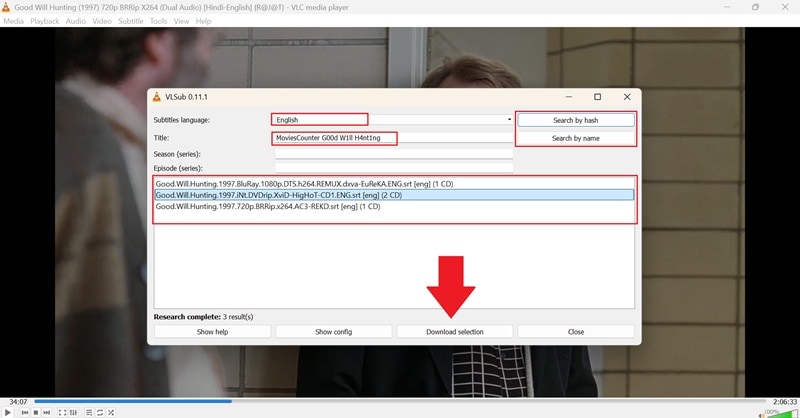
Välj sedan ditt önskade språk och skriv in filmtiteln. Du kan söka efter namn eller använda videons hash. När resultaten dyker upp, scrolla igenom, välj den som passar bäst och klicka på "Ladda ner val"-knappen för att ladda upp undertexterna.
Steg 3. Förhandsgranska undertexterna
VLC brukar vanligtvis lägga till undertexterna i din video direkt efter nedladdningen. Tryck på spela och se om allt stämmer. Om det ser fel ut eller inte visas, gå bara till Undertext-menyn och ladda in undertextfilen själv.
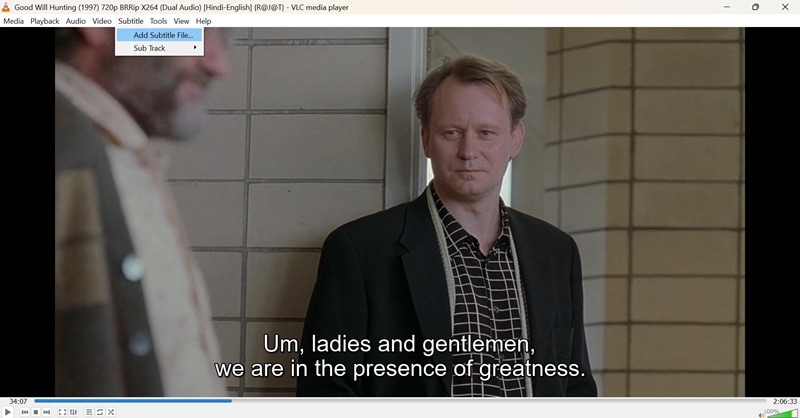
Även om idén om en inbyggd VLC automatisk undertextgenerator låter bra, kan du i verkligheten inte ens använda funktionen än. För att inte tala om att VLsub-tillägget i VLC fortfarande är ganska varierande. Ibland fungerar det, ibland inte, och det kan vara ganska frustrerande när du bara vill ha undertexter som faktiskt synkas.
För att hjälpa dig avgöra om VLC mediaspelarens automatiska undertexter är rätt för dig, får du här en snabb översikt över för- och nackdelarna med funktionen.
Del 2. När VLC inte räcker till: Ett smartare sätt att automatiskt texta videor
Som nämnts ovan har VLC vissa användbara funktioner som VLsub, men det är ännu inte ett riktigt automatiskt undertextverktyg. Så om du vill ha något mer pålitligt för att lägga till textning är det bättre att använda en annan lösning.
Som tur är finns Wondershare Filmora som räddar dagen! Till skillnad från VLsub, som inte faktiskt genererar undertexter i en VLC-spelare, har Filmora funktioner för att snabbt och exakt automatiskt texta dina videor. Det är den perfekta lösningen på dina problem.
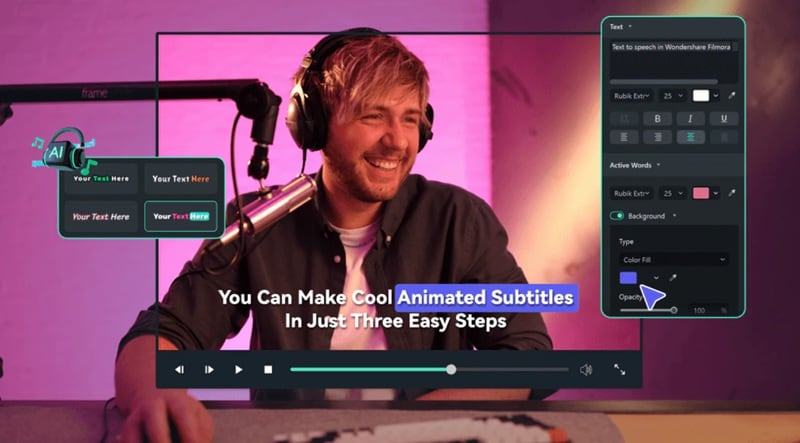


Här är varför Filmora gör undertextgenereringen både smidigare och mer pålitlig än VLC:
- Flera sätt att skapa textning: Filmora ger dig valmöjligheter. Du kan använda Automatisk textning, tal-till-text, eller till och med AI-översättning för att få dina undertexter snabbt färdiga.
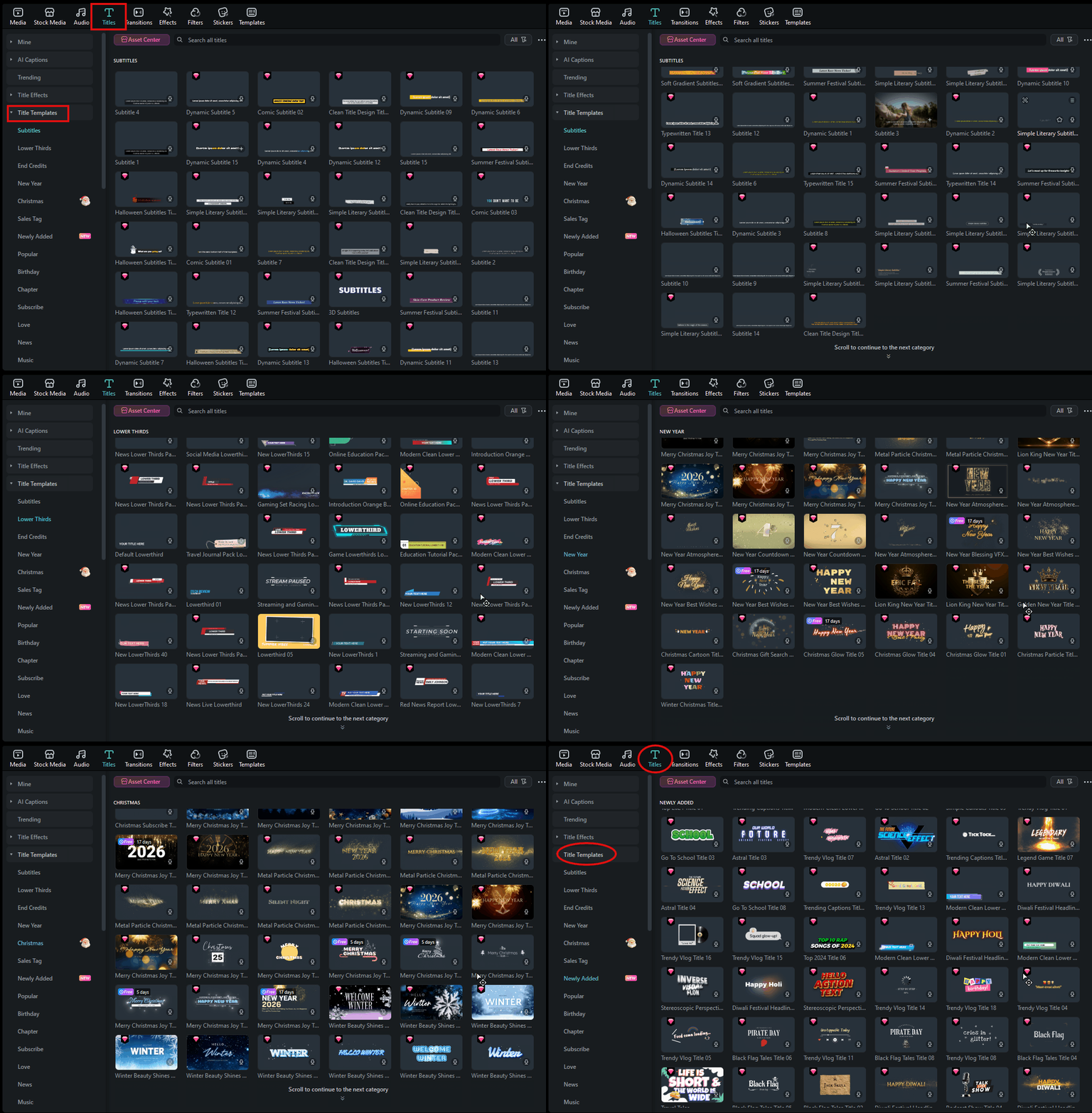
- Flera förinställda mallar: Filmoras automatiska textningsfunktion erbjuder ett urval av förinstallerade mallar för textningsanimation, vilket gör skapandet enkelt och imponerande.
- Full kontroll över undertexterna: När dina undertexter har skapats kan du justera animationen, fixa tajmingen och ändra texten för att få allt precis som du vill ha det.
- Komplett redigeringsverktyg: Efter att du har lagt till undertexter kan du fortsätta redigera din video med proffsnivå-verktyg för att göra den ännu snyggare och mer engagerande.
- Snabb delning: När du är klar kan du spara till din enhet eller dela videon direkt på TikTok, YouTube, Instagram och mer utan att lämna appen.
För att inte tala om, Filmora finns till Windows, macOS, Android och iPhone, vilket gör det tillgängligt för dig att skapa undertexter oavsett enhet. Dessutom är priset fortfarande budgetvänligt, med flexibla betalningsplaner och till och med en gratisversion så att du kan prova innan du bestämmer dig för att prenumerera eller köpa.
Så det finns egentligen ingen anledning att inte ge Filmora ett försök. Det är den perfekta lösningen eftersom VLC:s automatiska undertextgenerator inte riktigt fungerar. Nu ska vi gå igenom hur du använder Filmoras automattestning och börjar skapa undertexter på enklaste sätt med den här steg-för-steg-guiden nedan:
01av 05Starta Filmora och börja ett nytt projekt
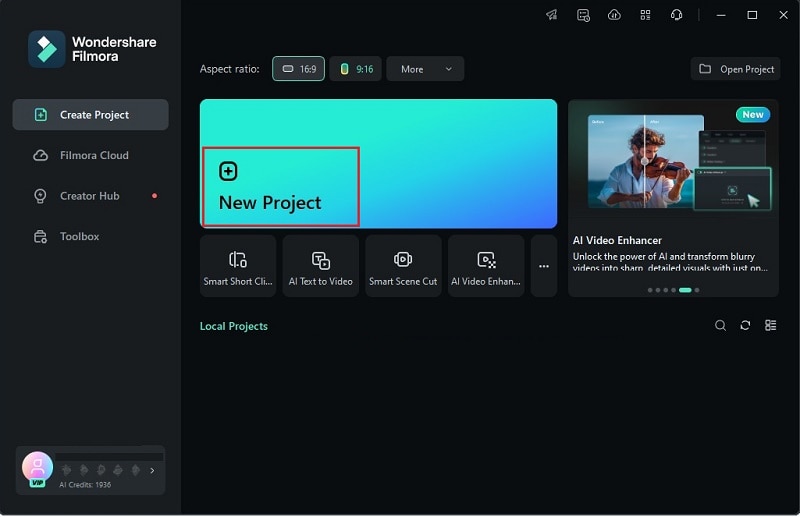
Kontrollera först att du har den senaste versionen av Filmora installerad på din dator. Om du inte har den än, besök deras webbplats, ladda ner och installera på din enhet. När det är klart, starta appen och klicka på "Nytt projekt" för att börja.
02av 05Ladda upp ditt videoklipp
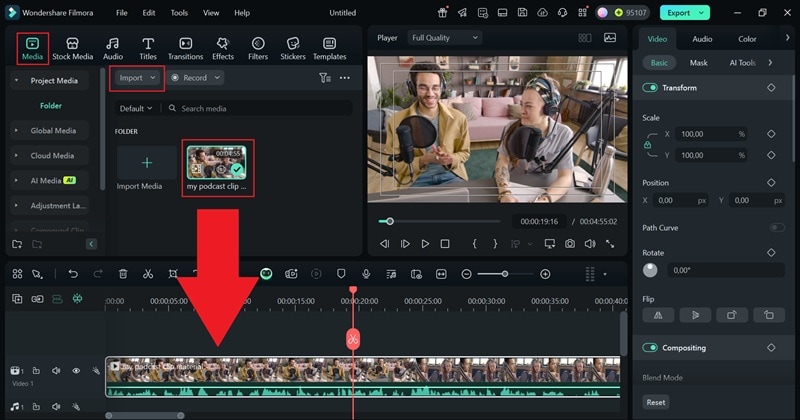
Låt oss säga att du har en poddvideo och du vill lägga till undertexter för att göra det lättare att följa. Gå bara till "Media"-fliken i Filmora och klicka på "Importera" för att ladda upp din video. När den är inne, dra ner klippet till tidslinjen nedan.
03av 05Öppna funktionen för automatisk textning och generera undertexter
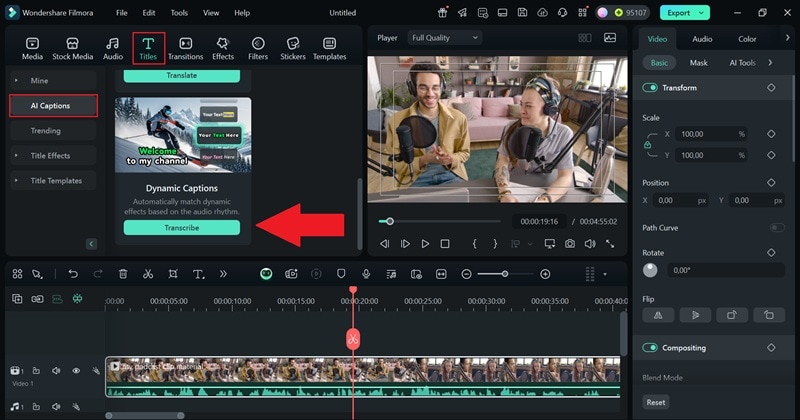
Gå nu till "Titlar"-menyn och klicka på "AI-textning". Välj "Dynamisk textning" alternativ.
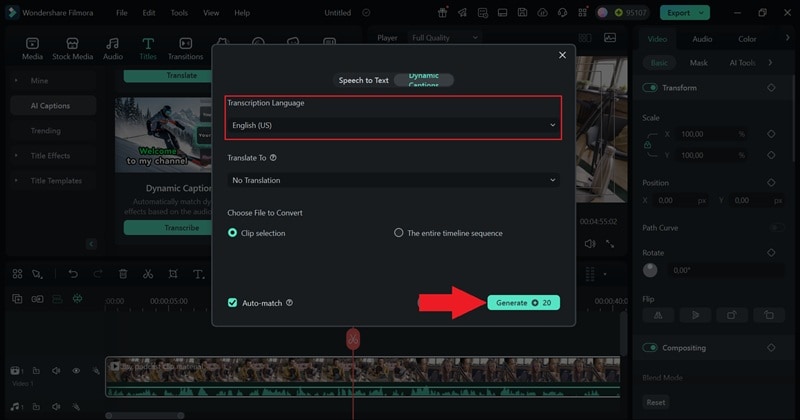
I fönstret som dyker upp väljer du det språk som matchar ljudet i din video, klicka sedan på "Generera". Vänta några sekunder medan Filmora gör sitt jobb.
04av 05Byt undertextmall och redigera videon vid behov
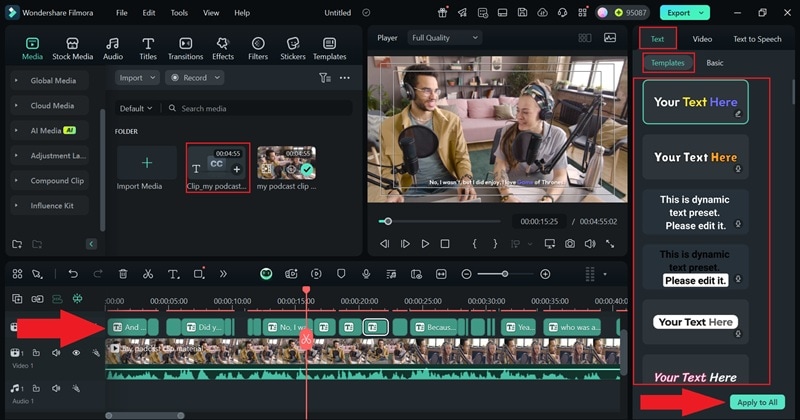
När det är klart visas undertexterna automatiskt på din video och tidslinje. Klicka på undertextspåret, gå till fliken "Text" och titta på avsnittet "Mallar" för att bläddra bland olika undertextstilar. Välj den du gillar och klicka sedan på "Tillämpa på alla" för att använda den på hela videon.
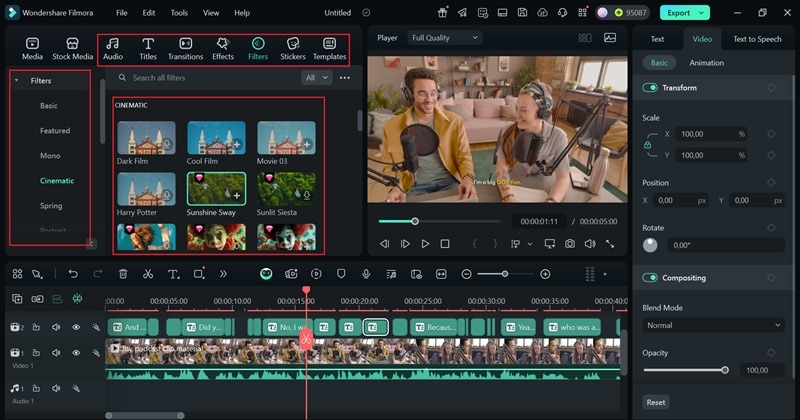
Vill du ta din video till nästa nivå? Utforska Filmoras funktioner och mediebibliotek. Du kan lägga till musik, text, filter, klistermärken, coola videoeffekter, och mycket mer. Var kreativ och ha kul!
05av 05Spara och dela din video
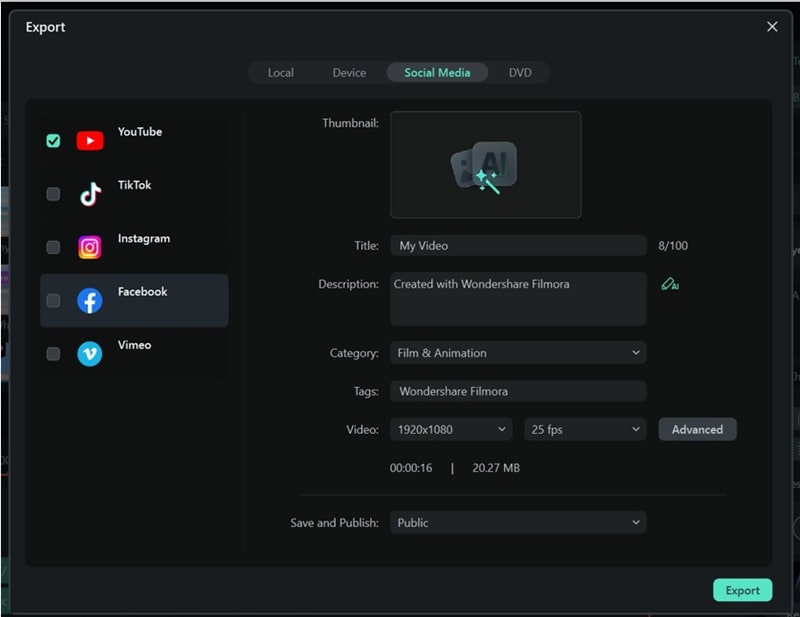
När du är klar med redigeringen, klicka på "Exportera" i det övre högra hörnet. Välj "Lokalt" för att spara videon på din enhet, eller välj "Sociala medier" för att ladda upp den direkt till din valda plattform. Kontrollera titel, format och kvalitet innan du exporterar så att allt ser bra ut.
Del 3. Hur du automatiskt skapar undertexter på din mobil utan ansträngning
Som du ser fungerar Filmoras funktion för automatisk undertext på riktigt, till skillnad från VLC:s automatiska undertextgenerator. Den lyssnar på det som sägs i videon och skapar riktiga undertexter, inte bara lägger till en SRT-fil som VLsub gör.
Det som gör det ännu bättre är att samma funktion fungerar lika smidigt på mobilen, så du kan texta dina videor direkt från din telefon också. Och även om VLC har en mobilversion så finns samma problem där: VLC:s funktion för automatiska undertexter finns ännu inte. Med Filmora Mobilapp får du ett enklare och säkrare sätt att skapa undertexter utan stress.

 säker nedladdning
 Så, låt oss gå igenom hur du gör undertexter till din video med Filmora Mobile! Följ bara denna enkla guide för att börja:
01av 05Öppna Filmora och importera din video
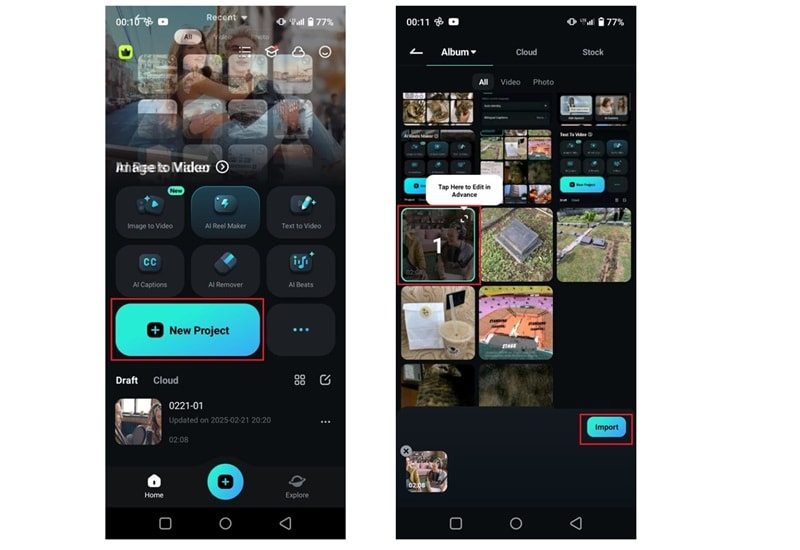
Om du inte har Filmora Mobile än, ladda ner det från Google Play Butik or Apple App Store. När appen är installerad öppnar du den och trycker på "Nytt projekt" för att komma igång. Välj den video du vill använda från din telefon och tryck på "Importera". Detta för in dina klipp i huvudredigeringens tidslinje, där du kan börja arbeta med din video.
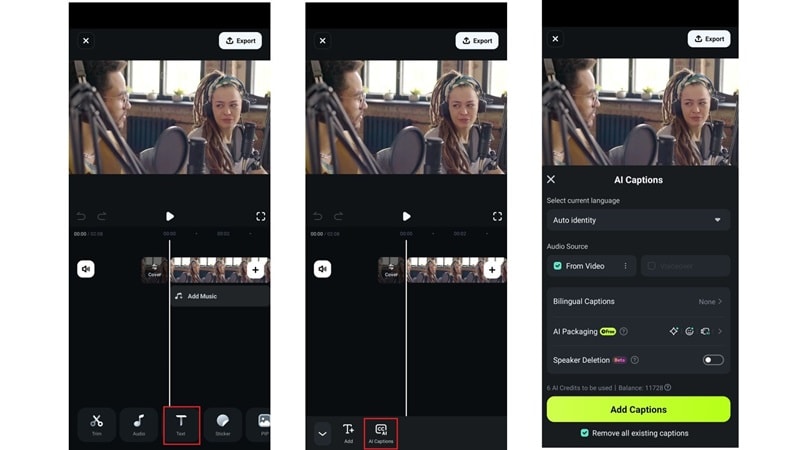
02av 05Använd funktionen AI-undertext
För att automatiskt lägga till undertexter, tryck på menyn "Text" och välj "AI-undertexter". Nu öppnas AI-undertextpanelen, där du hittar olika verktyg för att anpassa och förbättra hur undertexterna ser ut.
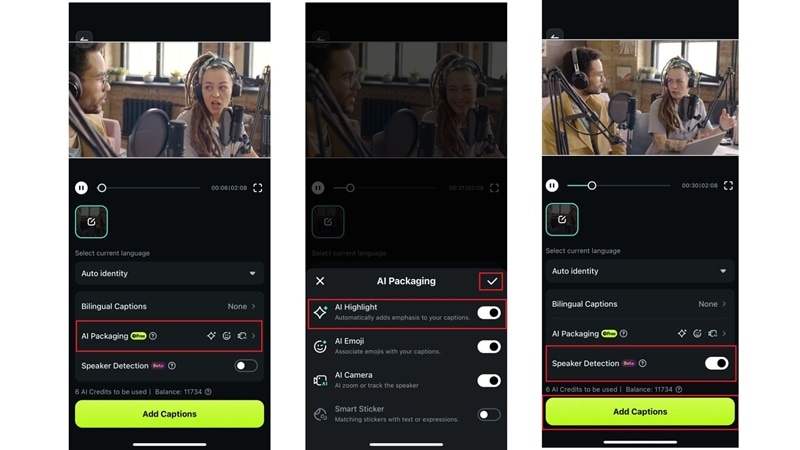
03av 05Aktivera AI Highlight, talardetektering och undertexter
I nästa vy, tryck på "AI Packaging" för att se alla verktyg du kan använda. Sätt på de alternativ du vill ha, som "AI Highlight". Spara sedan genom att trycka på checkmarken. Glöm inte att aktivera "Talardetektering" också. Efter det, tryck på "Lägg till undertexter" och låt Filmoras AI skapa undertexterna åt dig.
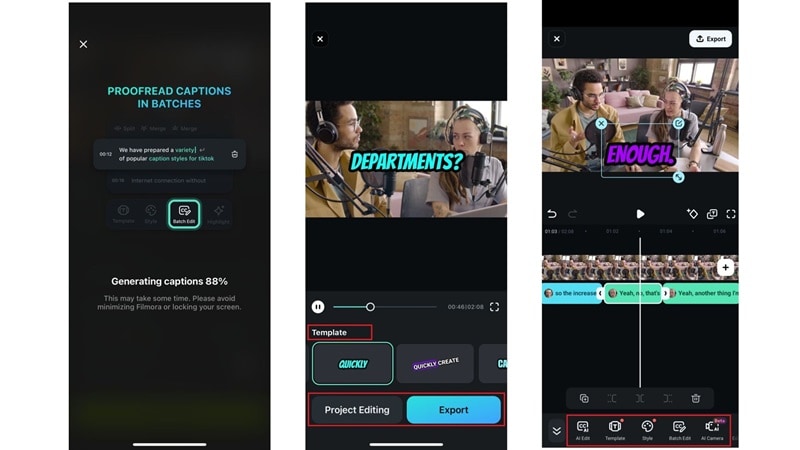
04av 05Välj en stil och justera dina undertexter
När Filmora är klar med att generera undertexterna kan du välja en mall du gillar. Du kan exportera videon direkt eller trycka på "Projekredigering" om du vill finjustera den lite mer.
På tidslinjen ser du dina undertexter tillagda på videon. Du kan flytta runt dem, ändra storlek, byta teckensnitt eller stil samt redigera texten om det behövs. Svep bara i menyn för att utforska alla redigeringsverktyg.
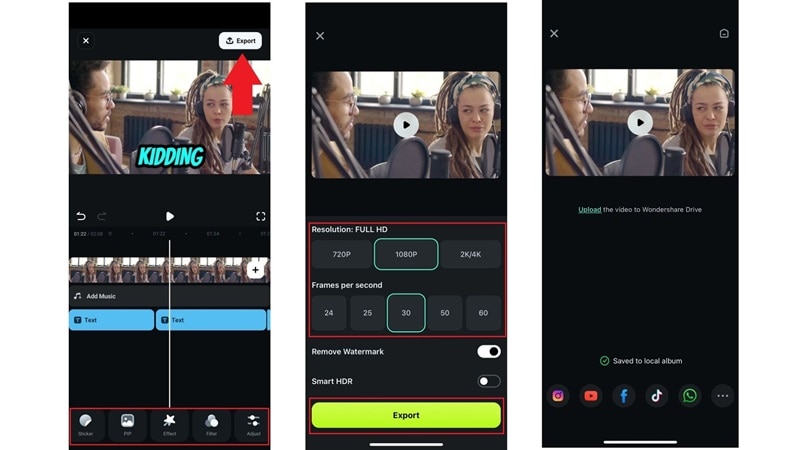
05av 05Lägg till sista detaljerna och spara din video
Nu är det dags att ge videon lite extra stil. Du kan lägga till filter, coola effekter, bakgrund musik, klistermärken, och vad du vill för att få den att sticka ut. När du är nöjd, tryck på "Exportera" uppe till höger. Välj önskad upplösning, tryck på "Exportera" igen så sparas videon och är redo att delas på Instagram, TikTok eller vart du vill.
 säker nedladdning
 Slutsats
På VLC:s officiella Twitter har det pratats om en ny VLC automatisk undertextgenerator som kan fungera offline och i realtid. Tyvärr har funktionen för automatisk undertext i VLC fortfarande inte släppts. Tills vidare får användare nöja sig med VLsub, som bara låter dig ladda upp SRT-filer till din video och inte faktiskt genererar undertexter automatiskt i VLC-spelaren.
Som tur är erbjuder Wondershare Filmora den perfekta lösningen. Till skillnad från den saknade funktionen i VLC finns Filmoras automatgenererade undertexter på riktigt och fungerar utmärkt. Den kan generera undertexter direkt från din video med AI, och finns tillgänglig på Windows, macOS och även på mobilen för både Android och iPhone. Ett stabilt val i väntan på att VLC Media Player får automatiska undertexter.