




 100% Security Verified | No Subscription Required | No Malware

Som kreatör lägger du ner ditt hjärta i att skapa en perfekt kort video. Det är verkligen frustrerande om de korta videorna inte får de visningar du hoppats på. Kanske saknar du ett hemligt vapen. Undertexter! Undertexter gör dina videor mer engagerande och tillgängliga. Det förbättrar till och med SEO.
Du undrar kanske hur du lägger till undertexter på YouTube Shorts. YouTube ger begränsade redigeringsalternativ för korta videor. Att lägga till undertexter på YouTubes korta videor verkar förvirrande, men inte längre. Följ vår guide och lär dig vanliga metoder för att lägga till undertexter på YouTube Shorts. Vi kommer också att utforska ett fantastiskt verktyg för videoproduktion, Wondershare Filmora.
Använd Wondershare Filmora, ge din YouTube Short-undertexter och låt ditt innehåll lysa. Innan vi går igenom olika metoder för att texta korta videor, ska vi först se varför undertexter är nödvändiga.
I denna artikel
Del 1. Varför använda undertexter för YouTube Shorts
85% av alla tittar på Facebook-videor utan ljud. Det samma gäller för YouTube Shorts. Folk kanske tycker att din video är intressant, men om de använder YouTube på en tyst plats och tittar utan ljud, har de ingen aning om vad de ser.
Du kanske missar en stor publik om du inte lägger till undertexter på dina YouTube Shorts.
Viktiga fördelar med undertexter på YouTube Shorts
Korta videor med undertexter är:
Lättare att förstå: Även personer med nedsatt hörsel kan njuta av dina videor.
Mer engagerande: Lockar fler tittare och får större spridning. Folk kan se videor var som helst utan ljud och ändå uppskatta dem.
Enklare att hitta: Undertexter gör det lättare att hitta dina videor. Relaterade nyckelord i undertexterna hjälper YouTube att förstå och ranka din video bättre. Därför är undertexter bra ur ett SEO-perspektiv.
Del 2. Vanliga metoder för att skapa undertexter till YouTube Shorts
Flera metoder används för att lägga till undertexter till YouTube Shorts. I den här delen kommer vi att diskutera några av dem, inklusive automatisk och manuell textning.
Metod 1. Automatisk textning via YouTube Studio
YouTube erbjuder en inbyggd funktion för undertexter i YouTube Studio. YouTube använder automatisk taligenkänning för att upptäcka undertexter. Denna textningsmetod är endast tillgänglig för videons ursprungliga språk.
Den här metoden finns för långformat. Men du kan testa den även för korta YouTube-videor.
Följ instruktionerna nedan för att automatiskt texta YouTube-videor.
Steg för automatisk textning via YouTube Studio
Steg 1. Gå till YouTube Studio, klicka på ”Skapa” och ”Ladda upp video.”
Steg 2. Välj din videofil och ladda upp den.
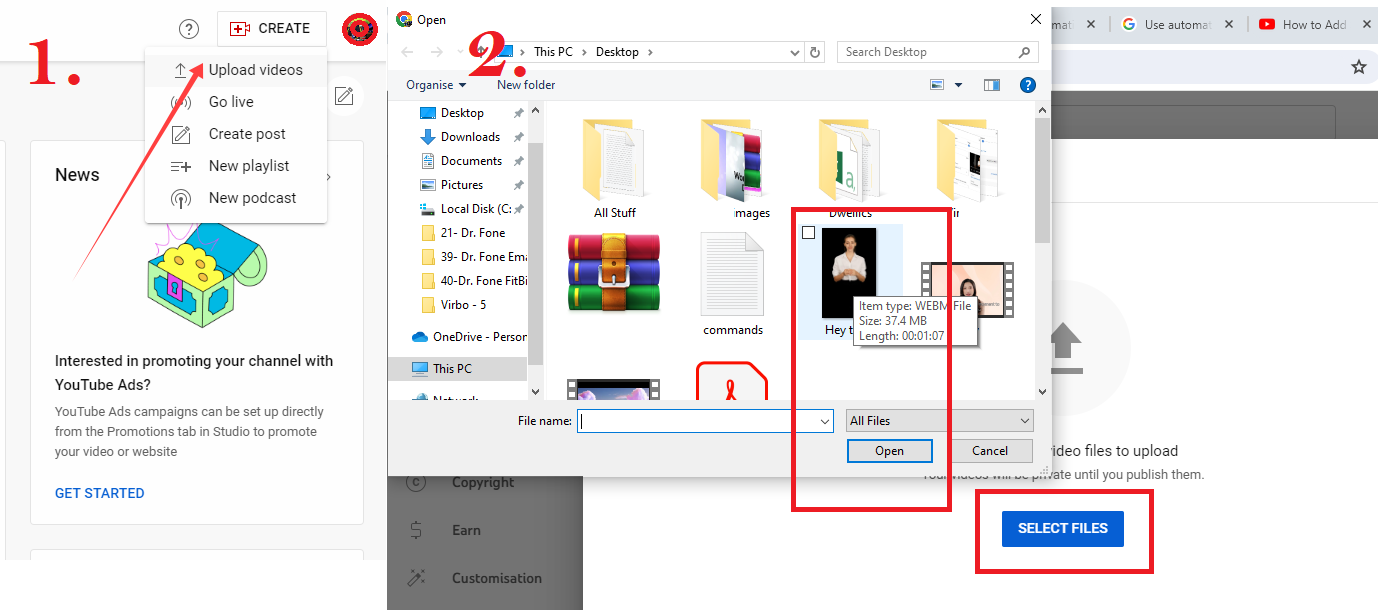
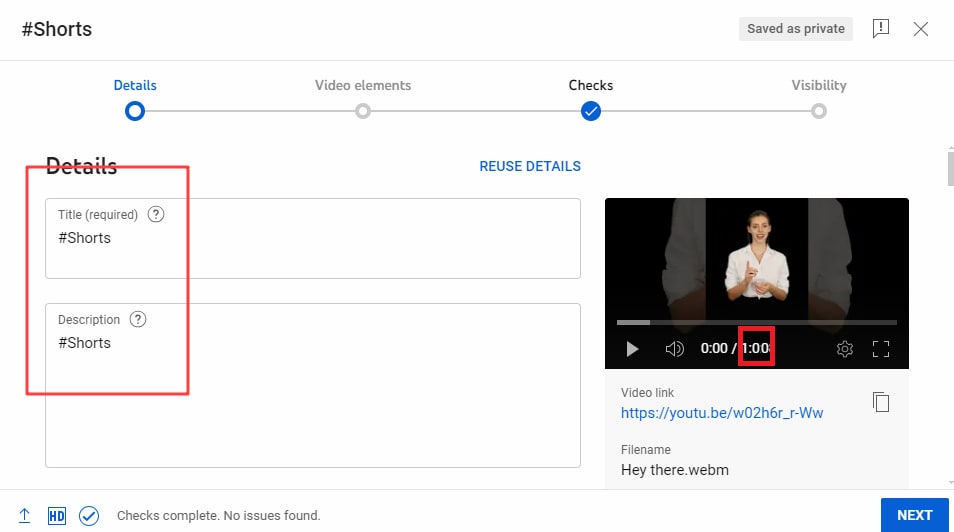
Steg 3. Skriv “#Shorts” i titel och beskrivning för att säkerställa att videon visas som short. Videon måste vara kortare än 60 sekunder.
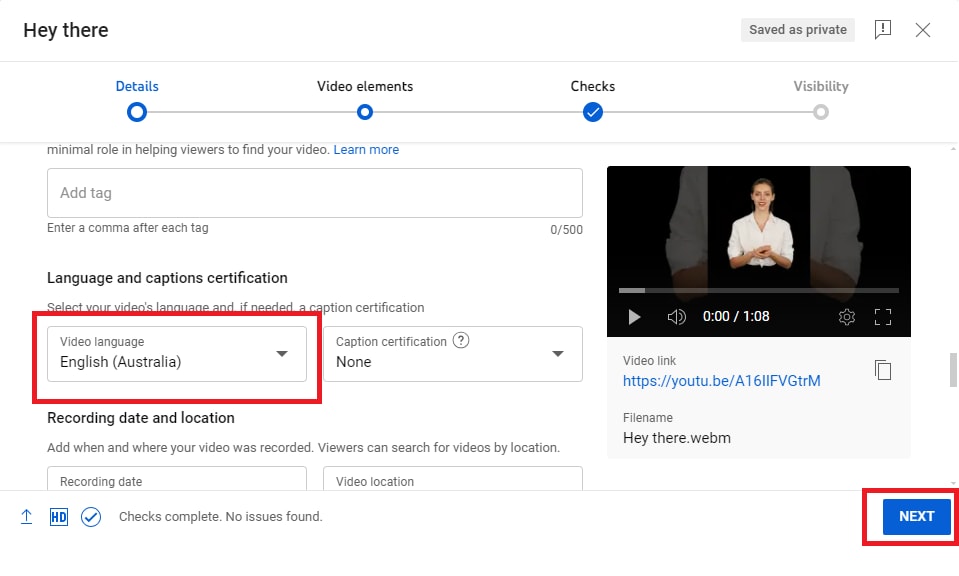
Steg 4. Välj videons språk och klicka på ”Nästa”. Slutför processen och ladda upp videon.
Steg 4. Gå till din YouTube-instrumentpanel, öppna fliken ”Undertexter” och välj din video.
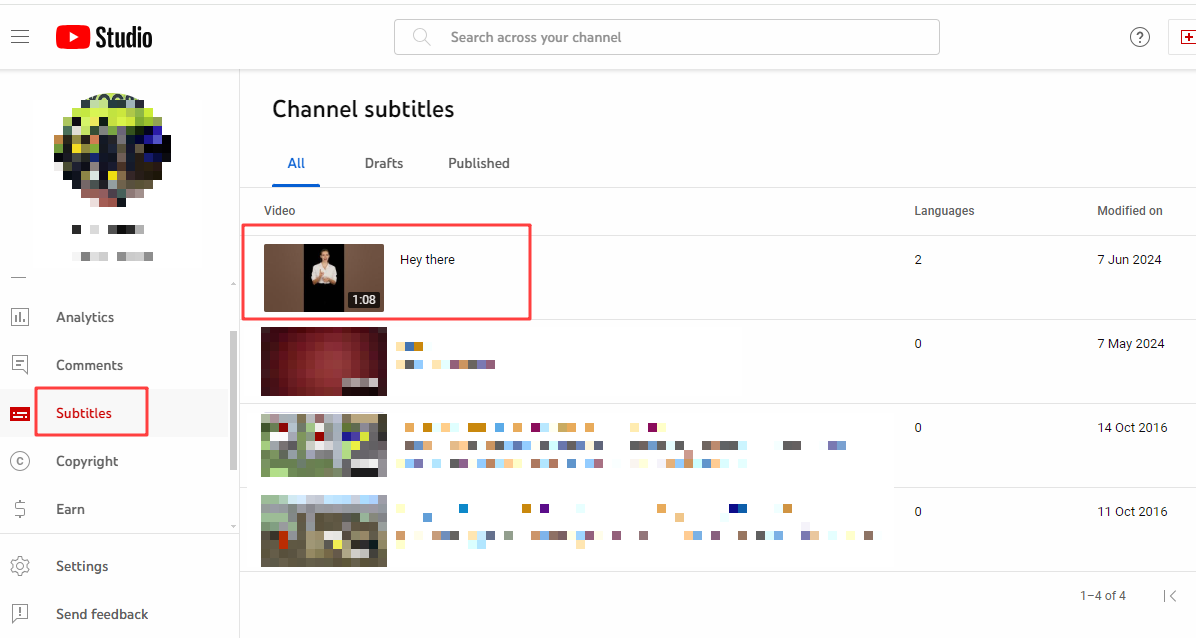
Steg 5. Du ser då att automatgenererade undertexter finns i videobeskrivningen. Klicka på den lilla ”pennikonen” för att redigera dessa undertexter.
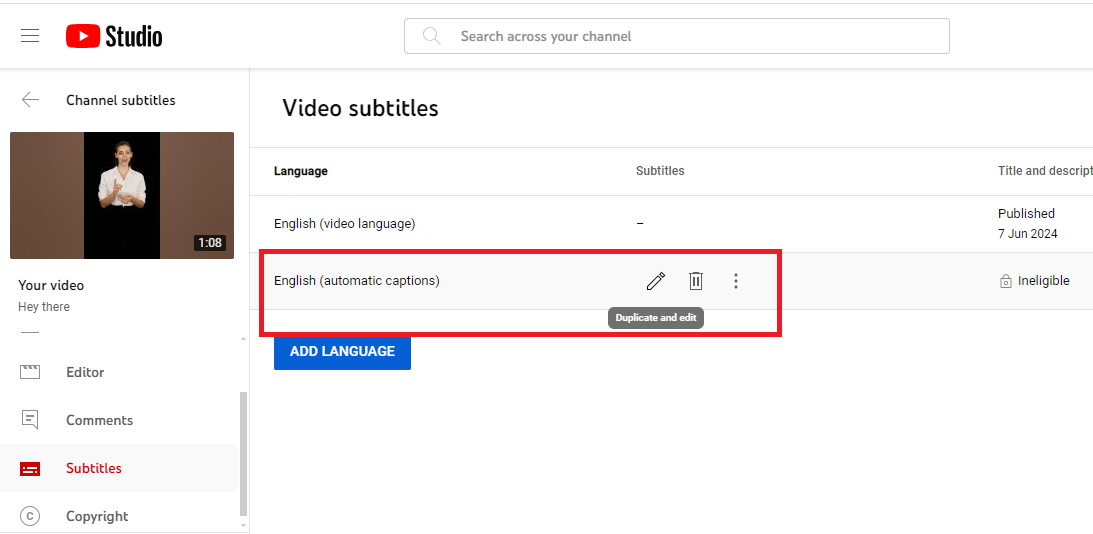
Detta är den grundläggande metoden som YouTube Studio erbjuder. Du har inte så många redigeringsalternativ för undertexter.
I YouTube Shorts behöver undertexter vara attraktiva och aningen större. Låt oss gå vidare till nästa del för att se fler metoder för textning av YouTube Shorts.
Metod 2. AI automatisk textning under skapandet av Shorts
MedWondershare Filmora får du flexibilitet och kreativ kontroll över undertexterna på Youtube Shorts. Det kräver mer arbete än automatisk textning, men det är värt det. Du kan anpassa undertexterna, tajma dem exakt och säkerställa felfria texter. Låt oss lära oss hur du automatiskt lägger till undertexter på YouTube Shorts med Wondershare Filmora.
Nyckelfunktioner med Wondershare Filmoras funktion för automatisk textning
- Automatisk generering av undertexter: Filmoras automattextningsfunktion använder avancerad tal-till-text-teknologi för att automatiskt transkribera tal till text. Det eliminerar behovet av manuell textning, vilket sparar tid och kraft.
- Dynamiska undertexteffekter: Funktionen genererar inte bara undertexter, utan inkluderar även dynamiska effekter. Det gör att användare kan skapa engagerande och visuellt attraktiva texter som lyfter fram viktiga fraser och ökar tittarengagemanget.
- Anpassningsbara mallar: Du kan välja mellan flera förinställda mallar för undertextstilar. Denna flexibilitet gör att du kan matcha undertexterna med din videos varumärke och uttryck, så du kan använda samma stil genomgående.
- Stöd för flera språk: Funktionen för automatisk textning stöder över 20 språk, vilket gör det tillgängligt för en global publik. Det här gör att kreatörer kan nå en bredare publik genom att erbjuda undertexter på flera språk.
- Anpassad textredigering: Efter att undertexterna genererats kan du enkelt redigera texten för korrekthet, justera typsnitt, storlek, färg och lägga till animationer. Denna nivå av anpassning gör undertexterna både funktionella och visuellt attraktiva.
- Exportalternativ: När undertexter har skapats kan du exportera dina videor med inbäddade undertexter eller som separata undertextfiler, vilket ger flexibilitet för olika plattformar.
Steg för automattextning under skapandet av Shorts
Steg 1. Du kan ladda ner Filmora genom att klicka på knapparna nedan, och starta Wondershare Filmora. Starta ett nytt projekt med porträttorientering.
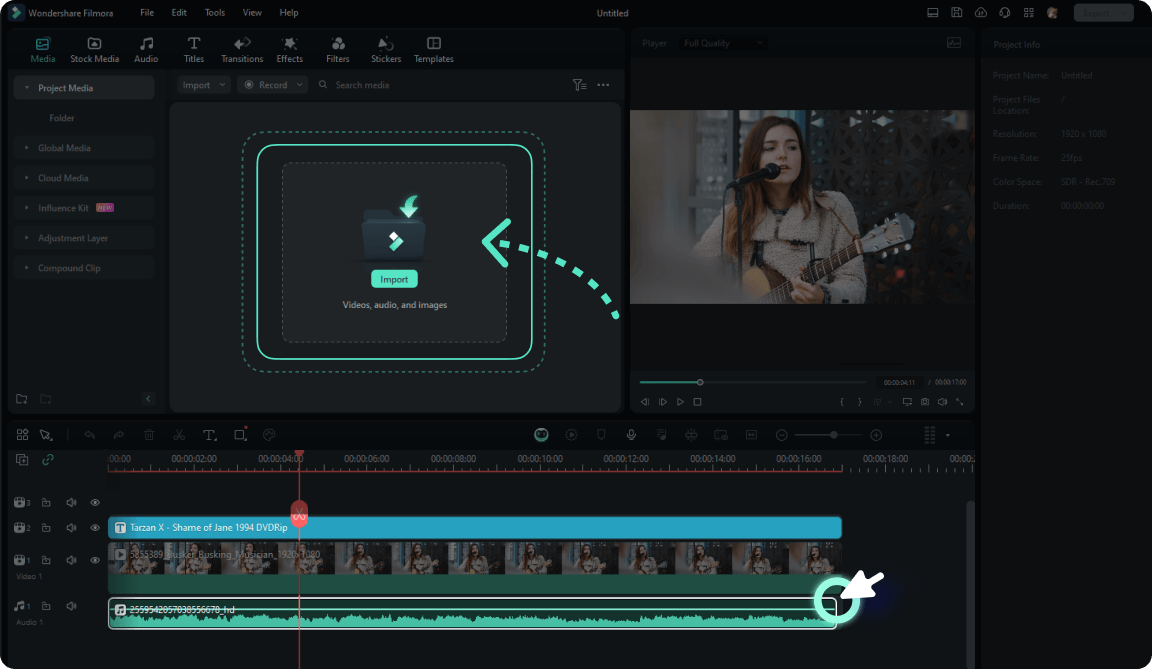
Steg 2. Ladda upp din video och välj STT
Ladda upp ditt förberedda undertextinnehåll eller använd Filmoras tal-till-text-funktion för att automatiskt generera videoundertexter.
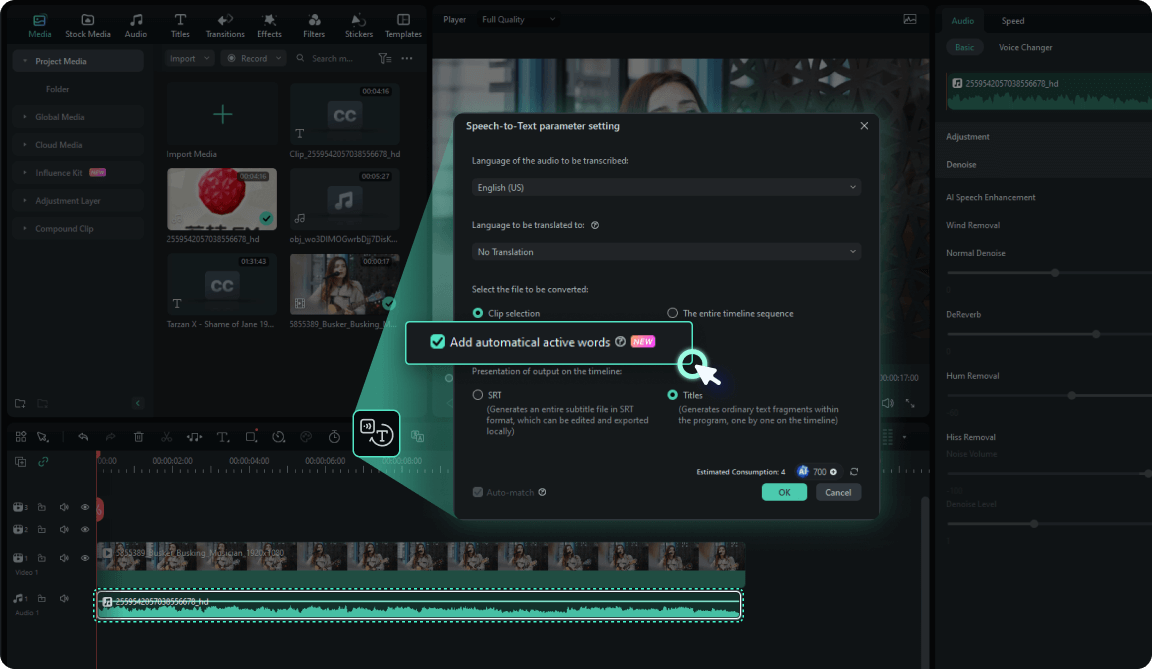
Steg 3. Välj "Lägg till automatiskt aktiva ord"
I STT-inställningarna aktiverar du ”Lägg till automatiskt aktiva ord” för att automatiskt skapa dynamiska undertextsanimationer.
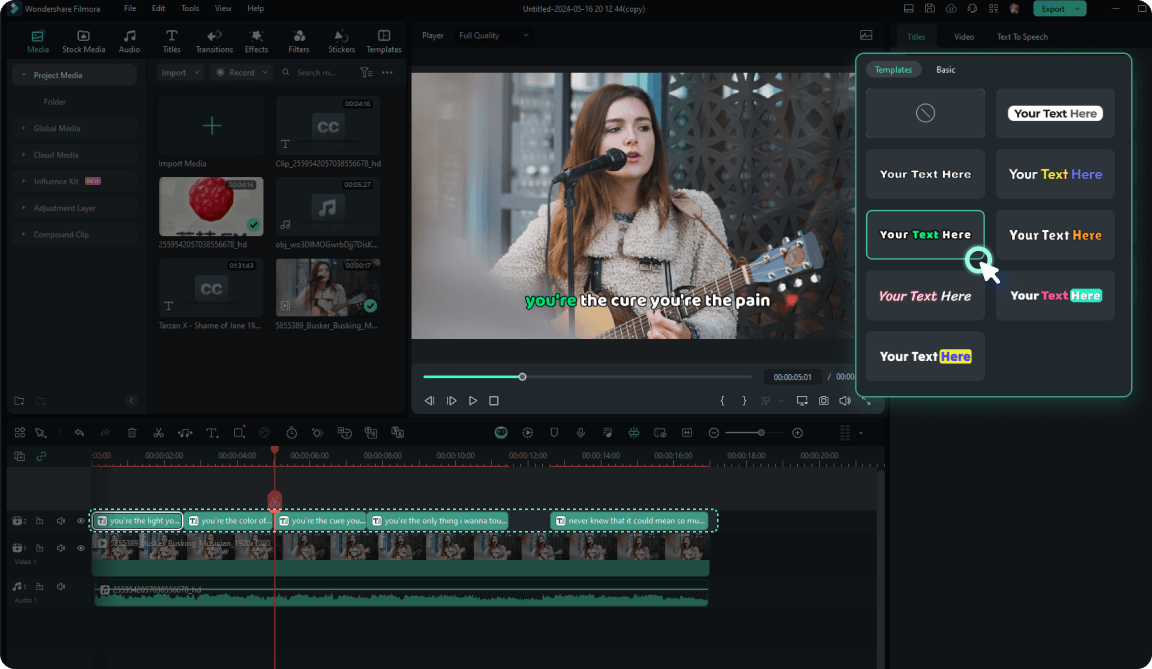
Steg 4. Välj en mall och anpassa den som du vill
Filmora erbjuder flera förinställda mallar att välja mellan. När innehållet har genererats automatiskt kan du anpassa det efter din personlighet och ditt varumärke.
Steg för manuell textning under skapandet av Shorts
Du kan använda vilken redigeringsprogramvara du vill. Stegen är liknande. Följ stegen nedan för att redigera din video i Wondershare Filmora.
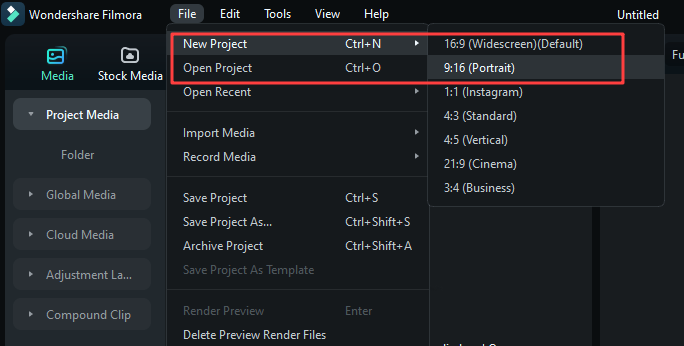
Steg 1. Precis som med automattexten, ska du först starta Wondershare Filmora. Starta ett nytt projekt med porträttorientering.
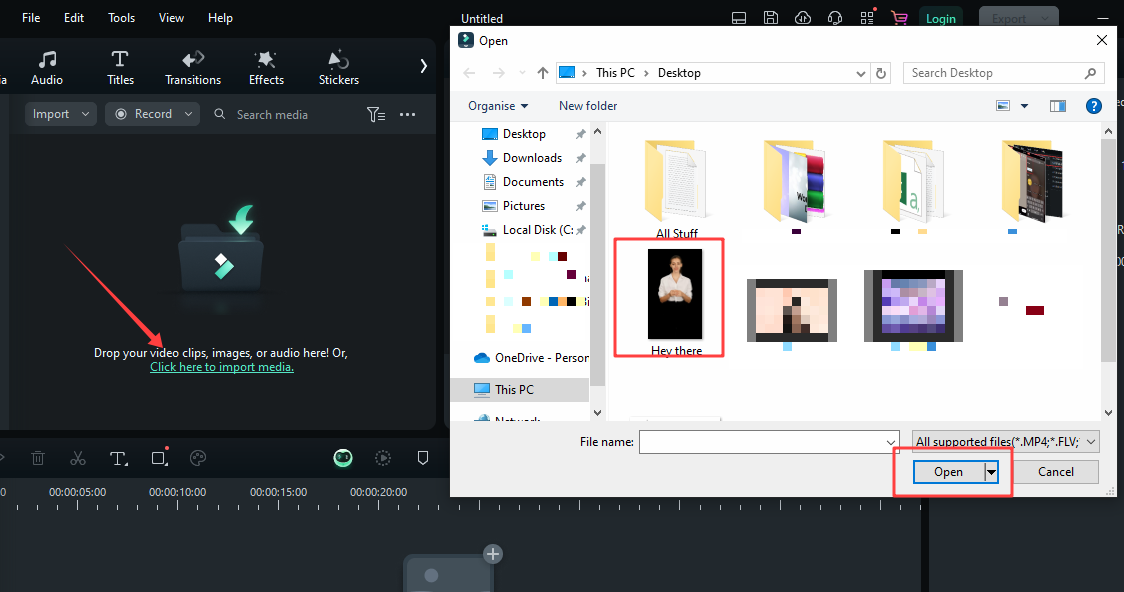
Steg 2. Importera din video till Filmora.
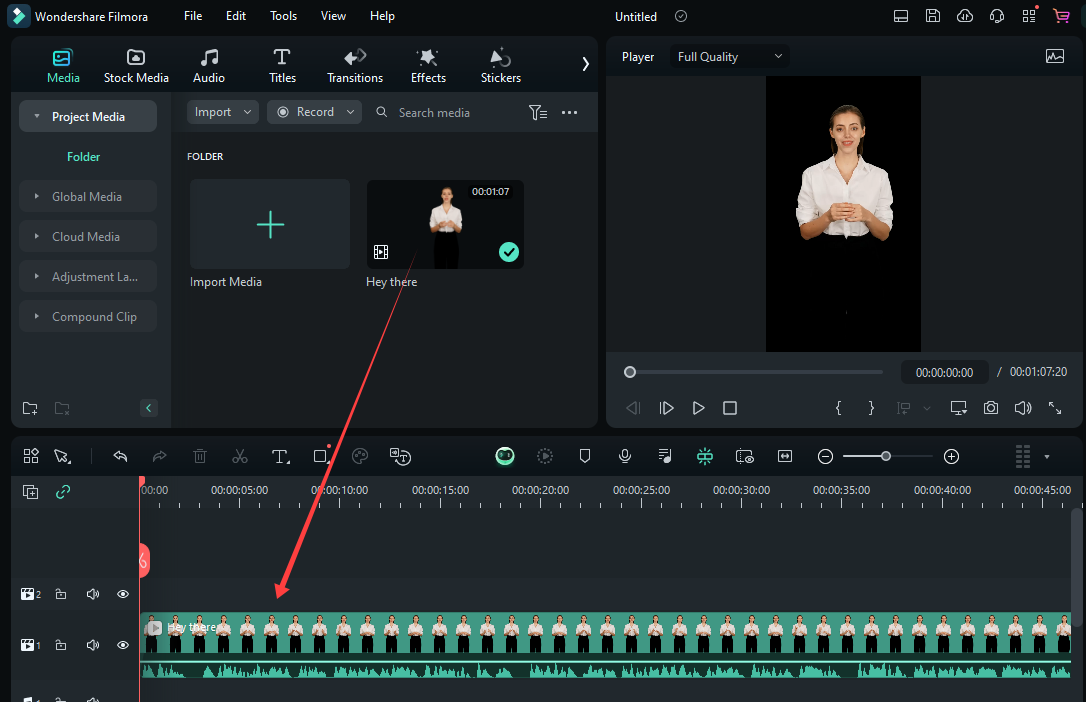
Steg 3. Dra och släpp videon i tidslinjen.
Steg 4. Klicka på fliken “Titlar”, välj din favoritstil och lägg till textöverlägg ovanpå videon.
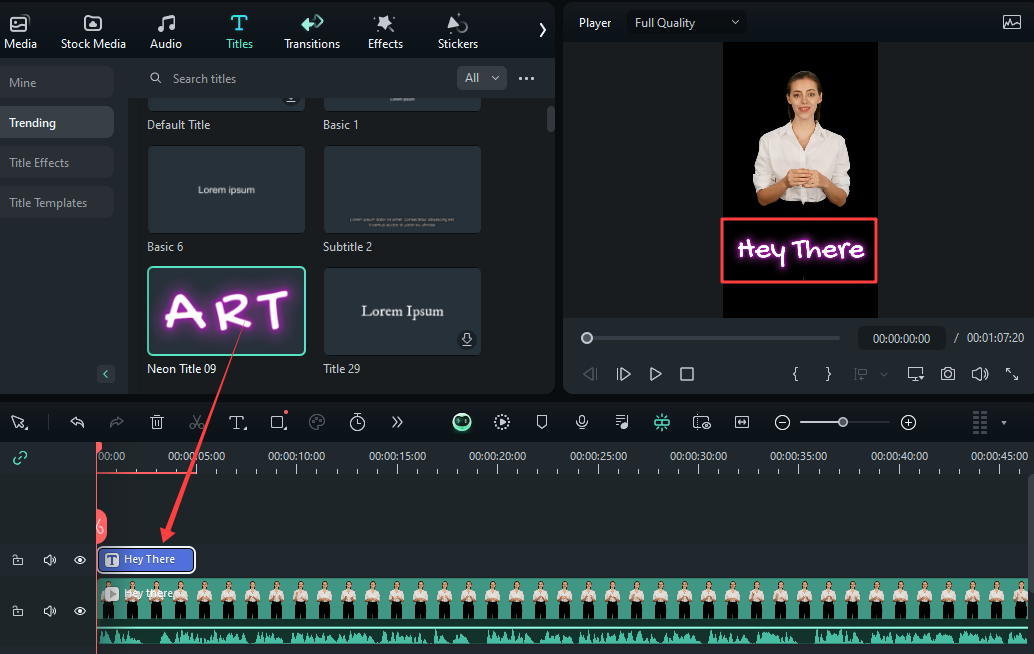
Nu kan du placera dina undertexter manuellt, styla dem och ändra deras varaktighet. Redigera videon manuellt med undertexter, exportera den och ladda upp den till YouTube.
Om du inte vill göra manuell videoredigering kan du också testa att använda tredjepartsappar som är särskilt framtagen för textning av YouTube Shorts.
Låt oss snabbt titta på de här apparna.
Metod 3. Använda Instagram för att texta Shorts
Du kan ladda upp färdigredigerade videor till YouTube, men du kan inte ladda upp videor med en logotyp från någon annan plattform.
I denna metod kommer vi att redigera videon i Instagram, lägga till automatgenererade undertexter till kortvideon och sedan ta bort Instagram-loggan för uppladdning till YouTube.
Låt oss titta på steg-för-steg hur du lägger till undertexter på YouTube Shorts.
Steg för att använda Instagram för att lägga till undertexter på Shorts
Steg 1. Öppna Instagram-appen på din smartphone. Tryck på ”+”-ikonen för att skapa ett nytt inlägg.
Steg 2. Välj Instagram Reel och spela in ditt klipp eller ladda upp det.
Steg 3. När videon är klar tryck på klistermärke-ikonen högst upp.
Steg 4. Välj alternativet “Undertexter” eller leta efter det i sökfältet om det inte syns.
Steg 5. Instagram transkriberar din ljudinspelning och genererar automatiska undertexter till din video.
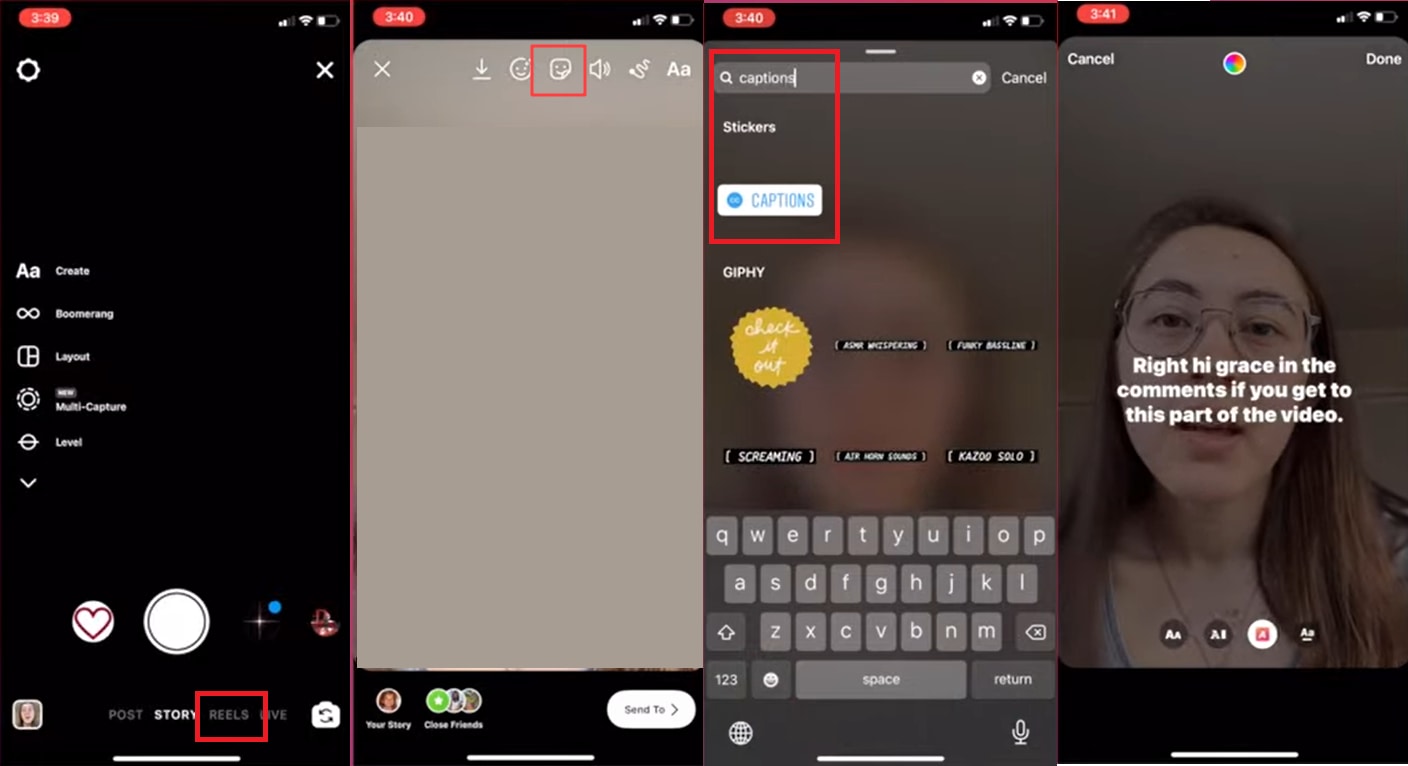
Steg 6. Ändra stil och placering av undertexterna efter behov.
Steg 7. Använd din telefons skärminspelare för att spela in videon från skärmen.
Steg 8. Du kan även ladda ner videon från Instagram. I så fall har den en Instagram-logga. Du kan redigera och beskära bort den i din videoredigerare.
Steg 9. Kontrollera att videon inte har någon Instagram-logotyp. Ladda upp denna video som din YouTube Shorts-video.
Att använda Instagram för automatisk textning är enkelt. Dock krävs några extra steg för att ta bort logotyper senare. Låt oss gå vidare till nästa metod och se om den kan vara till hjälp.
Metod 4. Använda tredjepartsappar
Tredjepartsappar är bekväma lösningar för att lägga till textning på dina korta YouTube-videor. De erbjuder några avancerade funktioner för att anpassa textning i korta videor.
Här är några bra alternativ för tredjepartsappar:
- Blink: Erbjuder realtids- och automatiskt genererade undertexter.
- AI Auto Captions: Erbjuder automatiska undertexter och bildtexter med hjälp av AI.
- Zeemo: Ett videoredigeringsverktyg som även erbjuder automatiska videoundertexter.
- VidSub: Erbjuder enkel anpassning för redigering av undertexter och bildtexter.
- SubCAP: Textgenerator och undertextskapare för olika språk.
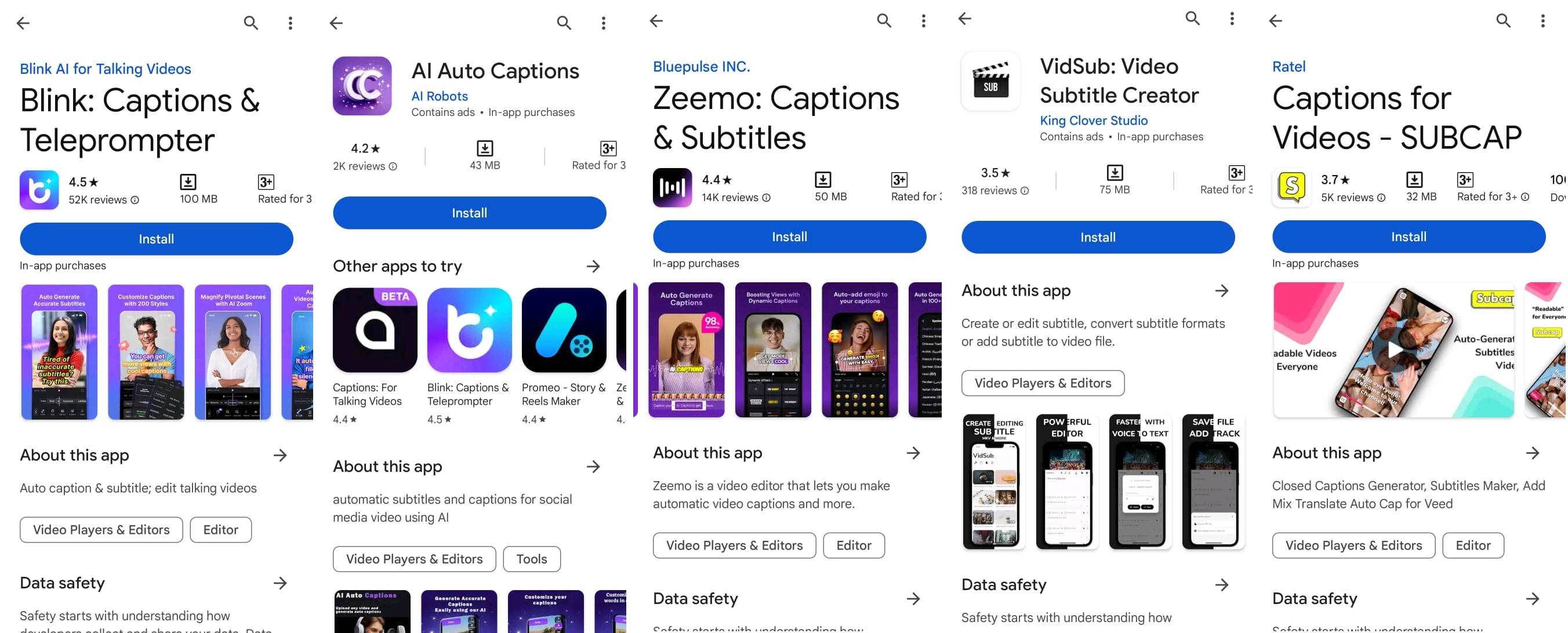
Vissa av tredjepartsapparna kan kräva ett premiumabonnemang. Innan du lägger ner tid på dessa appar, kontrollera att det inte finns några logotyper i slutprodukten.
Vi har även en annan enkel metod för att texta dina YouTube Shorts. Du kan skapa korta YouTube-videor och lägga till undertexter med bara ett suveränt verktyg, Wondershare Virbo. Låt oss utforska detta verktyg i detalj.
Del 3. Generera undertexter för YouTube Shorts med Virbo
Med Wondershare Virbo kan du skapa AI-videor på några minuter. Det erbjuder många användbara funktioner som AI-avatar, text-till-tal, AI-röstinläsning och gratis mallar. Virbo finns både som dator- och mobilapp.
Du kan enkelt lägga till undertexter på YouTube Shorts med Virbo. Låt oss lära oss hur.
Steg för att skapa undertexter till YouTube Shorts med Virbo
Följ stegen nedan för att skapa en video med undertexter med hjälp av Virbo.
Steg 1.Installera appen ”Virbo” från Play Store.
Steg 2.Klicka på knappen ”Skapa video”, välj porträttläge, så påbörjas ett videoprojekt med standardavatar.
Steg 3.Om du vill ha en AI-avatarvideo, skriv in texten i textrutan nedan, så är videon klar.
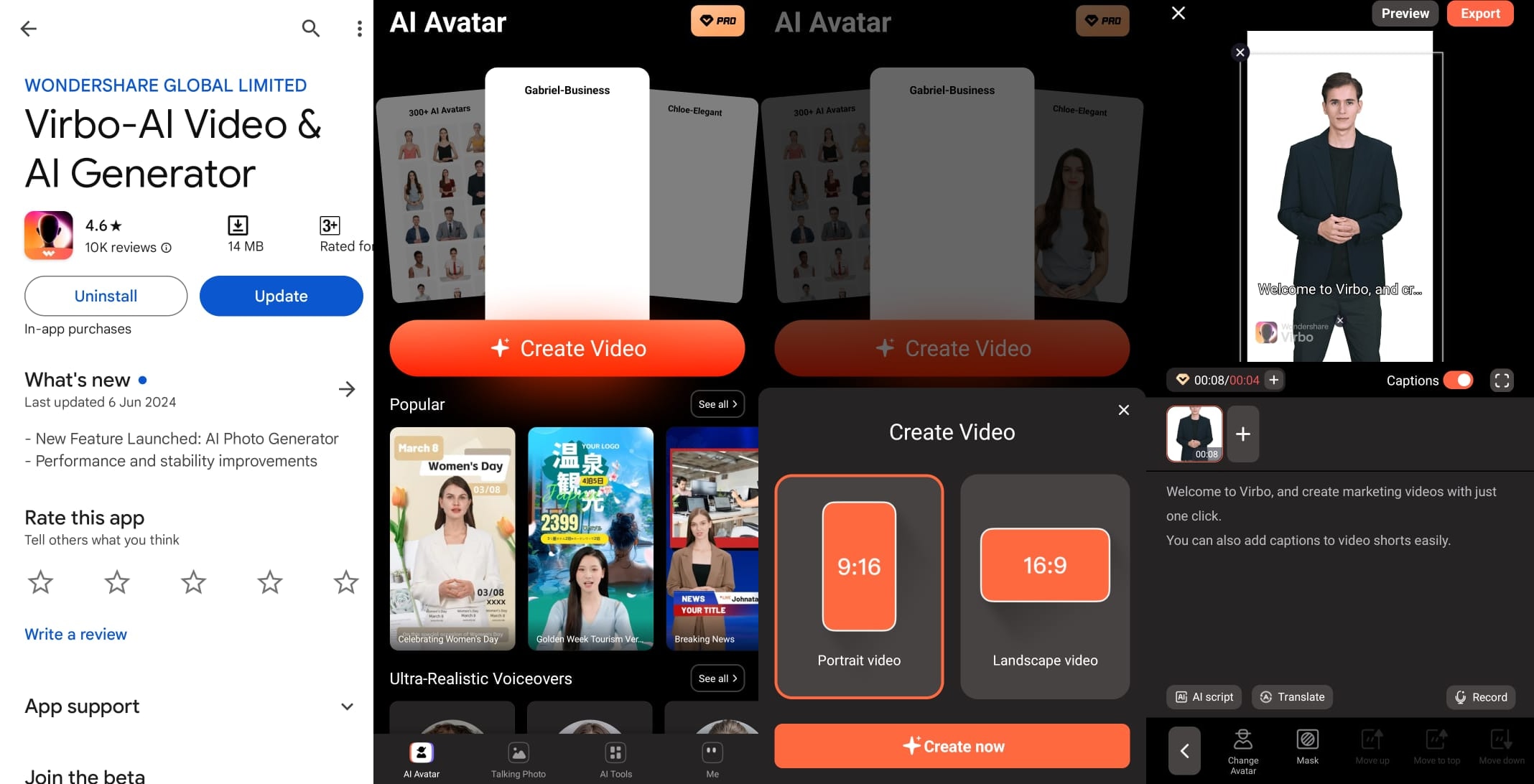
Steg 4.Om du vill lägga till undertexter i din egen video, tryck på ”Importera”-knappen. Ladda upp din önskade video.
Steg 5.Skriv in undertexterna i textrutan. Du kan även anpassa dessa undertexter.
Steg 6.Ändra textstorlek eller färg efter dina behov.
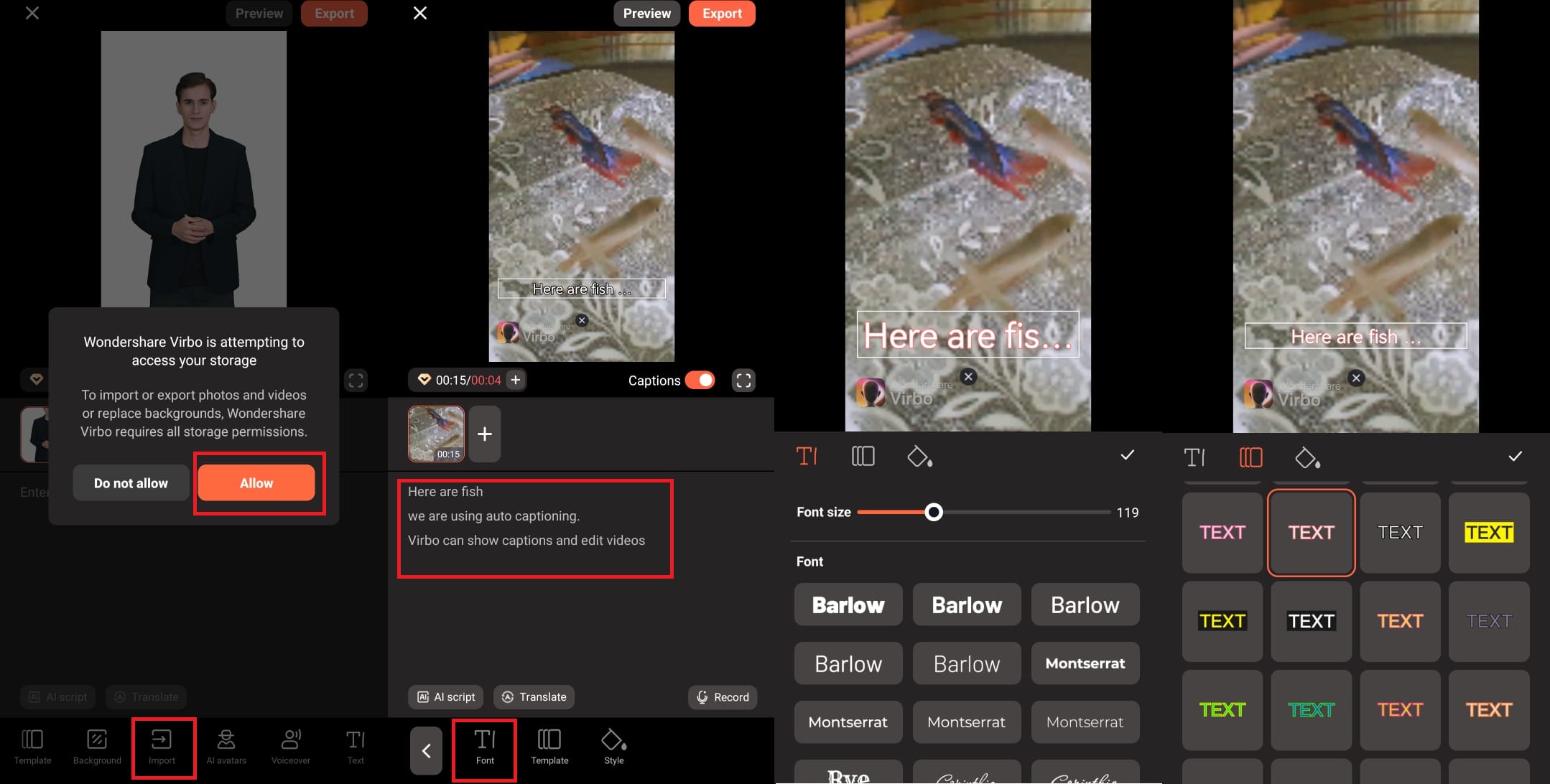
Steg 7.Klicka på ”Exportera” så exporteras videon. Nu kan du ladda upp den till YouTube Shorts.
För automatisk textning av YouTube Shorts kan du använda Virbos videotranslationsfunktion.
Steg för automatisk textning av YouTube Shorts-video
Följ stegen nedan för automatisk textning med hjälp av Virbo:
Steg 1. Ladda ner och installera Virbopå din dator.
Steg 2.Starta Virbo och klicka på Videotranslation.
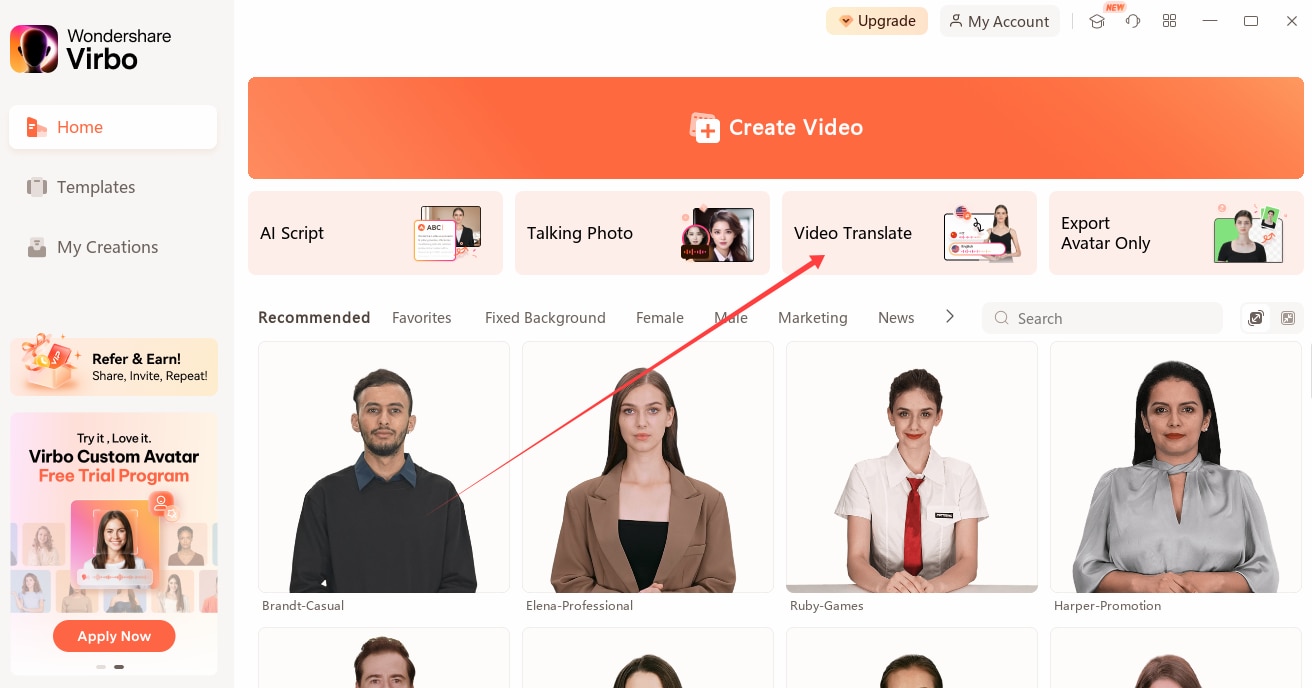
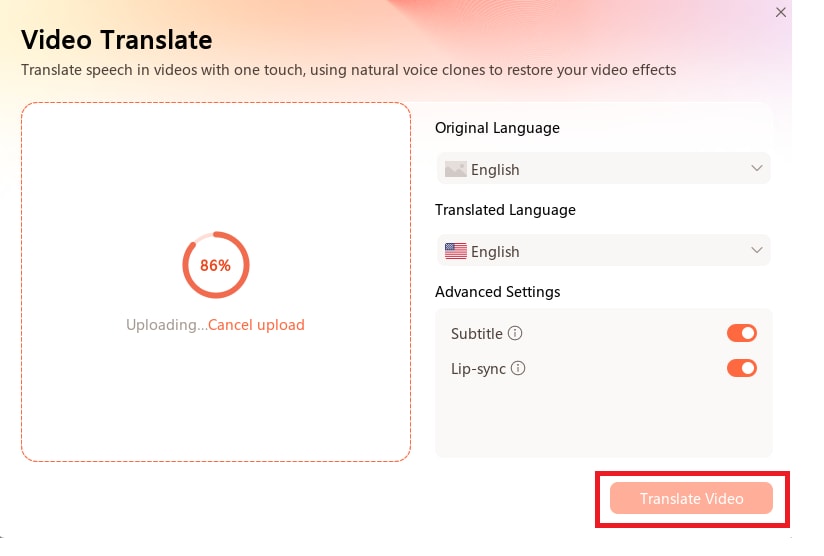
Steg 3.Ladda upp din video och välj både originalspråk och översättningsspråk som ditt målspråk. Slå på "Undertext".
Steg 4.Klicka på ”Översätt video”. Den kommer att extrahera texten för undertexter och lägga in texten i undertexterna.
Nu kan du redigera undertexterna efter dina önskemål.
Nu när vi har lärt oss att använda Virbo AI för att lägga till undertexter på YouTube Shorts går vi vidare till vanliga frågor om ämnet.
Slutsats
Undertexter är viktiga för räckvidden och engagemanget på dina YouTube Shorts-videor. Undertexter handlar inte bara om tillgänglighet; de får också dina videor att sticka ut.
I denna blogg har vi diskuterat olika metoder för hur man lägger till undertexter till YouTube Shorts. Vi har utforskat flera metoder, från YouTubes egna verktyg till att använda Instagram och manuell redigering.
Filmora är också ett bra val för att skapa och texta YouTube Shorts-videor. Med Filmora kan du inte bara lägga till undertexter utan även njuta av andra AI-funktioner som AI-röstigenkänning, text-till-tal och videotranslation. Lägg alltså till undertexter på din korta YouTube-video med Filmora och öka dina visningar och räckvidd.