

 Veilig downloaden

In de wereld van vandaag worden deze stemveranderende tools door veel online gamers gebruikt om anoniem te blijven op populaire game-streamingplatforms zoals Twitch. we richten ons echter meer op Discord in dit artikel. Met alles wat er vandaag de dag in de wereld gebeurt, kunnen stemwisselaars voorgoed worden gebruikt of misbruikt worden, afhankelijk van wie ze gebruikt. we promoten dergelijke tools echter voor de meeslepende voordelen die ze gebruikers bieden, omdat we het suggestieve gebruik van dergelijke apparaten niet goedkeuren.
Daarom, in een poging om enthousiast te zijn over deze fenomenale stemveranderende tool, zullen we het hebben over de besteStemwisselaar voor DiscordDat is Voicemod.
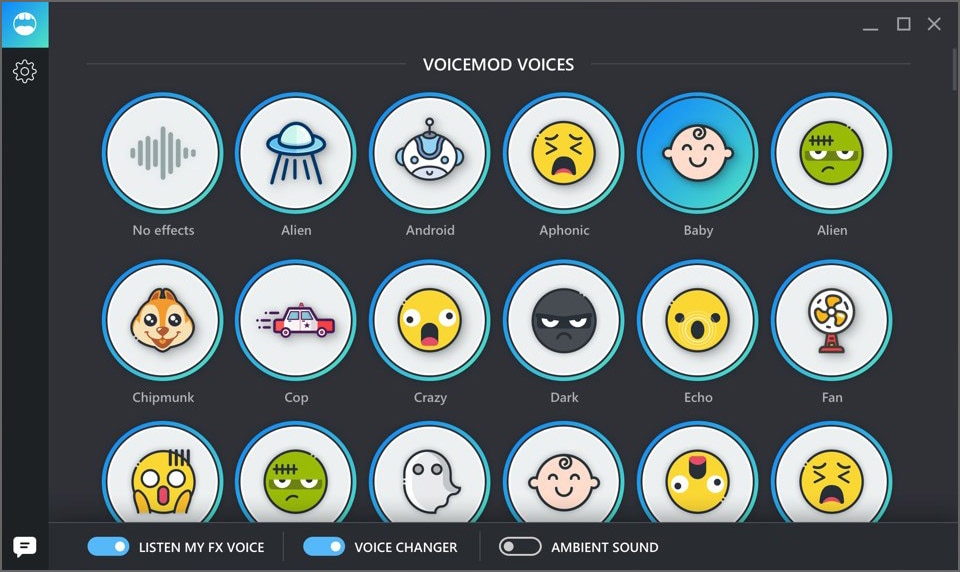
Voicemod is een uitstekende tool met een indrukwekkende lijst met spraakfilters tot zijn beschikking. Met deze tool kunnen gebruikers kiezen uit een breed scala aan stemeffecten die zowel leuk als praktisch kunnen worden gebruikt. En als u de tool als een robot wilt gebruiken, kan Voicemod u daarbij helpen. De tool is spectaculair eenvoudig te gebruiken, gratis op alle Windows-platforms en werkt in realtime. Bovendien kan de software werken op Skype, Twitch en andere online chat-of streamingplatforms.
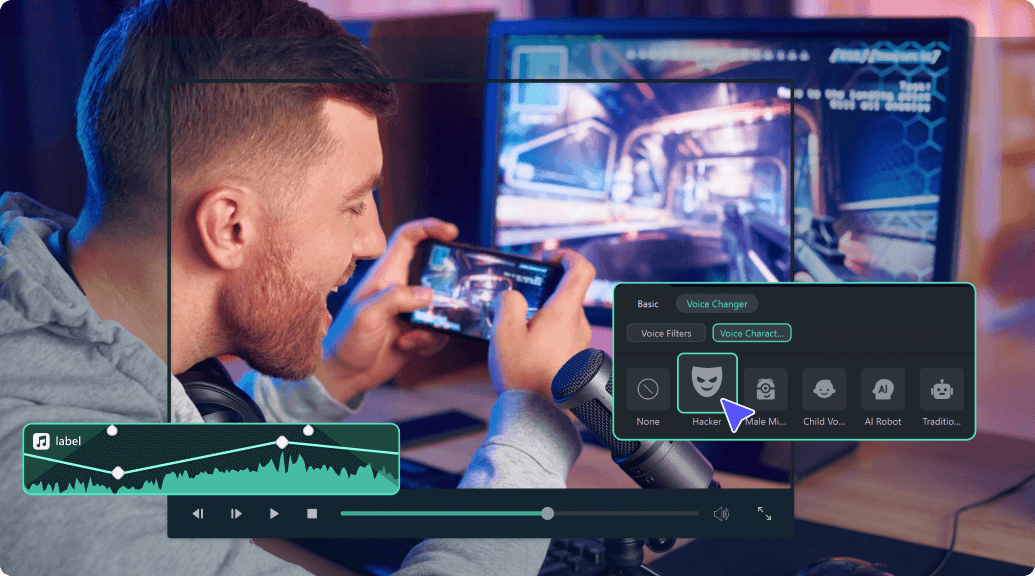
Stem wijzigen naar een ander geluid in 1 klik
Deel 1: Hoe gebruik je Voicemod Voice Changer voor Discord op Desktop (Win + Mac)?
Voicemod DiscordWerkt soepel voor Windows-en Mac-besturingssystemen. De nieuwe Mac OS-versie is onderweg en u kunt ervoor kiezen om op de hoogte te worden gesteld zodra deze wordt gelanceerd.
met eenStemwisselaar voor Discord,Je kunt geluidseffecten toevoegen en je stem veranderen in je communicatie. U kunt deze gratis applicatie downloaden op uw Windows 10/11 (64-bit) desktop. De 90 verschillende stemmen en effecten integreren perfect met Discord om u strikte en meest efficiënte prestaties te geven.
Nu je weet over Voicemod, verken danHoe Voicemod te gebruiken op DiscordVoor Desktop.
Stap 1: Voicemod installeren
Voordat we direct naar hoe we Discord voor Desktop kunnen gebruiken, moeten we eerst weten hoe we het op onze Windows-en Mac-pc moeten installeren. Hier is hoe u Voicemod installeert:
- Ga eerst naar de website van Voicemod om het downloadproces te starten.
- Vervolgens ziet u het scherm "Get Voicemod Free". Klik erop!
- Nadat je hebt geklikt, moet je inloggen op je account van Discord, Twitch, naar Google. Zorg ervoor dat u uw Discord-inloggegevens gebruikt om in te loggen.
- Na het inloggen wordt het ". exe"-bestand gedownload naar uw Windows-en Mac-downloadmap. Open het.
- Dan opent een installatiewizard. Navigeer erdoorheen om het programma op uw Windows-en Mac-computer te installeren.
- Na voltooide installatie vraagt de installatiewizard u om uw Windows-of Mac-computer opnieuw op te starten.
- U kunt het herstartproces echter overslaan, maar het is het beste om het opnieuw op te starten voor een soepele werking. Zodra uw Mac of Windows-computer opnieuw opstart, ziet u het pictogram VoiceMod-applicatie op uw bureaublad.
Stap 2. Ga naar Instellingen> Spraak en Video
Om Voicemod te configureren met Discord, opent u uw Discord-account en gaat u naar de optie Instellingen in de linkerbenedenhoek van het scherm. Tik vervolgens op de optie "Voice and Video" direct onder de app-instellingen.
Stap 3. Kies In het gedeelte "Invoerapparaat""Microfoon Voicemod Virtual Audio."
Om Voicemod bruikbaar te maken, moet u de steminstellingen wijzigen. Navigeer dus binnen de optie "Invoerapparaat" en selecteer de optie met de tekst "Microphone Voicemod Virtual Audio." Zodra de audio-instelling verandert, is het voor u gemakkelijk om de stem binnen het programma te wijzigen. Ook kunnen andere gebruikers uw audiowijziging horen.
Stap 4. Kies je favoriete stem
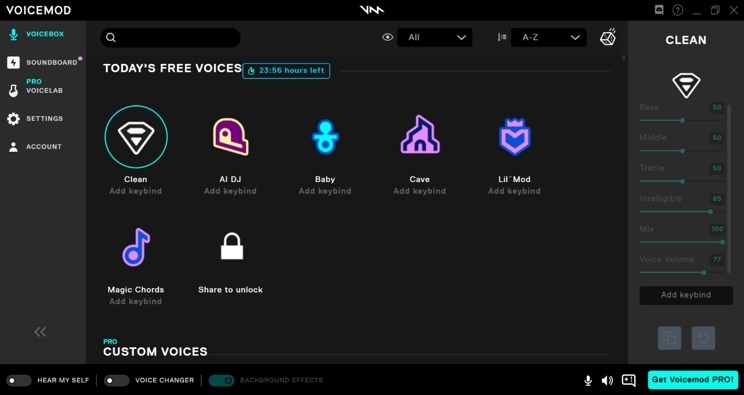
In de "Basisversie" hebt u de machtiging om elke dag zeven gratis spraakkeuzes te wijzigen. Daarnaast heb je met de "Pro-versie" toegang tot meer dan 80 verschillende spraakopties.
Als u daarom op zoek bent naar een eenvoudige en gemakkelijke Windows en Mac applicatie, zoek dan niet verder dan Voicemod!
Deel 2: Hoe gebruik ik Voicemod Voice Changer voor Discord op mobiel (Android + iPhone)?
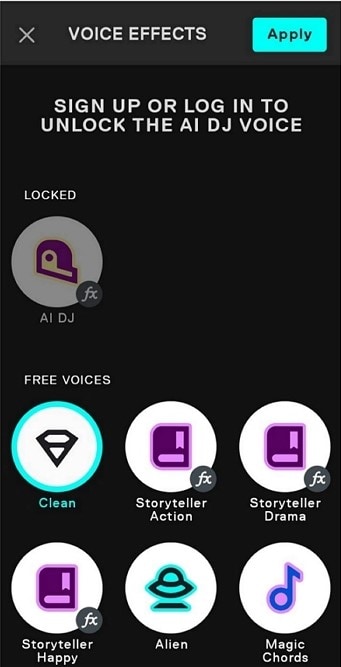
"Voicemod clips" is de versie die beschikbaar is voor zowel Apple-als Android-apparaten. De applicatie helpt gebruikers om content van zeer hoge kwaliteit te maken met behulp van de brede selectie van unieke effecten die je stem veranderen, zodat je jezelf niet eens herkent. Daarnaast kunt u filters toevoegen die zijn aangesloten op de camera van uw mobiele telefoon om hilarische, opwindende video's te maken. Je krijgt ook de mogelijkheid om uit 10 verschillende stemmen te kiezen en je kunt ook oneindig veel video's en audio maken, van het humoristische tot het angstaanjagende.
Sommige van deVoicemod voor DiscordStemmen die beschikbaar zijn op mobiele apparaten zijn onder meer:
- Man-naar-vrouw
- Verschillende roboteffecten
- beroemdheden
- enge stemmen, enz.
De wijzigingen zijn ook over hoe u uw stem wilt aanpassen. Het kan ook worden gedeeld met populaire sociale netwerkplatforms zoals Facebook, Twitter, Instagram, TikTok en Snapchat met behulp van uw smartphone.
Hier zijn stapsgewijze instructies:
Stap 1: Download Voicemod voor mobiel
Zorg ervoor dat u de VoiceMod-applicatie op uw Android en iPhone hebt gedownload en deze op de juiste manier hebt geconfigureerd. Om te configureren, volgt u de onderstaande stap;
- Open het om je profiel in te stellen met Discord. Bovendien kunt u alle verschillende filters voor video's en beschikbare stemmen bekijken.
- Ook kunt u beslissen welk type content u wilt maken, of het nu een videoclip of audio is.
Stap 2: Toegang tot geluidseffecten
Open Discord en tik op het "tandwielpictogram" bij je naam en avatar. Je ziet er een pagina "Instellingen" binnen. Tik op de optie "Voice & Video". Selecteer vervolgens onder de optie "Invoerapparaat" Voicemod en de headset onder de optie "Uitvoerapparaat" en tik op escape. Dan heb je toegang tot talloze spannende geluiden.
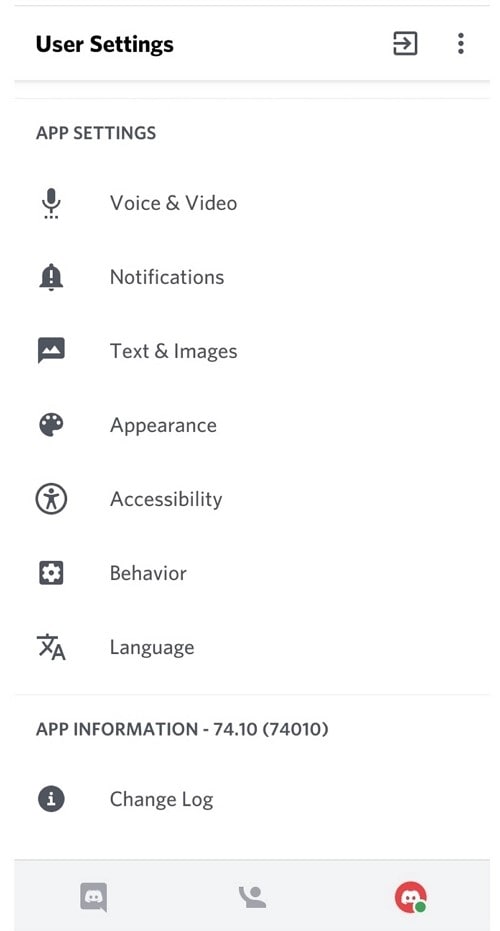
Voeg ten slotte je favoriete effect toe, sla op en begin met het gebruik van je nieuwe verbeterde stem vanVoicemod Discord.
Bonus: hoe je de stem verandert in Filmora (Desktop en mobiel)
Eerder hebben we verkendHoe u Voicemod gebruikt om uw stem te veranderen op Discord, zowel op desktop als mobiel. Maar wat als je aan video-content werkt en je stem rechtstreeks binnen je bewerkingssoftware wilt wijzigen?Wondershare FilmoraBiedt een eenvoudige en efficiënte manier om je stem te veranderen, of je nu de desktopversie of de mobiele app gebruikt. Of je nu dramatische voiceovers wilt maken, leuke effecten wilt toevoegen of gewoon wilt experimenteren met verschillende geluiden, Filmora geeft je de tools om je stem te transformeren met slechts een paar klikken. In deze gids laten we je precies zien hoe je je stem in Filmora kunt veranderen en je video's naar een hoger niveau kunt tillen!
Functies die je niet mag missen in Filmora voor desktopversie
- Stemwisselaar: Met Filmora's AI voice changer kunt u uw stem met slechts één klik transformeren en biedt u een verscheidenheid aan filters en karakters om unieke geluiden te creëren. U kunt deze transformaties eenvoudig toepassen op sociale platforms en een onderscheidend tintje toevoegen aan uw content.
- Tekst naar spraak: Met de tekst-naar-spraak-generator van Filmora kunt u tekst omzetten in spraak voor uw videoprojecten, met AI-copywritingtools om scripts te genereren. Kies uit meer dan 48 natuurlijk klinkende voiceovers in 33 talen, of kloon je eigen stem voor consistente branding in al je video's.
- AI Audio Denoise: De AI audio denoiser van Filmora verwijdert achtergrondruis van video-of audiobestanden, zodat u eenvoudig helder geluid van studiokwaliteit kunt produceren.
Stappen om de stem in Filmora op het bureaublad te veranderen
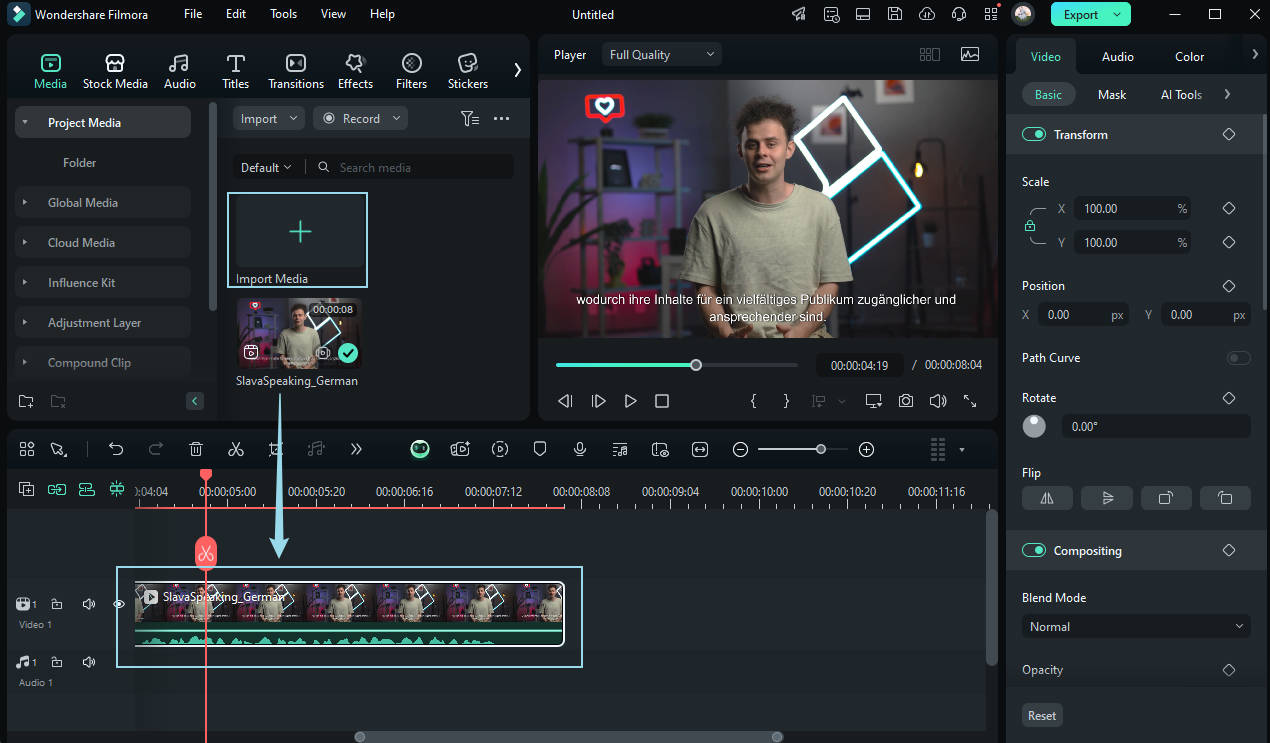
Stap 1:Upload je video-of audiobestand en sleep het naar de tijdlijn.
Stap 2:Klik op het tabblad "Audio" in het rechterbedieningspaneel om basisaanpassingen aan de audio van uw video door te voeren. Klik vervolgens op "Voice Changer" en selecteer "Voice Filter" of "Voice Character" om het geluid van uw video te wijzigen.
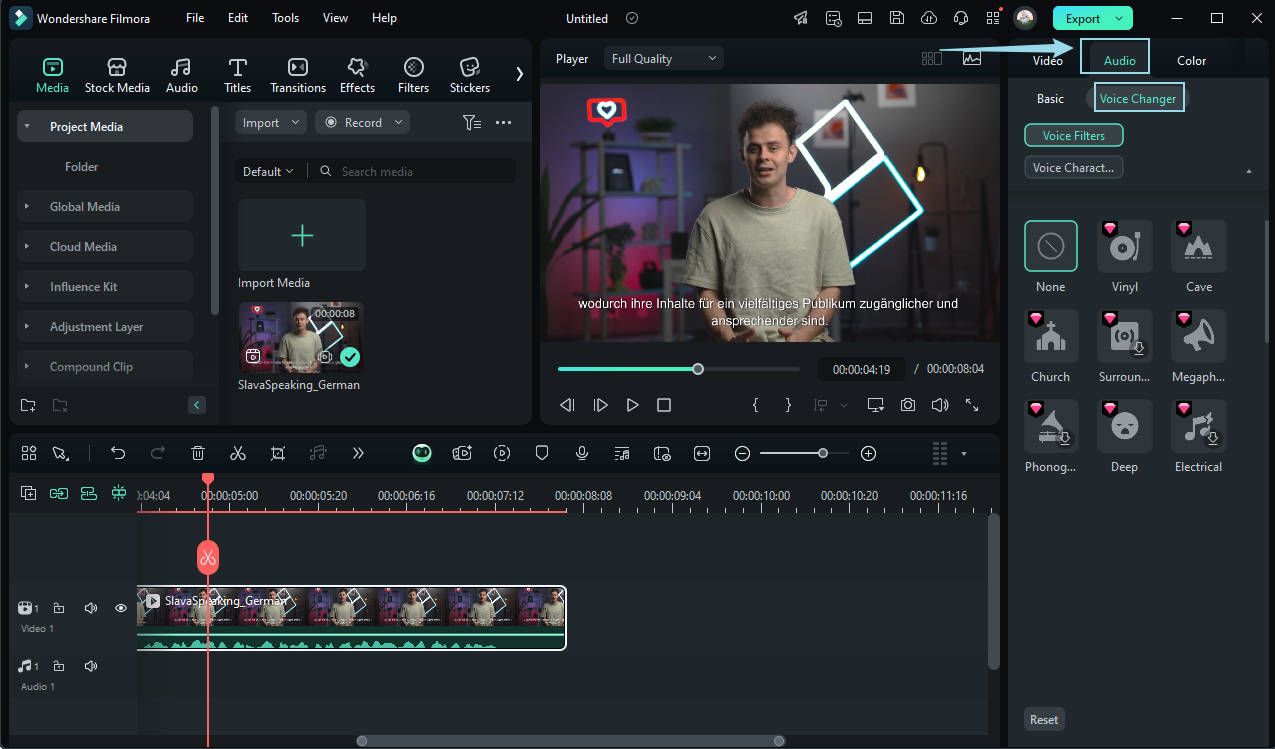
Opmerking:Momenteel zijn er 15 "stemfilters" en 7 "stemkarakters" beschikbaar. U kunt ze downloaden en toepassen volgens uw voorkeuren.
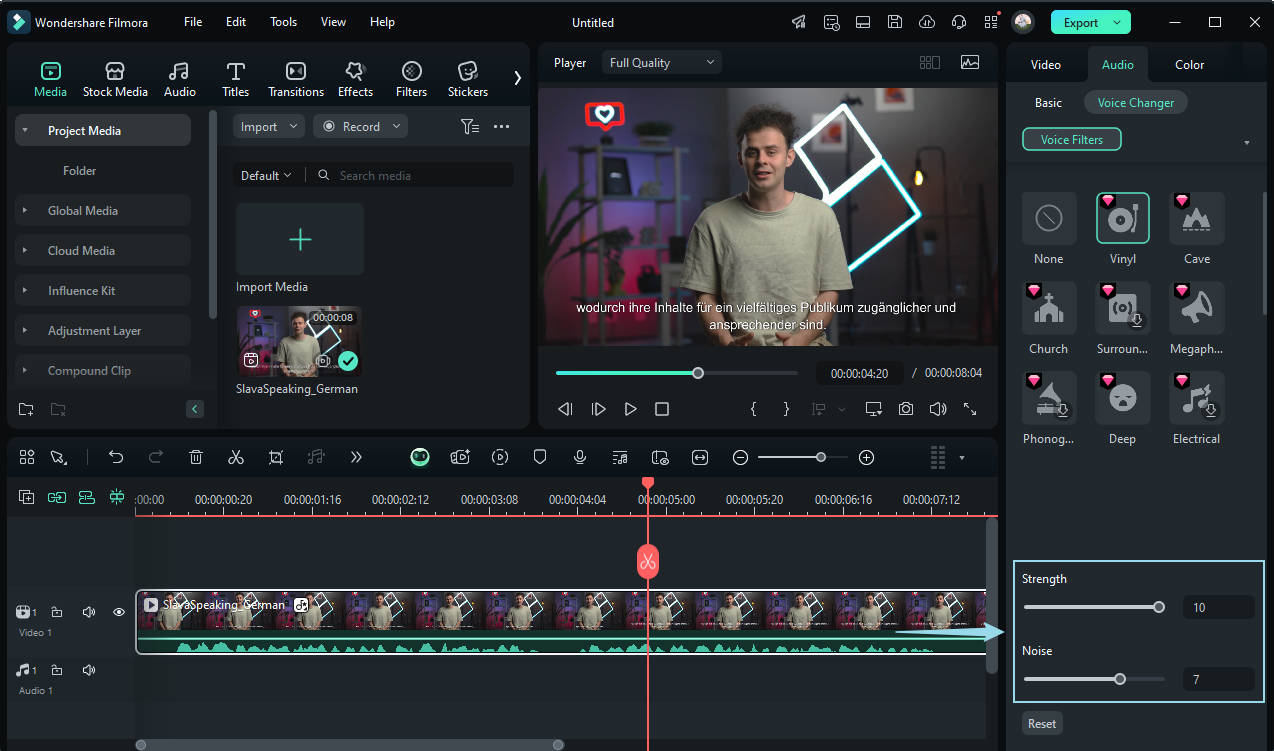
Stap 3:Je kunt ook parameters zoals "sterkte" en "ruis" aanpassen om het effect te verfijnen.
Stap 4:Als u tevreden bent met het resultaat, klikt u gewoon op "Exporteren" in de rechterbovenhoek om uw video op te slaan en uw creatie te delen.
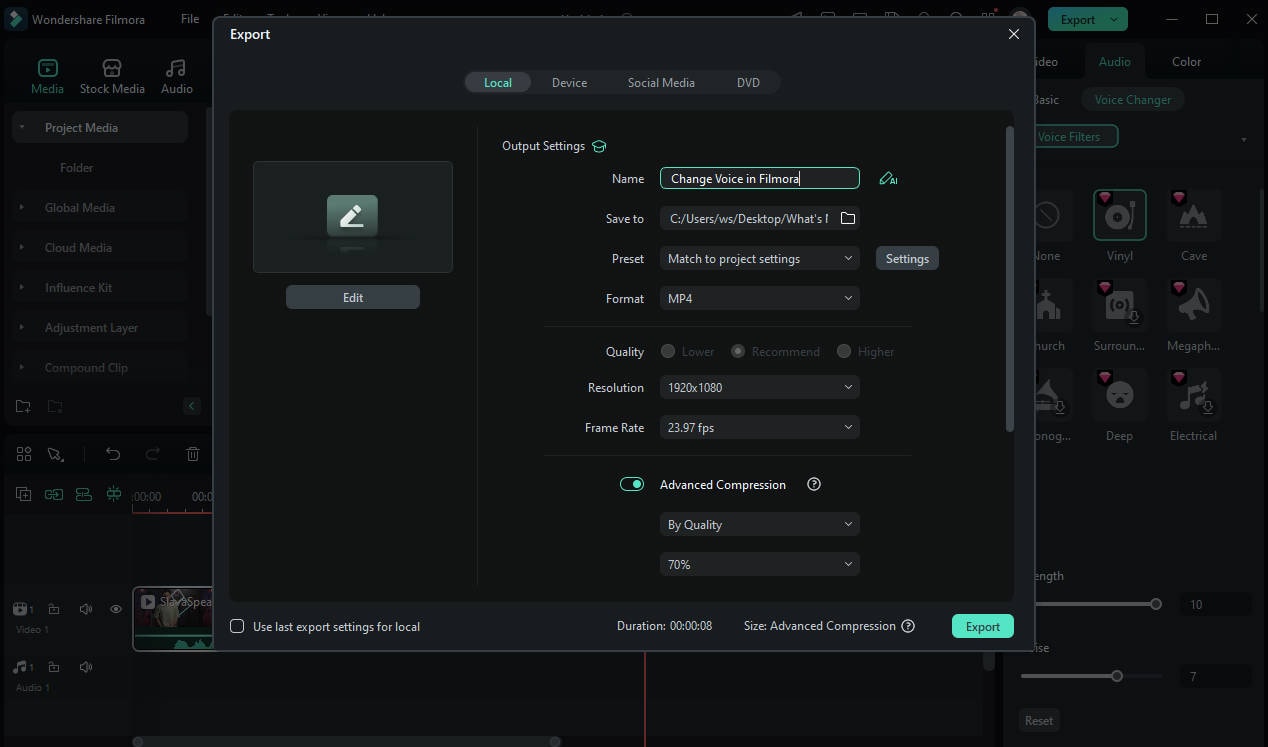
Pro Tip:Omdat Discord groottebeperkingen heeft voor videouploads, kunt u de geavanceerde Compressor van Filmora gebruiken om de video te comprimeren zonder kwaliteitsverlies.
Natuurlijk, als je de stem van je video op je mobiele telefoon wilt veranderen, bekijk dan onderstaande videogids. De Filmora-app maakt het snel en gemakkelijk. Wilt u ook meer informatie over de Filmora app weten, dan kunt u gewoon doorlezen!
De mobiele versie van Filmora beschikt over een ingebouwde voice Changer-functie waarmee u eenvoudig uw stem kunt veranderen. of je nu een leuk effect op je voiceover wilt toepassen of de bestaande audio van een video wilt ruilen, de mobiele versie van Filmora biedt je veel stemeffecten van robot tot chipmunk tot man tot vrouw tot radio en meer. Deze functie is ideaal voor contentmakers, gamers en gebruikers van sociale media die hun video's interessanter willen maken met speciale audiowijzigingen.
Functies die je niet mag missen in Filmora voor mobiele versie
- Meerdere stemeffecten:Pas effecten toe zoals robot, chipmunk, man, vrouw, radio en meer.
- Stem opnemen en wijzigen:Leg stem rechtstreeks in de app vast en pas stemveranderende effecten toe.
- Bestaande audio extraheren en bewerken:Verwijder audio uit video's en pas stemeffecten toe.
- Gebruiksvriendelijke interface:Eenvoudige en intuïtieve bedieningselementen voor moeiteloze stemwijziging.
- Hoogwaardige output:Exporteer uw bewerkte video's met professionele audiokwaliteit.
Stappen om stem te veranderen in Filmora op mobiele telefoon
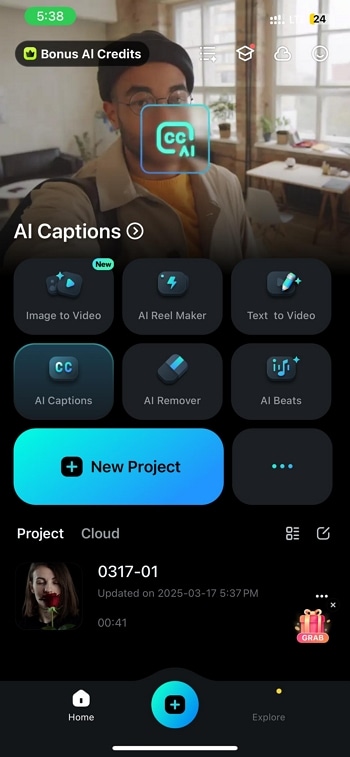
Stap 1:Importeer een video om een nieuw project te starten
Open deFilmoraapp en tik op deNieuw Projectknop. Selecteer de gewenste video uit uw mediabibliotheek en tik opimporterenom het in de bewerkingsinterface te laden.
Stap 2:audio opnemen om toe te voegen aan de video
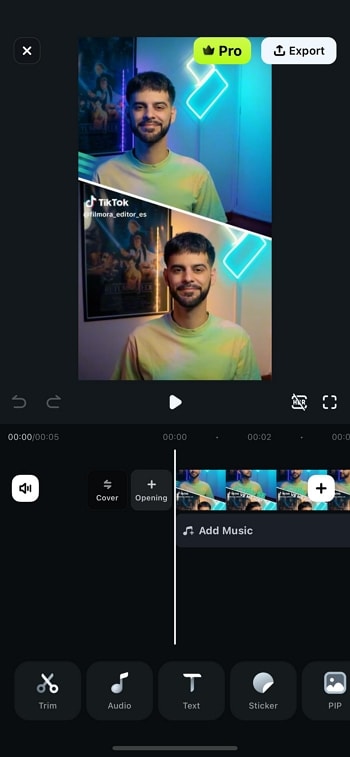
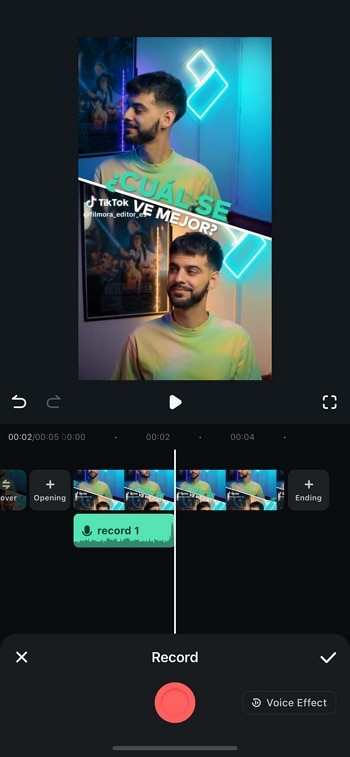
Ga naar deAudiosectie van de onderste werkbalk om verschillende bewerkingsopties te verkennen.
Tik op deopnemenknop in de onderste werkbalk om te beginnen met het opnemen van uw stem.
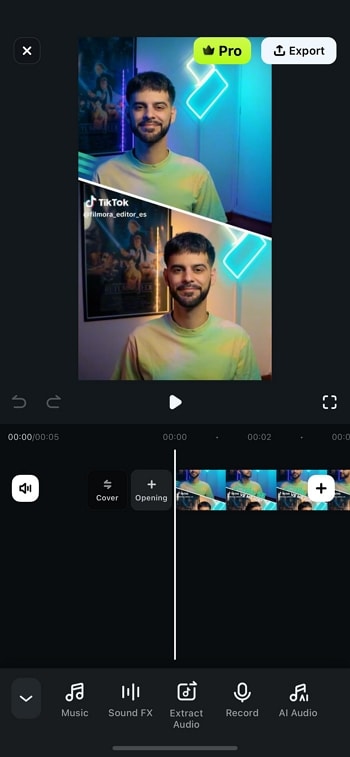
Stap 3:Breng een stemeffect toe op de opgenomen audio
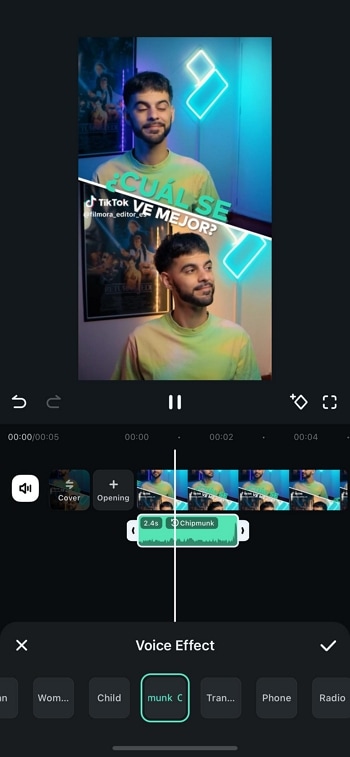
Tik na opname op destemeffectOptie.
Kies uit verschillende effecten zoalsrobot, chipmunk of radioEn pas het gewenste effect toe om je stem aan te passen.
Stap 4:Haal bestaande audio uit de video
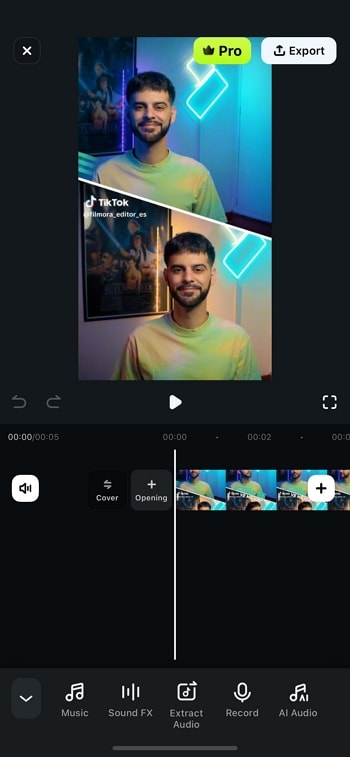
Als je video al een audiotrack heeft, ga dan naar deAudiotabblad en selecteer deAudio extraherenOptie. Hierdoor wordt de audio uit de video verwijderd en beschikbaar gesteld voor bewerking.
Stap 5:Wijzig de geëxtraheerde audio met een stemeffect
Zodra de geëxtraheerde audio in de tijdlijn verschijnt, tik je erop en voer je destemeffectSectie.
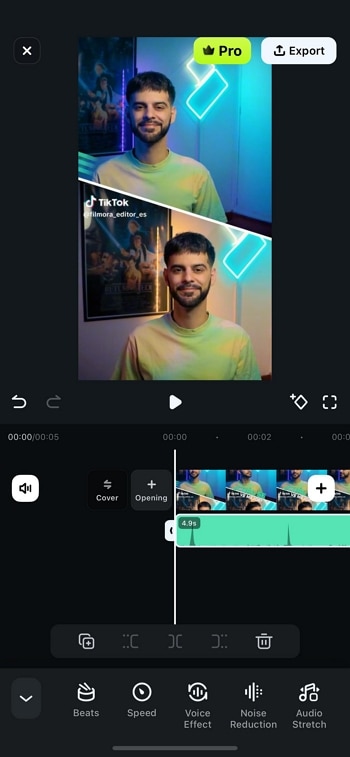
Selecteer uw favoriete stemeffect en pas het toe.
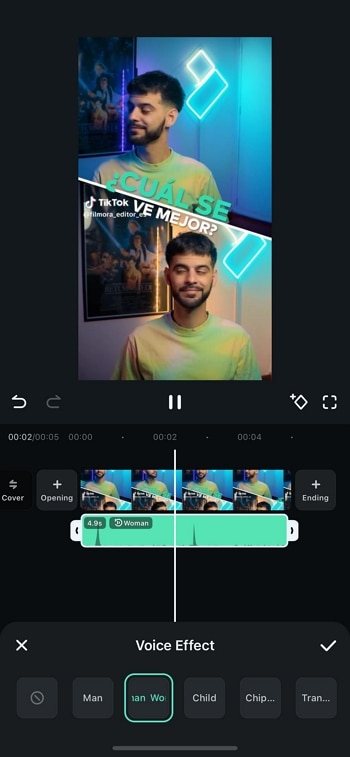
Stap 6:Exporteer de stemgewijzigde video
Zodra je tevreden bent met je bewerkingen, tik je op deexporterenknop in de rechterbovenhoek. Pas de exportinstellingen indien nodig aan en tik vervolgens opexporterenom de laatste video op uw apparaat op te slaan.
Met deze methode kunt u eenvoudig uw stem wijzigen en uw video's verbeteren met behulp van de ingebouwde tools van Filmora Mobile. Laat het me weten als je aanpassingen nodig hebt.
Filmora voor mobiel Filmora voor mobiel Filmora voor mobiel Filmora voor mobiel Filmora voor mobiel
Verander je stem in Filmora
- • Krachtige gloednieuwe AI-functies.
- • Gebruiksvriendelijke videobewerking voor beginners.
- • Volledige videobewerking voor professionals.


Deel 4: Mensen willen het ook weten
Dit gedeelte bekijkt enkele basisvragen overVoicemod DiscordDat verscheen in Q&A-forums.
Is Voicemod veilig voor Discord?
Ja, Voicemod is veilig, maar je moet het downloaden van de officiële website of de Google Play Store en Apple's App Store, omdat er veel gekraakte versies van Voicemod online zijn.
Is er een stemwisselaar voor Discord?
Ja, eenStemwisselaar voor DiscordEn Voicemod staat erom bekend de beste te zijn. Het is een geavanceerde en gebruiksvriendelijke stemwisselaar waarmee je klinkt als een man, vrouw, robot of iets anders dat je je maar kunt voorstellen.
Belangrijke conclusies uit deze aflevering
Dus, zoals u zag, hebben we in dit rapport een paar essentiële punten samengevat die u moet weten met betrekking totVoicemod Discord. Je hebt geleerd:
- de besteStemwisselaar voor Discordis Voicemod
- Hoe Voicemod te gebruiken voor Windows-en Mac-computers
- Hoe Voicemod voor mobiel (iPhone en Android) te gebruiken
- Tot slot een paar veelgestelde vragen voor gebruikers om de discord voice changer (Voicemod) beter te begrijpen.
Gebruik dus de nieuwe kennis overHoe Voicemod te gebruiken op DiscordJe hebt hierboven verworven en wat stemveranderingen gedraaid.
Voor Win 7 of later (64-bit)
Voor macOS 10.14 of hoger