

Sociale apps bieden standaard- en geanimeerde stickers, maar GIF’s zorgen voor realistischere reacties. Als je je afvraagt hoe je een GIF omzet naar een sticker, dan is het vrij eenvoudig met apps van derden. Of je nu een GIF wilt omzetten naar een Discord-sticker of een GIF wilt omzetten naar een Telegram-sticker, deze tools maken het proces gemakkelijk. Upload gewoon je GIF, pas deze indien nodig aan en zet het om naar een geanimeerde sticker die je kunt gebruiken op je favoriete platform.
In dit artikel
Hoe zet ik een GIF om naar een sticker?
Het is mogelijk om een GIF-naar-sticker-converter te gebruiken om GIF-bestanden naar stickers om te zetten. Een geschikt hulpmiddel hiervoor is Wondershare UniConverter. De software, beschikbaar voor zowel Mac als Windows, is ideaal voor het maken van GIF’s en stickers. Je kunt het uitvoerformaat en de framerate aanpassen en het gemaakte GIF-bestand verder omzetten naar het WebP-formaat dat voor stickers geschikt is.
Daarnaast kun je ervoor kiezen dit op te slaan op je apparaat of in de cloud, naar wens. Volg de onderstaande stappen om je GIF’s gemakkelijk naar stickers om te zetten.
Stap 1 Installeer Wondershare UniConverter op je pc of Mac.
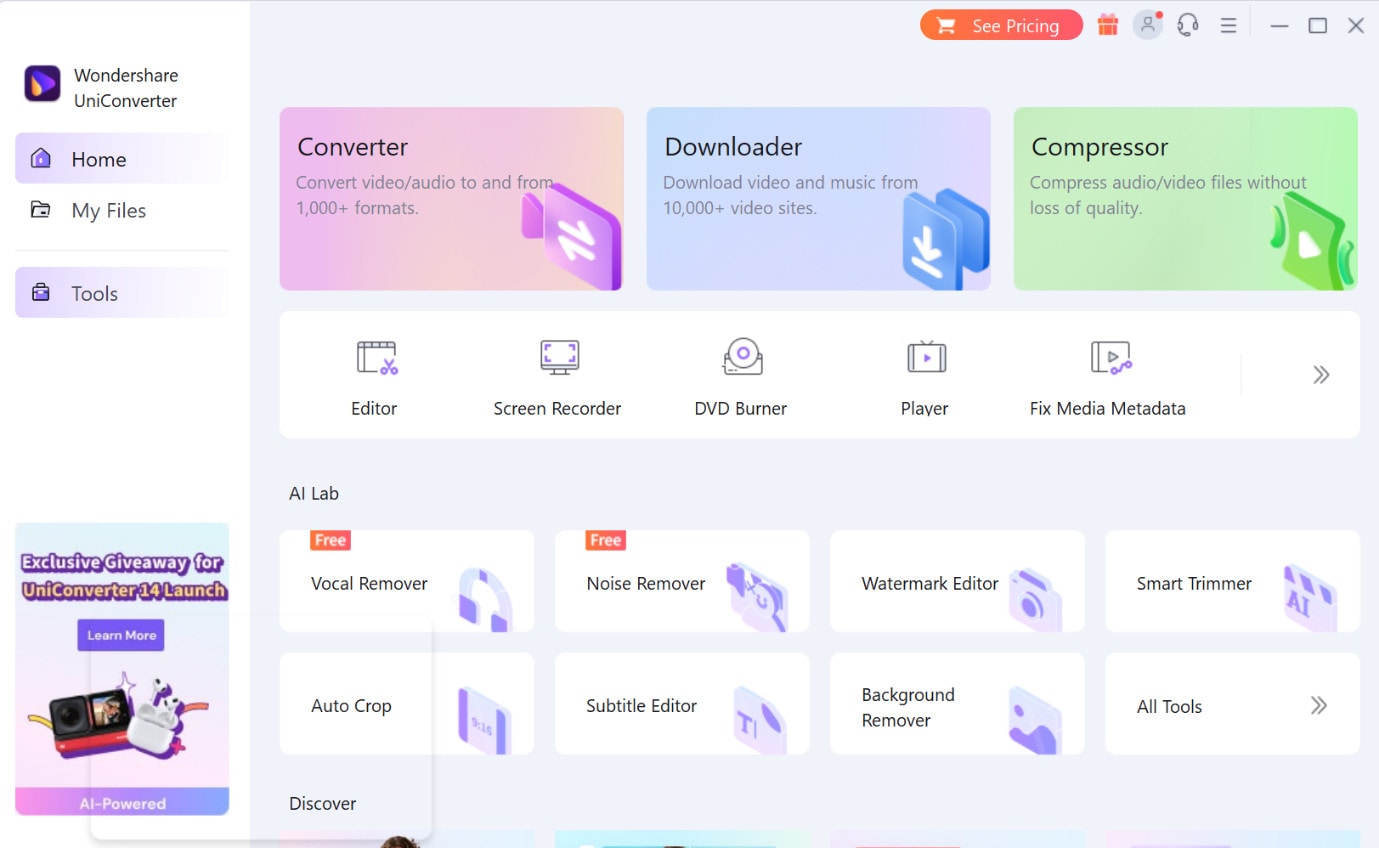
Stap 2 Klik na het opstarten van de software op het tabblad "Tools".
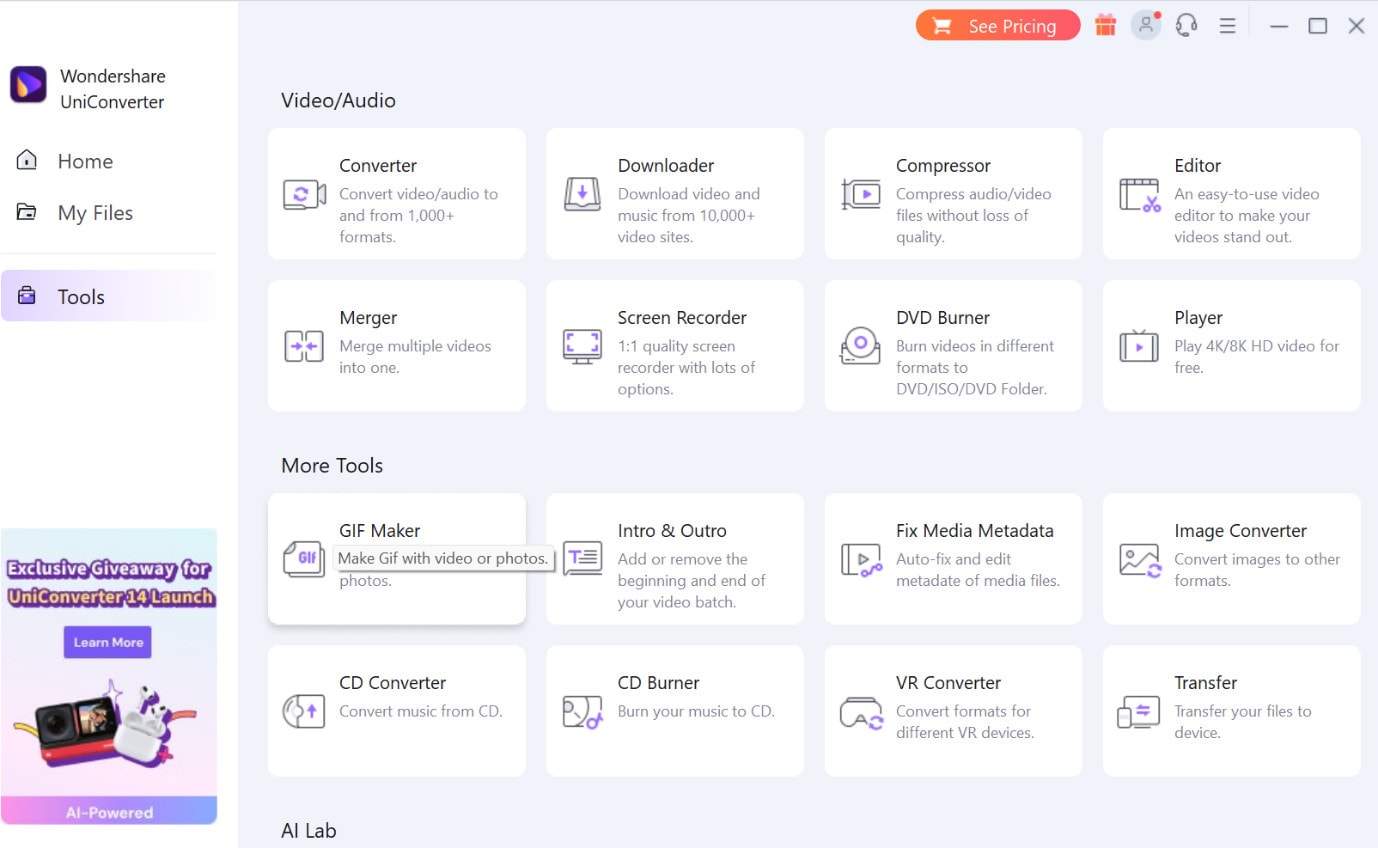
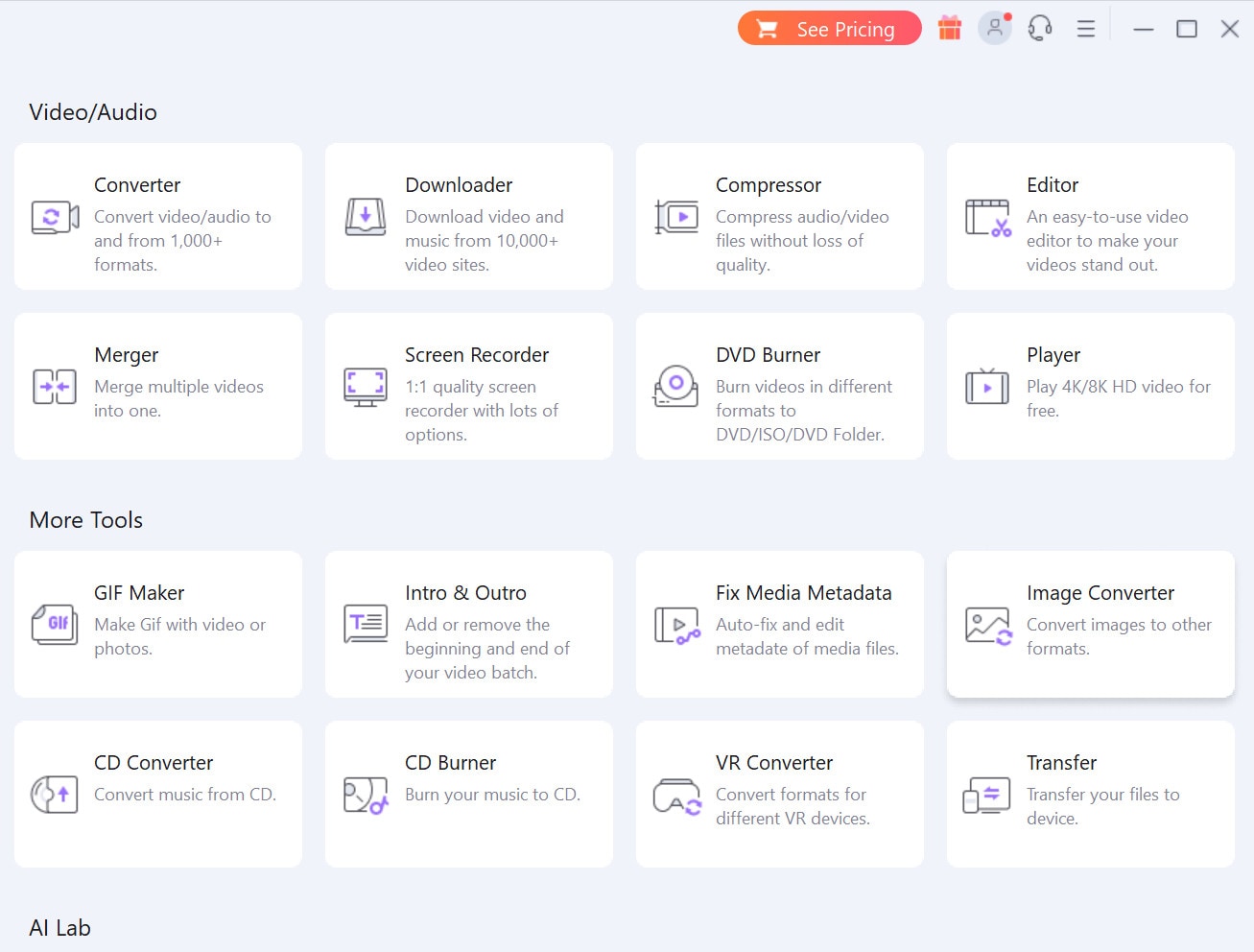
Stap 3 Kies onder dit tabblad voor de optie “GIF Maker”.
Stap 4 Kies bij het volgende venster de kant “Foto’s naar GIF” om je afbeelding toe te voegen en “Video’s naar GIF” voor een videobestand.

Stap 5 Voeg de afbeelding/videoclip toe door te klikken op de knop “Toevoegen”.
Stap 6 Pas de uitvoerparameters en framerate aan en klik op “GIF maken”.
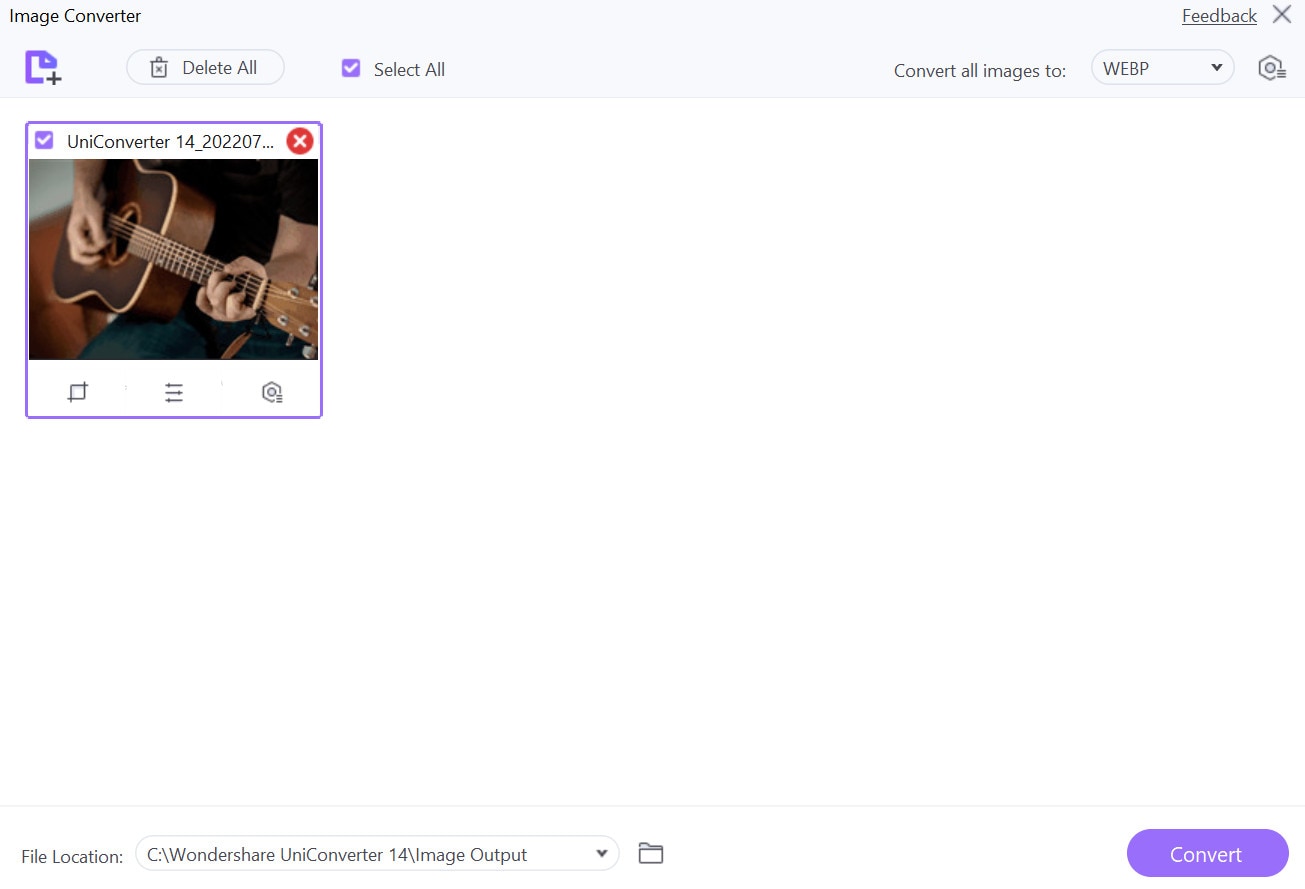
Stap 7 Na het maken van de GIF, keer terug naar de startpagina van UniConverter en klik op "Afbeeldingsconverter".
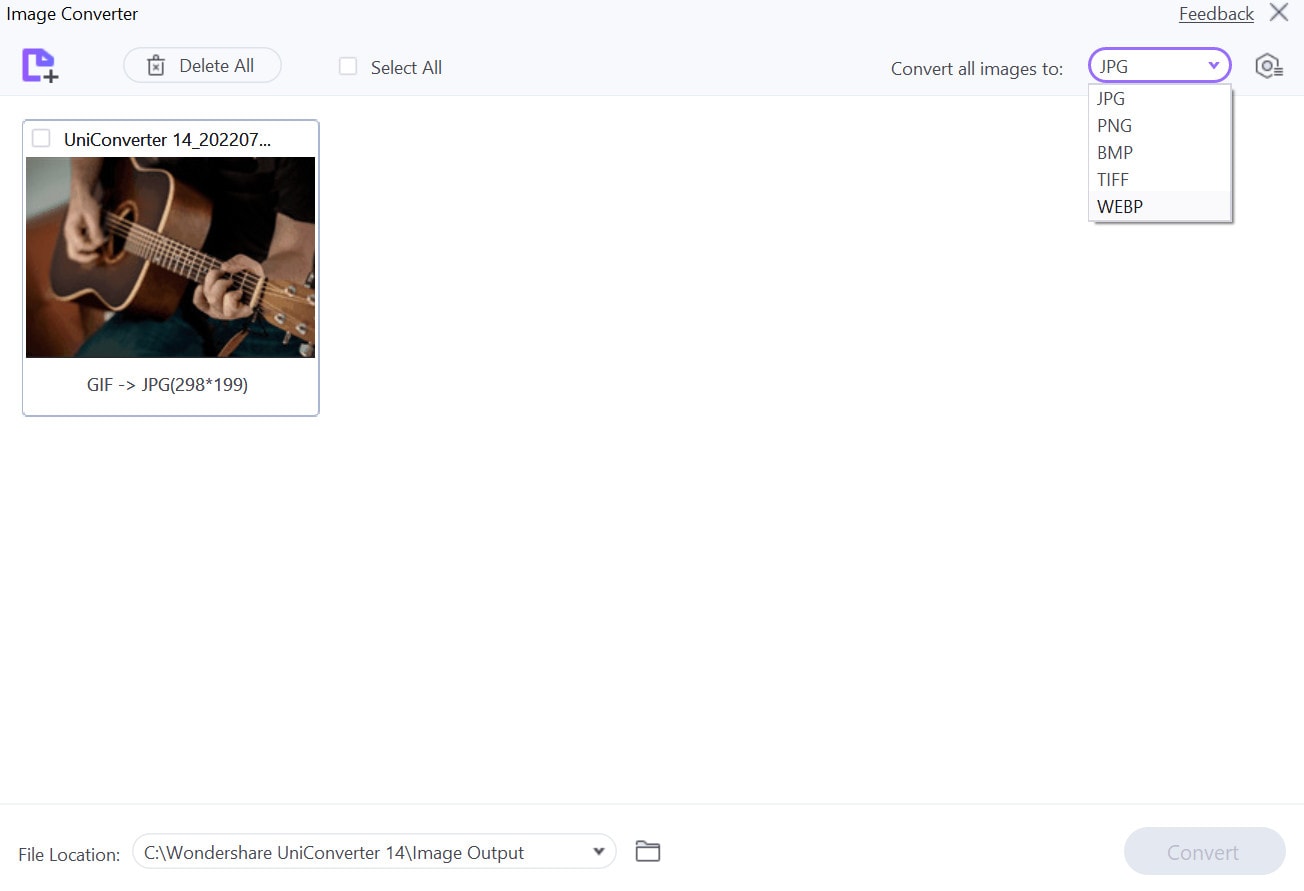
Stap 8 Kies het conversiemodel naar WEBP en vink het selectievakje aan bij het bestand.
Stap 9 Druk op de converteren-knop.
Hoe zet je een GIF om naar een Discord-sticker?
Er zijn hulpmiddelen beschikbaar voor gebruikers om GIF’s specifiek voor communicatieve/streaming-gebaseerde platforms zoals Discord om te zetten naar stickers. Het gebruik van UniConverter werkt hier niet, want het ondersteunde formaat voor stickers is APNG. Dat is momenteel niet beschikbaar in deze software.
Hiervoor kun je een online tool voor GIF naar APNG-conversie gebruiken, zoals AConvert.com.
Stap 1 Open de online tool in je browser en klik op Bestand om de bronlocatie te kiezen.
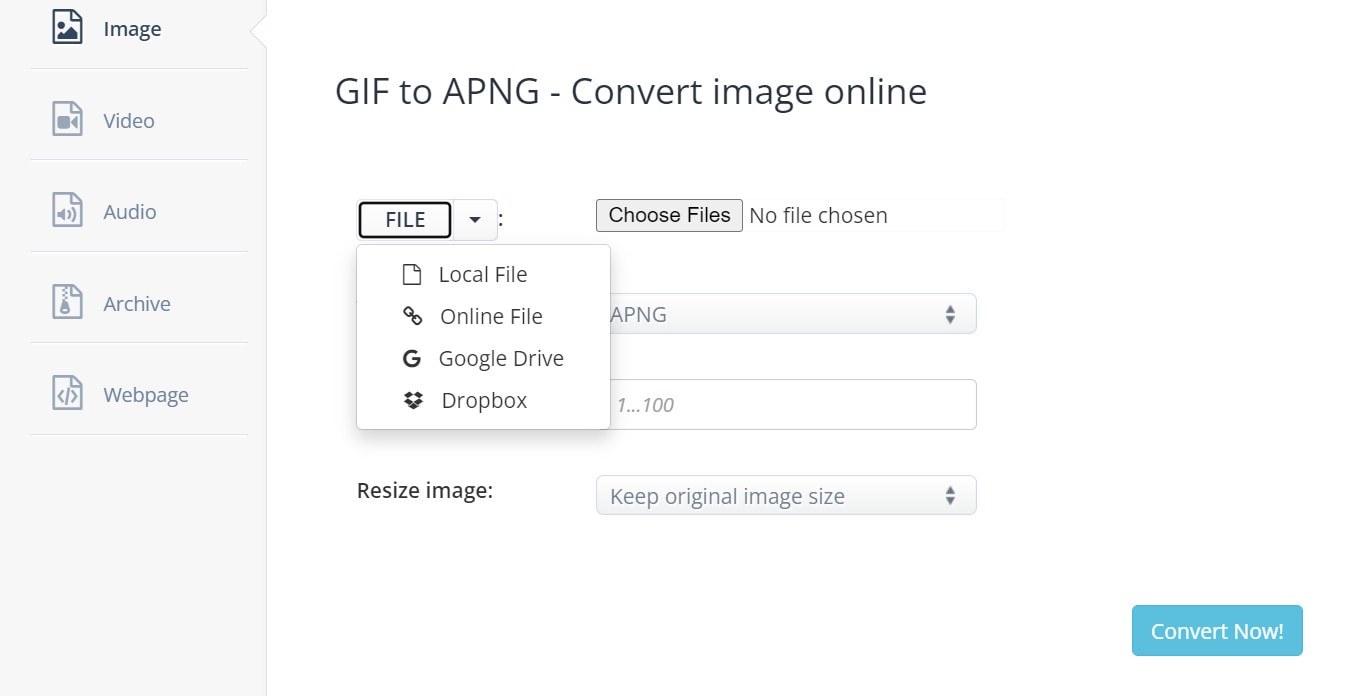
Stap 2 Tik op de optie “Bestand kiezen” en voeg de belangrijkste GIF van je apparaat of cloud toe.
Stap 3 Kies het uitvoerformaat als APNG. Stel de afbeeldingsgrootte en kwaliteit in.
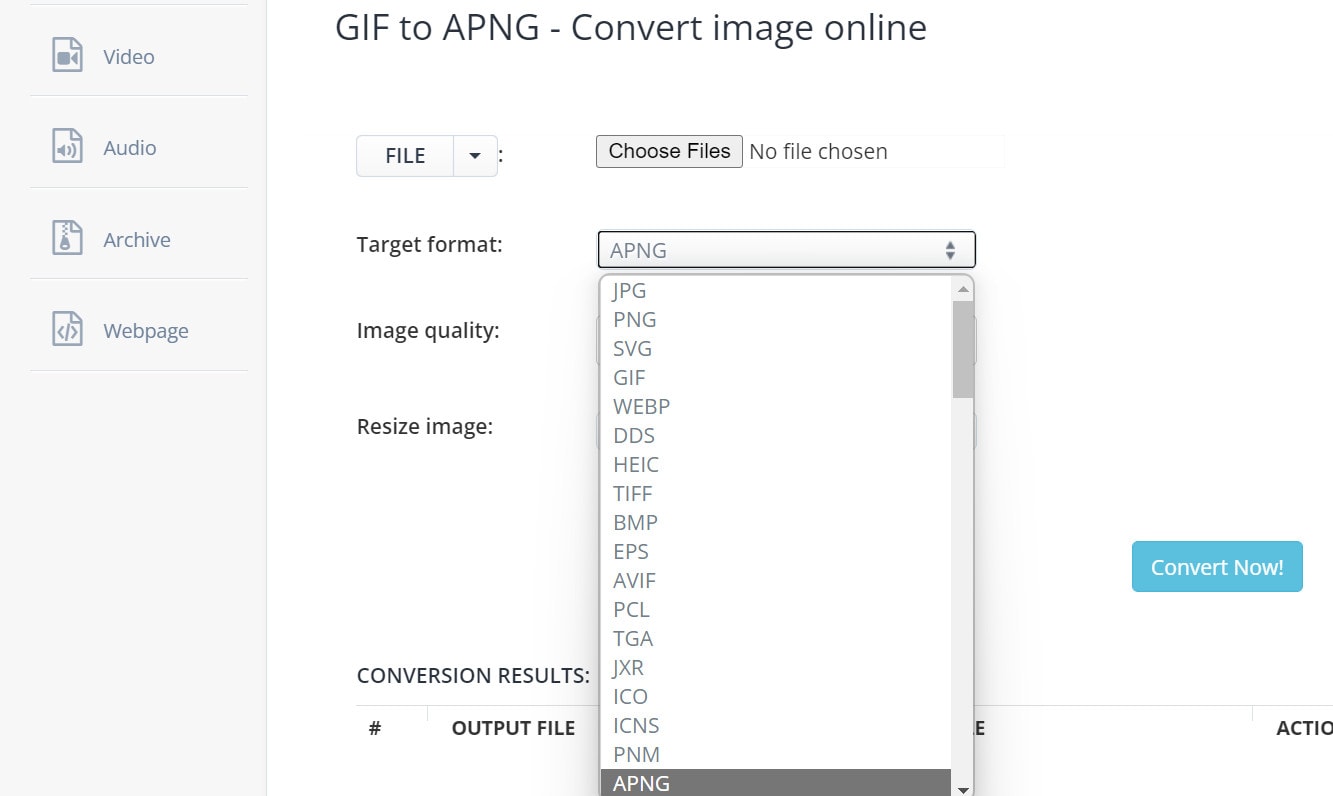
Stap 4 Klik op de knop "Nu converteren". Het bestand wordt opgeslagen op je apparaat en je kunt het als sticker op Discord gebruiken.
Hoe voeg je je eigen GIF’s toe aan geanimeerde WhatsApp-stickers?
Net als bij het omzetten van GIF naar stickers met de standaard UniConverter-tool, kun je deze of andere apps gebruiken om GIF’s klaar te maken voor WhatsApp-stickers. Zorg er in dit geval voor dat de gif naar sticker WhatsAppbeeldverhouding is ingesteld op 512 x 512 pixels, want dat is wat de app ondersteunt. Hiermee maak je standaard stickers.
Stap 1 Open je WhatsApp-app op je telefoon en ga naar de chat van degene aan wie je ze wilt sturen.
Stap 2 Klik op het paperclip- of media-icoon en voeg de video toe via dat gedeelte. Je kunt ook op het camera-icoon klikken om direct een video op te nemen met de schuifregelaar erboven.
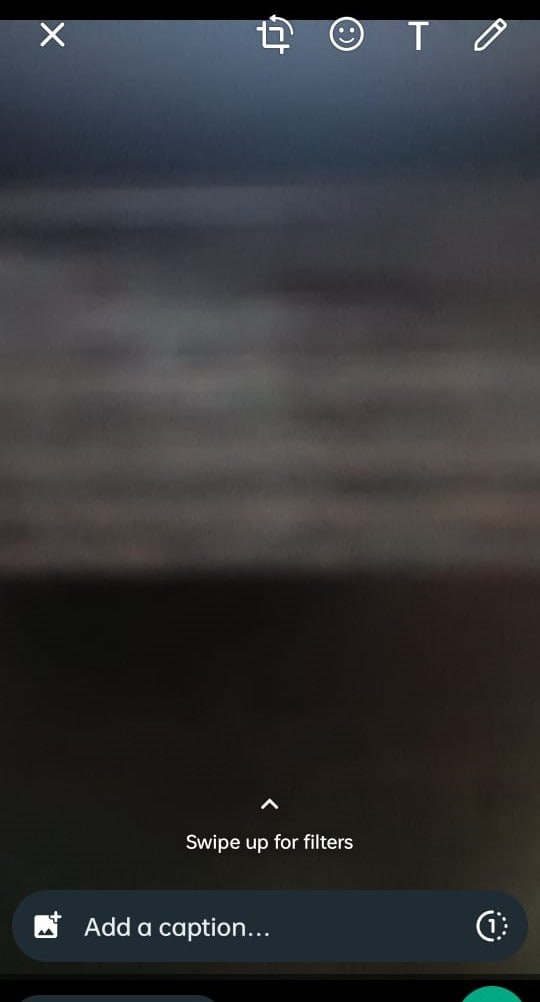
Houd de video ongeveer 6 seconden lang. Als het langer is, knip dan bij tot maximaal 6 seconden.
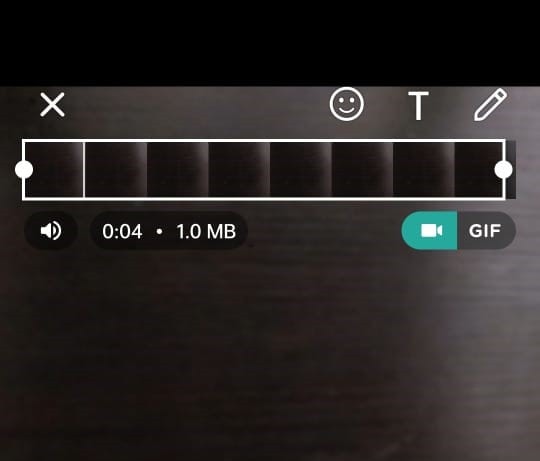
Stap 3 Je kunt stickers, iconen of tekst toevoegen aan de video.
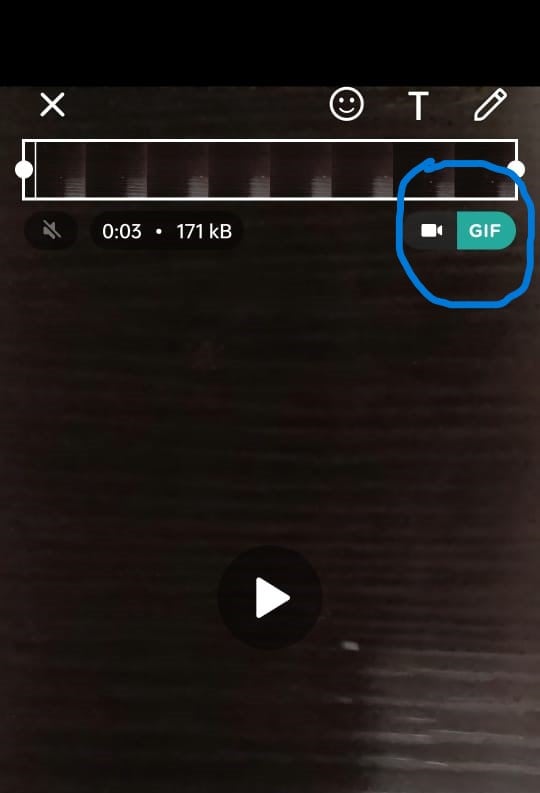
Stap 4 Er staat een GIF-icoon naast de video-optie. Klik hierop en druk op de knop “Verzenden” naar je contact.
Hoe zet je een GIF om naar een Telegram-sticker?
Je kunt zowel de UniConverter als AConvert gebruiken om je afbeelding/video naar een GIF-bestand om te zetten. Voor het delen op Telegram moet je dezelfde procedure gebruiken met de Afbeeldingsconverter van UniConverter om je afbeelding naar 512 x 512 pixels te veranderen. Voeg het pakket dan toe in Telegram als een nieuw stickerpakket.
Stap 1 Open de Telegram-app via de pc en ga naar de chatbotfunctie voor stickers via zoeken. De ID hiervoor is @Stickers.
Stap 2 Open de chat, typ /newpack. Druk op Enter. Geef opnieuw een naam aan het stickerpakket en druk op Enter.
Stap 3 Klik op het bestand-icoon en voeg het GIF-bestand van je apparaat toe.
Stap 4 Wijs een passende emoji toe aan het bestand en druk op Enter. Doe dit voor alle bestanden.
Stap 5 Voeg alle stickers toe en typ /publish. Druk vervolgens op Enter.
Stap 6 Stel een unieke URL-naam in voor het stickerpakket en deel de stickers los of allemaal tegelijk.
Hoe maak je aangepaste GIF-stickers met een videobewerker?
Hoewel je met de bovenstaande stappen GIF’s naar Telegram-stickers kunt omzetten, is het aan te raden om eerst een universele tool te hebben om hoogwaardige GIF’s te maken.
Filmora is handig voor het maken van interessante videobestanden. Je kunt bestanden ook exporteren als GIF’s en ze vervolgens omzetten naar stickers. Ben je geïnteresseerd in het maken van stickers, dan is een programma op je desktop voor de lange termijn een goede keuze.

 secure download

Functies:
- De AI Sticker Generator van Filmora stelt je in staat om stickers te genereren op basis van prompts.
- Personaliseer vrij jouw eigen GIF’s tot stickers zonder een actieve internetverbinding.
- Behalve gif-naar-stickers kun je ook een GIF omzetten naar video, in bijvoorbeeld MP4, WMV, 3GP, of WEBM-formaat.
- Knip je GIF-clip en voeg direct tekst of stickers toe aan het bestand.
- Pas snelheid, kleur, effecten, etc. gratis aan je video’s aan – binnen enkele seconden.
Stap 1 Start Wondershare Filmora op je pc of Mac na het afronden van het downloadproces.
secure download
Stap 2 Klik op de startpagina op de knop “Nieuw project” om verder te gaan.
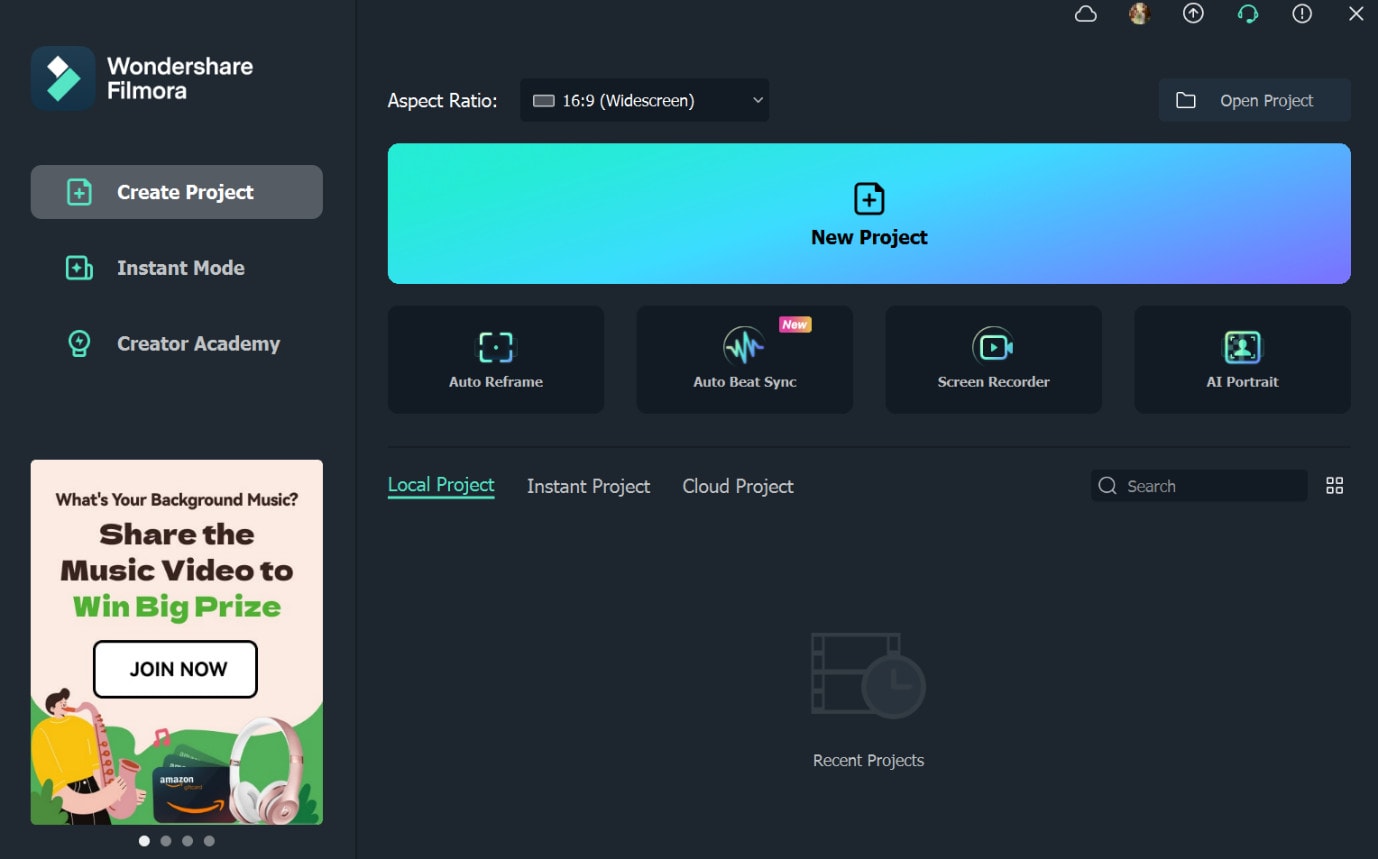
Stap 3 Tik op “Klik hier om media te importeren"bovenaan het startscherm voor het bewerken. of sleep en laat een video naar keuze neerzetten.
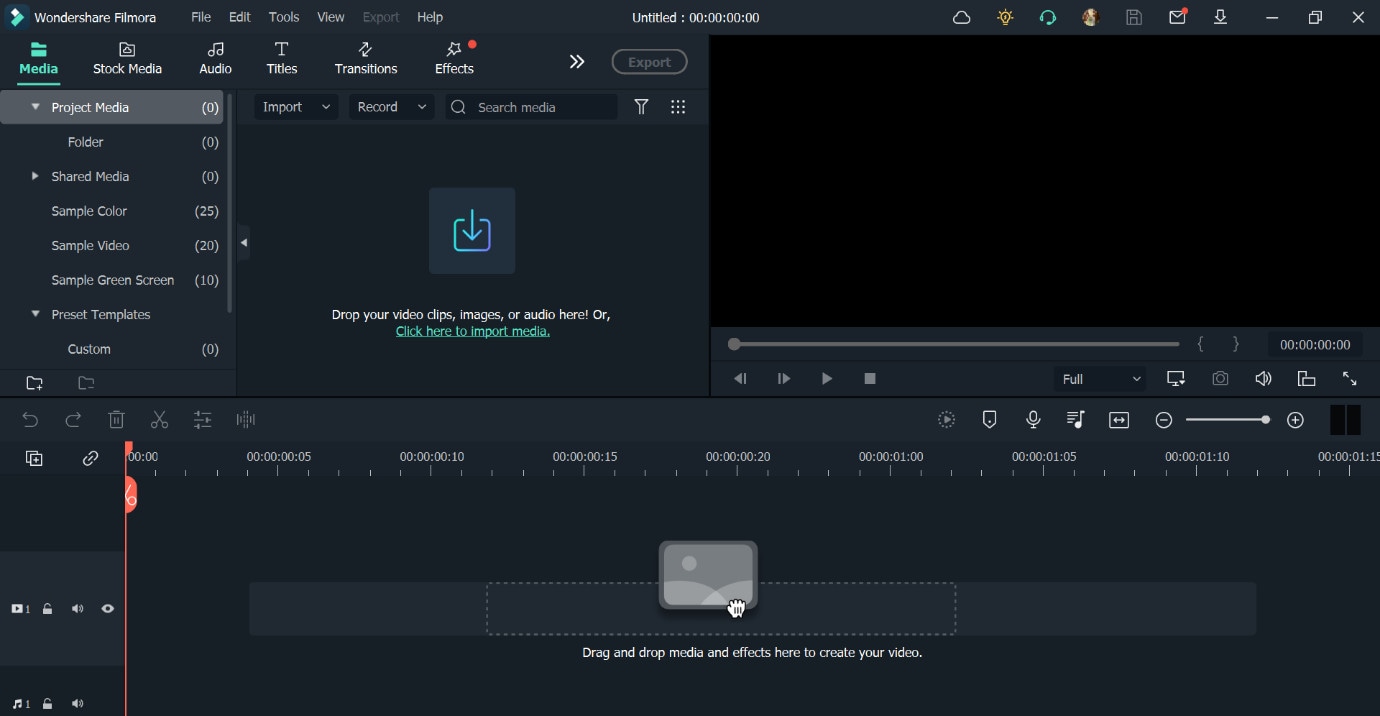
Stap 4 Nadat u het mediabestand hebt toegevoegd, sleept u het naar het onderste gedeelte van de pagina en voert u aanpassingen uit zoals tekst, snelheid, kleur, enz. U kunt het bestand ook bijsnijden in korte clips om op te slaan als verschillende stickers.
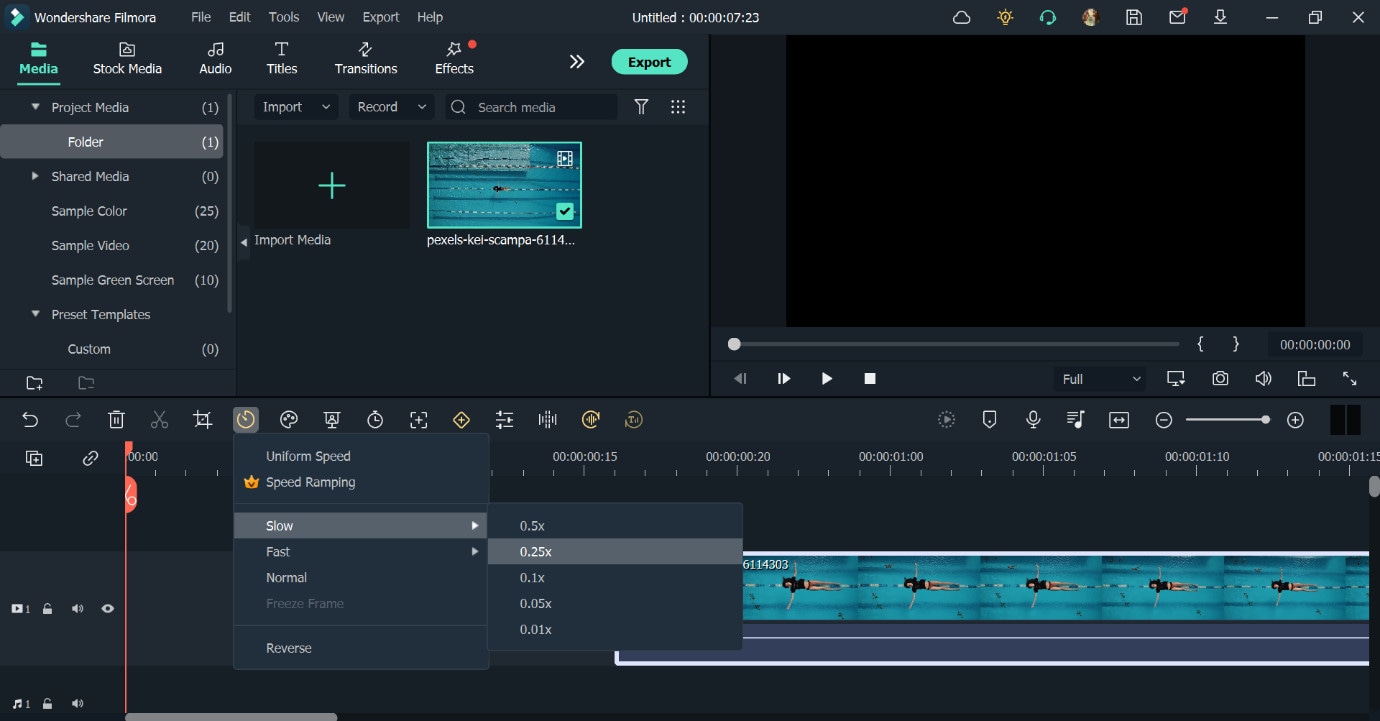
Stap 5 Nadat u deze allemaal hebt aangepast, kiest u deexporteren. en klik op deLokaal> GIF.
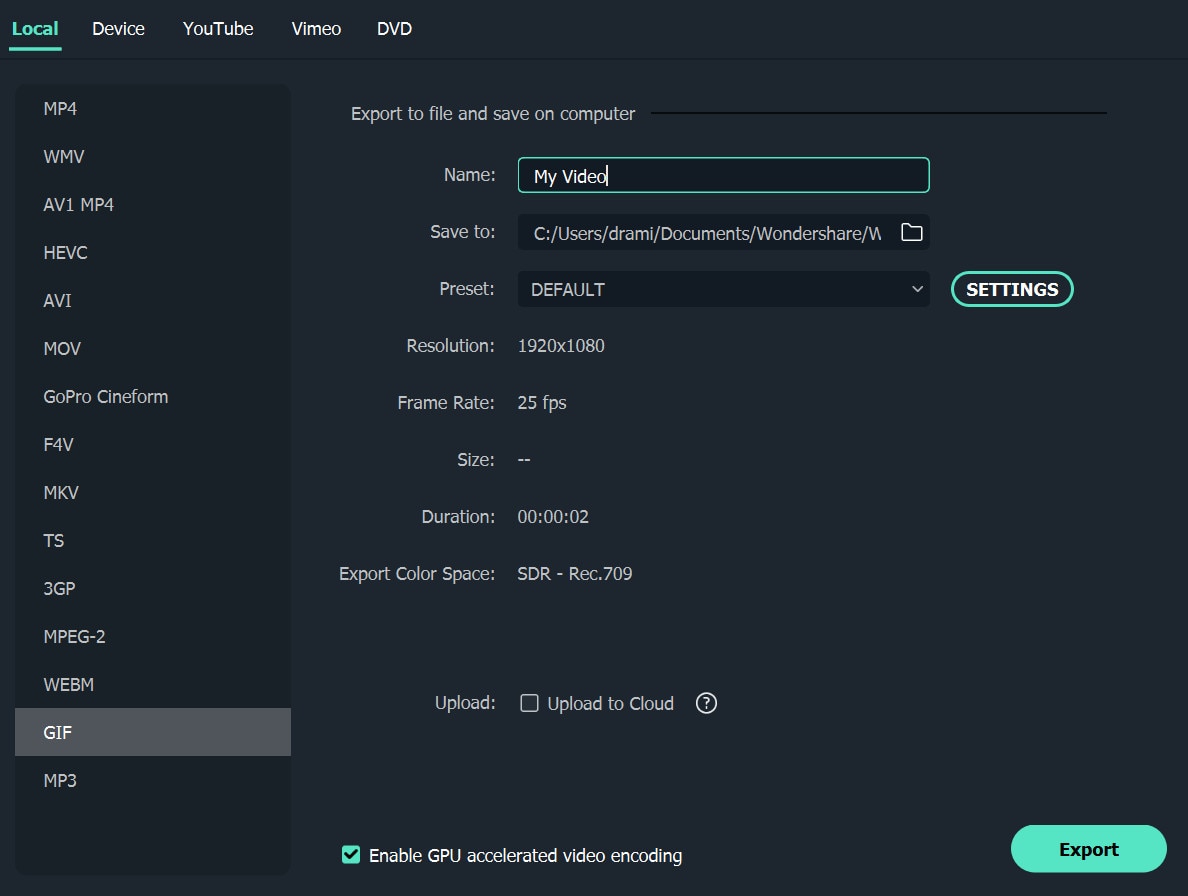
Stap 6Vervolgens kunnen geanimeerde GIF's die je hebt gemaakt rechtstreeks worden gedeeld via Whatsapp of een andere berichtenapp.
secure download
Hoe GIF-stickers toe te voegen met Filmora Mobile
Misschien ben je ook op zoek naar een manier om GIF-stickers toe te voegen aan je video's. Nou, Filmora biedt een mobiele versie met dezelfde enorme selectie stickers, waarvan sommige geanimeerd zijn als GIF's. Je kunt een bibliotheek met stickers vinden voor bijna elk doel, thema of videostijl. Je zult ook dol zijn op het feit dat Filmora mobile bijna dezelfde functies heeft als zijn desktoptegenhanger.
Bekijk hieronder hoe je ingebouwde GIF's als stickers kunt gebruiken of converteren:
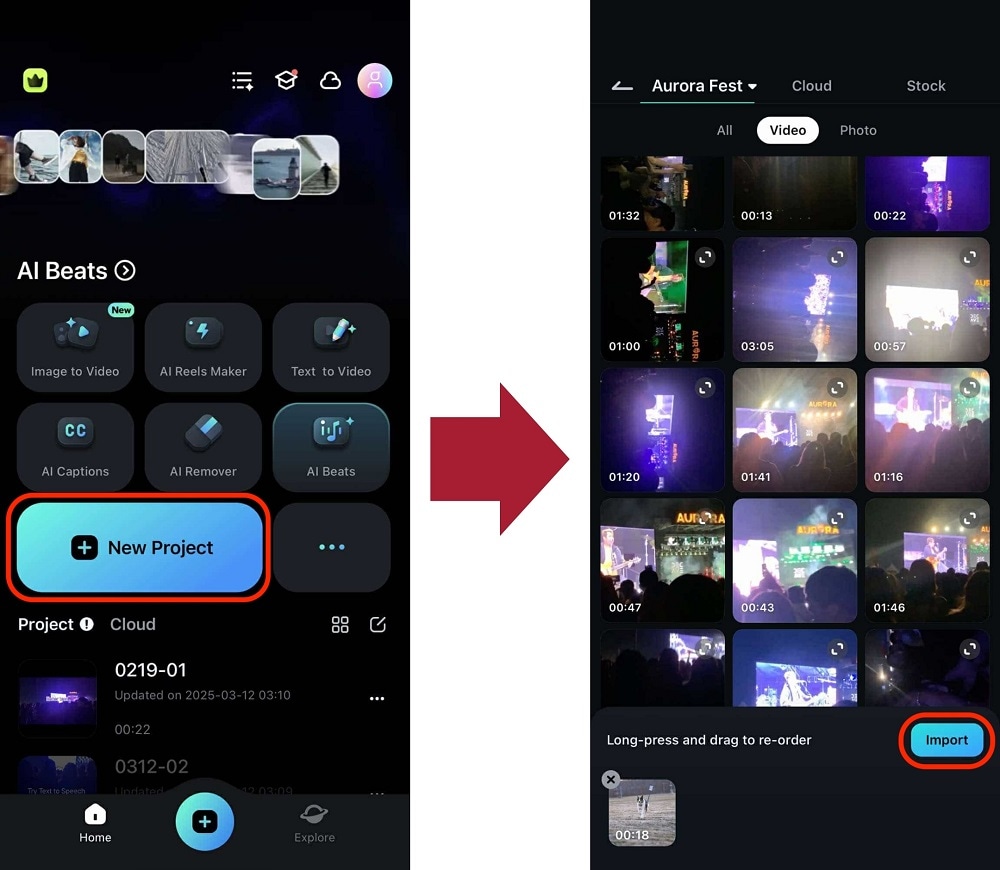
Stap 1:Begin met het maken van eenNieuw Projecten het importeren van de video waaraan u stickers wilt toevoegen.
secure download
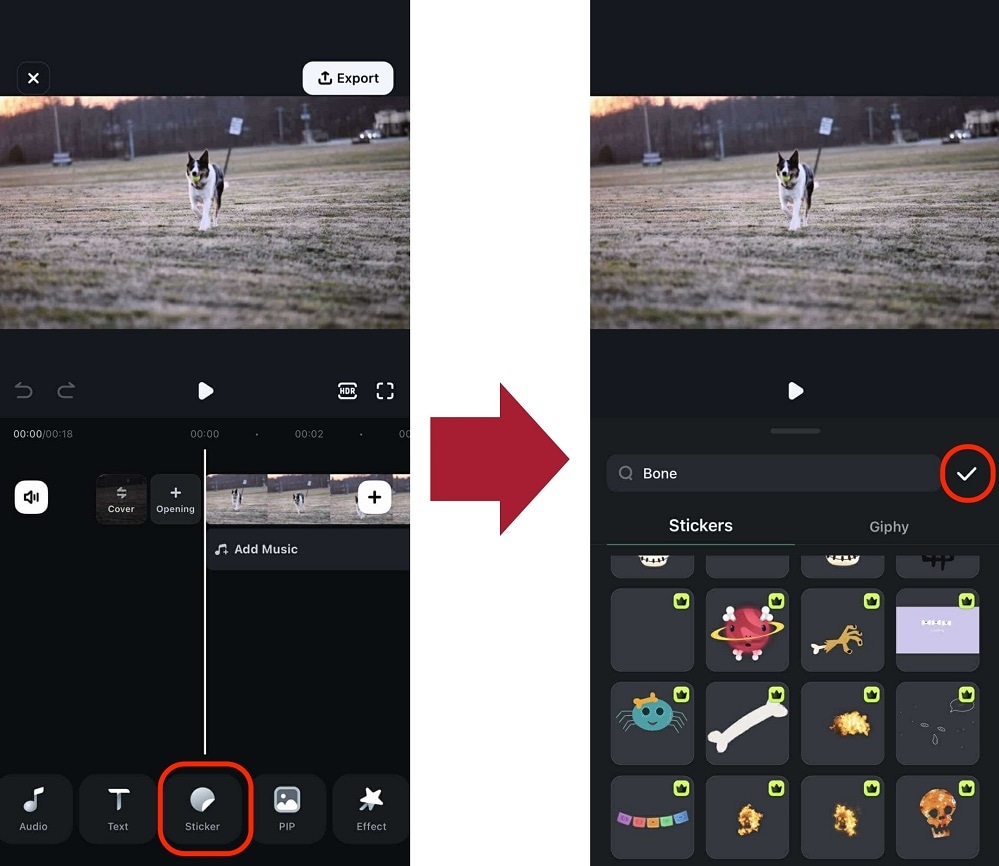
Stap 2:Ga naar deStickersmenu van de werkbalk. onder deStickersTabblad, zoek naar geanimeerde stickers. Aan de andere kant kunt u gebruik maken van deGiphyTabblad voor trending GIF's. Gebruik de zoekbalk om het zoeken naar de juiste afbeelding/GIF gemakkelijker te maken.
Zoals u kunt zien, is het eenvoudig om stickers toe te voegen met zowel de desktop-als mobiele versies van Filmora. Geniet en ontgrendelt meer basis-en geavanceerde videobewerkingsfuncties door ze vandaag nog allebei uit te proberen!
Laatste woorden
Er zijn meerdere stappen beschikbaar voor gebruikers om hun GIF-bestanden om te zetten in stickers om te delen met vrienden, familie en kennissen. Gebruik handige tools zoals UniConverter, AConvert en Filmora om hoogwaardige GIF's en stickers te maken.
Maak tijdens deze conversie ook aanpassingen op basis van het type communicatie dat u gebruikt en hun stickergerelateerde specificaties. Neem bijvoorbeeld de tijd om de beeldverhouding in te stellen op 512 x 512 voor WhatsApp-gebaseerde stickers.
FAQ
-
Hoe converteer ik een GIF naar een sticker?
U kunt een GIF omzetten in een sticker met behulp van tools zoals EZGIF of Filmora. upload eerst de GIF, pas deze vervolgens aan indien nodig (grootte, framesnelheid) en converteer deze naar WebP-formaat, dat geschikt is voor de meeste platforms zoals Discord of Telegram. Na conversie kunt u het WEBP-bestand uploaden als een sticker. -
Hoe voeg ik een GIF-sticker toe aan Discord?
Om een GIF toe te voegen aan Discord-sticker, gebruikt u een GIF naar Discord-stickerconverter zoals EZGIF om de GIF om te zetten in webp-formaat. Na conversie gaat u naar uw Discord-server, klikt u op "Serverinstellingen" en vervolgens op "Emoji & Stickers" en uploadt u het WEBP-bestand als sticker. -
Hoe kan ik een GIF maken tot een Telegram-sticker?
o Maak een GIF naar telegram-sticker, converteer de GIF naar webp-formaat met behulp van een tool zoals EZGIF of Filmora. Gebruik na conversie de Telegram-stickerbot om het webp-bestand te uploaden en een stickerset te maken. Volg de instructies van de bot om je stickerpakket af te ronden. -
Hoe upload ik een sticker naar Telegram?
Nadat je je GIF hebt geconverteerd naar WebP-formaat, kun je deze uploaden met behulp van de Telegram Sticker Bot. Start de bot door "sticker bot" te typen in de zoekopdracht van Telegram, volg de aanwijzingen en upload het geconverteerde WebP-bestand om uw stickerpakket te maken en te publiceren.