

Wil je wetenhoe je de achtergrond op TikTok kunt veranderen? Of je nu een nieuwe clip opneemt, live gaat, of de achtergrond wilt wisselen zonder een green screen: wij helpen je verder. In deze bijgewerkte gids van 2026 vind je 4 eenvoudige manieren om je TikTok-content te verbeteren met ingebouwde effecten en AI-tools zoals Filmora.
Belangrijkste Punten:
- TikTok biedt een ingebouwd Green Screen-effect om achtergronden te vervangen met afbeeldingen of video's.
- Je kunt direct het Green Screen-filter gebruiken dat andere creators toepassen in hun video's.
- Filmora biedt AI Portrait en Smart Cutout-tools voor het verwijderen van achtergronden zonder een fysieke green screen, zowel op pc als mobiel.
Deel 1: Methode 1: Hoe verander je de TikTok-achtergrond met het Green Screen-filter?
TikTok heeft veel te bieden aan zijn gebruikers. Je vindt talloze functies die je video interessanter kunnen maken. Bovendien kun je zo je content verbeteren. Verbergen of vervangen is een van de technieken om de kwaliteit van de content te verhogen. TikTok heeft een ingebouwd filter waarmee je de videoachtergrond kunt wijzigen. Dit maakt je video waarschijnlijk aantrekkelijker. Zo kun je het doen door de onderstaande eenvoudige stappen te volgen.
Stap 1: Maak een nieuwe TikTok-video
Open de TikTok-app, log in op je account en tik op de + knop om een nieuwe video op te nemen.
Stap 2: Open effecten en kies de Green Screen optie
Selecteer de achter- of frontcamera in het video-opnamevenster. Kieseffectenrechts onderaan het scherm. Zoek tussen de opties naar Green Screen en selecteer deze.
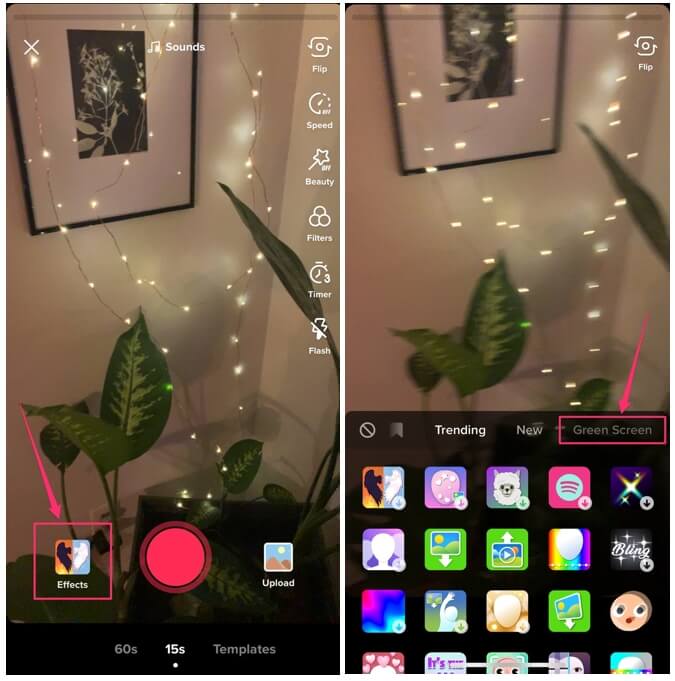
Stap 3: Selecteer de afbeelding om de videoachtergrond te wijzigen
Je kunt elke afbeelding uit de galerij van je telefoon kiezen als achtergrond. Als je klaar bent, tik opOpnemen om de video te maken met je aangepaste achtergrond.
Opmerking: Naast je eigen foto kun je andere beschikbare effecten gebruiken, inclusief een getitelde achtergrond of AR (augmented reality) functies.
Deel 2: Hoe krijg je een Green Screen-achtergrond van iemand anders op TikTok?
TikTok heeft onlangs een geweldige functie geïntroduceerd om de achtergrond van je video te personaliseren of te wijzigen zonder het Green Screen-filter zelf te zoeken. De “Green Screen Duet Feature”. Hiermee kunnen gebruikers de video van iemand anders als achtergrond gebruiken.
Green screens waren ooit alleen beschikbaar voor degenen die echt een green screen hadden. Nu is het anders. Je kunt het "Green Screen"-effect ook via diverse apps gebruiken; zo voeg je een aanpasbare achtergrond toe aan je video, en TikTok is er één van. Verschillende contentmakers passen hun achtergrond aan met effecten, een afbeelding of zelfs een video uit hun galerij via de TikTok-app.
Stel je voor dat je op TikTok scrolt en een opvallende aangepaste achtergrond ziet. Ja! Die kun je ook gebruiken om je video's te verbeteren. We hebben al uitgelegd hoe je het Green Screen-effect aan je TikTok-video kunt toevoegen. Maar wist je dat je ook een green screen-achtergrond van iemand anders aan je TikTok kunt toevoegen? Ook als je dat niet wist, hebben we een stapsgewijze gids samengesteld die je precies uitlegt hoe dat werkt.
Stap 1: Zoek een video met Green Screen-effect op TikTok
Open eerst de TikTok-app op je telefoon. Zoek dan naar een video met het Green Screen-effect of typGreen Screenin dezoekbalkom een video te vinden. Open de video en klik linksonder op het Green Screen-effect.
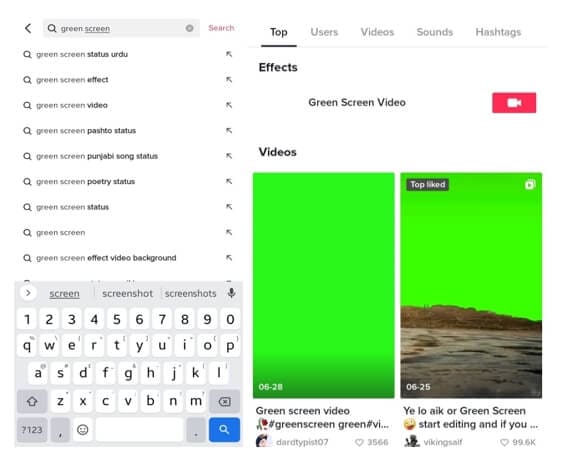
Stap 2: Maak je video met het Green Screen-effect
Nu kun je je TikTok-video opnemen met het Green Screen-effect zoals in de andere video.
Deel 3: Hoe wijzig je TikTok-videoachtergrond zonder Green Screen in Filmora?

 veilige download

Wondershare Filmora is één van de populairstevideo-editors voor TikTok. Dankzij de nieuwste AI-bewerkingsfuncties kun je social mediavideo's makkelijker en sneller maken. Met Filmora kun jeachtergronden in je video aanpassenop meerdere manieren, met of zonder green screen.
DeAI Portrait Cutoutfunctie in Filmora zorgt ervoor dat mensen uit de achtergrond van de video worden verwijderd, zonder dat je een green screen nodig hebt. Het vereist slechts een paar muiskliks en werkt het beste wanneer mensen dichtbij de camera zijn.
Na het verwijderen van de achtergrond zie je het hoofdonderwerp in realtime. Je kunt dan je video combineren met een afbeelding of andere achtergrond. Je kunt de video zonder achtergrond ook als tussenlaag gebruiken bovenop een andere video. Volg de stappen hieronder om de videoachtergrond te wijzigen met deze functie:
Stap 1: Importeer de video naar de tijdlijn
Open Filmora op je Windows-pc of Mac en importeer de video naar de tijdlijn viaBestanden danMedia importeren.
Stap 2: Pas menselijke segmentatie toe
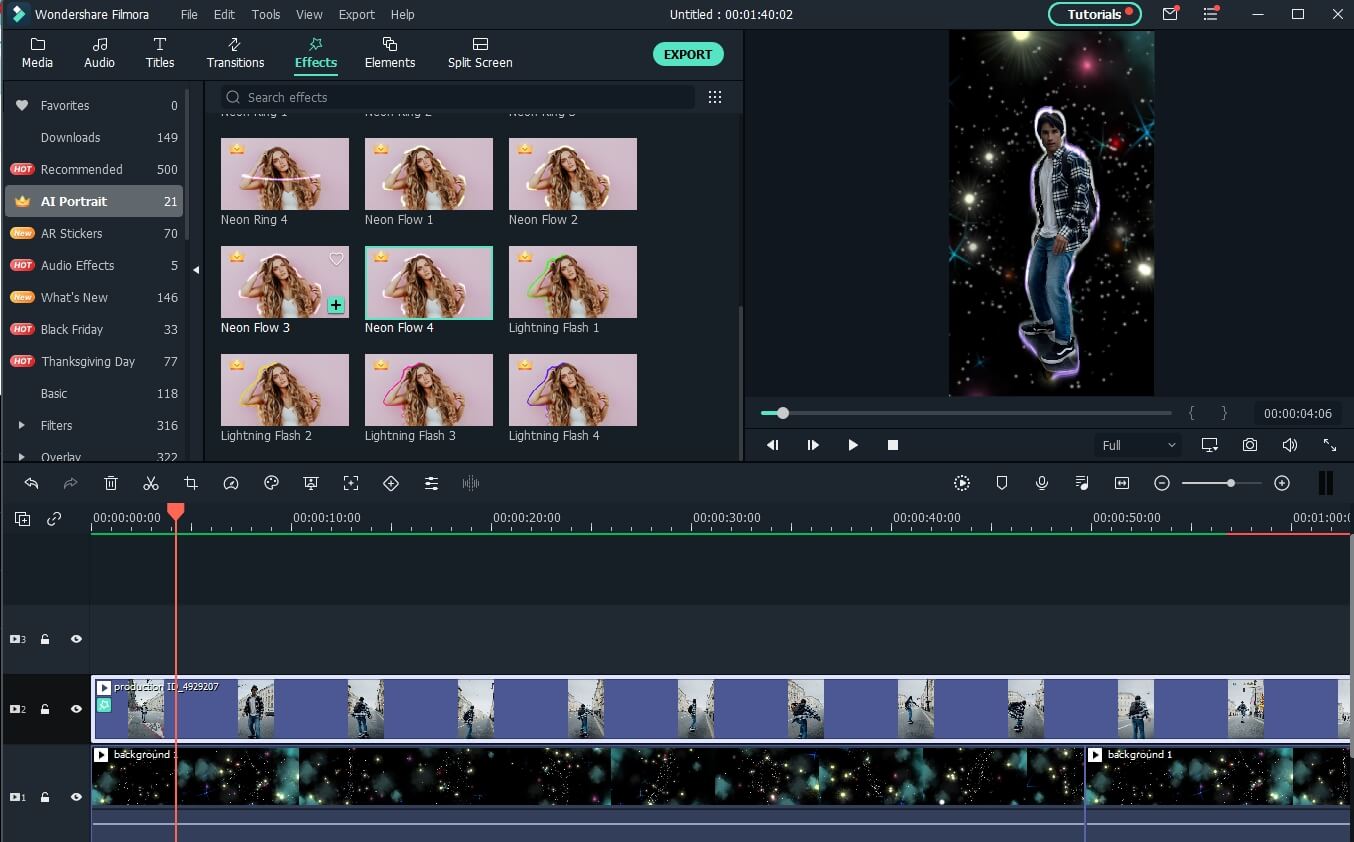
Ga naarEffectenen selecteerAI Portraitom alle AI Portrait-effecten te bekijken. Sleep het menselijke segmentatie-effect naar de videolijn.
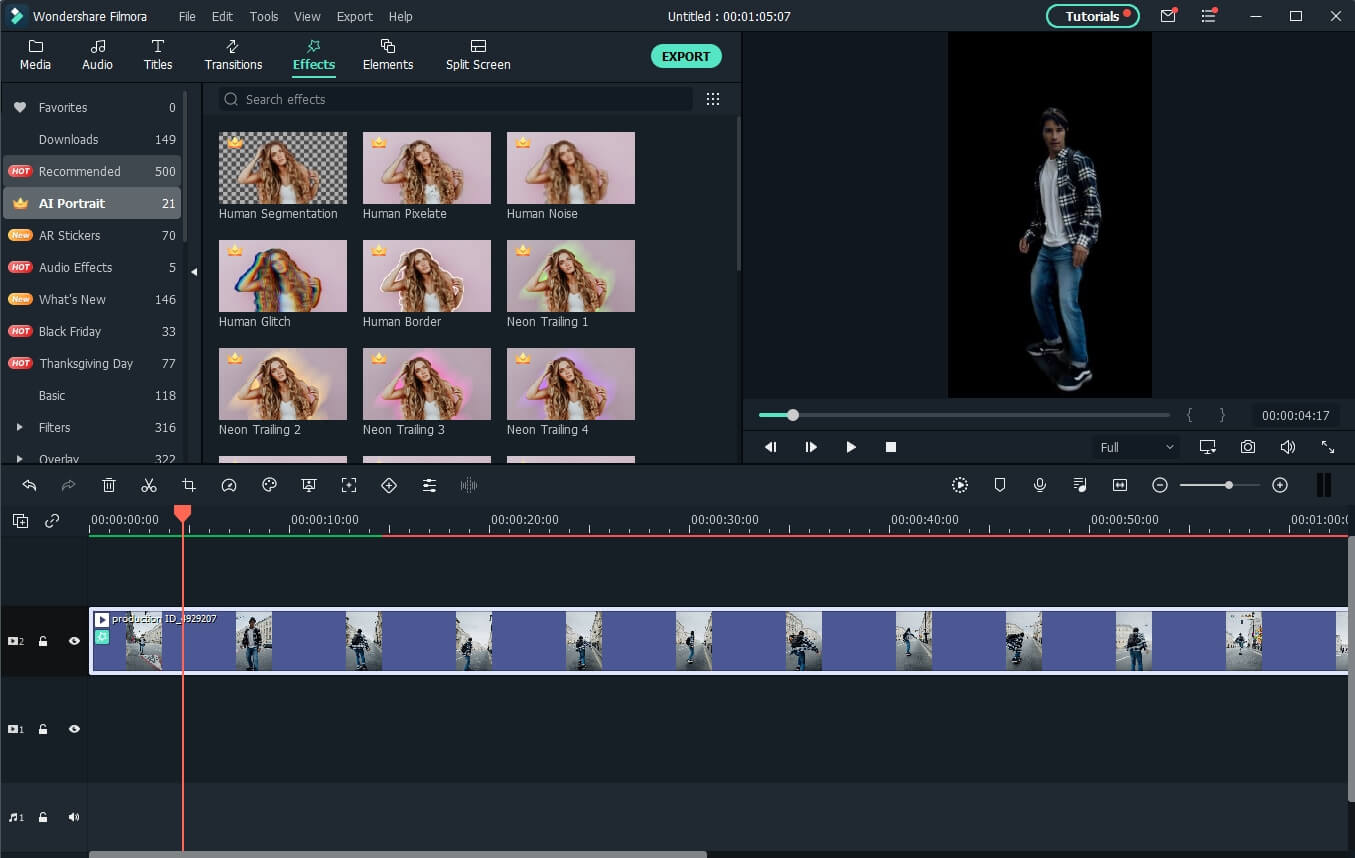
Stap 3: Effectinstellingen aanpassen (optioneel)
In het voorbeeldvenster zie je dat het onderwerp van de achtergrond is gescheiden. Indien nodig dubbelklik op de video in de tijdlijn en pas het video-effectveld aan om rand, dikte en vervaging te wijzigen. Je kunt ook neonranden en glow-effecten uitproberen binnen de AI Portrait-categorie voor extra fun.
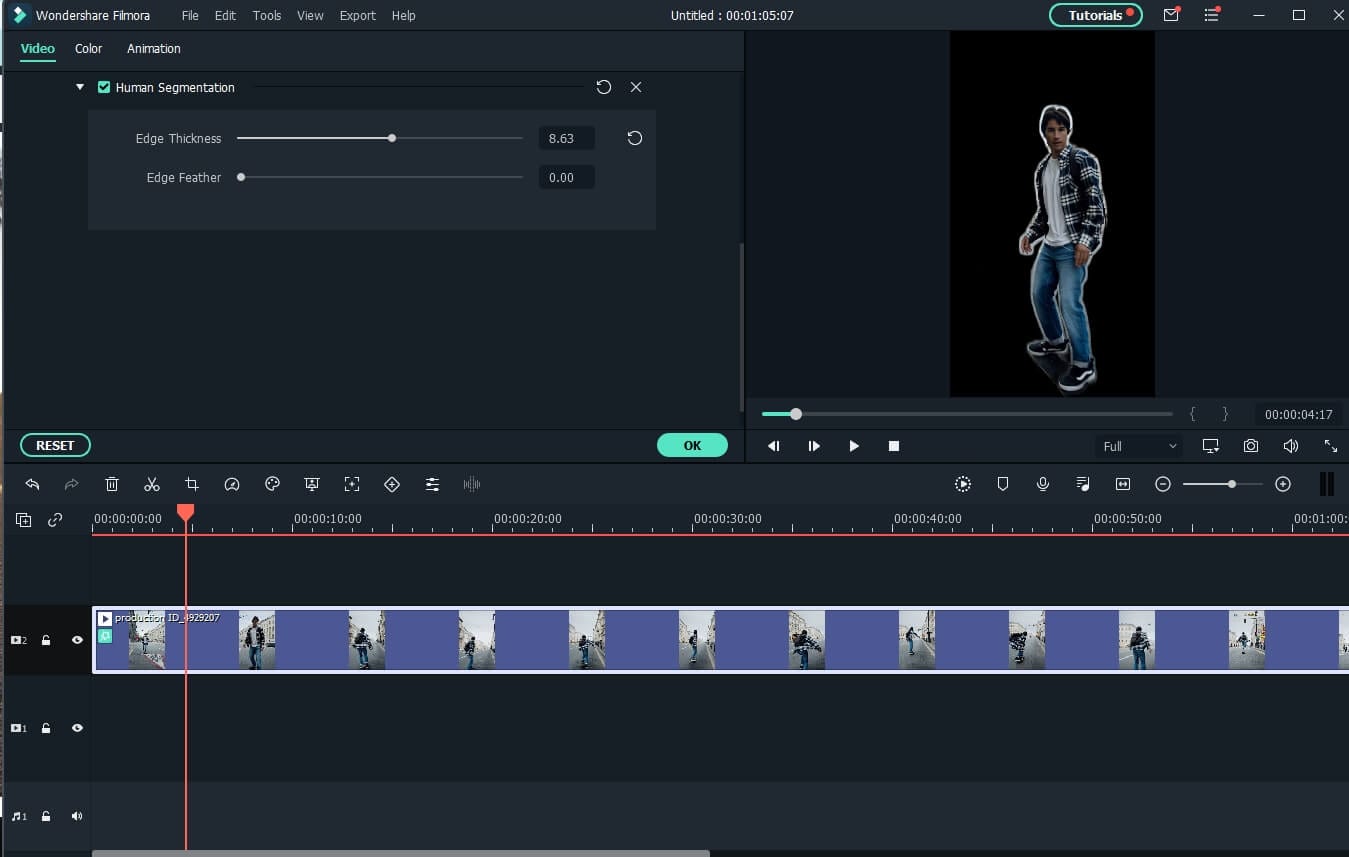
Stap 4: Achtergrond wijzigen
Sleep nu de achtergrondvideo naar het spoor onder de videoclip om de videoachtergrond te wijzigen.
Stap 5: Exporteer de video met een nieuwe achtergrond
Bekijk het resultaat en klik dan op Exporteren om de video op je computer op te slaan.
veilige download Opmerking: Bekijk deze gids om te ontdekkenhoe je TikTok-video's uploadt vanaf je desktop
Deel 4: Hoe verander je TikTok-videoachtergrond met Filmora Mobiel?
Als TikTok-creator doe je waarschijnlijk het meeste werk op je telefoon. Daarom heb je een videobewerkingsapp met ingebouwde videoachtergrond-wisselaar nodig die werkt met en zonder green screen. Filmora is de juiste app voor jou. Het biedt bijna dezelfde functies als de desktopvariant, met een intuïtieve interface voor smartphones.
Benieuwd? Bekijk hieronder hoe je de TikTok-achtergrond met Filmora verandert:
Stap 1:Download Filmora voor jeiOS or Androidapparaat.
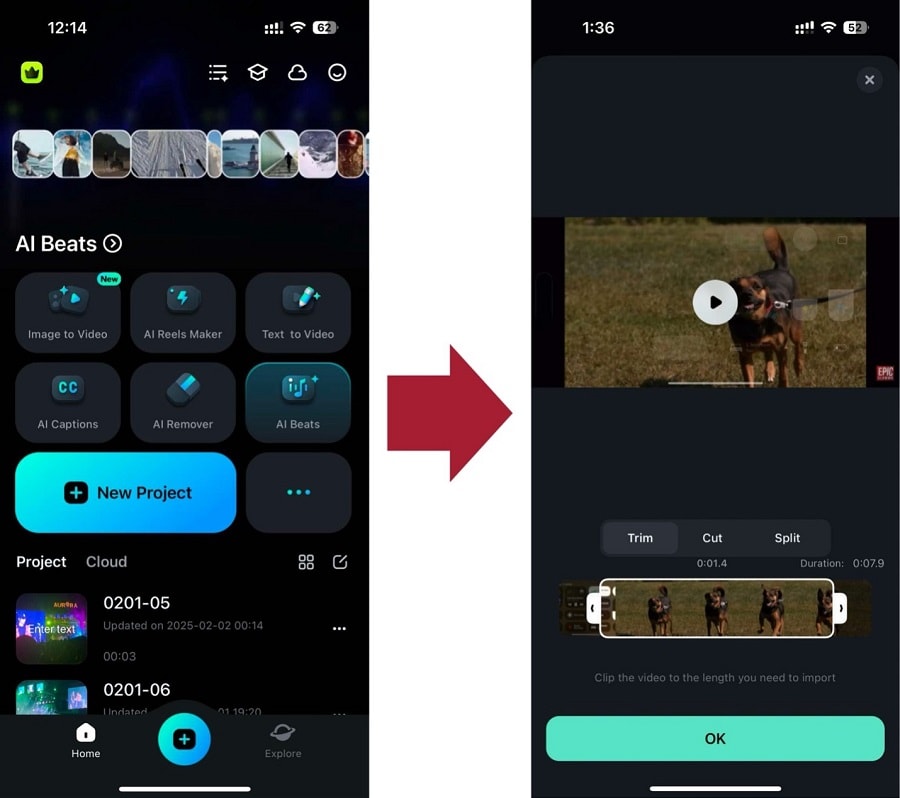
veilige download Stap 2:Start eenNieuw project,en importeer vervolgens de video die je nodig hebt.
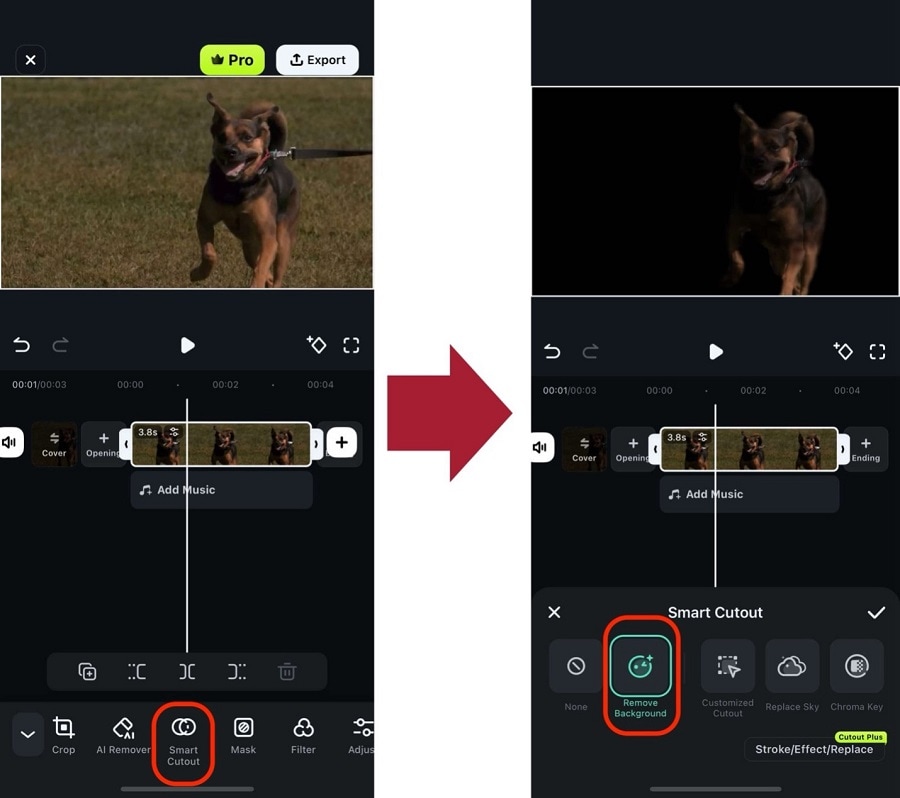
Stap 3:Begin met het verwijderen van de videoachtergrond van je opname. Ga naarSmart Cutout > Achtergrond verwijderenin de toolbar om dit te doen.
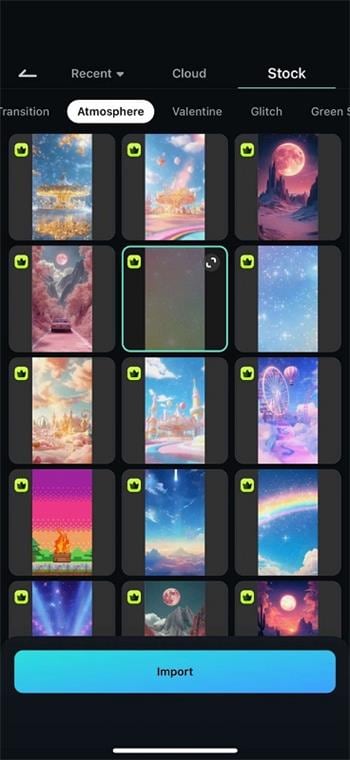
Stap 4:Voeg de gewenste achtergrond toe onderStock(Je krijgt toegang door video's toe te voegen via de tijdlijn).
Stap 5:Selecteer tot slot de originele clip en druk opTrack Switching. Zodra het op een lagere laag staat, plaats je het volgens de gekozen achtergrond.
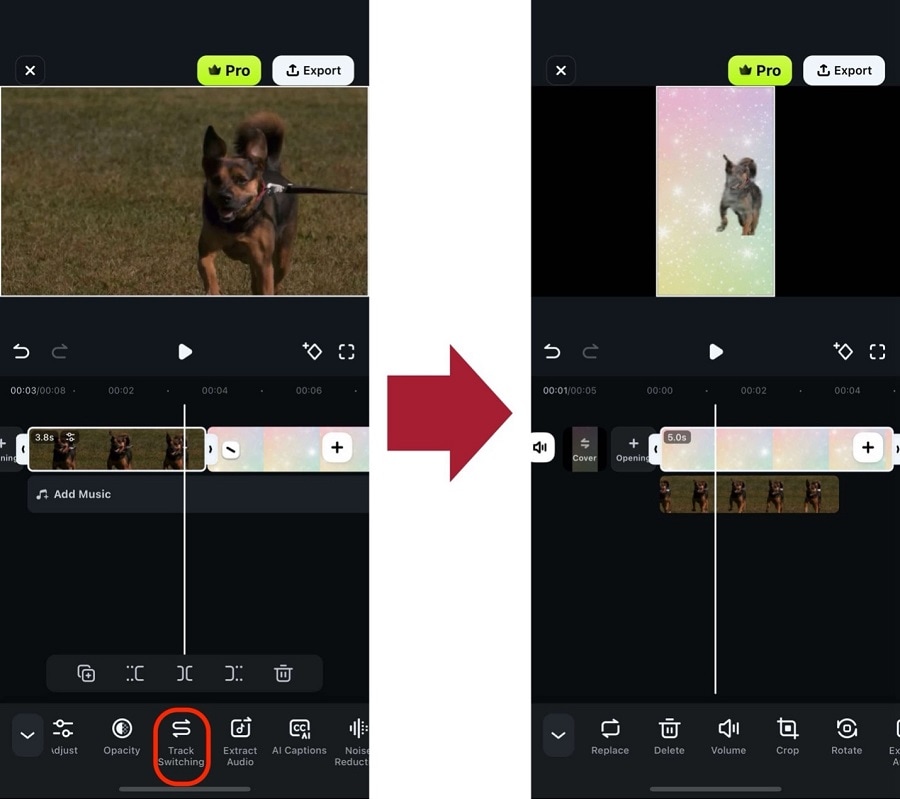
Je kunt je TikTok-video laten opvallen op de nieuwe achtergrond met een paar aanpassingen. Gebruik echter video's met een green screen voor het beste resultaat.
Probeer Filmora vandaag nog om boeiende video's te maken die op de FYP van anderen verschijnen!
veilige download Conclusie
Om de aandacht van de kijker te trekken, is het altijd noodzakelijk om visuele en audio-effecten toe te voegen aan een TikTok-video. Een TikTok-videomaker heeft niet altijd het voorrecht van de ideale locatie en omgeving om een video te laten opvallen in de enorme online markt. Een eenvoudige oplossing is het gebruik van softwarematige simulatie, wat betekent dat je de videobackground vervangt door de gewenste achtergrond in plaats van de originele. Na het lezen van dit artikel hopen we dat je geen zorgen meer hebt over hoe je de achtergrond van een TikTok-video kunt veranderen.
veilige download FAQ
-
Kan ik de achtergrond van een bestaande video op TikTok wijzigen?
Ja! Je kunt het "Green Screen"-effect gebruiken door een video vanuit je galerij te uploaden, of gebruik maken van de AI Portrait-tool van Filmora om de achtergrond van elke vooraf opgenomen video te verwijderen en te vervangen zonder een fysiek greenscreen nodig te hebben. -
Waarom kan ik het Green Screen-effect niet vinden op TikTok?
Zorg ervoor dat je app up-to-date is. Zoek naar "Green Screen" in de effectbibliotheek. Als het ontbreekt, probeer dan de cache van de app te wissen of je apparaat opnieuw op te starten.