

In de wereld van videobewerking is CapCut een favoriet geworden onder makers vanwege zijn gebruiksvriendelijke interface en krachtige functies. Maar als je je verdiept in het maken van verbluffende video's, is het cruciaal om te wetenHoe CapCut project op te slaans effectief. Dit artikel begeleidt u door verschillende methoden om uw projecten te back-uppen, zodat uw harde werk nooit verloren gaat.
In dit artikel
Deel 1: Hoe gebruik je Dr.Fone om een back-up van je CapCut-projecten te maken? [Voor iPhone]
Wondershare Dr.Foneis een krachtige tool waarmee u efficiënt een back-up kunt maken van uw CapCut-projecten vanaf uw iPhone. Door Dr.Fone te gebruiken, kunt u een beveiligde kopie van uw CapCut-projecten rechtstreeks vanaf uw iPhone-apparaat naar uw computer maken. Dit zorgt ervoor dat zelfs als u problemen ondervindt met de CapCut-app of wijzigingen in het beleid, uw projecten veilig en bewerkbaar blijven in andere software.
Stap 1Sluit uw apparaat aan
Gebruik een USB-kabel om je iPhone aan te sluiten op je computer en Open de Dr.Fone.
Stap 2Start het back-upproces
Selecteer "Mijn apparaat" in de hoofdinterface. Zoek "Meer" en klik vervolgens op "Back-up starten."


Stap 3Krijg toegang tot uw CapCut-projecten
Zodra de back-up is voltooid, navigeert u naar "CapCut Projects." Hier vindt u al uw CapCut-projectbestanden.

Open een map en u ziet specifieke gegevens, zoals audio en video.

Stap 4Exporteer de CAPCUT-projecten
Selecteer alle projecten die u wilt behouden of controleer specifieke projecten en klik op de knop "Exporteren" om de geselecteerde projecten op uw computer op te slaan. Zodra de export is voltooid, kunt u op "Map openen" klikken om het pad te bekijken waar de back-up is opgeslagen.

Deel 2: Hoe maak ik een back-up van CapCut-projecten met behulp van CapCut-presets? [Voor Desktop]
Het gebruik van de ingebouwde preset-functie van CapCut is een effectieve manier om een back-up van uw projecten te maken op de desktopversie van CapCut. Met deze methode kunt u uw samengestelde clips opslaan als presets, die later eenvoudig toegankelijk zijn. Door uw werk op deze manier op te slaan, zorgt u er niet alleen voor dat uw projecten behouden blijven maar maakt u het ook gemakkelijk om ze in de toekomst te hergebruiken en aan te passen.
Stap 1Maak een samengestelde Clip
Open de tool CapCut op uw computer en maak een samengestelde clip door op "Samengestelde clip maken" te klikken.

Stap 2Sla de samengestelde Clip op als een voorinstelling
Klik met de rechtermuisknop op de samengestelde clip die u hebt gemaakt en klik op "Preset opslaan."

Deze actie bewaart uw samengestelde clip als een voorinstelling voor toekomstig gebruik.
Stap 3Zoek uw Presets
Om uw opgeslagen presets te vinden, navigeert u naar "Media"> "Uw"> "Uw presets" in CapCut. Hier kunt u alle presets bekijken die u hebt opgeslagen.

Stap 4Controleer het vooraf ingestelde opslagpad
Om te zien waar uw presets op uw computer zijn opgeslagen, klikt u op "Instellingen" op de startpagina van CapCut. Hierdoor krijgt u het bestandspad voor gemakkelijke toegang.

Bonustip: Het beste alternatief voor CapCut voor videobewerking
Hoewel CapCut een uitstekende app voor videobewerking is, bent u misschien op zoek naar een robuuster alternatief dat verbeterde functies en mogelijkheden biedt. Hier is een gedetailleerde blik op waarom Filmora opvalt in het videobewerkingslandschap:


1. Uitgebreide vermogensbibliotheek
Filmora heeft een indrukwekkende bibliotheek met meer dan2,9 miljoen activa, waaronder:
- 13.000+ effecten en Filters: Verbeter je video's met een verscheidenheid aan visuele effecten en filters die passen bij je creatieve visie.
- 39.000+ titels: Kies uit een grote selectie aan aanpasbare titels om professioneel ogende tekstoverlays aan je video's toe te voegen.
- 300.000+ muzieknummers: Krijg toegang tot een divers scala aan royaltyvrije muziektracks om uw video-inhoud aan te vullen.
- 1.500.000+ stockmedia: Gebruik hoogwaardige stockvideo's en afbeeldingen om uw projecten te verrijken en ze visueel aantrekkelijker te maken.
- 200+ miniatuursjablonen: Maak opvallende miniatures die moeiteloos kijkers naar je video's trekken.
- 8.400+ overgangen: Soepel overgaan tussen clips met een breed scala aan overgangseffecten, waardoor de stroom van je video wordt verbeterd.
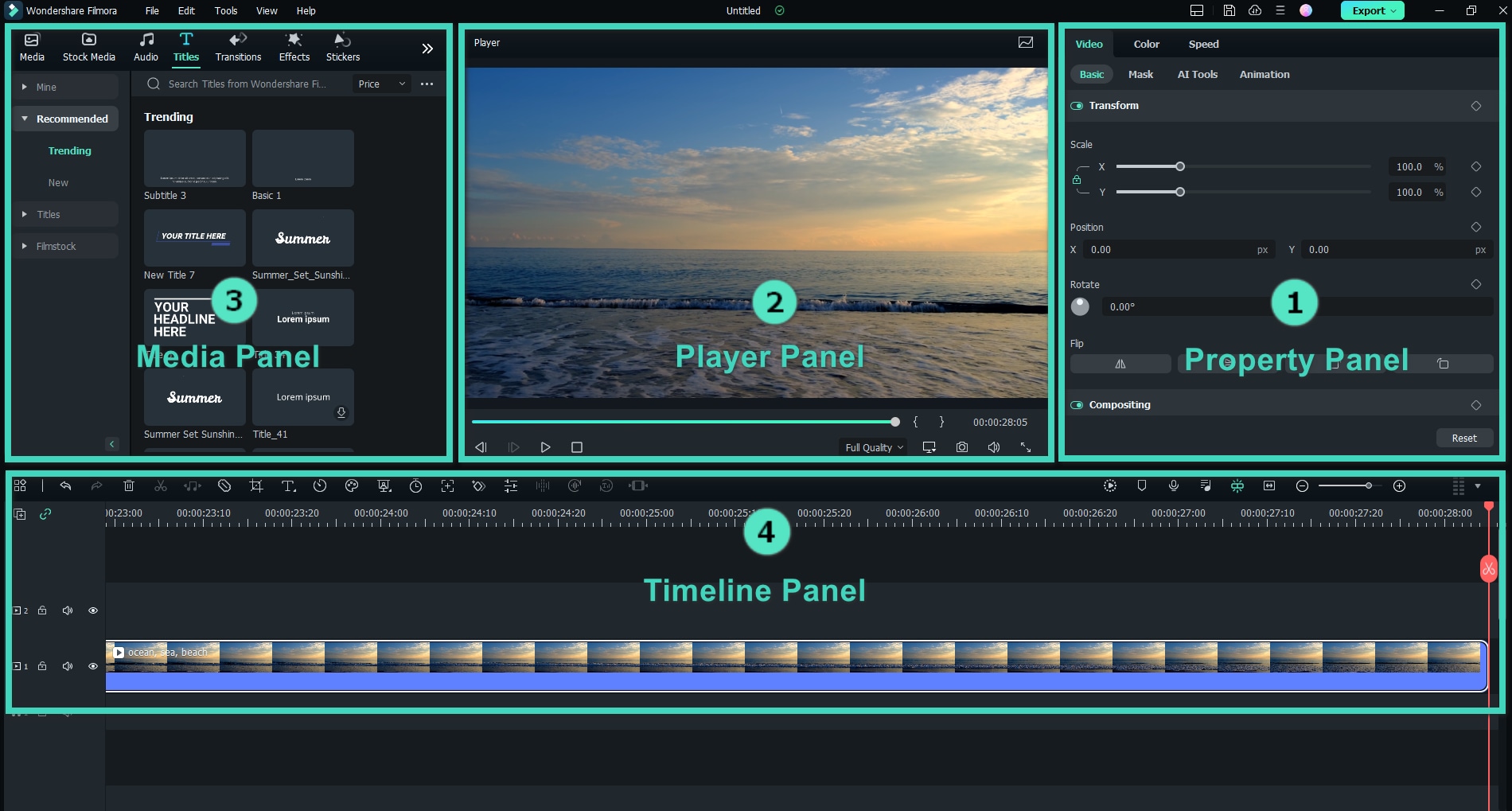
2. Gebruiksvriendelijke Interface
Filmora is ontworpen met een intuïtieve interface die het gemakkelijk maakt voor zowel beginners als ervaren redacteuren om te navigeren. De slepen-en-neerzetten-functionaliteit vereenvoudigt het bewerkingsproces, zodat u zich kunt richten op creativiteit in plaats van op technische aspecten.
3. Geavanceerde bewerkingsfuncties
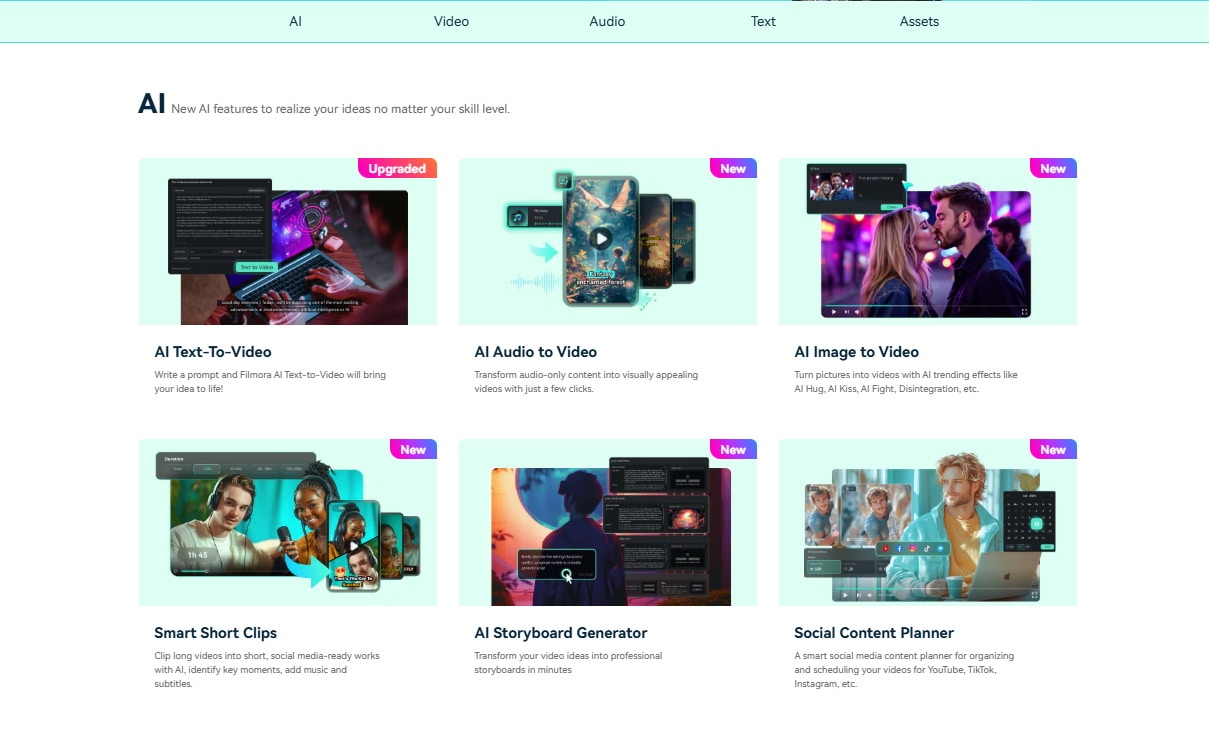
Filmora biedt een reeks geavanceerde bewerkingstools die tegemoet komen aan verschillende behoeften:
- Bewegingstracking: Volg en volg eenvoudig bewegende objecten in je video's, waardoor dynamische effecten en animaties mogelijk zijn.
- Kleurbeoordeling: Pas kleuren en tinten aan voor een professionele look, waardoor je video's een gepolijste en filmische uitstraling krijgen.
- groen scherm: Gebruik chroma Key-technologie voor verbluffende visuele effecten, zodat u moeiteloos achtergronden kunt vervangen.
- .......
4. Audiobewerkingsmogelijkheden
Naast videobewerking biedt Filmora robuuste audiobewerkingstools. Je kunt eenvoudig muziektracks, geluidseffecten en voiceovers toevoegen aan je projecten. De audiomixfuncties maken nauwkeurige aanpassingen mogelijk, zodat uw audio perfect aansluit bij uw video.
5. Meerdere exportopties
Filmora ondersteunt een breed scala aan exportformaten en resoluties, waardoor het gemakkelijk is om uw projecten op te slaan in de gewenste kwaliteit. Of u nu wilt exporteren voor sociale media, YouTube of high-definition afspelen, Filmora biedt de flexibiliteit die u nodig hebt.

6. Regelmatige Updates en nieuwe functies
Filmora werkt zijn software regelmatig bij om nieuwe functies en verbeteringen te introduceren. Deze toewijding aan innovatie zorgt ervoor dat je altijd toegang hebt tot de nieuwste tools en technologieën in videobewerking.
7. Betaalbare prijzen
In vergelijking met andere professionele bewerkingssoftware biedt FilmoraConcurrerende prijzenOpties. Met zowel abonnement-als eenmalige aankoopplannen die beschikbaar zijn, kunt u de optie kiezen die het beste past bij uw budget en bewerkingsbehoeften.
Conclusie
wetenHoe CapCut-projecten op te slaanis essentieel voor elke videomaker. Door de methoden te volgen die in deze gids worden beschreven, kunt u effectief een back-up maken van uw projecten en ervoor zorgen dat uw creatieve werk behouden blijft. Vergeet niet dat een beetje inspanning bij het back-uppen van je projecten een lange weg helpt om je creativiteit te beschermen. Begin vandaag nog met het implementeren van deze strategieën en houd uw CapCut-projecten veilig!