



OBS Studio is een open-source video-editor die erg populair is voor livestreaming op online platforms. Hoewel OBS een volledig gratis applicatie is, zijn de functies vergelijkbaar met elke premium video-editor. We zoeken altijd naar beschikbare overgangseffecten in een video-editor en OBS tilt het naar een hoger niveau door gebruikers in staat te stellen aangepaste overgangen toe te voegen.
Onder de aangepaste overgangen hebben Stinger-overgangen veel aandacht gekregen bij de gebruikers. Stinger-overgangen worden populair gemaakt door sportkanalen die Stinger regelmatig gebruiken wanneer er een verandering in de scène is. We illustreren hoe u aangepaste overgangen in OBS toevoegt en Stinger-overgangen in uw video kunt toepassen.
In dit artikel
Deel 1. Wat is Stinger in OBS
Stinger is een speciaal type aangepaste geanimeerde video-overgangseffect dat beschikbaar is in de nieuwste versie van OBS Studio. Het is een combinatie van een transparante video-animatie en een gesneden overgang. Stinger begint met de transparante video-animatie die uitgroeit tot een full-screen overlay, en wordt gevolgd door de cut-overgang. Na de knipovergang plaats je de volgende scène of videoclip. Je zult Stinger transition opmerken wanneer sportkanalen een directe herhaling tonen tijdens een live wedstrijd.
De transparante videoanimatie begint bovenop de huidige video die u bewerkt. Wanneer de animatie zich uitbreidt en het hele scherm bedekt, plaatst u de knipovergang en plaatst u daarna de volgende videoclip of scène volgens uw vereisten. Sommige aangepaste stinger-effecten bevatten ook audio-effecten samen met video-effecten.
Deel 2. Hoe Stinger-overgangen toe te voegen aan OBS
De Stinger transition is beschikbaar op OBS Studio en Streamlabs, en beide zijn open source en gratis applicaties. Voordat u stinger transition toevoegt, moet u een videoanimatie klaar hebben die u bovenop de huidige video afspeelt, gevolgd door het cut Transition-effect. Je kunt verschillende Stinger-video-animaties van internet downloaden en ze in OBS opnemen terwijl je Stinger-overgang toevoegt. Hier zijn de stappen om een aangepaste overgang toe te voegen aan OBS.
Stap 1Ga naar het gedeelte Scene Transitions en klik op de optie Effecten om het vervolgkeuzemenu te openen.
Stap 2Klik in het vervolgkeuzemenu op de optie "Toevoegen: Stinger".
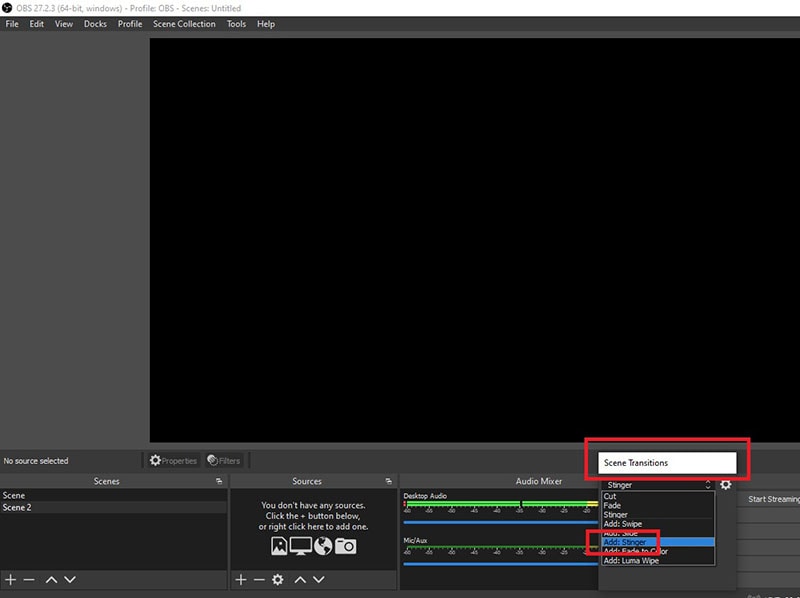
Stap 3Geef de Stinger-overgang een naam en klik op de OK-knop.

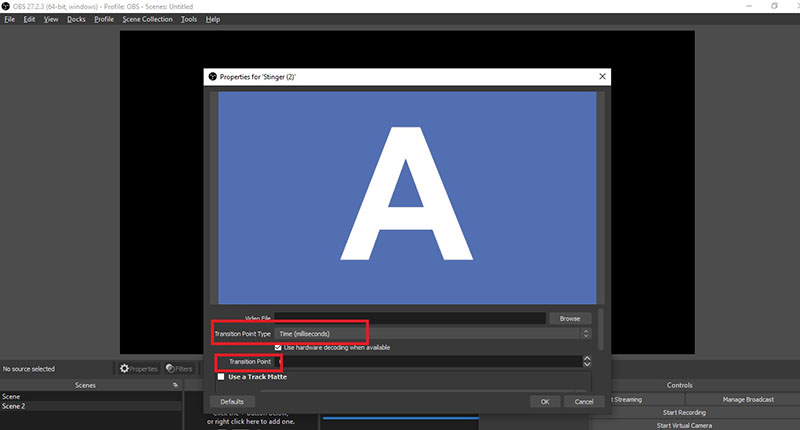
Stap 4U ziet nu het venster Eigenschappen. Klik op de browserknop tegen Videobestand en selecteer het transparante videoanimatiebestand dat u bovenop de huidige video wilt afspelen voordat u het knipovergangseffect toepast.

Stap 5Selecteer voor het Type overgangspunt de optie Tijd (milliseconden). Voeg In het veld Overgangspunt de duur van de transparante videoanimatie toe, zodat de overgang naar de volgende scène onmiddellijk plaatsvindt nadat de videoanimatie is voltooid.
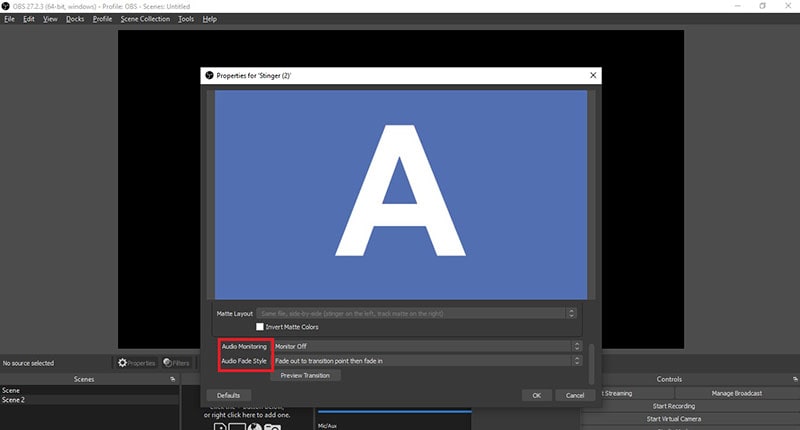
Stap 6Als uw video-animatie audio bevat, gaat u naar Audiomonitoring en selecteert u de optie Monitor en uitvoer in de vervolgkeuzelijst. Voor Audio Fade-stijl kunt u de optie Crossfade selecteren voor betere output.
Stap 7Scroll naar beneden en klik op de knop Preview Transition om te controleren of de Stinger-overgang zoals verwacht plaatsvindt. U kunt het overgangspunt en andere parameters aanpassen om het perfect te krijgen.
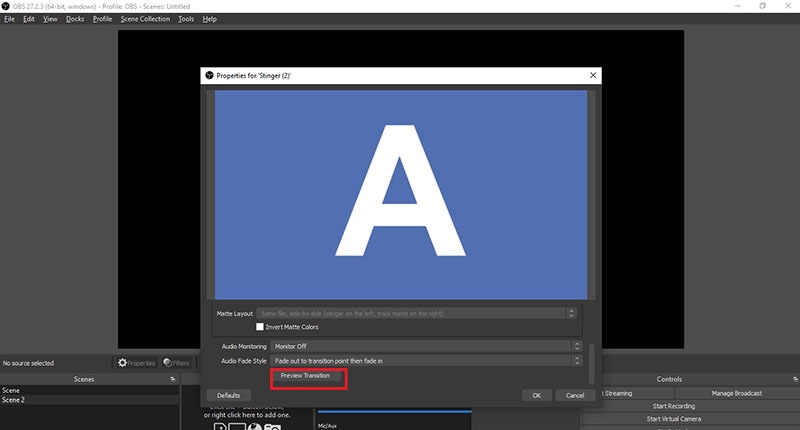
Stap 8Klik ten slotte op de OK-knop en speel de video af om de Stinger-overgang op het grote scherm te bekijken.
De stappen voor het toevoegen van een aangepaste overgang aan Streamlabs OBS zijn bijna vergelijkbaar en daarom kunt u stinger transition comfortabel toevoegen met Streamlabs.
Deel 3. OBS alternatief om overgangen toe te voegen
Het is onmiskenbaar dat OBS Studio een ingewikkelde gebruikersinterface heeft. Daarom vinden de meeste amateur video-editors OBS Studio moeilijk om snel te leren, ook al is er geen gebrek aan functies. Afgezien van het toevoegen van aangepaste transitie-OB's, zijn er zeer beperkte effecten beschikbaar op OBS Studio. Daarom zoeken veel gebruikers naar een OBS-alternatief om overgangen aan hun video's toe te voegen.
Wij raden aanWondershare FilmoraAls het beste alternatief voor OBS Studio als het gaat om het toevoegen van overgangseffecten. Dat komt omdat Filmora een professionele video-editor is met een breed scala aan effecten. Het belangrijkste is datFilmorais algemeen geliefd bij amateurs en professionals vanwege zijn intuïtieve gebruikersinterface. Hier zijn de stappen om overgangen toe te voegen aan je video in Filmora.
Hoe u overgangen toevoegt met Filmora Desktop
Stap 1Downloaden en installerenFilmoravolgens uw besturingssysteem. Open Filmora en klik op de optie Nieuw Project.
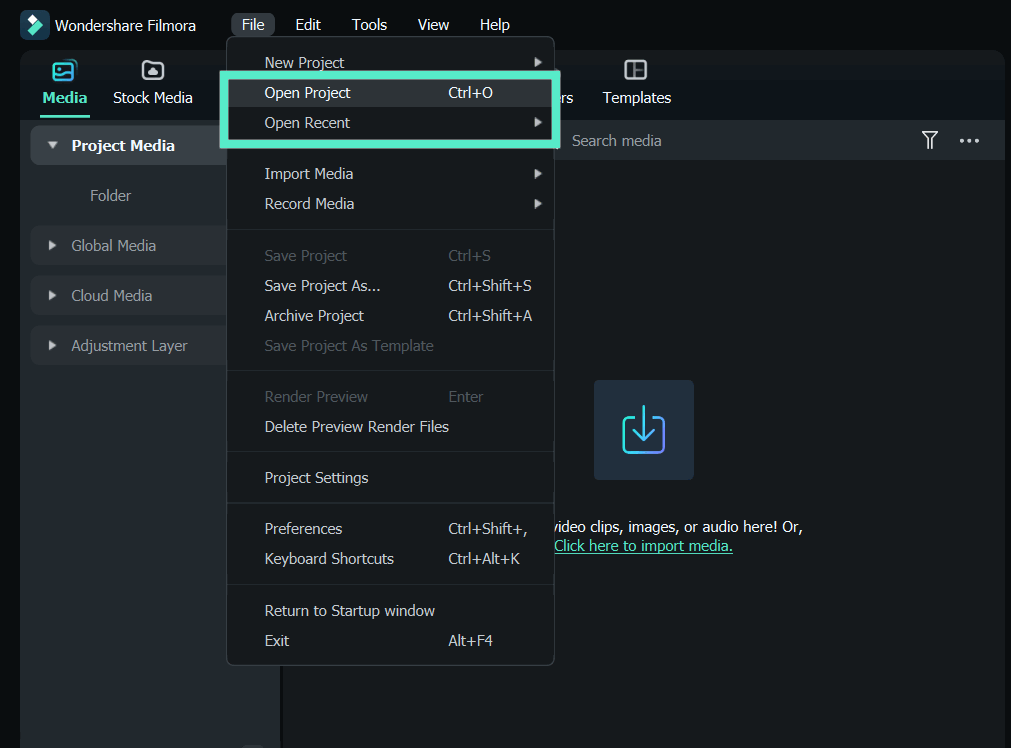
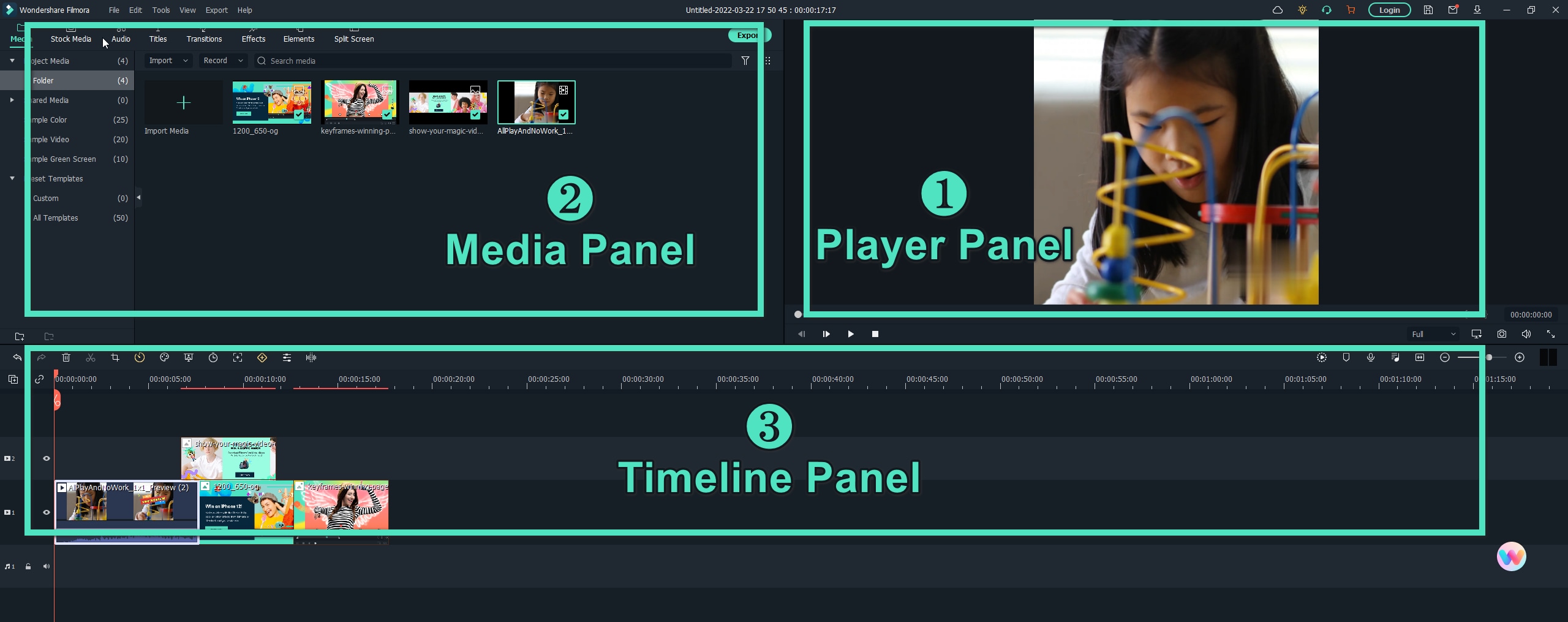
Stap 2Importeer of laat je videoclips vallen onder de map Project Media. Sleep ze vervolgens op de tijdlijn en plaats ze opeenvolgend indien nodig.
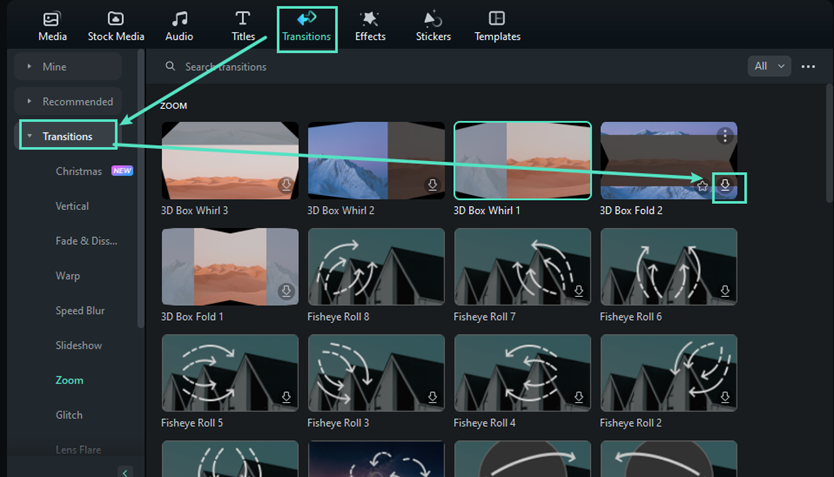
Stap 3Ga naar het tabblad Overgangen bovenaan het applicatiescherm. U ziet verschillende categorieën overgangen aan de linkerkant.
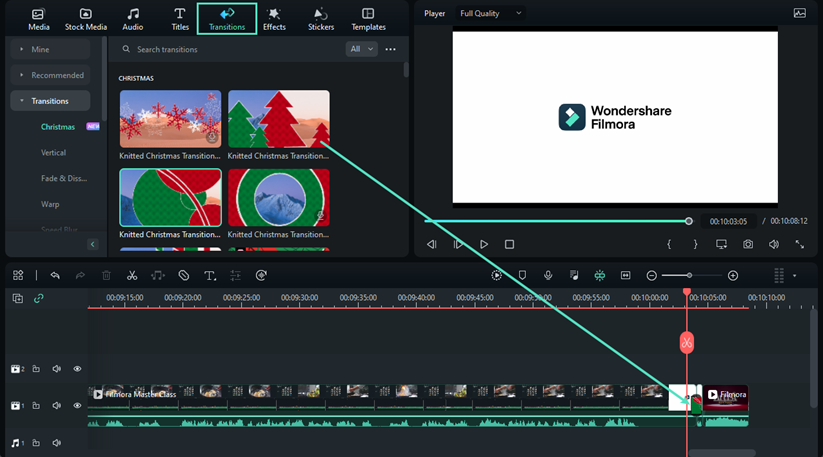
Stap 4Bekijk ze en zodra je er een hebt geselecteerd om toe te passen, sleep je deze tussen de videoclips.
Stap 5Speel de video af en klik op de knop Exporteren om de video op te slaan.
Hoe u overgangen toevoegt met Filmora Mobile op iOS
Een ander alternatief voor het toevoegen van OBS-achtige aangepaste overgangen is in uw iPhone of iPad. Omdat smartphones krachtiger worden, hebben veel ontwikkelaars functies van desktopklasse toegevoegd aan hun mobiele apps. Dit betekent dat u nu onderweg efficiënt kunt bewerken, zelfs als u geen computer hebt.
Een dergelijke app is de iOS-versie van Wondershare Filmora, die u eenvoudig kunt leren door de onderstaande stappen te volgen:
Stap 1Download en installeer Wondershare Filmora via deApp Store.
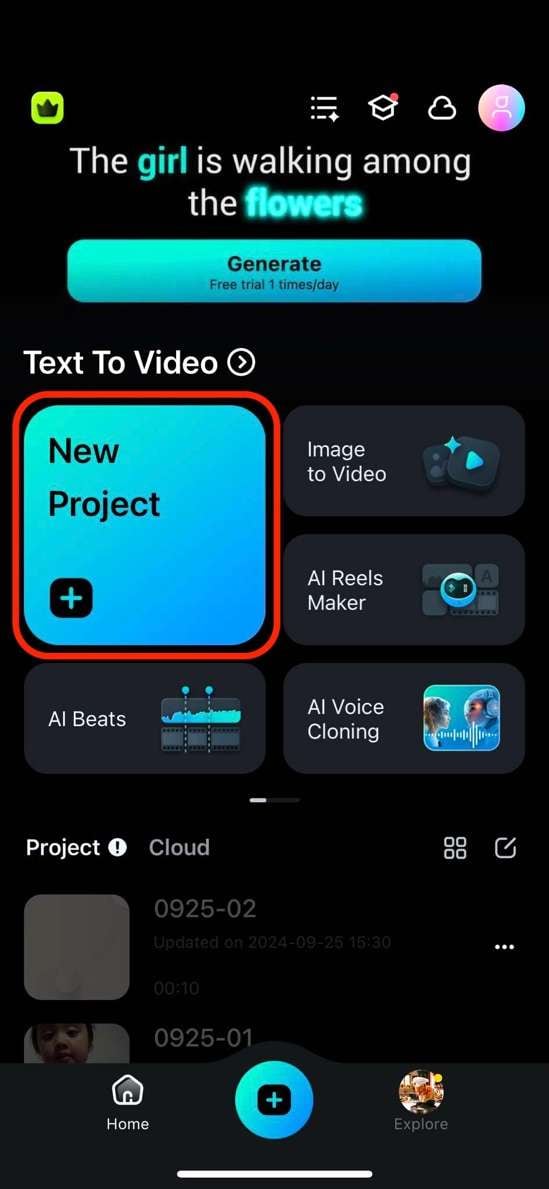
Stap 2Wanneer u de app opent, selecteert u Nieuw Project op de startpagina.
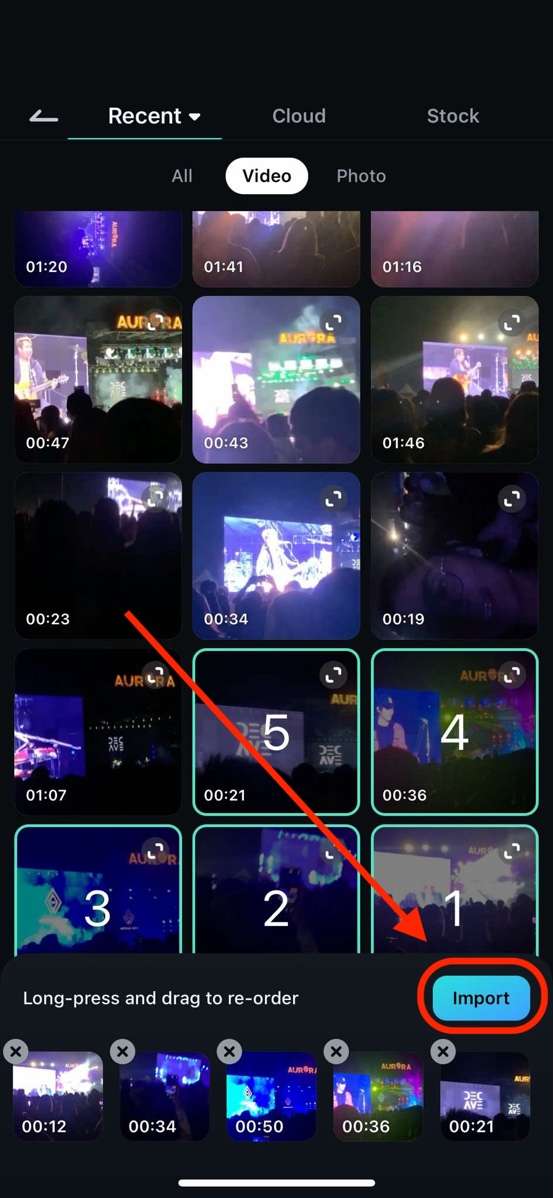
Stap 3Kies de video's die u opeenvolgend wilt gebruiken. Druk vervolgens op Importeren.
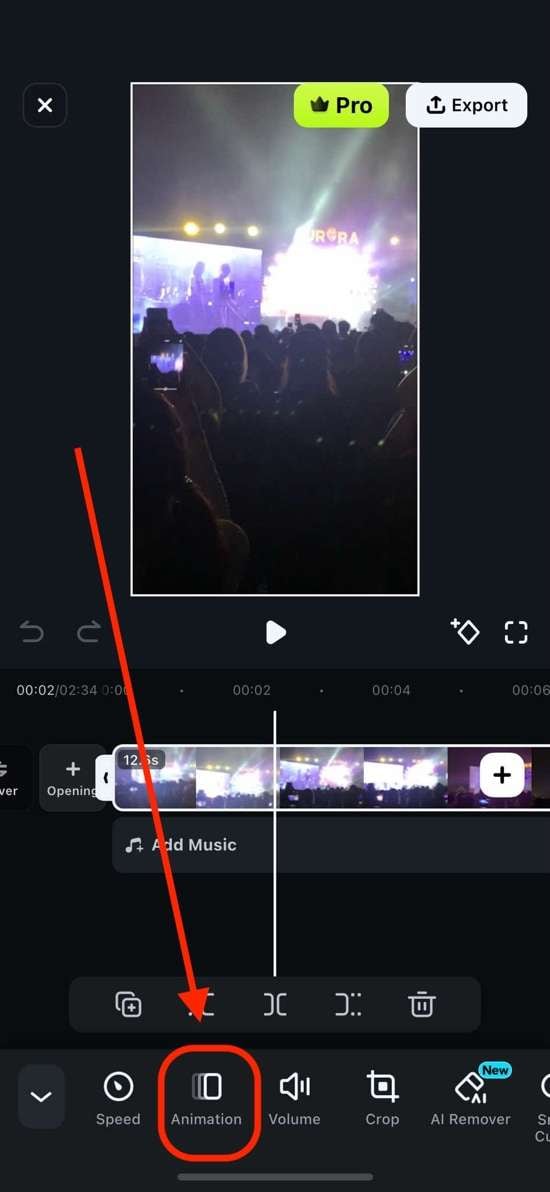
Stap 4Selecteer In de bewerkingsinterface de clips waaraan u een overgang wilt toevoegen. Zoek naar animatie.
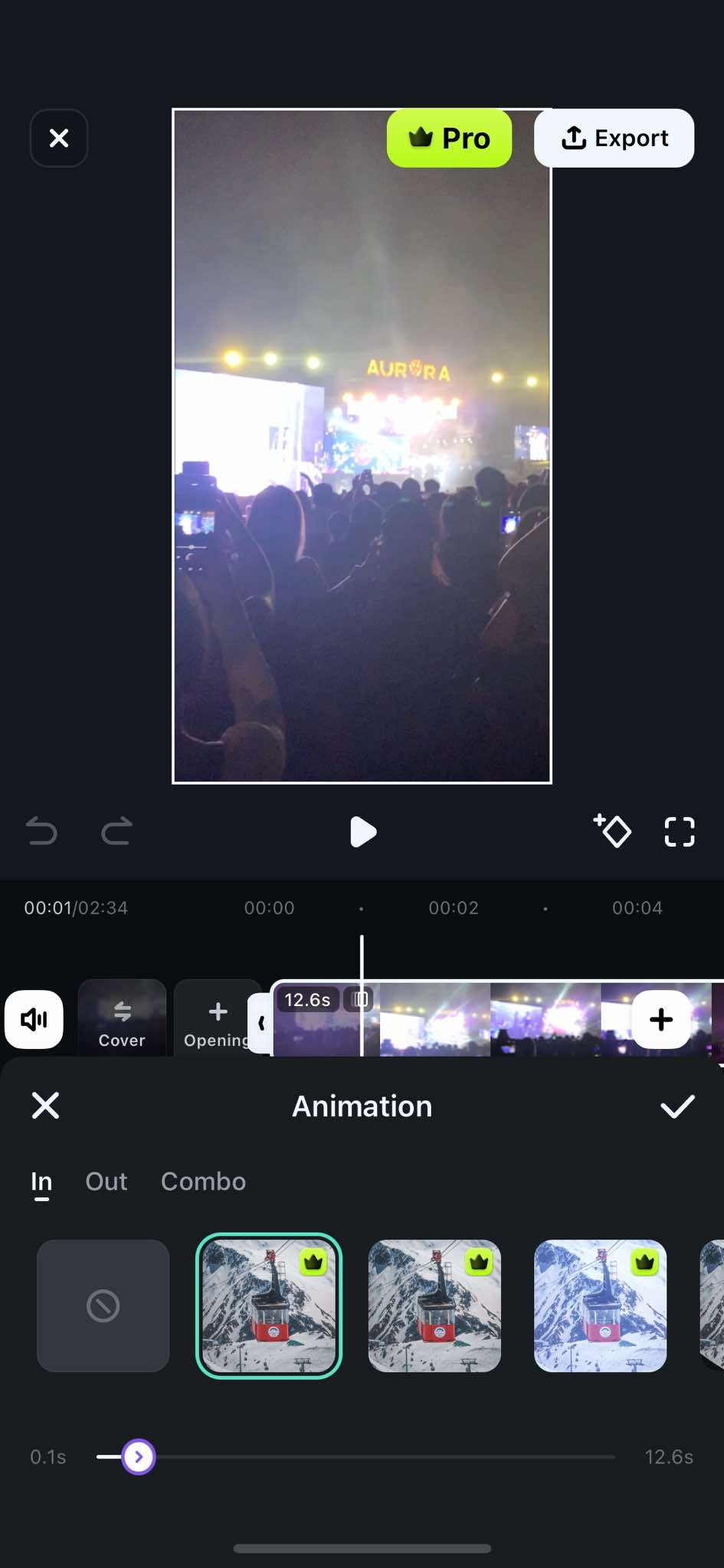
Stap 5Druk op de animatiestijl die u wilt gebruiken (zoals In, Out of Combo.)
Stap 6Als u tevreden bent, klikt u op Exporteren.
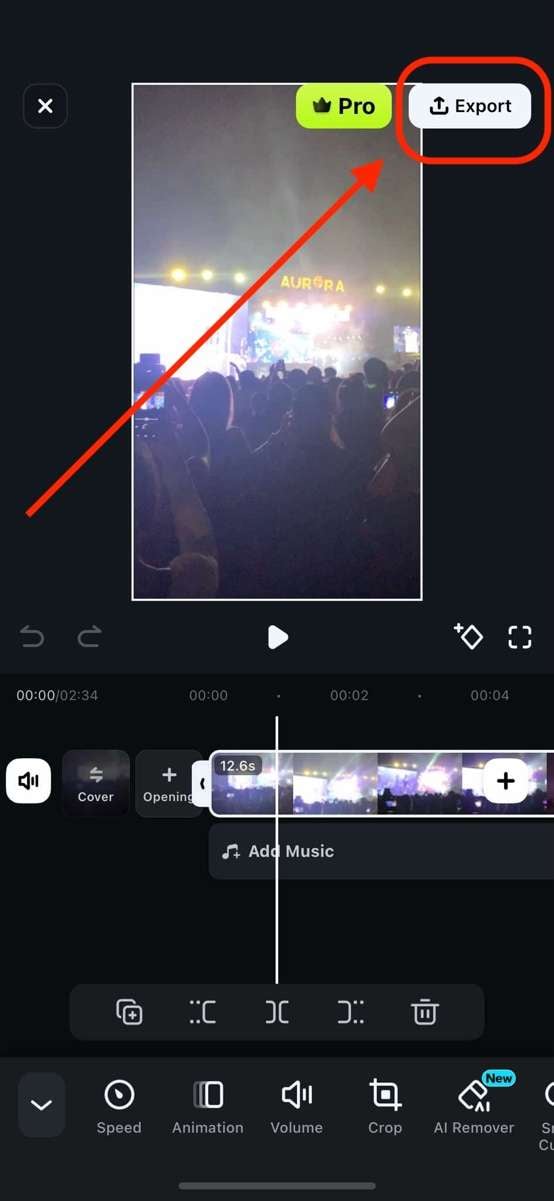
Met deze eenvoudige stappen kunt u genieten van het maken van professioneel ogende overgangen op uw iOS-apparaat altijd en overal met Wondershare Filmora!
Deel 4: Gerelateerde veelgestelde vragen over OBS-overgangen
Hoe voeg ik een overgangsoverlay toe in OBS?
U moet naar het tabblad Scene Transition gaan en een overgangsoverlay-effect selecteren dat beschikbaar is. Daarna kunt u de instellingen en parameters wijzigen om het overgangseffect aan te passen aan uw vereisten. Naast de ingebouwde transities kun je plugins downloaden en toevoegen voor meer transities.
Kun je verschillende scèneovergangen hebben in OBS?
Ja, je kunt verschillende scèneovergangen hebben in OBS Studio. U kunt ze rechtstreeks vanaf het tabblad Scene Transition één voor één toevoegen, afhankelijk van uw vereisten. Je kunt ze tussen scènes toevoegen, zodat de overgangseffecten afspelen wanneer je tussen scènes schakelt.
Hoe download ik transitions in OBS?
Ga naar de OBS-forums waar je transitions for OBS Studio kunt downloaden. Klik op de knop Downloaden en download het plug-in-installatieprogramma volgens uw besturingssysteem. Dubbelklik op het installatiebestand om het op uw computer te installeren. Ga naar OBS Studio en ga naar Scene Transition om de geïnstalleerde overgang te gebruiken.