

 100% Security Verified | No Subscription Required | No Malware

Als je alleen bent in een grote lege kamer en je zegt iets, weerkaatsen je woorden door de ruimte. Het lijkt alsof je dezelfde woorden meerdere keren zegt, maar elke keer met minder volume. Wanneer je een video hebt waarin je gedichten voorleest of een belangrijke boodschap geeft, maakt het toevoegen van een echo-effect aan de video het geluid krachtiger en boeiender.
Je hebt een videobewerker nodig waarmee je een echo-effect aan video kunt toevoegen in eenvoudige stappen. Er zijn niet veel videobewerkers beschikbaar waarmee je het echo-effect direct kunt toevoegen vanuit de beschikbare geluidseffecten en voorinstellingen. Daarom hebben we de beste videobewerkers geselecteerd voor Windows PC- en Mac-gebruikers. Je kunt ook online een echo-effect aan video toevoegen, rechtstreeks vanaf elk apparaat via je webbrowser.
In dit artikel
Deel 1. Hoe een echo-effect online aan video toevoegen
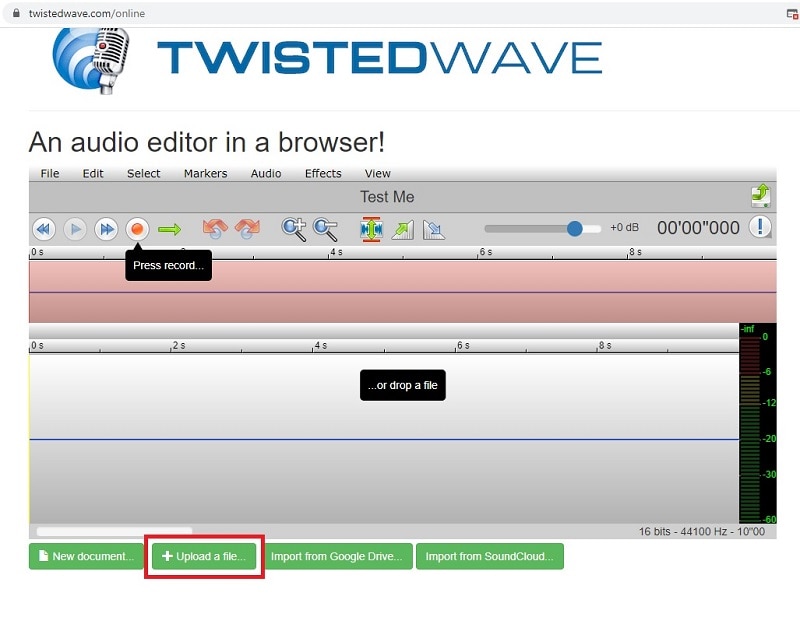
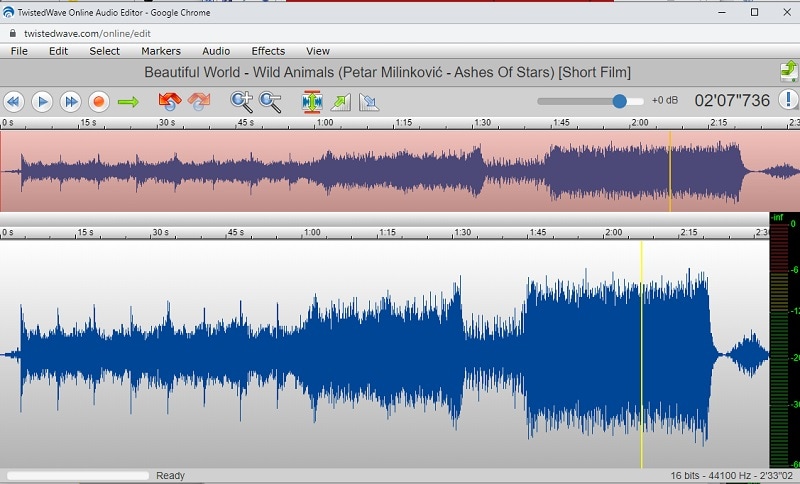
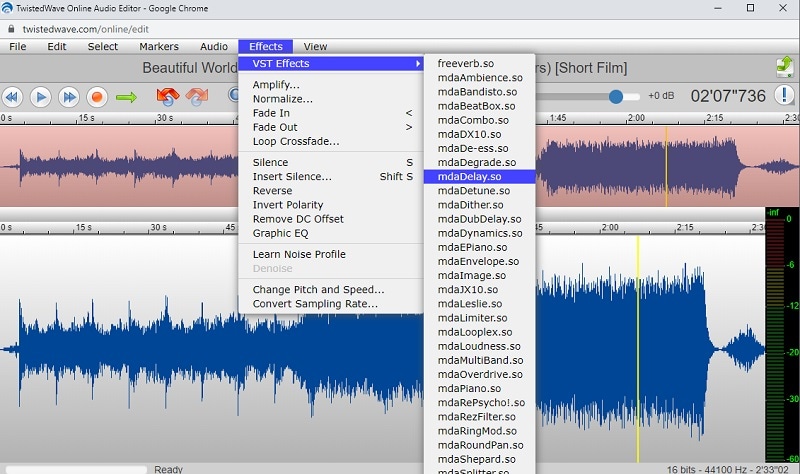
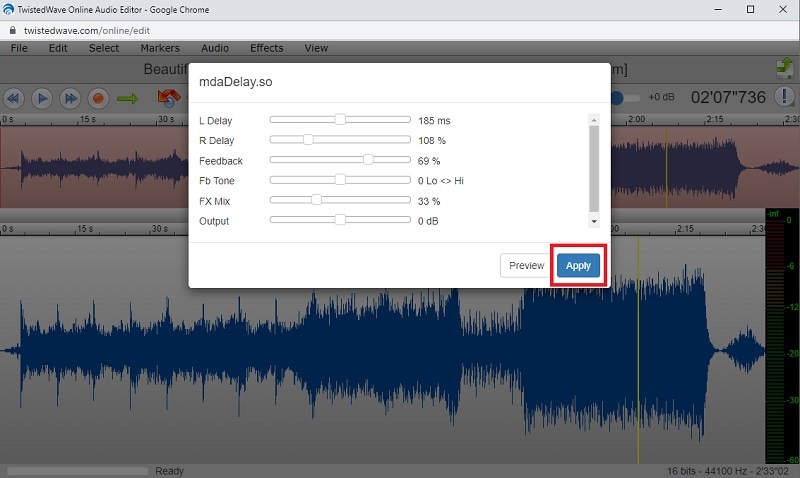
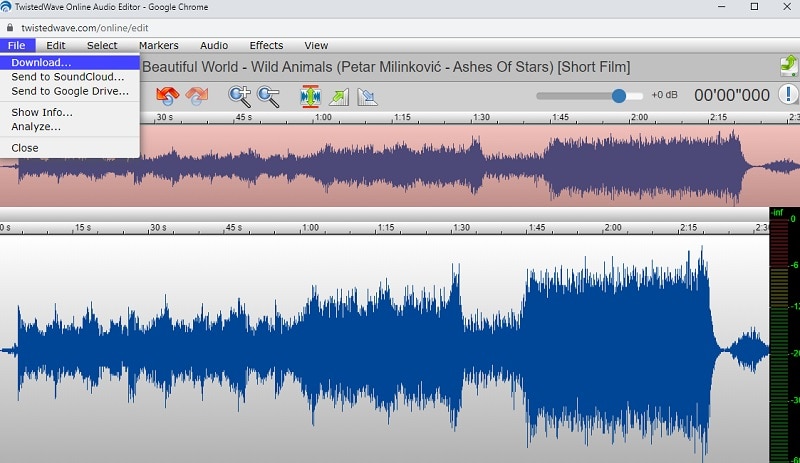
Als je het echo-effect slechts één keer aan je video wilt toevoegen, is het niet nodig om een videobewerker te downloaden. Je kunt een online audio-editor gebruiken om het echo-effect toe te voegen en de aangepaste audio en videobestanden samen te voegen. TwistedWave is een van de weinige online videobewerkers waarmee je het echo-effect aan jouw video kunt toevoegen. Hier zijn de stappen om online een echo-effect aan video toe te voegen.
Deel 2. Hoe een echo aan video toevoegen op Windows PC
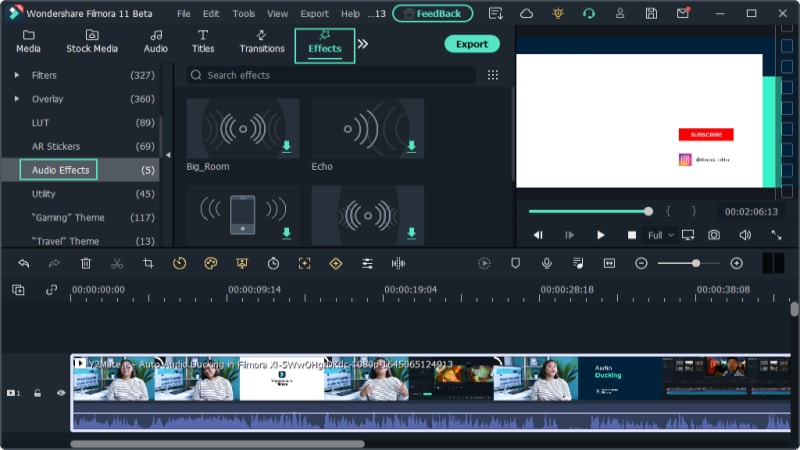
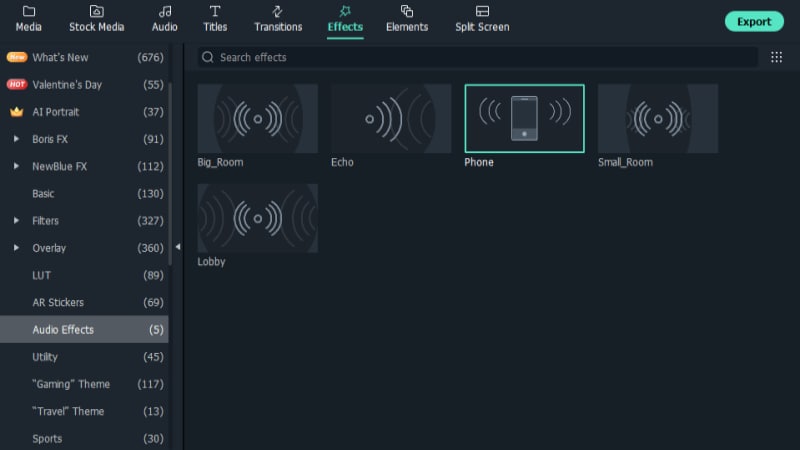
Als je een Windows PC-gebruiker bent, zijn er slechts enkele videobewerkers beschikbaar waarin je direct het echo-effect kunt toevoegen via de ingebouwde optie. Zelfs de populairste videobewerkers hebben geen echo-effect voorinstelling in de audio-effecten. Wij raden Wondershare Filmora aan, waarmee je in een paar stappen direct het ingebouwde echo-effect kunt toevoegen.
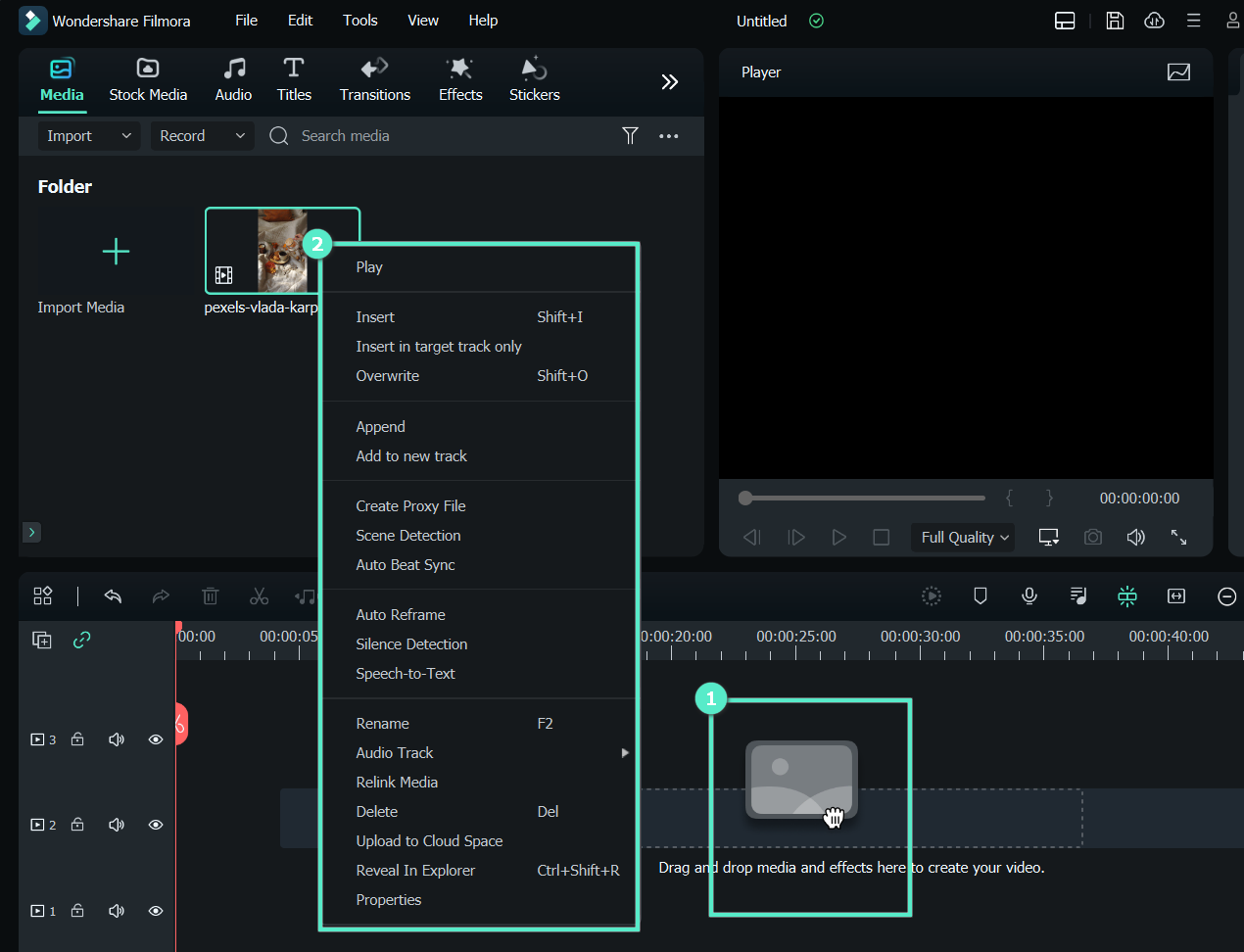
Filmora Video Editor is een krachtige applicatie waarmee je eenvoudig echo-effecten aan je video's kunt toevoegen. De uitgebreide functies maken het zelfs voor beginners mogelijk om snel prachtige resultaten te bereiken. Om te beginnen met het toevoegen van een echo-effect in Filmora, volg deze eenvoudige stappen:
 secure download


secure download
Deel 3. Hoe een echo aan video toevoegen op mobiele telefoon?
Een echo-effect toevoegen aan je video's op een mobiel apparaat is snel en gemakkelijk met Wondershare Filmora. Of je nu een dramatisch stem-effect wilt creëren, achtergrondgeluiden wilt versterken of diepte aan je audio wilt toevoegen, met Filmora's ingebouwde Geluidseffecten functie kun je met slechts een paar tikken een echo-effect toepassen. Hieronder staan de stappen om dit effect moeiteloos te bereiken.
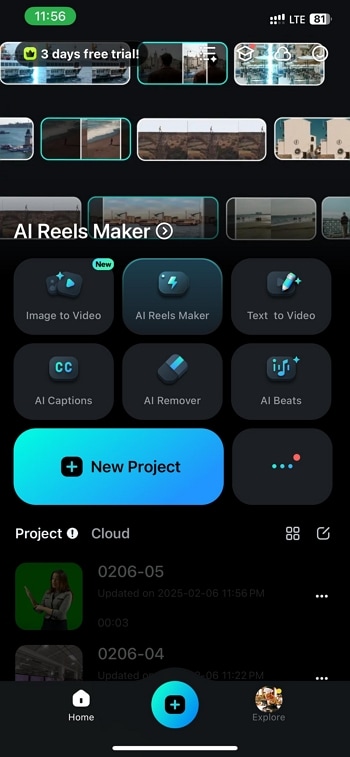
Open de Filmora app op je smartphone. Als je deze nog niet hebt geïnstalleerd, download hem dan uit de App Store of Google Play. Zodra de app is gestart, tik op "Nieuw project," selecteer de gewenste video en voeg deze toe aan de tijdlijn.
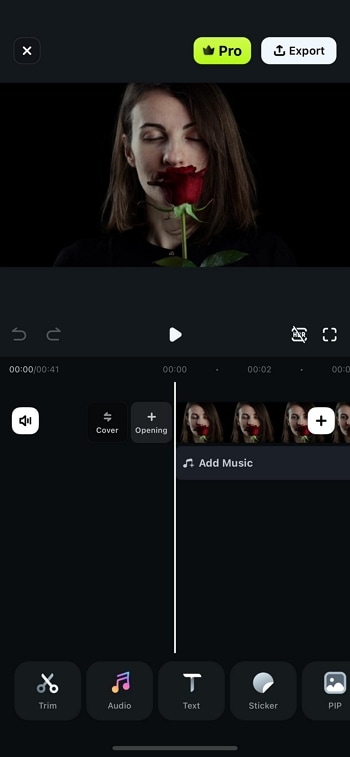
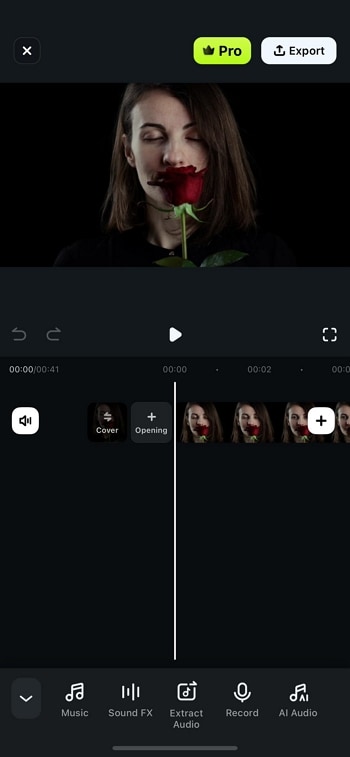
Ga vervolgens naar de “Geluidseffecten” sectie. Deze bibliotheek bevat verschillende geluidseffecten die je op je video kunt toepassen.
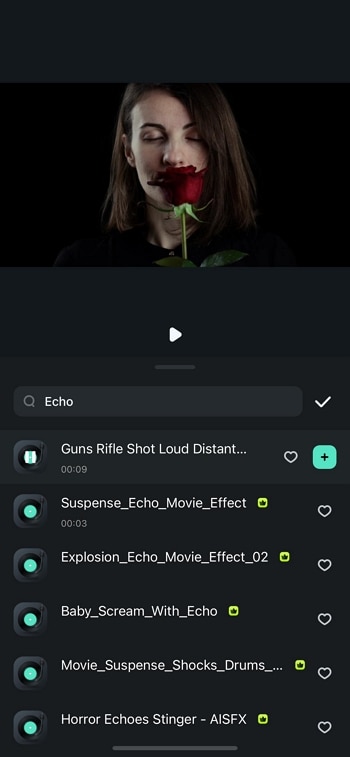
Gebruik de zoekbalk in de Geluidseffectenbibliotheek om te zoeken naar het "Echo" effect. Als je het hebt gevonden, tik op de “+” knop om het aan je video toe te voegen. Het effect wordt nu toegepast op je audiotrack.
Pas het effect aan met behulp van Volume, Verloop, snelheid, beats en andere audioregelingsopties. Experimenteer met verschillende instellingen om het beste echo-effect te creëren dat past bij het thema van je video.
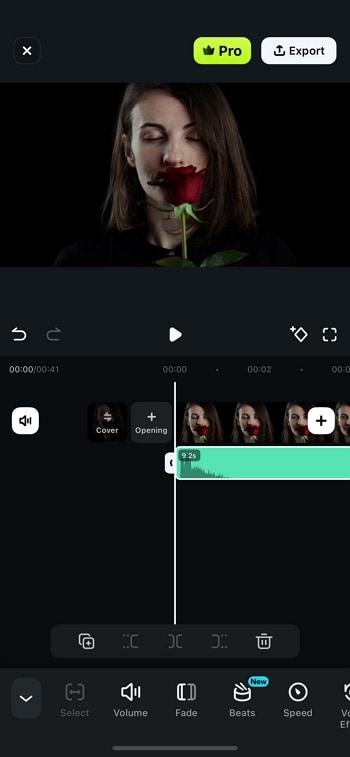
Als je tevreden bent met de aanpassingen, tik op "Exporteren" om je video op te slaan. Kies de gewenste resolutie en het formaat, en voltooi de export. Je video met het echo-effect is nu klaar om te delen!
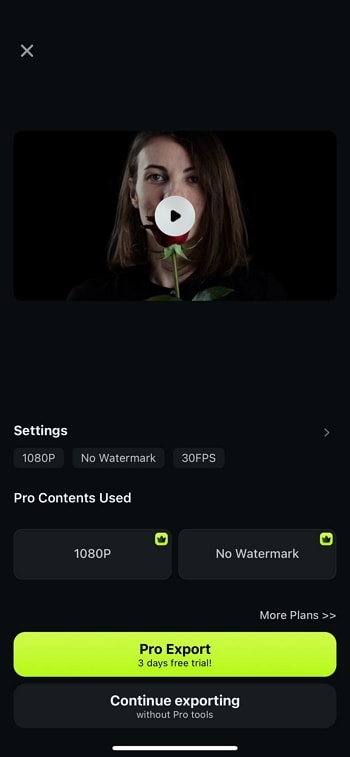
Met deze eenvoudige stappen kun je met Filmora je video's verbeteren met een professioneel echo-effect, waardoor je audio rijker en meeslepender klinkt.
secure download
Deel 4. Hoe een echo aan video toevoegen op Mac
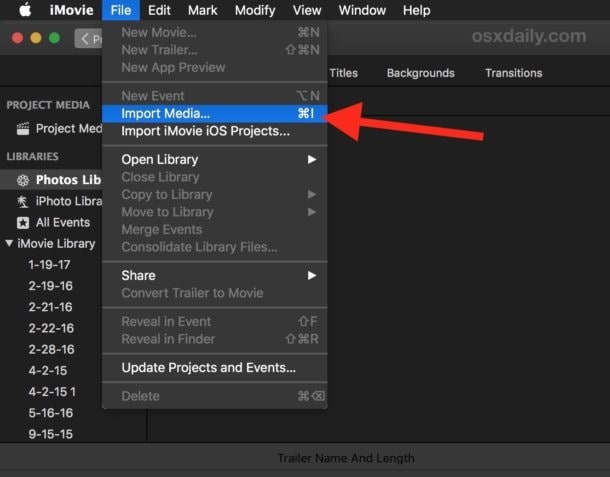
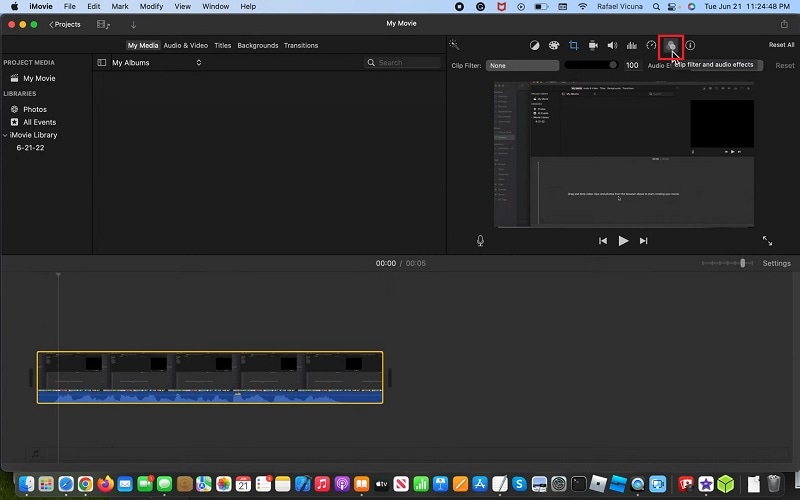
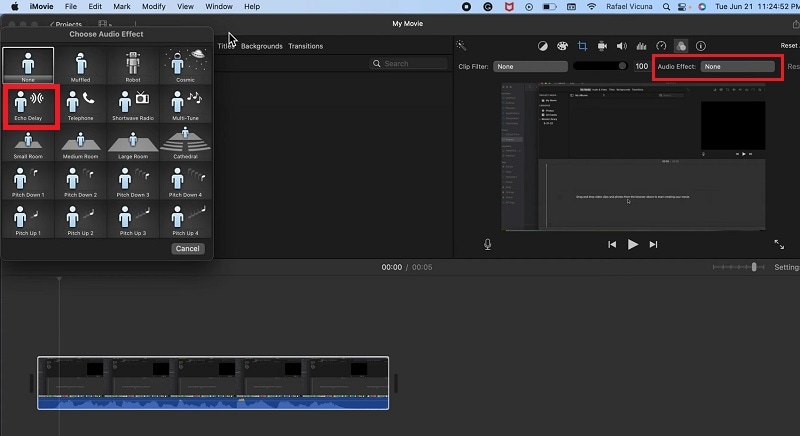
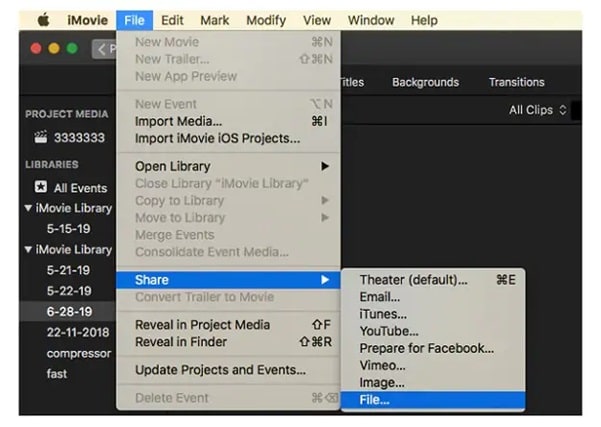
Als je een Mac-gebruiker bent en op zoek bent naar een gratis videobewerker om een echo-effect toe te voegen, kun je de iMovie-app gebruiken. iMovie is een videobewerker van Apple en de meeste Mac-gebruikers kennen en hebben deze waarschijnlijk al gebruikt. iMovie heeft een ingebouwd echo-delay-effect dat het werk voor je doet. Het effect is echter niet zo aanpasbaar als in Filmora. Hier zijn de stappen om een echo aan video toe te voegen met iMovie.
De Conclusie
Het toevoegen van een echo-effect aan video is een veelvoorkomende trend wanneer je wilt benadrukken wat je zegt. Het echo-effect klinkt anders en trekt daardoor direct de aandacht van het publiek. We hebben uitgelegd hoe je een echo-effect aan je video kunt toevoegen, zowel online als op je computer. Wij raden Wondershare Filmora ten zeerste aan om direct een echo-effect toe te voegen aan je video op Windows PC en Mac.
secure download
