

Als je van 3D-creatie houdt, heb je waarschijnlijk gehoord vanBlender. Animatoren en makers wereldwijd gebruiken deze 3D-animatiesoftware voor modelleren, beeldhouwen, animeren en renderen, om er maar een paar te noemen.
Wat velen zich niet realiseren, is dat het ook met een ingebouwde video-editor wordt geleverd. Deze combinatie maakt Blender een veelzijdige keuze voor zowel 3D-kunstenaars als video-editors die een gratis alles-in-één creatieve tool willen.
Maar hoe goed presteert het eigenlijk? Is het de tool die u zoekt, of moet u in plaats daarvan op zoek gaan naar een alternatief? Vind het antwoord in onzeBlender reviewhieronder.
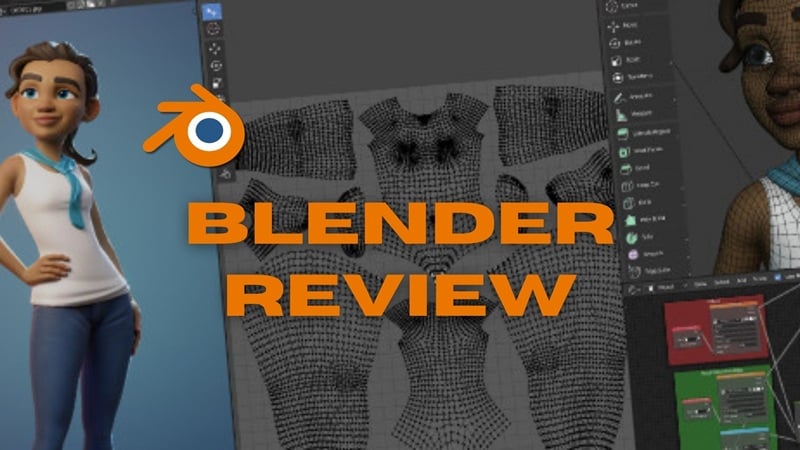
Deel 1. Wat is Blender?
Blender heeft een sterke reputatie opgebouwd als een van de krachtigste gratis, open-source 3D-animatietools. Deze toegankelijkheid onderscheidt het van concurrenten die vaak dure licenties vereisen, waardoor het een aantrekkelijke optie is voor beginners die 3D-animatie willen verkennen.
Tegelijkertijd heeft Blender de macht om professionals te ondersteunen die werken aan grootschalige producties in elke fase van het proces. Het is in staat ommodellering, rigging, animatie, simulatie, rendering, samenstellen, enBewegingstracking. Blender biedt ook hulpmiddelen voorVideobewerkingenOpbouwen van activa voor games.
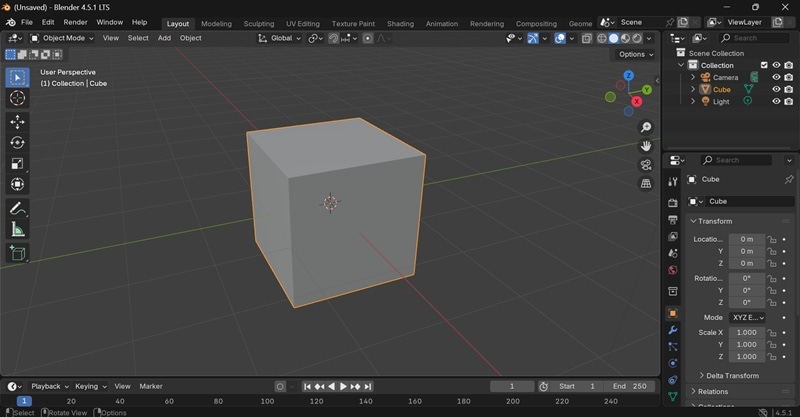
Belangrijkste hoogtepunten
- Frequente updates en enorme plug-in ondersteuning– Gesteund door een toegewijde community en de Blender Foundation, ontvangt het regelmatig functie-updates en ondersteunt het een enorme bibliotheek met add-ons om zijn mogelijkheden uit te breiden.
- Animatie en Rigging– Blender biedt je krachtige tools voor karaktermanipulatie, keyframe-animatie, bewegingstracking en complexe scènechoreografie.
- VFX– Blender bevat ingebouwde simulatiesystemen voor realistische rook, vuur, vloeistoffen, doek en andere dynamische effecten.
- Videobewerking– Met de tools in Blender-videobewerkingssoftware kunt u knippen, trimmen, overgangen toevoegen, audio synchroniseren en basiseffecten rechtstreeks in de software toepassen.
Wat is er nieuw in Blender 2025
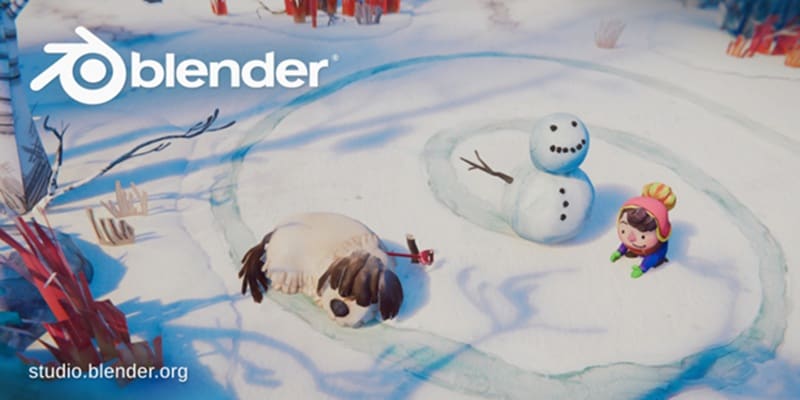
De nieuwste release, Blender 4.5 LTS, staat vol met upgrades, waarvan enkele van de meest essentiële zijn:
Voor een volledige blik op de laatste updates kunt u de volledige video hier bekijken:
Deel 2. Kernfuncties en bruikbaarheid van Blender
Voor de beste ervaring met het gebruik van Blender, wilt u eenMuis met drie knoppen. Het maakt navigeren en werken in Blender veel gemakkelijker. Als je van plan bent om veel te beeldhouwen of te schilderen, moet je misschien eentablet van kunstenaarof eenpen displayVoor meer borstelcontrole.
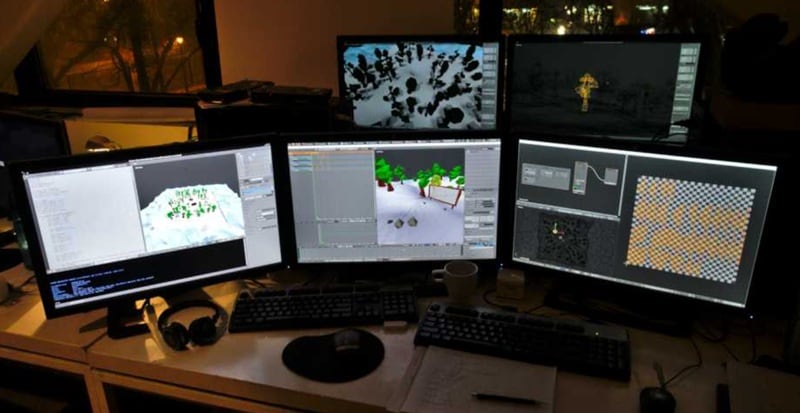
Wat betreft de minimale specificaties voor het gebruik van Blender 3D-tools, kunt u de volgende tabel bekijken:
| Component | Minimumvereisten |
| besturingssysteem | Windows 8.1 (64-bit) of nieuwer, macOS 11.2 of later, Linux met glibc 2.28+ |
| Processor (CPU) | Quad-core CPU met ondersteuning voor SSE4.2 instructieset |
| Geheugen (RAM) | 8 GB of meer |
| Graphics (GPU) | GPU met minimaal 2 GB VRAM en OpenGL 4.3 compatibiliteit |
| opslag | HDD, SSD (aanbevolen) |
Deze vereisten zorgen ervoor dat uw computer soepel kan werkenKernfuncties van Blenderals volgt.
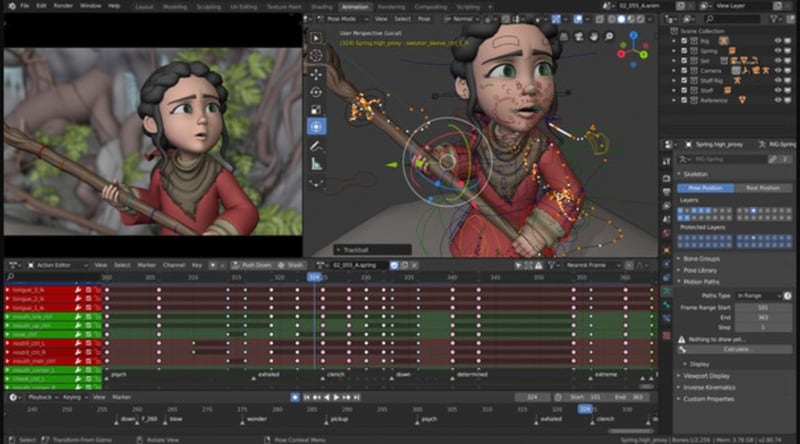
3D-modellering en animatie
- Modelleringshulpmiddelen:Blender heeft alles wat je nodig hebt om 3D-objecten te beginnen met het vormen. U kunt vormen maken en bewerken, randen verplaatsen, gaten opvullen en zelfs uw eigen tools maken met eenvoudige scripts als u later meer geavanceerde opties wilt verkennen.
- Modificatoren:Blender heeft Modifiers die werken als snelkoppelingen. Het helpt je grote veranderingen aan te brengen zonder je originele model te verpesten. U kunt bijvoorbeeld automatisch een vorm gladmaken of extra details toevoegen en het effect aan of uit zetten wanneer u dat wilt.
- UV uitpakken:Met Blender kunt u een 2D-afbeelding (textuur) rond uw 3D-model wikkelen door UV-uitpakken. Er zijn kant-en-klare opties zoals kubus-, cilinder-en bolmapping. U kunt ook rechtstreeks op uw model schilderen, met meerdere textuurlagen werken en uw UV-lay-out opslaan om te gebruiken in andere kunstprogramma's.
beeldhouwen
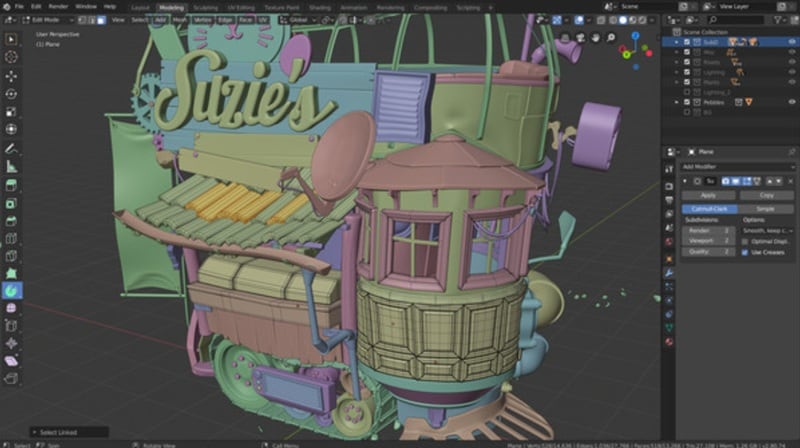
- Werkruimte beeldhouwen:Blender heeft zijn eigen beeldhouwmodus die perfect is voor het vormgeven van gedetailleerde, organische modellen, zoals personages, wezens of natuurlijke objecten.
- Borstels:Je vindt kant-en-klare borstels zoals Crease, Clay Strips, Pinch, Grab, Smooth en Mask, en gebruik ze meteen. Deze borstels zijn aanpasbaar en u kunt ook uw eigen borstels maken als u iets unieks wilt.
- Dynamische topologie:Met Dynamic Topology (Dyntopo) verandert Blender automatisch de geometrie van uw model terwijl u sculpteert. Dit betekent dat het fijne details toevoegt waar je het nodig hebt en andere gebieden eenvoudig houdt, waardoor het proces sneller en creatiever wordt.
Videobewerking
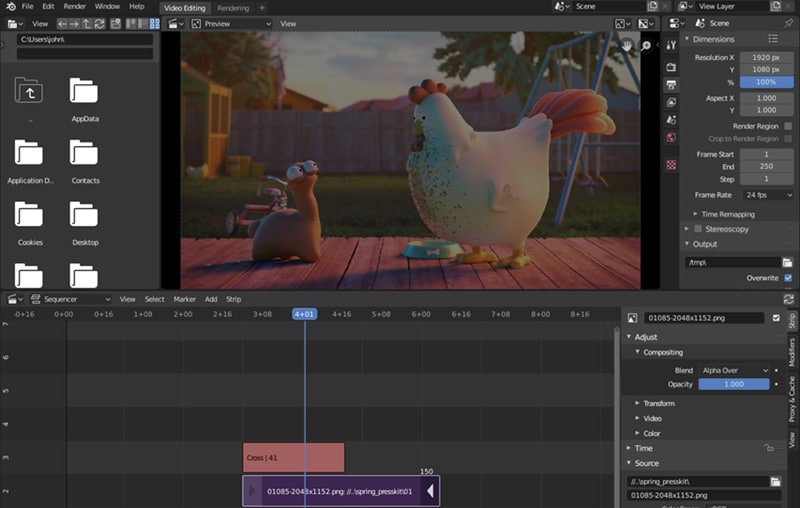
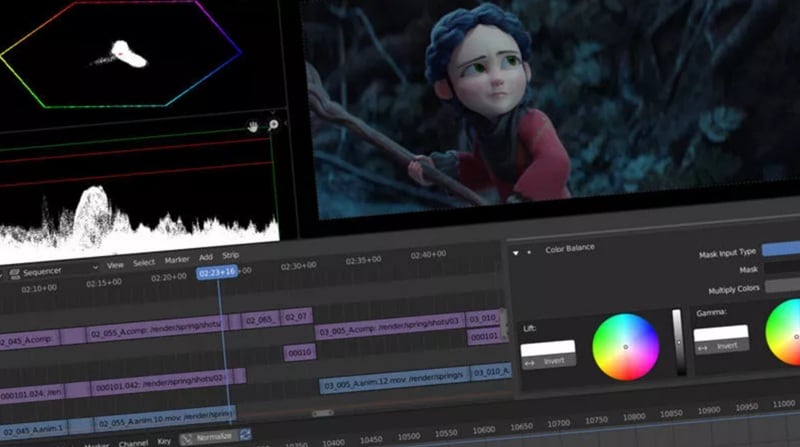
Hoewel Blender het meest bekend staat als 3D-animatiesoftware, is hetVideosequencerHiermee kunnen gebruikers basis-tot geavanceerde videobewerking uitvoeren.
- Visuele hulpmiddelen:Inclusief live preview, luma waveform, chroma vectorscope en histogram, zodat u kleur, helderheid en belichting kunt bewaken tijdens het bewerken.
- Audiotools:Biedt audiomixing, synchronisatie, scrubbing en golfvormvisualisatie om u te helpen het geluid nauwkeurig te verfijnen.
- Tracks en effecten:Ondersteunt tot 32 tracks voor het toevoegen van video, afbeeldingen, audio, scènes, maskers en effecten. U kunt ook de snelheid aanpassen, overgangen gebruiken, filters toepassen, keyframes toevoegen en werken met aanpassingslagen.
Deel 3. Onze ervaring met Blender 3D-tools en videobewerking
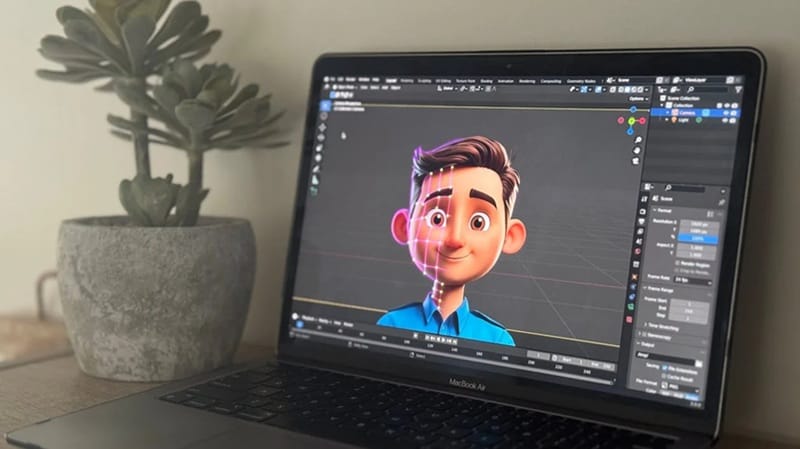
Laten we eerst beginnen met onze Blender 3D-softwarebeoordeling. Voor beginners die nog nooit hebben geanimeerd of niet bekend zijn met animatietools, zul je de interface van Blender in eerste instantie waarschijnlijk een beetje overweldigend vinden. Het enorme aantal panelen, knoppen en snelkoppelingen kan verwarrend zijn.
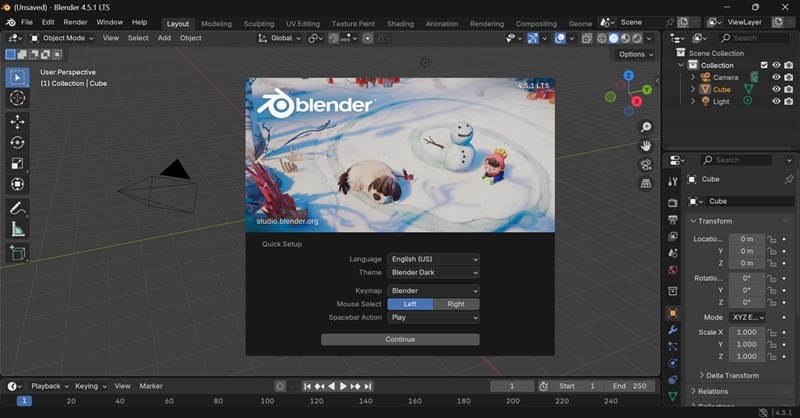
We raden aan om te beginnen met de basis, zoals:
- Hoe u door uw scène navigeert
- Hoe objecten te selecteren en te beheren
- vertrouwd raken met het verschil tussenObjectmodusenBewerkingsmodus
- Veel voorkomende snelkoppelingen leren
- Hoe u de Outline gebruikt om uw scène georganiseerd te houden
- Hoe u met de werkbalk werkt voor essentiële modellerings-en animatietools
Ze maken een groot verschil in hoe snel je je aanpast aan de Blender.
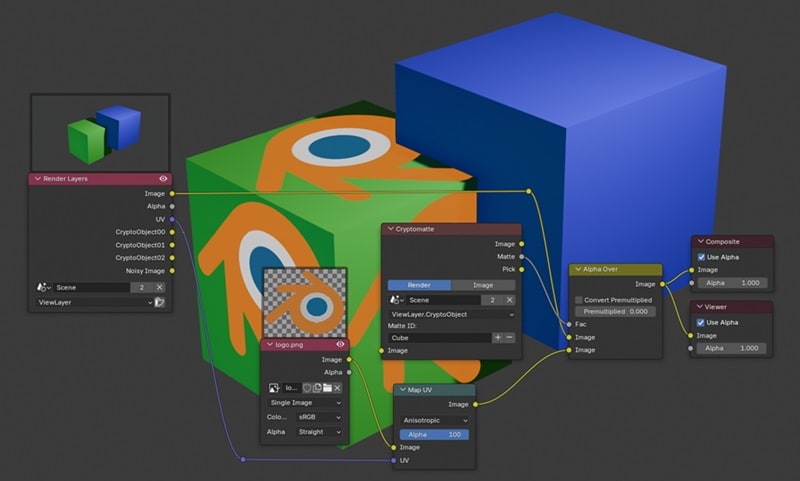
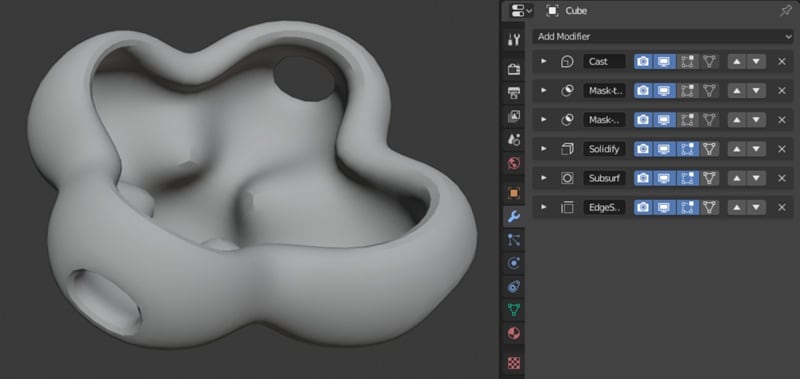
Zodra je die basisprincipes hebt begrepen, zul je het veel gemakkelijker vinden om te beginnen met de 3D-tools. DeModificatorsysteemin Blender helpt ook veel om experimenteren met Blender minder riskant te maken. Je kunt complexe effecten niet-destructief uitproberen, waardoor de originele geometrie intact blijft.
Is Blender goed voor videobewerking?
Voor iets gratis is Blender inderdaad een krachtig hulpmiddel voor animatie, beeldhouwen en rigging. Omdat de primaire focus echter ligt op 3D-creatie, voelt de videobewerkingskant meer als een extra functie dan als de belangrijkste attractie.
Voor basisbewerkingen zoals trimmen, kleurgradering toepassen, tot geavanceerdere bewerkingen zoals het toevoegen van effecten of het integreren van 3D-elementen in video, doet Blender video editor de klus goed. Maar het kan te ingewikkeld zijn om te navigeren voor beginners. Voor eenvoudige videoprojecten geeft een speciale video-editor je nog steeds meer tools om mee te werken en een snellere, soepelere bewerkingservaring.
Deel 4. Voor-en nadelen van het gebruik van een Blender
Laten we met de Blender-recensie die we tot nu toe hebben, de grootste sterke en zwakke punten ervan uitsplitsen.
- Gratis en Open Source.Geen abonnementskosten of licenties. Je kunt de 3D-tools verkennen en experimenteren zonder nog je geld uit te geven.
- Alles-in-één creatieve Suite.In één programma kun je 3D-modelleren, animeren, beeldhouwen, renderen, compositeren en zelfs videobewerken.
- Frequente Updates. De Blender Foundation brengt regelmatig updates uit die nieuwe tools toevoegen, de prestaties verbeteren en bugs oplossen.
- Enorme gemeenschap en middelen. Een grote, actieve gebruikersbasis betekent eindeloze tutorials, forums en add-ons om u te helpen de mogelijkheden van Blender te leren en uit te breiden.
- Moeilijk te navigeren voor Complete Beginners. De interface en toolset kunnen overweldigend zijn als je nieuw bent in 3D-animatie.
- Beperkingen voor videobewerking.Hoewel de video sequence editor van Blender een solide scala aan bewerkingstools biedt, is het niet zo snel of rijk aan functies als speciale videobewerkingssoftware.
- Hardwarevereisten. Complexe scènes, texturen met hoge resolutie en realistische weergave kunnen traag zijn zonder een krachtige CPU, GPU en voldoende RAM.
- Resource-intensieve Workflows. Bij het werken aan grote projecten heb je aanzienlijke opslagruimte en systeembronnen nodig.
- Minder intuïtief voor alleen 2D-werk en videobewerking.Blender is voornamelijk gericht op 3D-animatie. Het heeft wel het vetpotlood voor 2D-projecten en videobewerkingstools, maar de workflow kan ingewikkelder aanvoelen dan het gebruik van speciale software.
Deel 5. Wie moet Blender gebruiken?
Gezien de bewezen mogelijkheden van Blender-bewerkingssoftware, voldoet het aan de behoeften van veel makers in verschillende industrieën, zoals:
- ✅ 3D-kunstenaars en animatorenKan het gebruiken voor het modelleren, beeldhouwen, animeren en weergeven van gedetailleerde scènes.
- ✅ Game-ontwikkelaarsKan Blender gebruiken om personages, rekwisieten en omgevingen voor hun games te bouwen.
- ✅ VFX-makersKan gebruik maken van de compositie-, bewegingstracking-en realistische simulatietools van Blender om visuele effecten te creëren.
- ✅ Indie-filmmakersKan Blender gebruiken voor animaties, effecten en zelfs basisvideobewerking op één plek.
- ✅ Studenten en hobbyisten, omdat het een gratis manier is om 3D-vaardigheden te leren en te oefenen.
- ✅ FreelancersKan 3D-werk van professionele kwaliteit leveren zonder dure software.
Blender is echter misschien niet de beste geschikt voor:
- ❌ Beginnende 2D-animatoren.De Grease Pencil tool is krachtig, maar het is lastiger dan programma's die alleen voor 2D zijn gemaakt.
- ❌ Alleen video-editors.De ingebouwde videosequentieeditor is prima voor kleine klussen, maar beperkt voor grotere bewerkingen.
- ❌ Computergebruikers met lage specificaties.Zware scènes en weergave met hoge resolutie kunnen dingen vertragen tot een crawl zonder sterke hardware.
- ❌ Studio's die gekoppeld zijn aan specifieke software.Blender blends mogelijk niet perfect met bepaalde professionele pijpleidingen.
Deel 6. Wil je iets makkelijks? Probeer in plaats daarvan Blender Alternative
Als je echt alleen een eenvoudige 2D-grafische animatie nodig hebt met een beetje bewerking die niet veel van je computer vraagt, ben je misschien gelukkiger met iets dat gemakkelijker te gebruiken is dan Blender. Om je een aanbeveling te geven, kun je proberenWondershare Filmora.
Als Blender een 3D-animatietool is die toevallig videobewerkingsfuncties bevat, is Filmora het tegenovergestelde. Het is in de eerste plaats gebouwd als een video-editor, maar het geeft je de flexibiliteit om eenvoudig basis bewegende grafische animaties te maken.
 Veilig downloaden
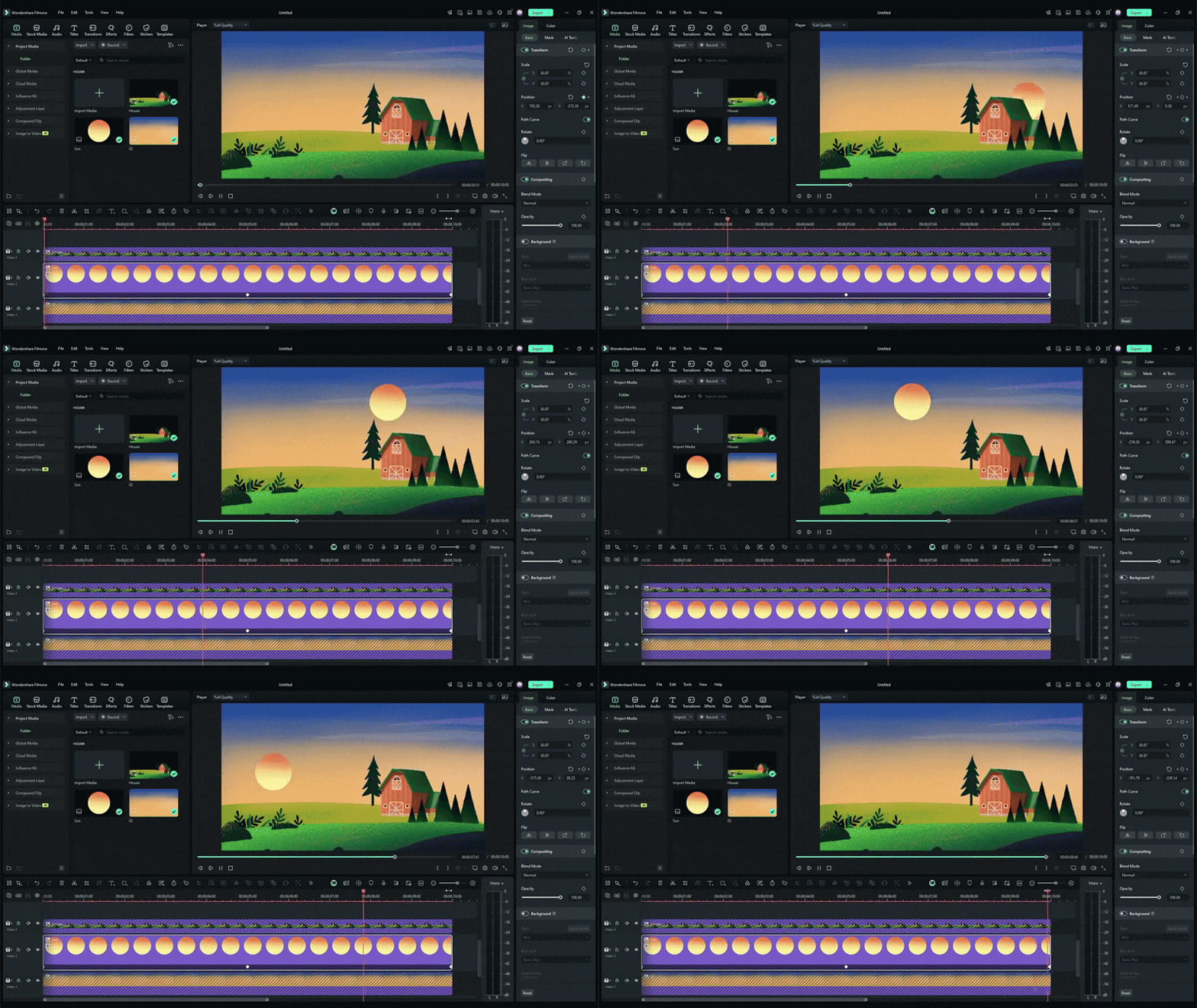
Filmora wordt geleverd met een intuïtieve interface, een bibliotheek met kant-en-klare animaties en een eenvoudig keyframingsysteem. Je kunt het gebruiken om tekst, afbeeldingen of vormen te animeren zonder urenlang te leren hoe je het helemaal opnieuw moet doen. En je kunt deze animaties naadloos combineren met je videoprojecten.
Hoe Filmora bewerken en animeren gemakkelijker maakt
- Keyframe-animatie:Neem volledige controle over beweging, rotatie, zoom en ondoorzichtigheid door je eigen keyframes in te stellen voor soepele, aangepaste animaties.
- AI-tools: Versnel uw workflow met AI-aangestuurde functies voor taken zoals maskeren, audio opruimen of zelfs het genereren van creatieve content.
- Slimme maskering:Isoleer snel onderwerpen of pas effecten toe op specifieke gebieden zonder nauwgezette frame-voor-frame bewerkingen.
- Bibliotheek met vooraf gemaakte geanimeerde Stickers:Voeg energie toe aan je video's met een verscheidenheid aan kant-en-klare geanimeerde stickers.
- bewegingenPlanair volgen: Laat tekst, stickers of effecten bewegende objecten op natuurlijke wijze volgen, zelfs op hoekige of verschuivende oppervlakken.
- Video-effecten:Verbeter je clips met stijlvolle overlays, filters en filmische effecten die passen bij je creatieve visie.
- Aanpasbare geanimeerde titels:Ontwerp geanimeerde tekst met uw favoriete lettertypen, kleuren en bewegingsstijlen die passen bij de sfeer van uw project.
- Plugin-ondersteuning:Breid uw toolkit uit met professionele plug-ins zoals Boris FX Mocha voor geavanceerde tracking en NewBlue FX voor hoogwaardige visuele effecten.
Conclusie
We hebben Blender beoordeeld als een populaire 3D-software met een ingebouwde video-editor. Het is krachtig, veelzijdig en gratis; Geen wonder dat kunstenaars, animatoren en ontwikkelaars ernaar streven voor professioneel werk.
De complexiteit en hardwarevereisten betekenen echter dat het niet de gemakkelijkste pasvorm is voor iedereen, vooral als u zich vooral richt op snelle videobewerkingen of eenvoudige 2D-animaties.
Als je je zo voelt na het lezen van onzeBlender review, overstappen op een meer gestroomlijnde editor zoals Filmora zou de juiste keuze kunnen zijn. Filmora biedt u een intuïtieve werkruimte, creatieve animatietools en AI-aangestuurde functies die u helpen gemakkelijker video's te produceren.

Veelgestelde vragen
-
Is er een manier om het renderen in Blender te versnellen?
U kunt het renderen versnellen door in te schakelenGPU-renderingin devoorkeurenmenu, het verlagen van uw renderresolutie, het gebruik van de Optix-of Metal-backend (afhankelijk van uw GPU), het verminderen van het aantal samples en het inschakelen van adaptieve sampling. Het gebruik van vereenvoudigde materialen, het bakken van complexe verlichting en het sluiten van onnodige achtergrondtoepassingen kan ook de renderingtijden verbeteren. -
Bewaart Blender mijn werk automatisch?
U hoeft zich geen zorgen te maken dat u uw werk verliest in Blender. Blender heeft een autosave-functie die uw project periodiek opslaat in een tijdelijk bestand. U kunt het automatische opslaginterval aanpassen onderBewerken> Voorkeuren> Opslaan en laden. Als Blender vastloopt, kunt u uw werk herstellen door het automatisch opgeslagen bestand te openen, te vinden in Bestand > Herstellen > Automatisch Opslaan. -
Biedt Blender AI-tools?
Op dit moment biedt Blender geen ingebouwde AI-tools. Volgens een overzicht van Blender's ontwikkelingsroadmap, is de Blender Foundation echter van plan om native AI-functies te introduceren die gericht zijn op het automatiseren van repetitieve taken, het ondersteunen bij het genereren van texturen en het bieden van creatieve ondersteuning in real-time.