

Als je denkt aan "gratis videobewerker", staat OpenShot waarschijnlijk bovenaan de lijst, en dat is niet zonder reden. Deze bescheiden OpenShot videobewerker heeft door de jaren heen een solide reputatie opgebouwd als een gebruiksvriendelijke, open-source oplossing voor makers die geen cent willen uitgeven. Maar met zoveel nieuwe tools op de markt in 2025, houdt deze klassieker nog steeds stand?
In onze OpenShot review zullen we uitleggen hoe het echt voelt om het te gebruiken, wat de software wel en niet kan doen, en waar het uitblinkt (of crasht). En als je je afvraagt of er iets beters bestaat, zullen we ook een alternatief voor je aanbieden!
Deel 1. Wat is OpenShot precies?
De OpenShot videobewerker is al sinds 2008 actief, beginnend als een passieproject van één ontwikkelaar die gewoon een betere gratis bewerkingsoptie voor Linux wilde. In essentie is OpenShot gebouwd voor mensen die een ongecompliceerde manier willen om hun video's te knippen, bij te snijden en aan te passen zonder verdwaald te raken in technische menu's.
Inmiddels is de OpenShot editor een volwaardige open-source editor die draait op Windows, macOS en Linux zonder een cent te kosten.
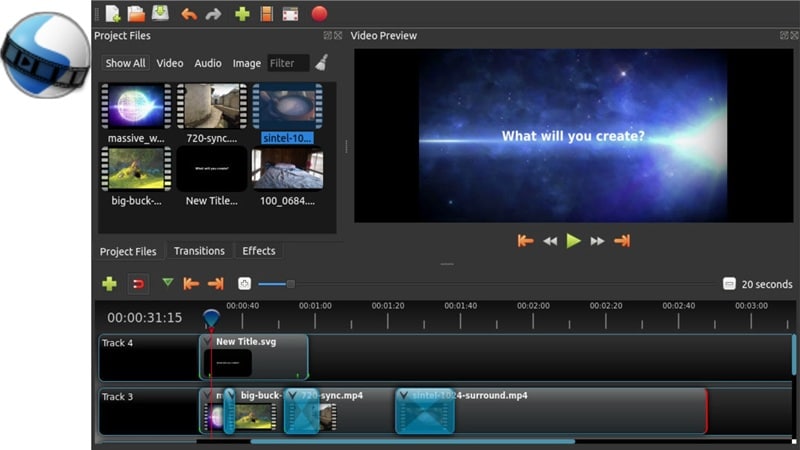
Opvallende mogelijkheden
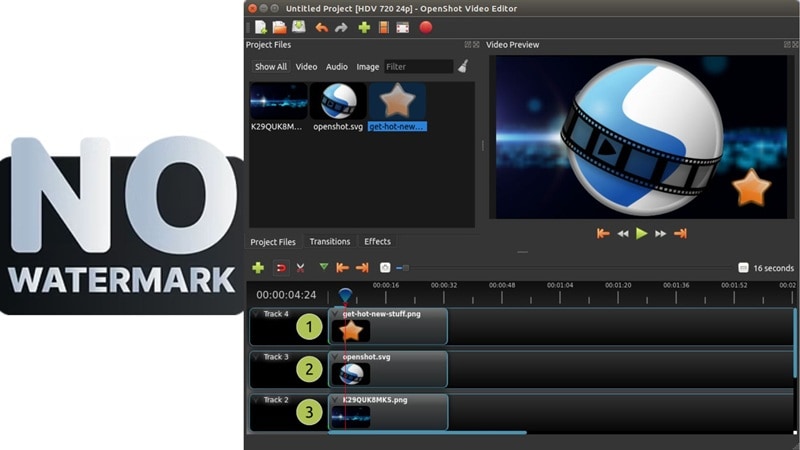
- Volledig gratis en geen watermerken: Je kunt de OpenShot videobewerker gebruiken zonder een cent te betalen, en het plaatst geen watermerk op je project. Dat alleen al plaatst het voor veel andere gratis editors.
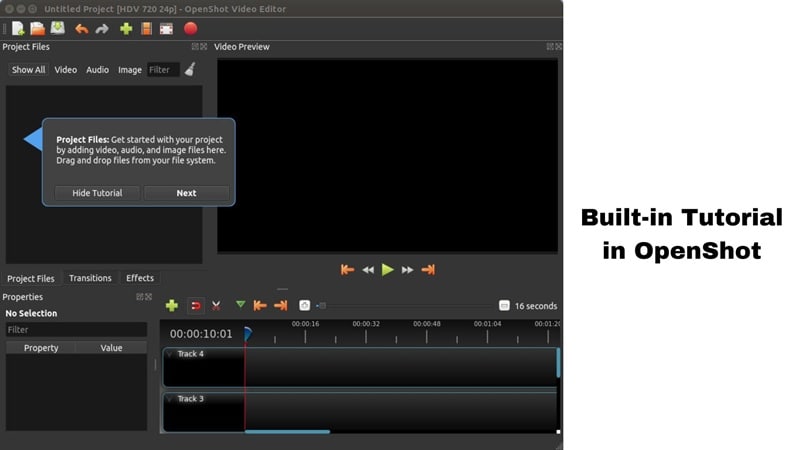
- Ingebouwde hulp wanneer je het nodig hebt: OpenShot komt met een ingebouwde tutorial die je door de basis heen leidt. Het is perfect voor beginners die gewoon willen starten zonder een dikke handleiding te lezen.
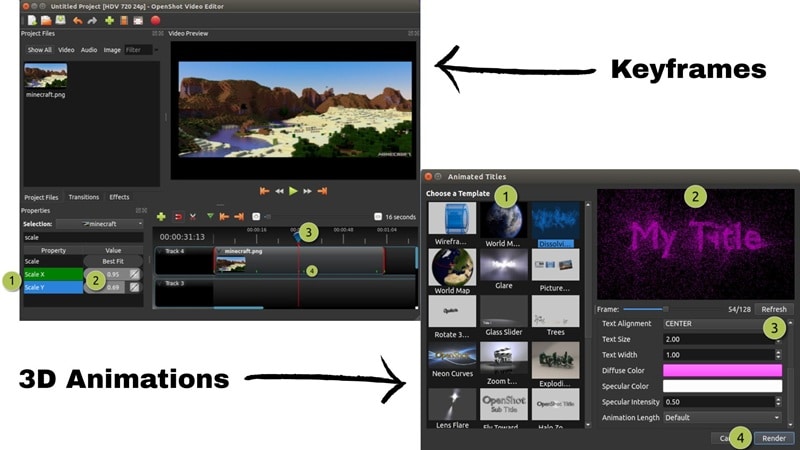
- Soepele keyframes en coole 3D-titels: OpenShot editor biedt je basis keyframe-animaties waarmee je dingen in de loop van de tijd kunt verplaatsen. Je kunt zelfs 3D geanimeerde titels maken die draaien, stuiteren of je scène binnenvliegen.
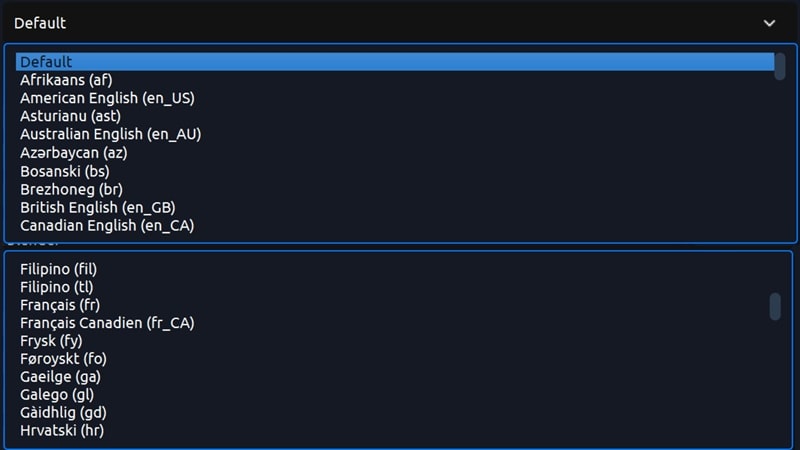
- Ondersteunt 70+ talen: Waar je ook vandaan komt, er is een grote kans dat OpenShot jouw taal spreekt. Die wereldwijde ondersteuning maakt het nog toegankelijker.
Wat is er nieuw in 2025
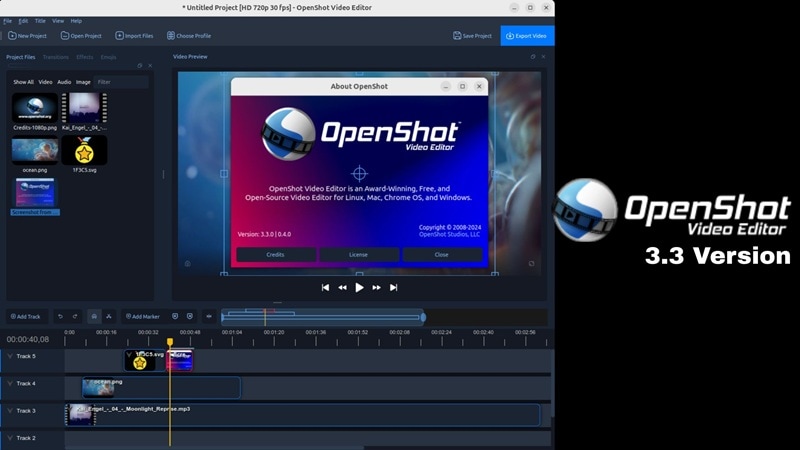
De nieuwste versie van OpenShot videobewerker, nu op 3.3, brengt een hoop kleine maar handige updates die het bewerken soepeler maken. Je zult minder bugs opmerken, betere tutorials, bijgewerkte sneltoetsen, en een nieuwe audiotheek die meer opties aan je geluidsspel toevoegt.
De tijdlijn voelt ook schoner en gemakkelijker te beheren, vooral bij het werken aan langere projecten. Voor een volledig overzicht kun je altijd de update notities op hun officiële site bekijken.
Prijs
OpenShot videobewerker is volledig gratis te downloaden en te gebruiken zonder verplichtingen. Je wordt niet gevraagd om later te upgraden of functies te ontgrendelen. Als je het leuk vindt en het team wilt ondersteunen, kun je een donatie doen, maar dat is volledig aan jou.
Deel 2. Functies en gebruiksgemak: Wat kan OpenShot doen?
Tot nu toe klinkt de OpenShot editor behoorlijk solide voor een gratis tool. Toch raken die hoogtepunten slechts de oppervlakte. Nu is het tijd om de werkelijke functies te verkennen en hoe ze presteren zodra je echt begint met bewerken.
Hier is een nadere blik op hoe OpenShot zich in de praktijk houdt:
Overzicht van kernfuncties
Basis bewerkingstools
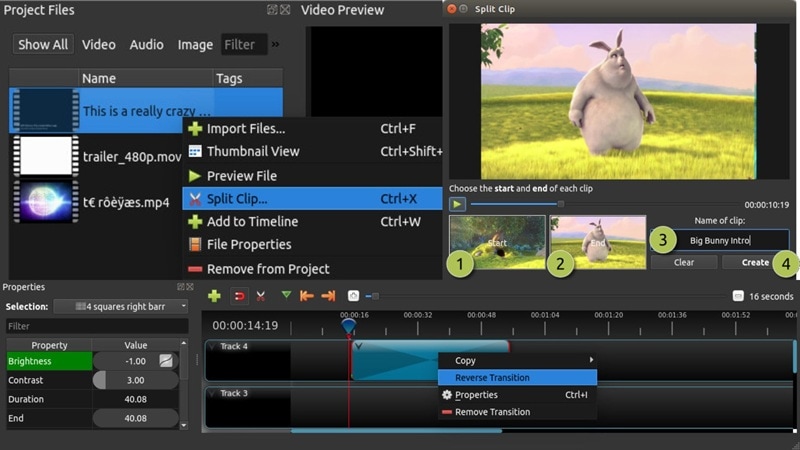
Je kunt clips splitsen, snelheid aanpassen en overgangen toevoegen zonder in de war te raken. Met meer dan 400 ingebouwde overgangen ziet het vervagen tussen scènes er netjes uit en kost het slechts een paar klikken. De gehele opzet in OpenShot is gemakkelijk te volgen, zelfs voor beginners, hoewel het wat beperkt aanvoelt als je gewend bent aan tools die meer gedetailleerde controle bieden.
Mediabibliotheek
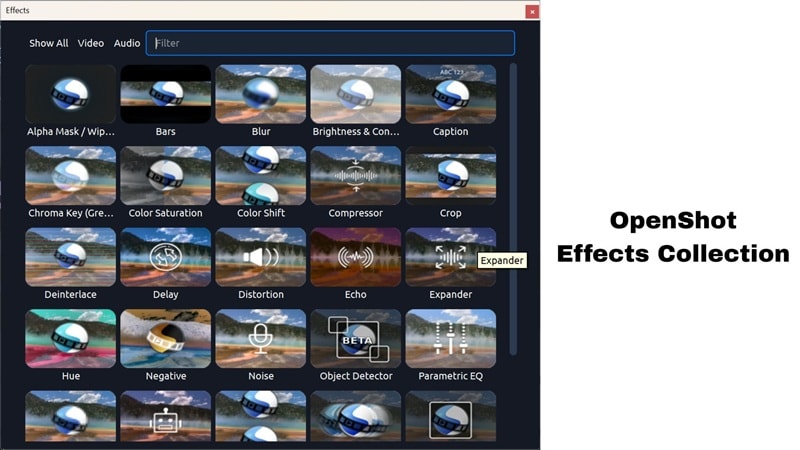
De OpenShot videobewerker biedt meer dan alleen overgangen. Je vindt een handvol video-effecten, audio-aanpassingen, filters en zelfs enkele leuke sticker-emoji's om in je project te plaatsen. Alles werkt met drag-and-drop, dus het voelt snel en gemakkelijk. Toch zou je, zodra je ermee begint te spelen, kunnen wensen dat de bibliotheek wat meer variatie had, vooral als het gaat om effecten en die speelse extra's.
Audio bewerking
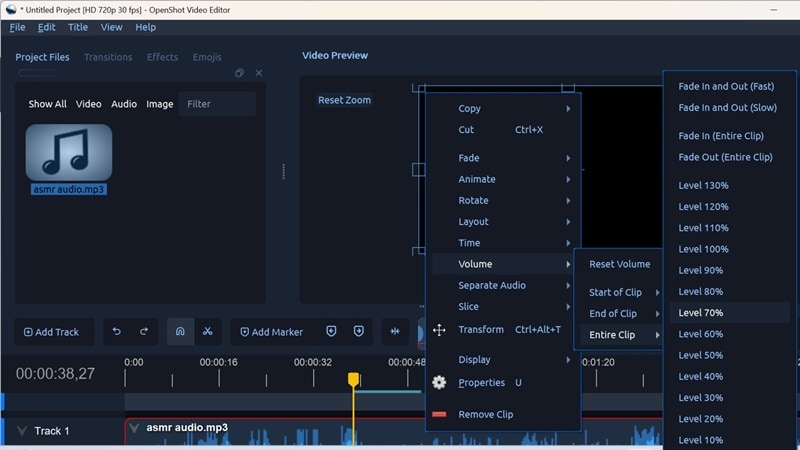
Voor een gratis editor verrast OpenShot met hoeveel je kunt doen met audio. Je kunt geluid scheiden van je video, in- of uitfaden, en het volume aanpassen tot 130 procent.
Wat fijn is, is de controle die je krijgt, waardoor je audio kunt aanpassen vanaf het begin, het einde of de hele clip, afhankelijk van wat je nodig hebt. Het slice-effect voegt ook iets cools toe voor degenen die koptelefoons gebruiken. Hoewel het de basis echt goed afhandelt, zou je toch kunnen merken dat je meer geavanceerde tools wilt om het geluid op te schonen en te polijsten.
Titel editor
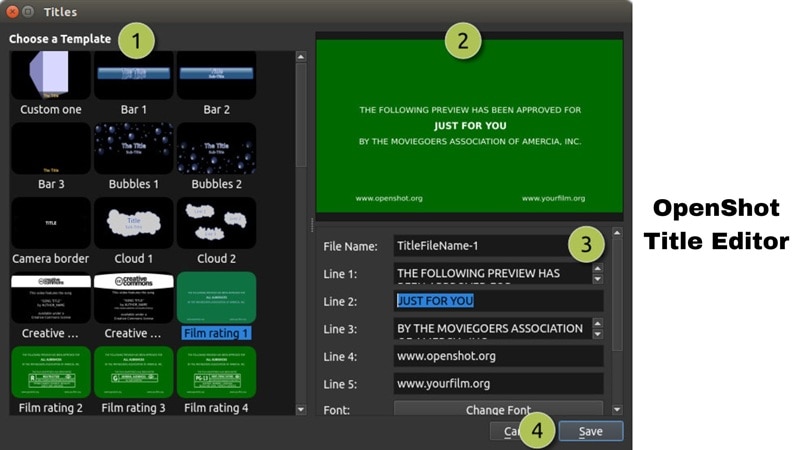
OpenShot videobewerker doet het behoorlijk goed als het gaat om het toevoegen van titels. Je krijgt meer dan 40 kant-en-klare vectorsjablonen die het gemakkelijk maken om in enkele seconden een intro of bijschrift samen te stellen. Met de ingebouwde editor kun je lettertypen, kleuren en tekst aanpassen zonder gedoe, dus het voelt allemaal snel en moeiteloos aan. Als je je creatief voelt, kun je zelfs je eigen SVG-titels ontwerpen en ze op elk moment hergebruiken.
Systeemvereisten
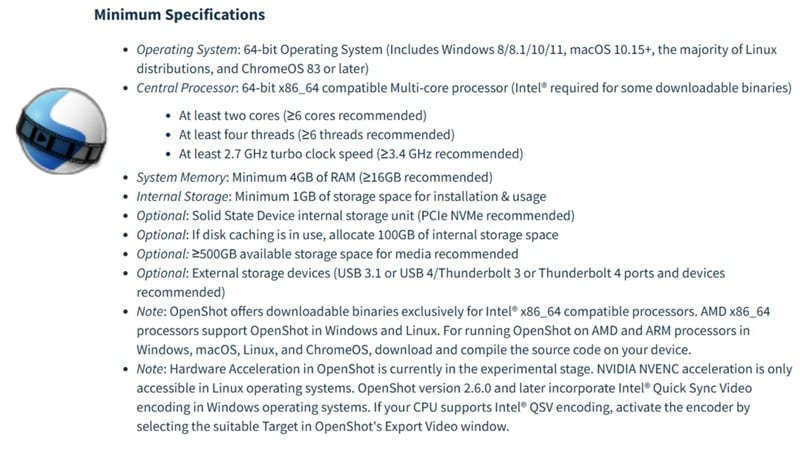
OpenShot videobewerker draait soepel op de meeste laptops, zelfs sommige oudere, maar heeft nog steeds fatsoenlijke specificaties nodig om goed te presteren. Volgens hun officiële site, is het het beste om de meest capabele computer te gebruiken die je budget toelaat voor soepeler bewerken. Hieronder staan de minimale systeemvereisten voor elk platform.
Deel 3. Hoe is het om OpenShot te gebruiken?
Wat we tot nu toe hebben besproken klinkt goed op papier, maar wat echt belangrijk is, is hoe het voelt om de editor daadwerkelijk te gebruiken. Uiteindelijk kan soepel bewerken je hele creatieve flow maken of breken. Dus in dit deel van onze OpenShot videobewerker review zullen we door een eenvoudig project lopen en kijken hoe het voelt om een video te bewerken met OpenShot van begin tot eind.
Praktijkervaring:
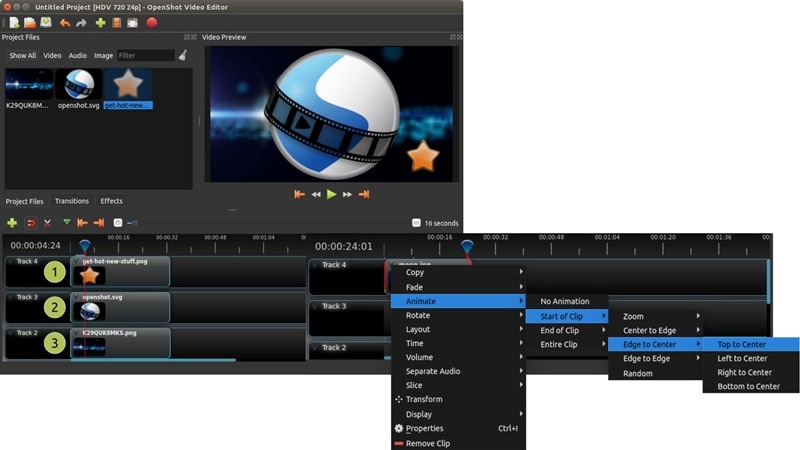
Het gebruik van de OpenShot videobewerker voelt natuurlijk vanaf het moment dat je het opent. Bestanden importeren is snel en pijnloos, dankzij de eenvoudige importknop waarmee je video's, audio of afbeeldingen kunt laden zonder verwarring. Zodra je media binnen is, is het allemaal drag-and-drop vanaf daar. Sleep je clips gewoon naar de tijdlijn, lijn ze uit en gebruik de afspeelkop om door alles heen te scrubben en in realtime een voorvertoning te bekijken.
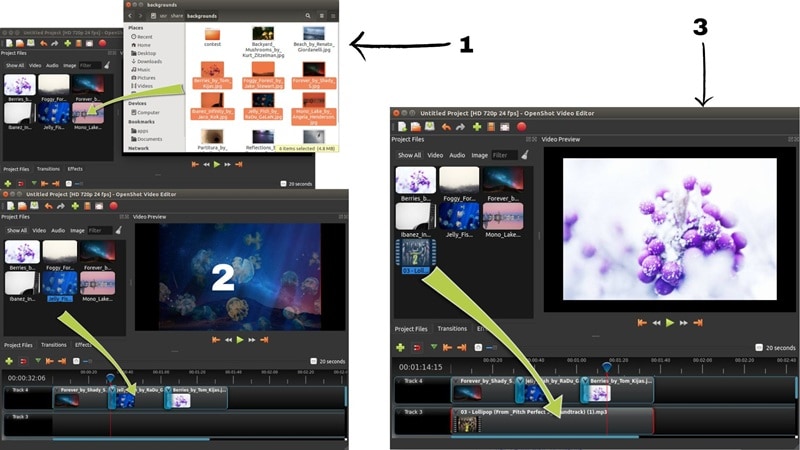
Alles wat je op een hogere track op de OpenShot tijdlijn plaatst, verschijnt vooraan, terwijl de lagere lagen op de achtergrond blijven. Je kunt gemakkelijk clips verplaatsen, bijsnijden, draaien, formaat aanpassen, transparantie aanpassen en herpositioneren door ze te slepen. Als je dingen verder wilt aanpassen, opent een simpele rechtermuisklik op elke clip in de tijdlijn een hoop opties zoals het toevoegen van effecten, animaties en meer.
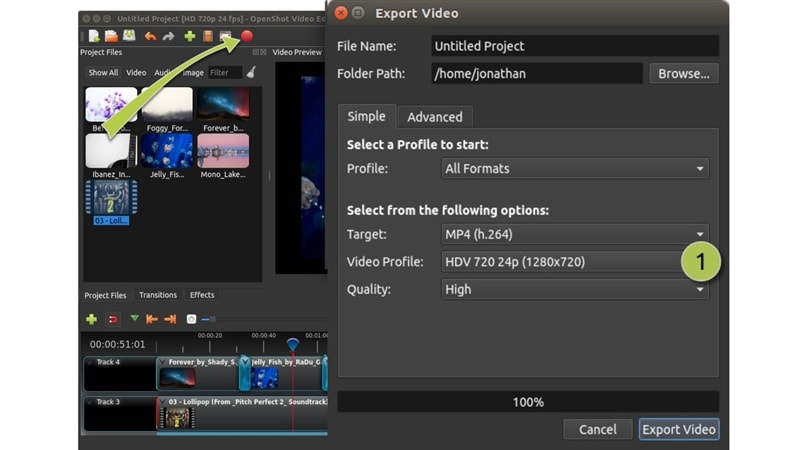
Als je klaar bent met bewerken, hoef je alleen maar op de grote rode knop bovenaan te klikken, en je komt op de exportpagina waar je kunt kiezen waar je je bestand wilt opslaan. Je krijgt ook controle over de videokwaliteit, met opties tot 16K als je machine dat aankan.
Let wel, OpenShot editor biedt geen directe uploads naar platforms, dus je moet je video lokaal opslaan voordat je deze ergens deelt. Die extra stap kan een beetje omslachtig aanvoelen als je vaak post op sociale media.
Prestatie test
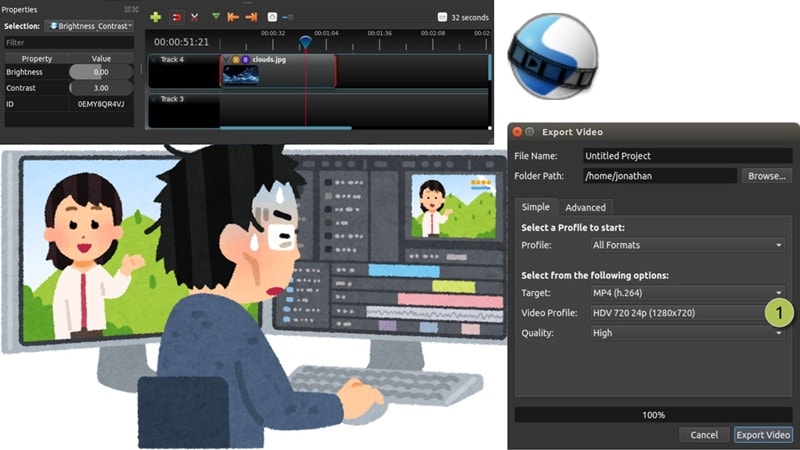
Bewerken met OpenShot videobewerker voelt soepel genoeg voor basisprojecten, maar zodra je gaat exporteren, beginnen de dingen te vertragen. Renderen kan een tijdje duren, vooral als je video lang of van hoge kwaliteit is. Voor sommige tools, zoals effecten, zijn ook extra stappen nodig om ze te begrijpen, omdat je handmatig moet aanpassen hoe sterk het effect is voordat je het in actie kunt zien. Het werkt, maar het kost wat geduld om eraan te wennen.
Deel 4. OpenShot voor- en nadelen
Na het testen van de OpenShot videobewerker op een echt project, merkten we een mix van soepele momenten en kleine hobbels onderweg. Dus, voor dit volgende deel van onze OpenShot review, laten we eens kijken wat goed werkt en wat beter zou kunnen.
- Volledig gratis en open-source: Geen abonnementen, geen proefversies en geen verborgen kosten. Je krijgt meteen volledige toegang tot alles.
- Geen watermerk, zelfs niet op 4K-video's: Met OpenShot kun je je video's exporteren zonder dat logo's het beeld verpesten, zelfs bij hogere resoluties zoals 4K.
- Draait op Windows, Mac en Linux: Ongeacht welk systeem je gebruikt, OpenShot editor is klaar voor gebruik. Geweldig voor makers die tussen platforms wisselen.
- Eenvoudige drag-and-drop workflow: Alles, van clips tot effecten, kan worden toegevoegd door ze gewoon op hun plaats te slepen.
- De interface voelt een beetje ouderwets: Het werkt, maar het ontwerp zou een moderne opfrisbeurt kunnen gebruiken om uitnodigender en meer up-to-date te voelen.
- Mist geavanceerde functies: Geen motion tracking, AI-tools of slimme automatisering. Professionele editors zouden het tekort kunnen vinden.
- Renderen duurt een tijdje: Het exporteren van langere of kwalitatief hoogwaardige video's kan traag zijn, vooral zonder een krachtige computer.
- Beperkte sjablonen en effecten: Hoewel je de basis krijgt, is de bibliotheek met overgangen, filters en animaties niet erg uitgebreid.
Deel 5. Voor wie is OpenShot geschikt?
Op basis van alles wat we tot nu toe hebben gezien, inclusief de functies, de test in de praktijk en de voor- en nadelen, heeft de OpenShot videobewerker duidelijk zijn eigen plaats. Het is niet voor iedereen gebouwd, maar het past goed bij bepaalde gebruikers. Laten we eens nader bekijken wie er het meeste uit zou kunnen halen.
Aanbevolen voor:
- Studenten en beginnende editors: OpenShot is eenvoudig genoeg voor iedereen die de basis leert. Het is een veilige plek om te oefenen zonder overweldigd te raken.
- Makers met een beperkt budget: Als je video's maakt zonder budget, geeft OpenShot je de basis zonder iets te kosten.
Niet ideaal voor:
- Professionele editors: Als je op zoek bent naar kleurcorrectie, professionele plugins of slimme automatisering, zal OpenShot niet aan die verwachtingen voldoen. Er zijn geen slimme uitsnedes, geen tracking en geen realtime teamfuncties, dus het is niet de beste keuze voor serieus postproductiewerk.
- Content creators: Als je dagelijks post en dingen nodig hebt zoals automatisch formaat wijzigen, directe uploads of snelle verticale sjablonen, kan OpenShot editor te basic aanvoelen.
Deel 6. Op zoek naar een soepelere ervaring? Probeer Filmora
Kijkend naar onze OpenShot videobewerker review tot nu toe, is het duidelijk dat OpenShot een sterke eerste indruk maakt voor beginners. Het dekt de basis goed en geeft je ruimte om te verkennen zonder een cent uit te geven. Maar in 2025, nu bewerkingstools sneller, slimmer en creatiever worden, begint OpenShot een beetje achter te lopen.
Als je klaar bent voor een upgrade met meer functies, soepeler bewerken en minder hoofdpijn, is Wondershare Filmora het overwegen waard. Deze alles-in-één editor geeft je volledige creatieve vrijheid terwijl alles nog steeds gemakkelijk en leuk te gebruiken blijft.
 Veilig downloaden
Hier is wat Filmora als een grote stap vooruit laat voelen na OpenShot editor:
- Schone en moderne interface: Filmora ziet er fris uit en voelt soepel aan in gebruik, terwijl het nog steeds eenvoudig blijft voor beginners.
- Geladen met kant-en-klare sjablonen en effecten: Je krijgt tonnen ingebouwde overgangen, filters en sjablonen om je video snel gepolijst te laten uitzien.
- Slimme AI-tools die het zware werk doen: Met functies zoals slimme uitsnede, audio ruisonderdrukking,bewegingsvolging, en zelfsTekst-naar-video, Filmora bespaart je serieuze tijd.
- Werkt op alle apparaten:Of u nu Windows, Mac, iPhone of Android gebruikt, Filmora houdt uw bewerkingsstroom gaande, waar u ook bent.
- Renders sneller, zelfs in 4K:Exporteren verloopt snel en soepel, dus je besteedt minder tijd aan wachten en meer tijd aan het maken.
- Regelmatige Updates en nieuwe functies:Filmora houdt dingen vers met frequente updates, waardoor je het hele jaar door nieuwe tools en effecten krijgt.
Conclusie
OpenShot is een naam die altijd naar voren komt als we het hebben over gratis open-source video-editors, dus we hebben nader gekeken of de OpenShot video-editor in 2025 nog standhoudt. We hebben alles verkend, van de functies en bewerkingsstroom tot snelheid en algehele prestaties. Op basis van onze OpenShot video Editor-recensie werkt het prima voor basisbewerkingen, maar daar stopt het echt. De beperkingen beginnen zichtbaar te zijn en rendering kan je snel vertragen.
Voor een soepelere rit biedt Wondershare Filmora je veel meer tools, slimmere AI-functies en een snellere bewerkingservaring die met je groeit. Het is het soort upgrade waardoor videobewerking weer spannend aanvoelt.

Veelgestelde vragen
-
Kan ik OpenShot gebruiken op een low-end laptop?
Ja, OpenShot video editor werkt prima op low-end laptops, vooral voor basisbewerkingen. Houd je projecten gewoon eenvoudig, zodat alles soepel verloopt. -
Is OpenShot goed voor YouTube?
Het is een solide keuze voor beginners die een YouTube-kanaal starten. Je kunt clips knippen, muziek en titels toevoegen en in goede kwaliteit exporteren zonder watermerken. Maar als je meer creatieve tools, ingebouwde sjablonen en een snellere workflow wilt, dan past Wondershare Filmora misschien beter bij je. -
Kan OpenShot 4K-video's bewerken?
OpenShot editor ondersteunt 4K, maar het exporteren kan even duren. Het is haalbaar, alleen niet het snelste. Voor soepelere prestaties en snellere 4K-weergave biedt Filmora een efficiëntere bewerkingservaring. -
Kan ik ondertitels of ondertitels toevoegen in OpenShot?
Ja, u kunt handmatig bijschriften toevoegen met behulp van de titeltool. Het kost echter wat tijd. Als u automatische en nauwkeurige bijschriften wilt, heeft Filmora een AI automatische bijschrifttool die de klus binnen enkele seconden doet.