

Als je net begint met videobewerking, heeft iemand je waarschijnlijk al verteld om eerst gratis tools te proberen. De meeste mensen noemen namen als Shotcut of OpenShot omdat ze gemakkelijk toegankelijk zijn en niets kosten.
Maar alleen omdat iets gratis is, betekent niet dat het bij je werkwijze past. Dus voordat je diep in het hele Shotcut versus OpenShot debat duikt, blijf even hangen. We behandelen de volledige OpenShot video-editor versus Shotcut vergelijking in één keer, en aan het einde vind je misschien een nog betere optie die perfect bij je past.
Deel 1. OpenShot vs Shotcut in één oogopslag: Snelle vergelijkingstabel
Goed, voordat we de mouwen opstropen en alles uiteenzetten, laten we ze eerst even naast elkaar bekijken. Het hele OpenShot versus Shotcut debat gaat niet alleen om het afvinken van functies, maar om uit te zoeken wat daadwerkelijk werkt voor jouw soort project. Hier is dus een snel overzicht van wat elke editor te bieden heeft.
| Functie | OpenShot | Shotcut |
| Platforms | Windows, macOS, Linux | Windows, macOS, Linux |
| Geavanceerde functies | Basis 3D-animaties en video-effecten | Keyframe-animatie, LUTs, audioscopes, GPU-voorvertoning |
| Plugin-ondersteuning | Niet ondersteund | Goed plugin- en filtersysteem via FFmpeg-integratie |
| Prestaties | Langzamer met hoge resolutie of lange projecten, soms vertraging | Snellere weergave en rendering, betere optimalisatie |
| Ideaal voor | Beginners en incidentele editors die eenvoud willen | Basis tot gemiddelde editors of degenen die meer controle nodig hebben |
Dus, welke is beter: Shotcut of OpenShot? Nou, het is niet zo simpel. Wat we tot nu toe hebben behandeld is slechts een voorproefje. Om echt te begrijpen welke het beste bij jouw workflow past, moeten we dieper ingaan op hoe elke editor presteert waar het er het meest toe doet. Gelukkig is dat precies wat we nu gaan doen.
Deel 2. Wat is OpenShot en wat kun je ermee doen?
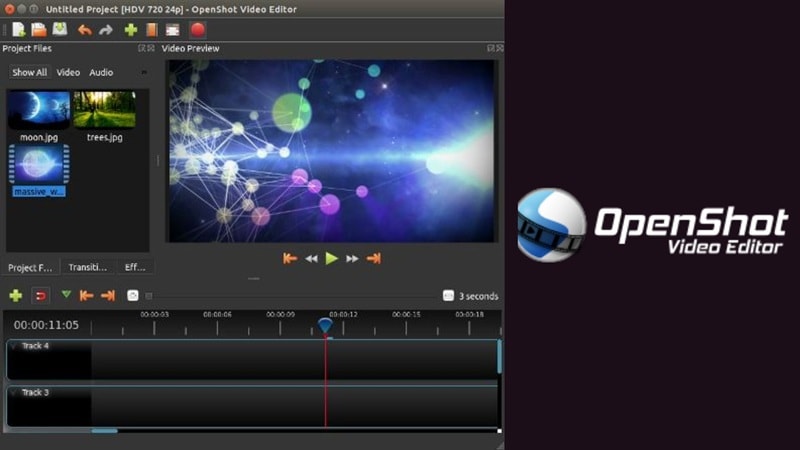
Laten we beginnen met onze eerste editor, OpenShot. Deze bestaat sinds 2008 en werd oorspronkelijk gemaakt door iemand die gewoon een eenvoudige video-editor wilde die goed werkte op Linux. Door de jaren heen is het een favoriet geworden onder beginners die schone, eenvoudige bewerkingen willen maken zonder door ingewikkelde menu's te navigeren.
OpenShot is gratis, open-source en houdt het eenvoudig met een simpele workflow van slepen, neerzetten, bijsnijden en exporteren. Als je op zoek bent naar iets dat gewoon werkt zonder dingen moeilijker te maken, houdt OpenShot het relaxed.
Belangrijkste punten:
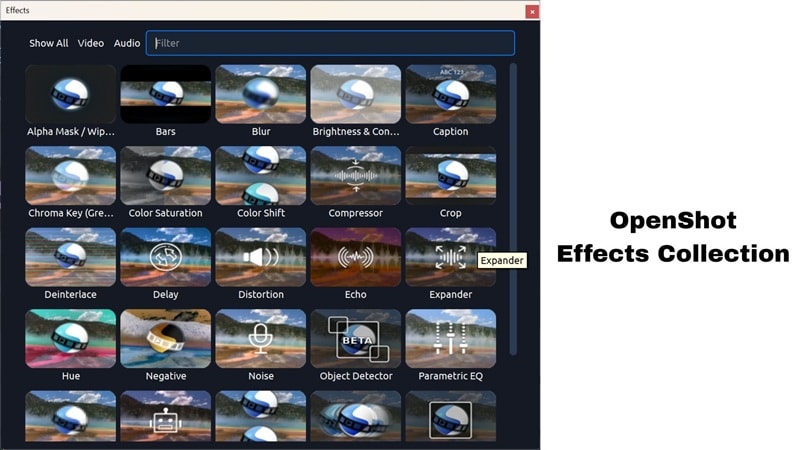
- Ingebouwde effecten: OpenShot komt met een mediabibliotheek vol kant-en-klare overgangen, titels en video-effecten. Sleep gewoon neer wat je nodig hebt en ga door met bewerken zonder een slag te missen.
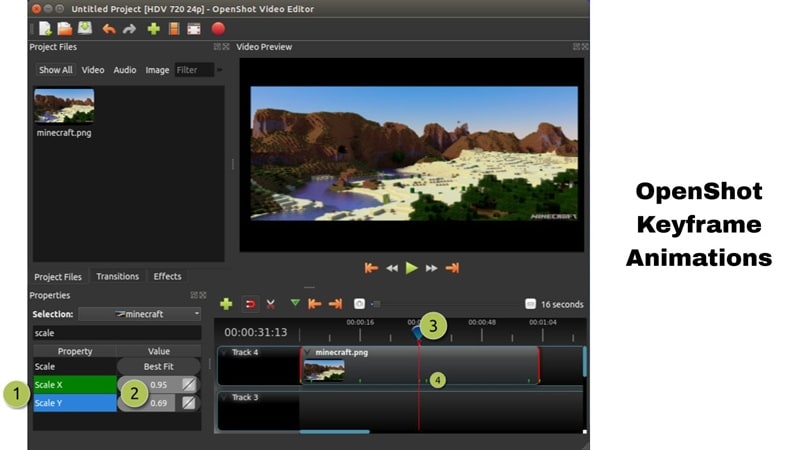
- Basis keyframe-animaties: Met de OpenShot video-editor kun je eenvoudige animaties zoals fades, slides of bounce-effecten toevoegen met keyframes.
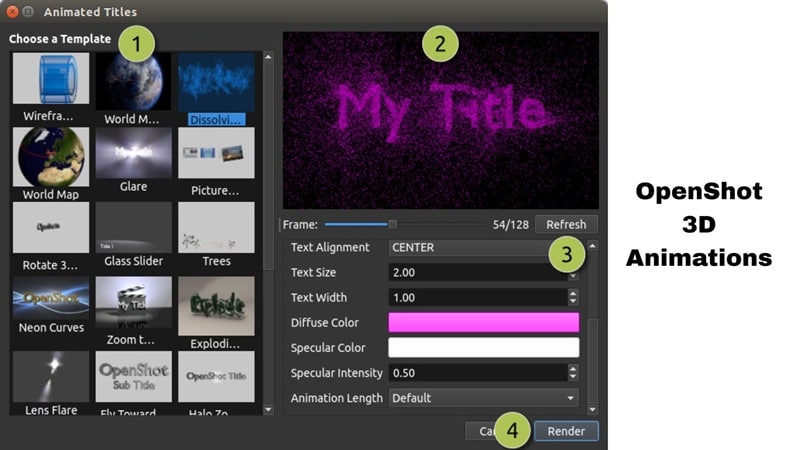
- 3D-animaties: Je kunt vliegende tekst of een coole lensflare maken in OpenShot. Hun ingebouwde opties voor het maken van 3D geanimeerde titels en effecten maken je video's wat gepolijster.
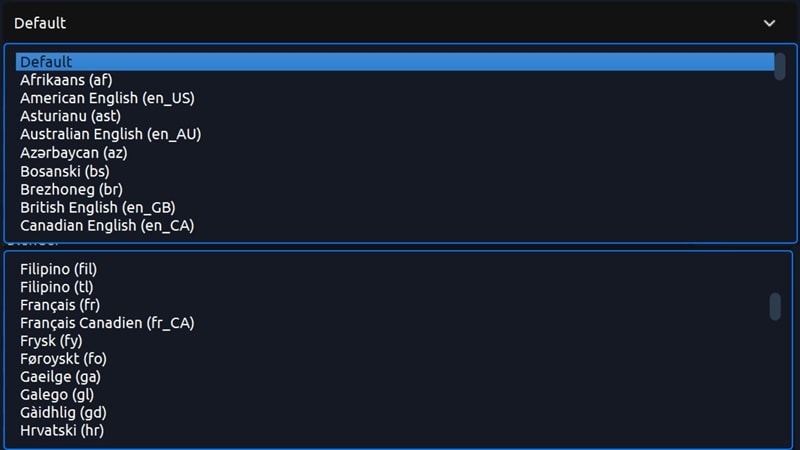
- 70+ talen: OpenShot ondersteunt meer dan 70 talen en meer. Je kunt zelfs online helpen met vertalen, zodat het vertrouwd aanvoelt, ongeacht waar je vandaan komt.
Beste gebruik
Met deze mogelijkheden is de OpenShot video-editor geweldig wanneer je alleen maar hoeft bij te snijden, een titel toe te voegen, een overgang in te voegen en te exporteren zonder te verdwalen in geavanceerde instellingen. Het is daarom het beste te gebruiken voor eenvoudige projecten zoals schoolopdrachten, snelle familievideo's of korte YouTube-intro's.
Deel 3. Wat is Shotcut en waarom houden makers ervan?
Overgaand naar de andere helft van deze Shotcut versus OpenShot vergelijking, laten we het hebben over Shotcut. Deze editor bestaat sinds 2011 en werd gebouwd door dezelfde mensen achter het MLT Framework, dat een hoop videotools aandrijft.
Net als OpenShot is Shotcut ook gratis en open-source, maar het bevat meer geavanceerde tools voor degenen die iets meer willen doen dan alleen bijsnijden en exporteren. Het is een solide stap vooruit als je klaar bent om je bewerkingen naar een hoger niveau te tillen.
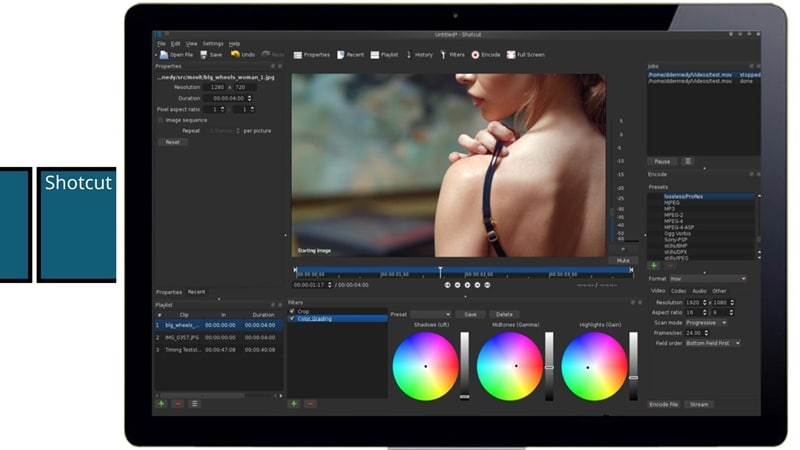
Functies waar je van zult houden:
- Professionele kleurcontrole zonder de kosten: De Shotcut video-editor komt met ingebouwde LUTs en kleurgradatietools zodat je de look van je beeldmateriaal kunt verfijnen zonder extra plugins of betaalde upgrades nodig te hebben.
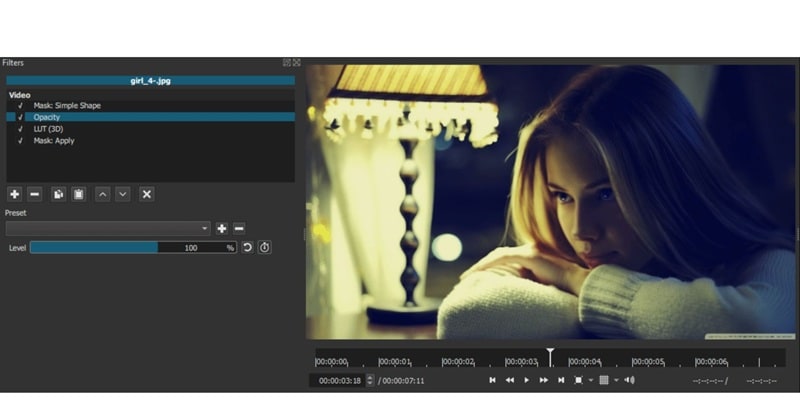
- Chroma Key voor green screen plezier: Shotcut bevat chroma key ondersteuning, zodat je eenvoudig green screen achtergronden kunt vervangen door alles van stadslandschappen tot aangepaste animaties.
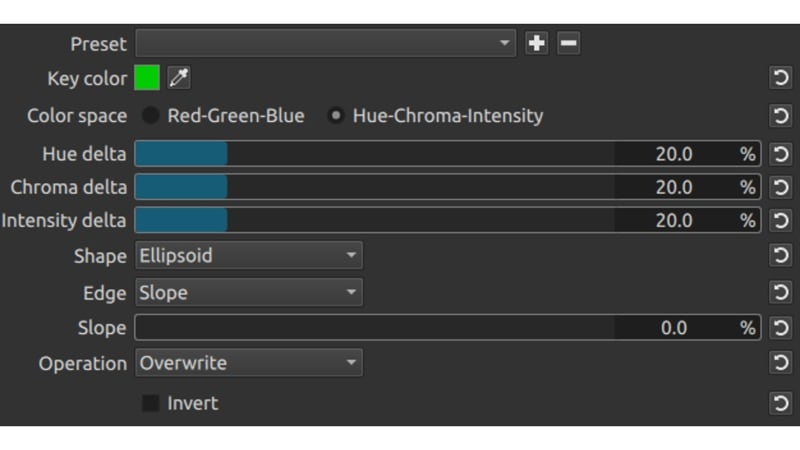
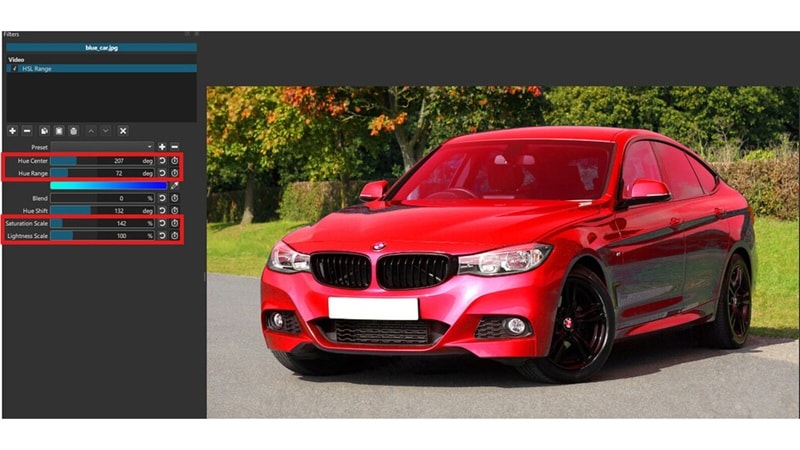
- Pas kleuren aan met HSL-bereikfilters: Gebruik HSL (Hue, Saturation, Lightness) bereikfilters om specifieke kleuren in je beeldmateriaal te isoleren en te bewerken. Het is perfect om je visuals te laten opvallen of een unieke toon te zetten.
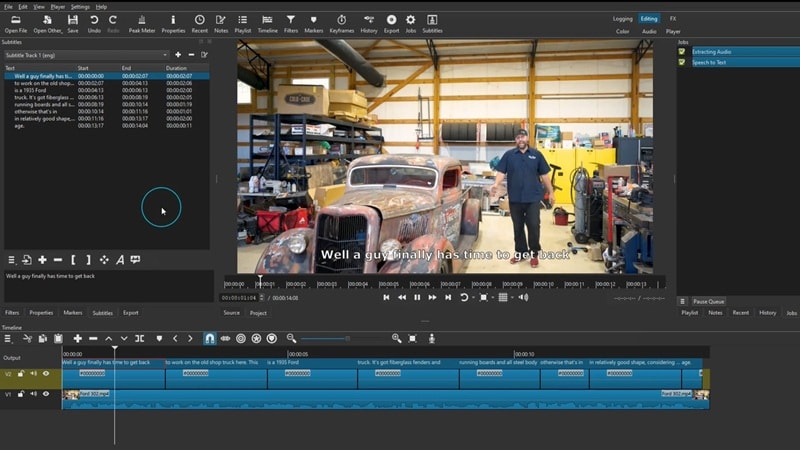
- Automatische spraak-naar-tekst ondertitels: Als je ondertitels nodig hebt, kan Shotcut automatisch ondertitels genereren met zijn spraak-naar-tekst tool, waardoor je uren handmatig typen bespaart.
Beste gebruik
Het is duidelijk dat de kleurgradatietools en geavanceerde besturingselementen van Shotcut het een solide keuze maken voor makers die meer zeggenschap willen over filters, audio en visuele kwaliteit. Daarom werkt het zo goed voor YouTube-video's, vlogs, muziekvideo's, tutorials en andere projecten die vragen om een meer gepolijste aanpak.
Deel 4. Shotcut vs OpenShot: Echte functievergelijking
Je hebt gezien wat ze elk afzonderlijk kunnen doen, maar nu is het tijd om Shotcut echt te vergelijken met OpenShot waar het telt. Dit deel van de vergelijking gaat in op de dingen die er echt toe doen als je in het echt aan het bewerken bent.
Van soepele weergave tot tijdlijncontrole en alles daartussenin, we bespreken de belangrijkste verschillen zodat je de editor kunt kiezen die werkt zoals jij dat doet.
1. Interface en gebruiksgemak
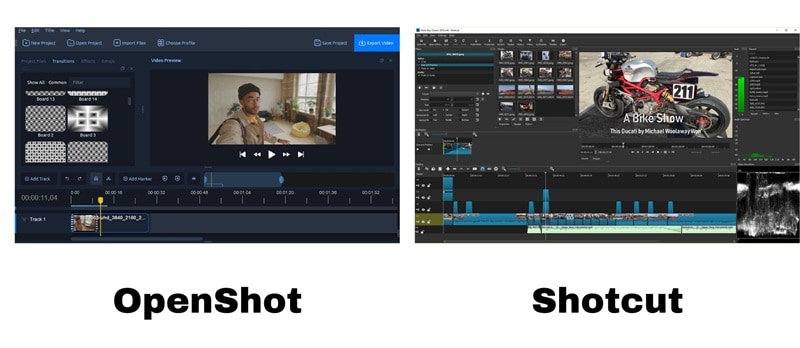
OpenShot: Het houdt het simpel met een schone, drag-and-drop interface die super beginnervriendelijk is. Je kunt meteen beginnen zonder overweldigd te raken, wat het een geweldige keuze maakt voor snelle bewerkingen of voor gebruikers die voor het eerst bewerken.
Shotcut: Shotcut biedt ondertussen een meer aanpasbare setup met modulaire panelen die je kunt rangschikken zoals je wilt. Het kan wat tijd kosten om je er comfortabel bij te voelen, maar als dat eenmaal zo is, geeft het je veel meer controle over je bewerkingswerkomgeving.
2. Bewerkingstools en functies
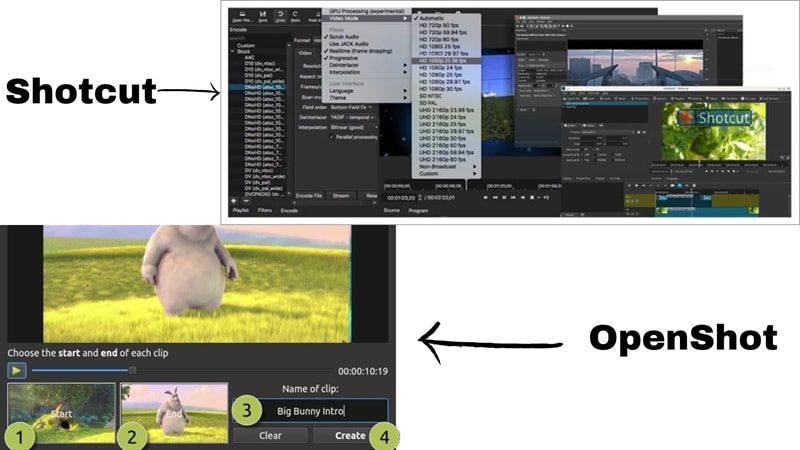
OpenShot: Je kunt clips bijsnijden, overgangen invoegen, een paar basale effecten toevoegen en spelen met eenvoudige keyframes en 3D-titels. Het dekt de basis zonder dingen te ingewikkeld te maken.
Shotcut: Het verhoogt het niveau met meer geavanceerde tools. Je krijgt professioneel niveau kleurgradatie, een breed scala aan filters, ingebouwde audio-bewerkingsopties, en zelfs een chroma key voor green screen projecten.
3. Prestaties
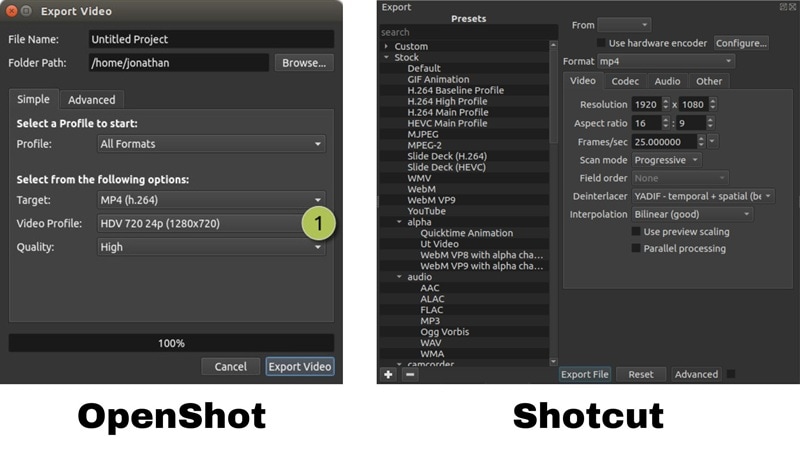
OpenShot: Het is nog steeds beheersbaar, vooral voor basiswerk. OpenShot kan echter wat vertragen bij het werken met grotere projecten of meerdere videolagen.
Shotcut: Aan de andere kant presteert Shotcut betrouwbaarder met zwaardere projecten. Het behandelt 4K-bewerking en gelaagde tijdlijnen met betere stabiliteit, wat het een goede keuze maakt voor iets complexere bewerkingen.
4. Gebruikssituaties en doelgebruikers
OpenShot: Het werkt het beste voor incidentele editors, schoolopdrachten of snelle eenmalige projecten. De eenvoudige lay-out en gemakkelijke tools maken het een geweldige keuze wanneer je de klus gewoon snel moet klaren.
Shotcut: Deze is meer geschikt voor makers die dingen een stapje verder willen nemen. Het is een solide optie voor het bewerken van YouTube-video's, tutorials, vlogs, muziekvideo's of alles wat meer polish en flexibiliteit nodig heeft.
5. Prijzen

Zowel de OpenShot als de Shotcut video-editor zijn volledig gratis te gebruiken. Geen abonnementen, geen watermerken en geen vergrendelde functies. Aangezien ze open-source zijn, kun je doneren als je de ontwikkelaars wilt steunen, maar alles wat je nodig hebt is direct beschikbaar.
6. Voor- en nadelen van elke editor
OpenShot Video-editor
- De interface is schoon en niet overweldigend.
- Lichtgewicht en draait op machines met lage specificaties zonder veel problemen.
- Heeft moeite met video's met hoge resolutie en langere tijdlijnen.
- Beperkte audiotools en kleurcorrectie-opties.
- Effecten en overgangen voelen verouderd aan in vergelijking met nieuwere editors.
Shotcut Video-editor
- Biedt meer controle met geavanceerde filters, kleurgradatie, audiotools en chroma key.
- Handelt grotere projecten af met meer stabiliteit en ondersteunt talloze formaten.
- De tijdlijn blijft scherp, zelfs met gemengde resoluties en framesnelheden.
- Niet zo beginnervriendelijk als OpenShot.
- UI kan onhandig aanvoelen totdat je je lay-out aanpast.
Bonus: Een slimmer alternatief voor Shotcut en OpenShot: Wondershare Filmora
Als je tot dit punt in de Shotcut versus OpenShot vergelijking bent gekomen, heb je waarschijnlijk al een voorkeursoptie tussen de twee. Dat gezegd hebbende, hoewel beide editors het werk doen, missen ze het soort AI-tools die tijd besparen en bewerken minder als werk laten voelen. Dus als je op zoek bent naar iets dat kracht combineert met eenvoud, is er een slimmere optie.
Maak kennis met Wondershare Filmora. Dit is niet zomaar een video-editor, Filmora geeft je een schone interface, scherpe prestaties en een serieus behulpzame toolkit aangedreven door AI. Als Shotcut of OpenShot aanvoelen als doe-het-zelf, is Filmora die upgrade waarvan je niet wist dat je die nodig had.
 Veilig downloaden
Hier is waarom Filmora de slimmere optie is dan OpenShot of Shotcut:
- Werkt waar je ook bent: Filmora draait perfect op Windows en Mac, maar het echte voordeel is dat het ook volledig beschikbaar is op mobiel. Je kunt een project starten op je laptop en het afmaken op je telefoon zonder een slag te missen.
- AI voor instant videocreatie:Met hulpmiddelen zoalsAI tekst naar Video, AI afbeelding naar Video, en zelfs eenAI-storyboardgenerator, u kunt volledige video's maken in minder tijd en met veel minder moeite.
- Slimmere AI-tools:Filmora zit vol met functies zoalsAI slimme maskering, Automatische bijschriften, enAI-vertaling. Je krijgt ook pro tools zoalsBewegingstrackingensleutelframing, maar zonder de verwarrende opstelling.
- Grotere mediabibliotheek:Van geluidseffecten en muziektracks tot drag-and-drop-effecten en sjablonen, Filmora geeft je toegang tot een enorme creatieve bibliotheek, zodat je nooit helemaal opnieuw hoeft te beginnen.
- Klaar voor elk Platform:Met exportpresets voor YouTube, TikTok, Instagram en meer ziet je content er overal geweldig uit. U kunt zelfs de resolutie, bitrate en framesnelheid aanpassen zonder door complexe menu's te graven.
- Eén App, eindeloze mogelijkheden:Of je nu een vlog, een muziekvideo, een korte tutorial of een filmische bewerking maakt, Filmora bewaart het allemaal op één plek. Het is de editor die je meer geeft zonder het moeilijker te maken.
Conclusie
Als het gaat om gratis video-editors, staan Shotcut of OpenShot meestal bovenaan de lijst voor beginners, en dat is met goede reden. Daarom hebben we deze volledige OpenShot vs shotcut-vergelijking samengesteld, waarin we alles uitsplitsen, van functies en prestaties tot voor-en nadelen.
Tussen de twee heeft Shotcut meer tools, maar OpenShot is gemakkelijker te gebruiken. Als je iets wilt dat zowel eenvoudig als krachtig is, is Wondershare Filmora degene die opvalt in deze vergelijking tussen Shotcut en OpenShot.
Met een grotere ingebouwde mediabibliotheek, een breed scala aan slimme AI-bewerkingstools en volledige ondersteuning op desktop en mobiel brengt Filmora het beste van beide werelden samen. Het is snel, intuïtief en ontworpen om u te helpen maken zonder de gebruikelijke bewerkingsobstakels.

Veelgestelde vragen
-
Kan OpenShot of Shotcut 4K-video's exporteren?
Ja, zowel de Shotcut als de OpenShot video-editors kunnen exporteren in 4K. Shotcut verwerkt grotere bestanden echter soepeler, vooral als je regelmatig met beelden met hoge resolutie werkt. -
Kan ik plugins gebruiken in OpenShot of Shotcut?
Shotcut ondersteunt meer filtergebaseerde plugins via zijn ffmpeg-backend, wat je meer creatieve vrijheid geeft. OpenShot is beperkter op dat gebied, maar werkt nog steeds prima voor basiseffecten. -
Welke draait beter op oudere pc's?
OpenShot is over het algemeen lichter en eenvoudiger, dus het draait over het algemeen beter op oudere of lagere machines. Shotcut heeft iets meer kracht nodig, maar geeft je in ruil daarvoor meer gereedschappen. -
Is er een eenvoudigere editor met ingebouwde Pro-functies?
Ja. Als je op zoek bent naar iets dat beginnersvriendelijk ontwerp combineert met geavanceerde tools zoals AI-bewerking en bewegingstracking, dan biedt Wondershare Filmora je die balans zonder de leercurve.