100% bezpieczeństwo potwierdzone | Bez subskrypcji | Bez złośliwego oprogramowania
Wieluużytkowników TikTokachce usuwać tekst, napisy lub znaki wodne z filmów, aby tworzyć czyste klipy do użytku własnego lub ponownego wykorzystania treści. Niektóre metody są szybkie i darmowe, a inne zapewniają profesjonalną precyzję.
W tym przewodniku poznasz 5 sprawdzonych metod na to, jakusunąć tekst z TikToka, wraz ze wskazówkami dotyczącymi zachowania jakości wideo i unikania typowych błędów.

W tym artykule
Część 1. Prosty przewodnik: Jak usunąć tekst z filmów TikTok na telefonie
Podczas usuwania tekstu najważniejsze jest zachowanie wysokiej jakości filmu. Aby zapewnić wysoką jakość i skuteczne usuwanie tekstu, potrzebujesz aplikacji Filmora [iOS/Android]. Ta platforma oferuje różne metody, które skutecznie pozwalają pozbyć się tekstu. Nie musisz pobierać ciężkiego oprogramowania do edycji ani zatrudniać profesjonalisty.
Możesz korzystać z funkcji edycji w dowolnym miejscu, zapewniając szeroką funkcjonalność. Jeśli chceszusunąć tekst z TikToka z filmuz wielu filmów, możesz to zrobić dzięki funkcji przetwarzania wsadowego. Ponadto aplikacja Filmora pozwala użytkownikom eksportować edytowane filmy w wybranej rozdzielczości i liczbie klatek na sekundę.
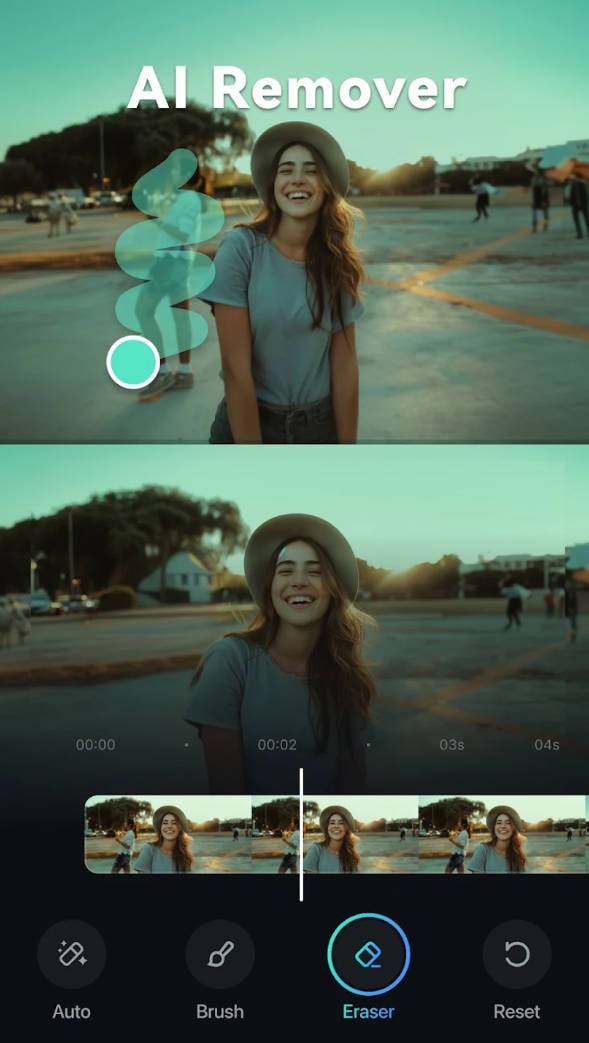

Dlaczego warto wybrać Filmora Mobile jako narzędzie do usuwania tekstu z TikToka?
- AI Remover: Pozwala skutecznie usuwać tekst poprzez zaznaczenie go pędzlem i wymazanie.
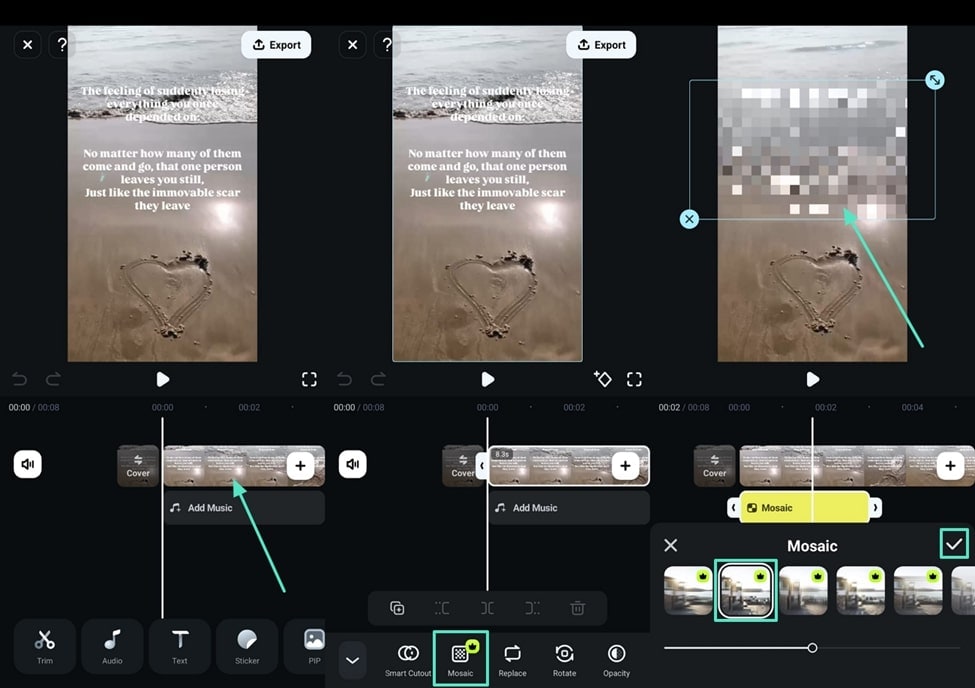
- Rozmycie:Zapewnia możliwość usuwania tekstu poprzez umożliwienie użytkownikom iPhone’ówdodania efektu mozaikido całego filmu, a użytkownikom Androida nałożenie mozaiki na konkretny tekst.
- Kadrowanie wideo: Umożliwia łatwe usuwanie tekstu z filmów poprzez wycięcie obszaru z tekstem.
- Maskowanie:Dodaje naklejki lub nowe szablony tekstowe i zakrywa istniejący tekst tymi elementami.
- AI Napisy: Daje możliwość usunięcia istniejących napisów z filmów, zanim wygenerujesz napisy AI.
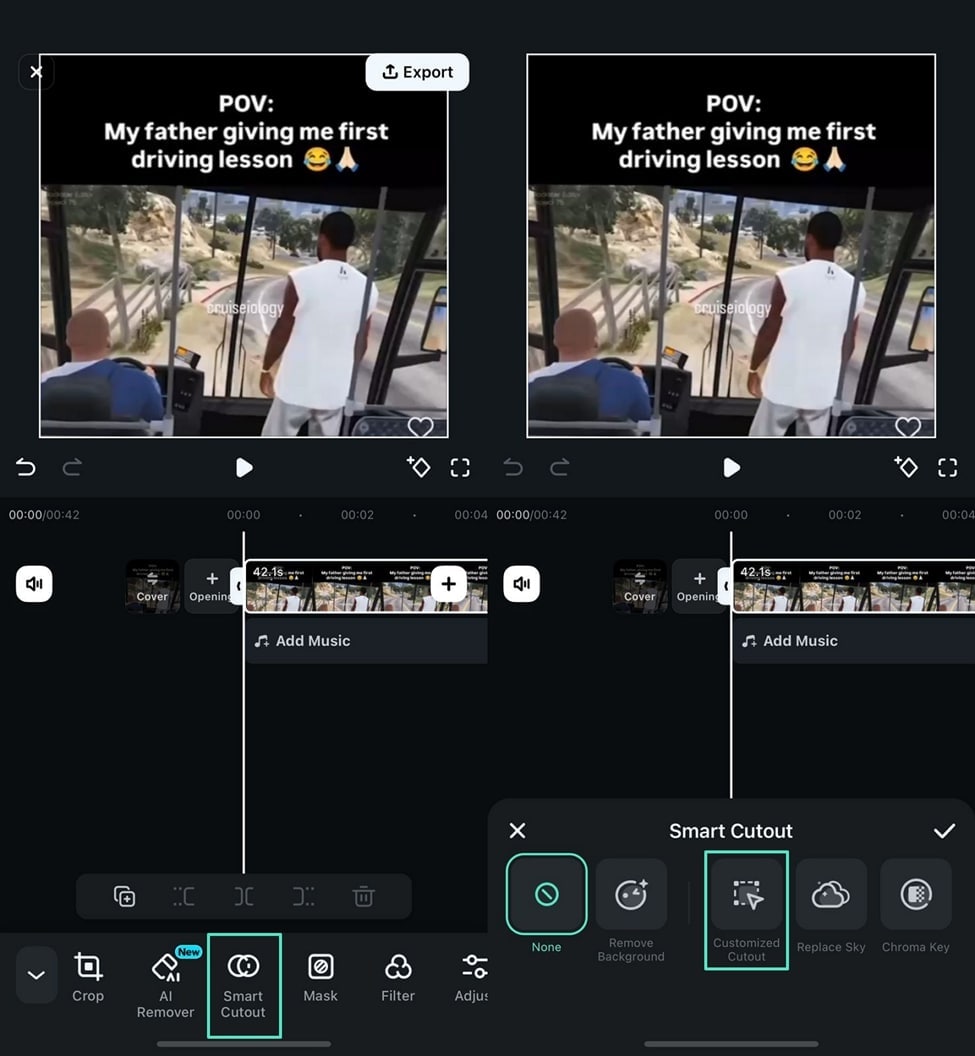
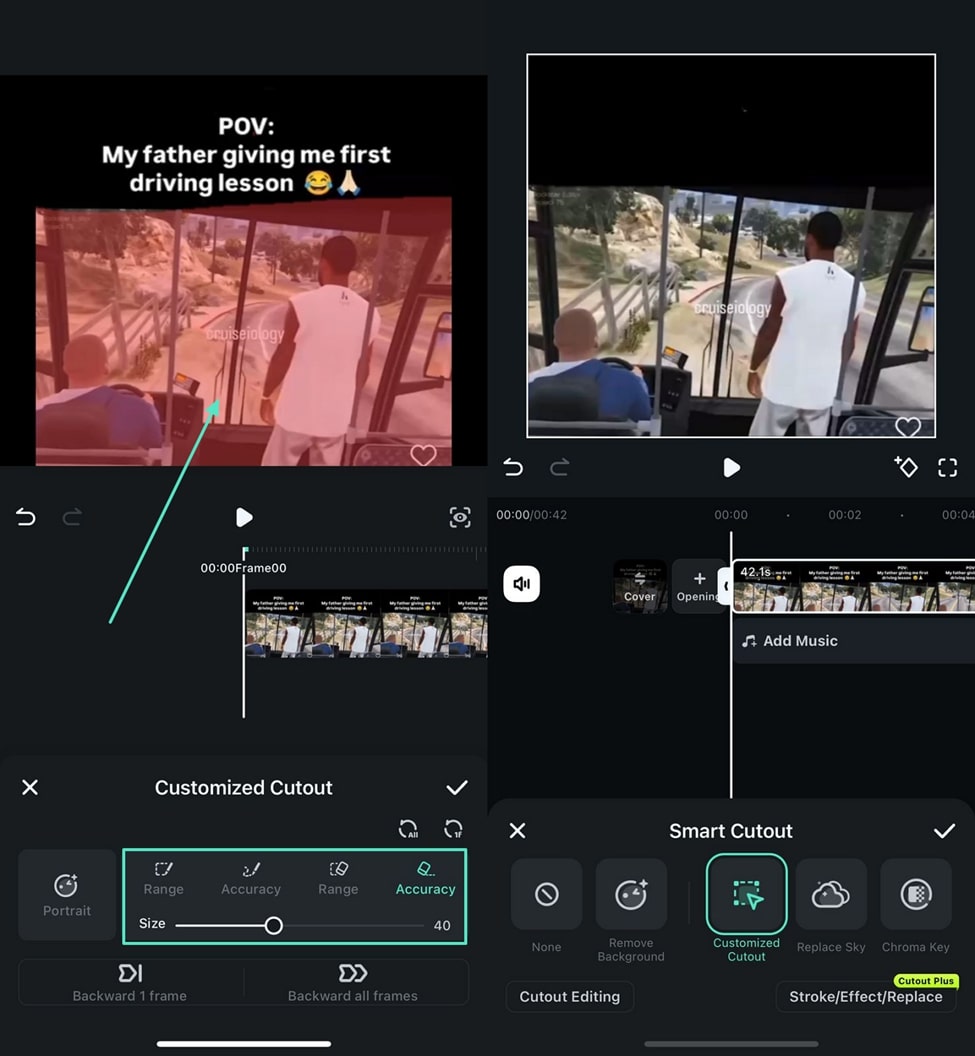
- Własne wycinanie:Usuń tekst, rysując po wybranych fragmentach filmu, aby je zachować i wykluczyć tekst niepożądany.
 Bezpieczne pobieranie
Pełna prezentacja korzystania z aplikacji Filmora do usuwania tekstu z filmów
Jak wspomniano wcześniej, aplikacja Filmora oferuje kilka sposobów na skuteczne usunięcie tekstu. Postępuj zgodnie z poniższą instrukcją i dowiedz się więcej na tematjak usunąć tekst z filmu TikTokkorzystając z różnych metod:
🛠️ Metoda 1. AI Remover – najlepsza do precyzyjnego usuwania tekstu
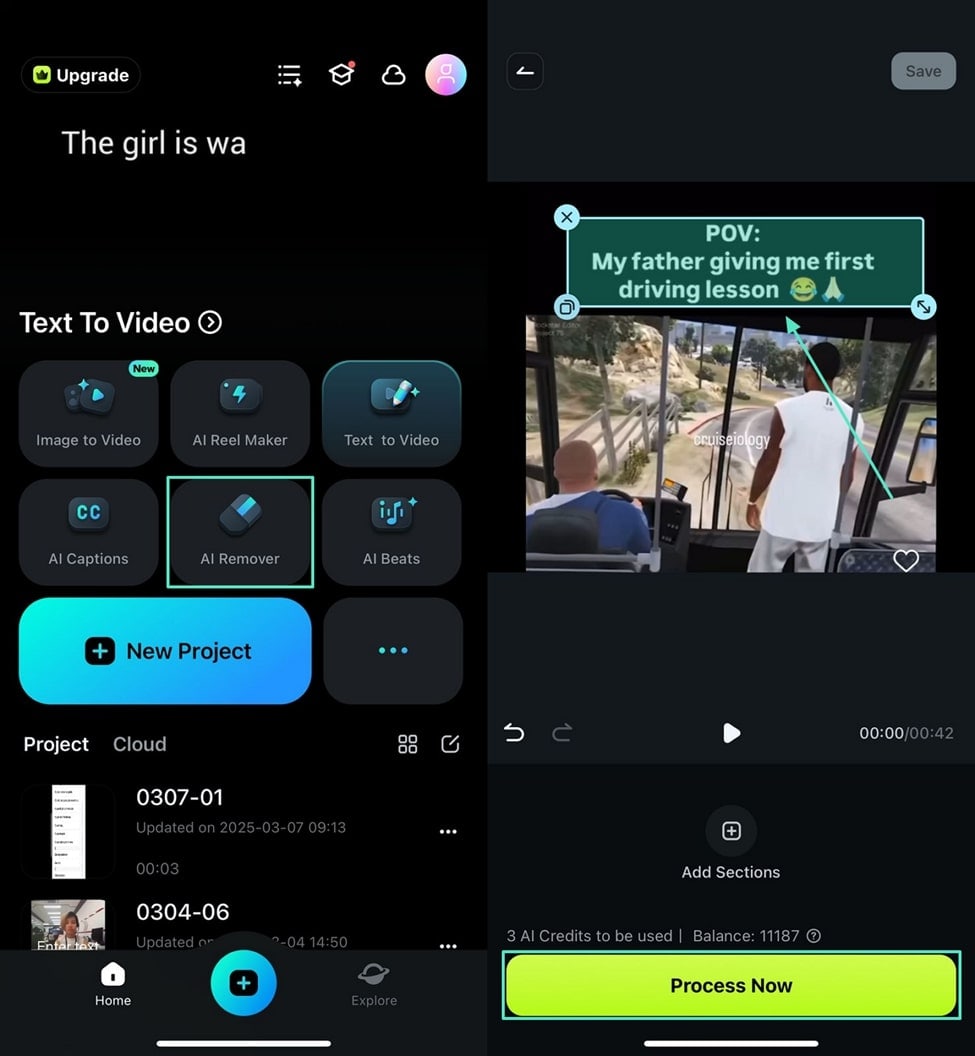
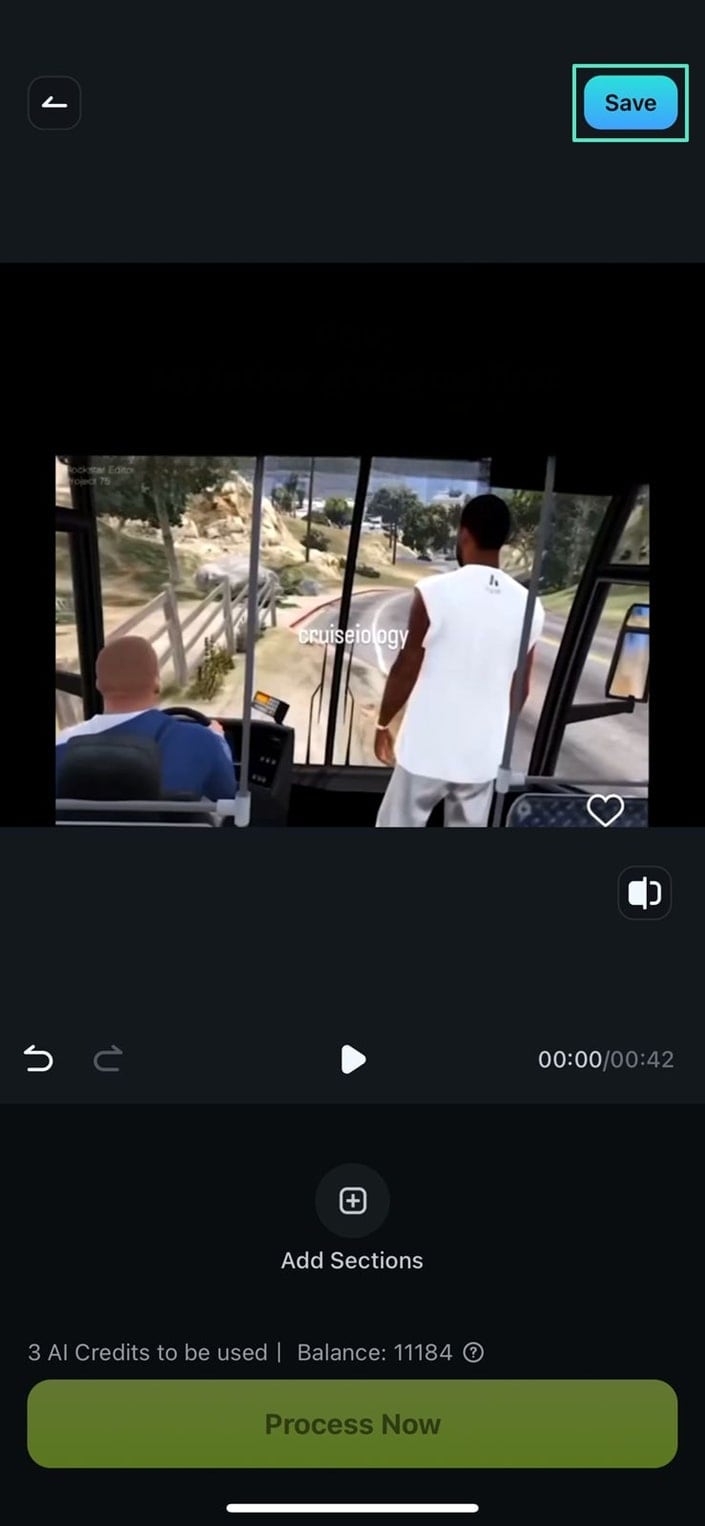
Jeśli masz tekst w kilku miejscach na jednym filmie, funkcja AI Remover sprawdzi się idealnie. Pokazuje regulowane pole, które można przesunąć na tekst do usunięcia.
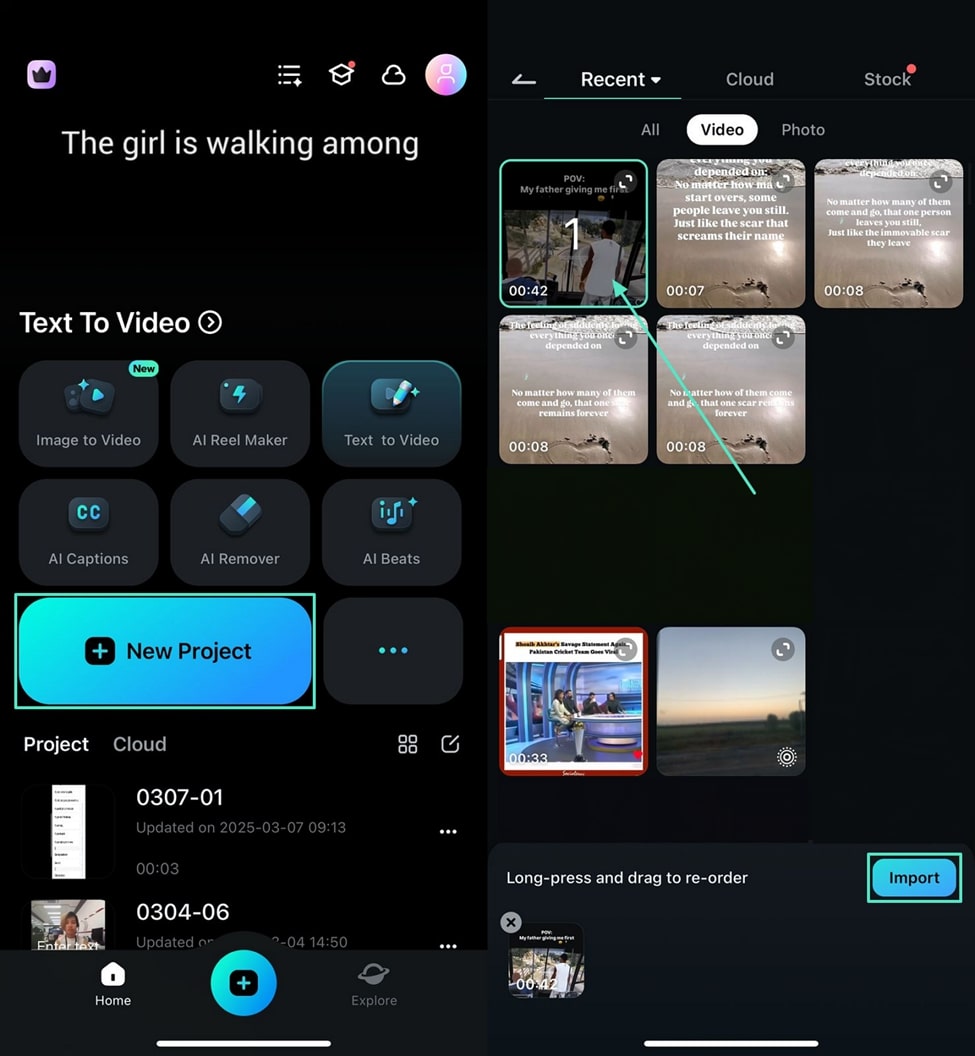
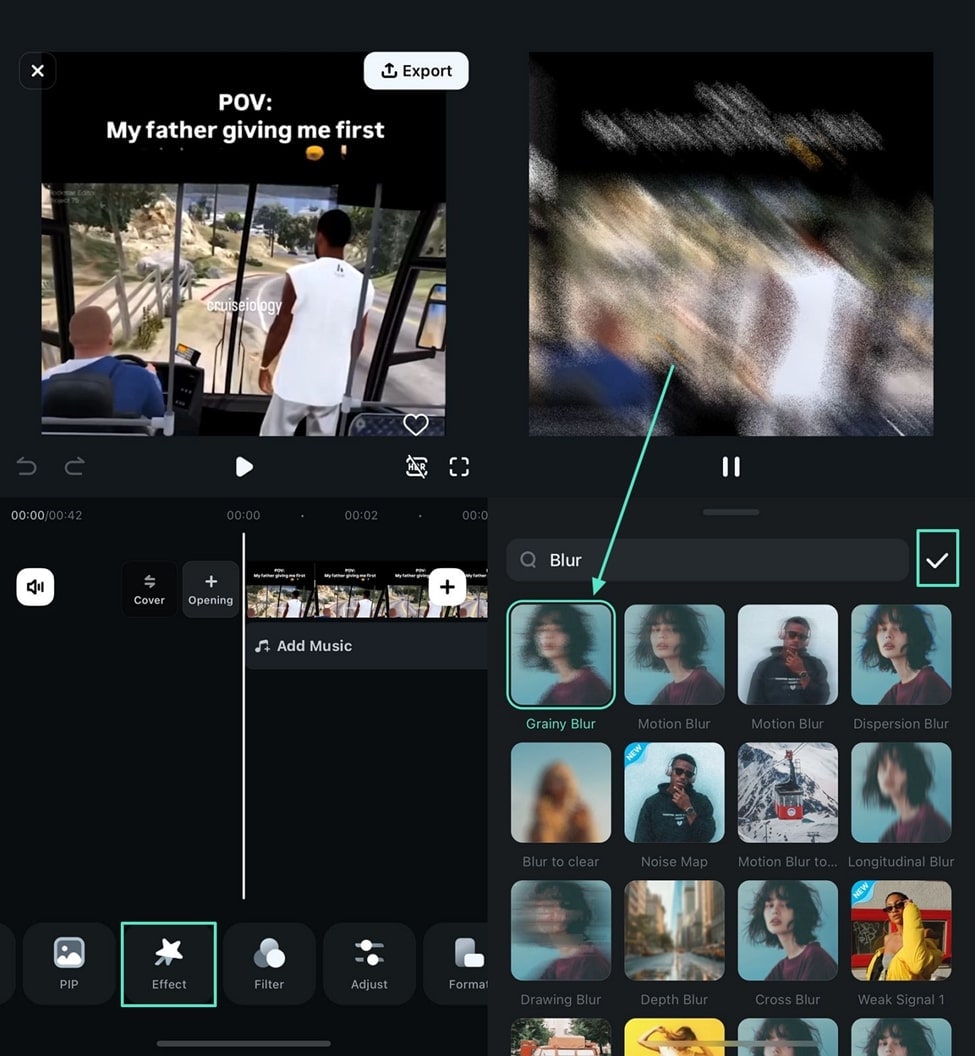
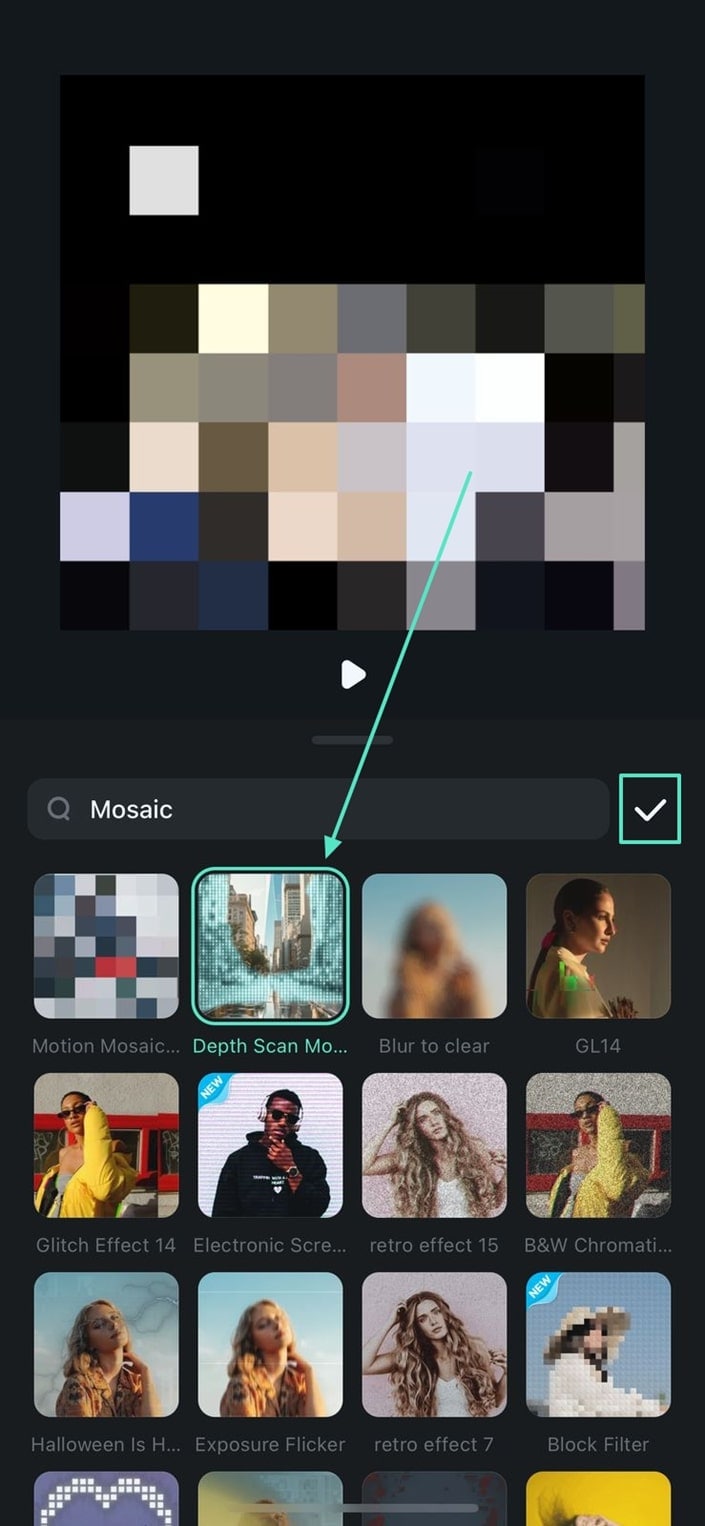
🎨 Metoda 2. Rozmycie wideo – najlepsze do usuwania tekstu i poprawy estetyki
Użytkownicy, którzy chcą zachować estetykę filmu i jednocześnie pozbyć się tekstu, mogą skorzystać z tej techniki. Zastosujesz efekt rozmycia i mozaiki, by ukryć i przyciągnąć uwagę.
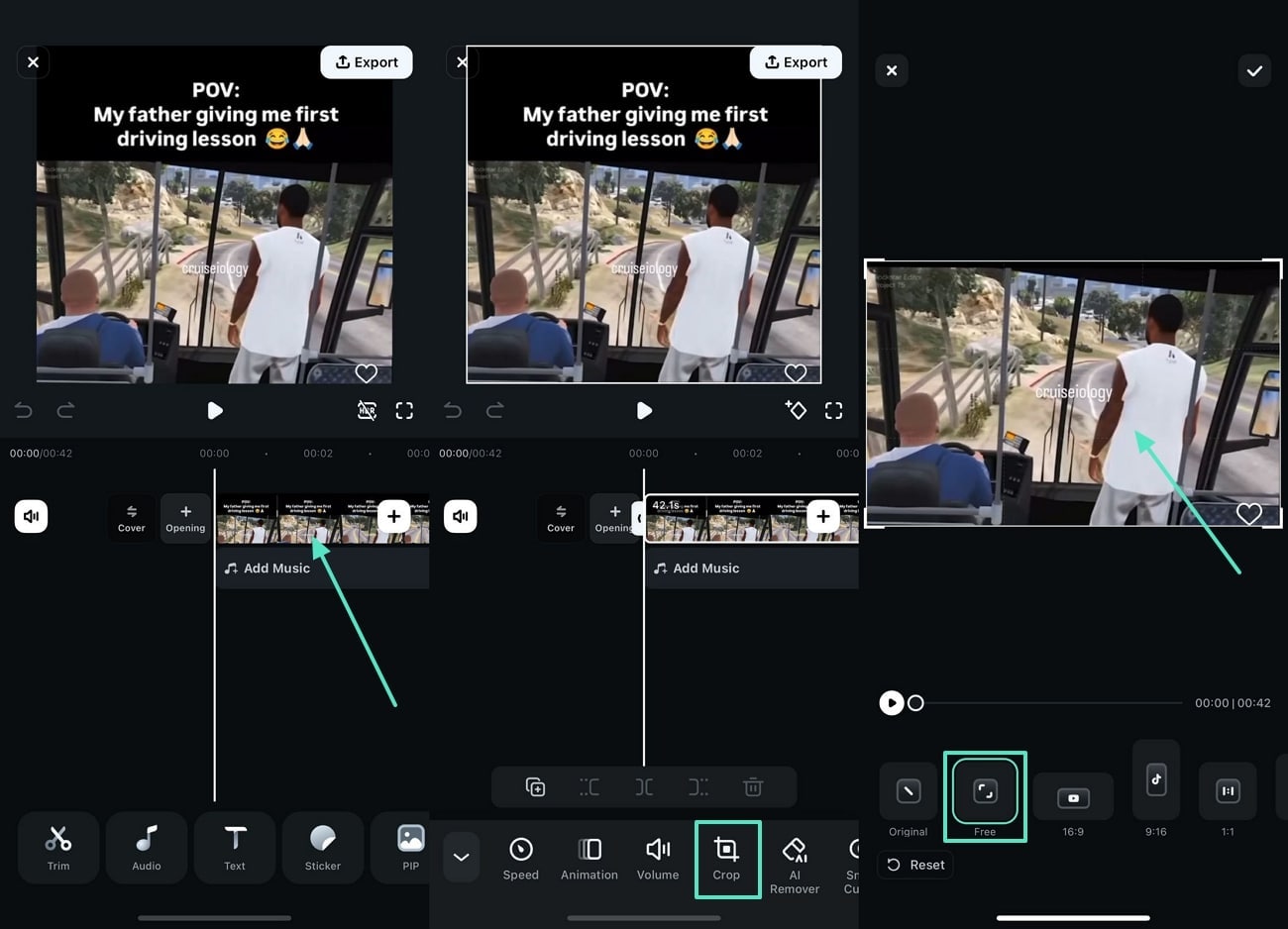
✂️ Metoda 3. Kadrowanie – najlepsze dla filmów z tekstem u góry lub dołu
Kadrowanie wideo to najczęstsza i najskuteczniejsza metoda usuwania napisów z filmu. Platforma pozwala na swobodne kadrowanie lub dostosowanie proporcji obrazu.
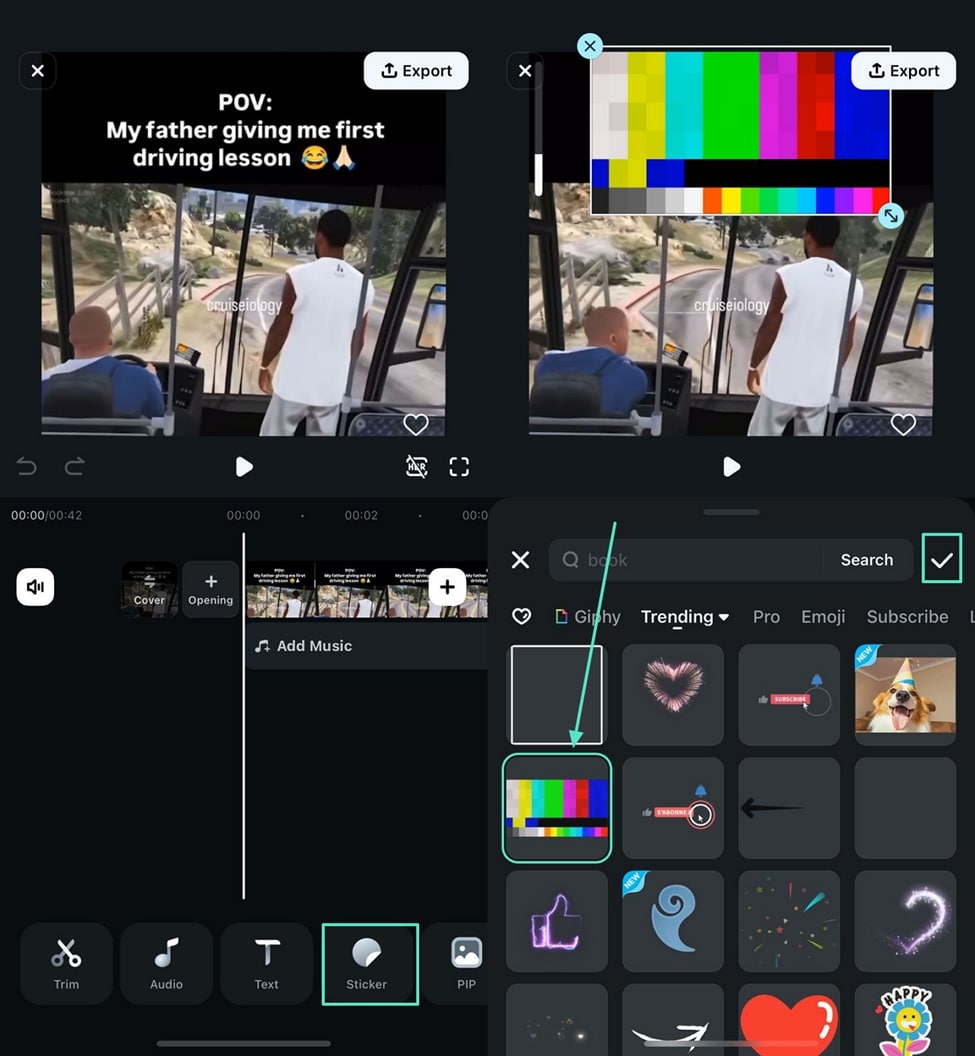
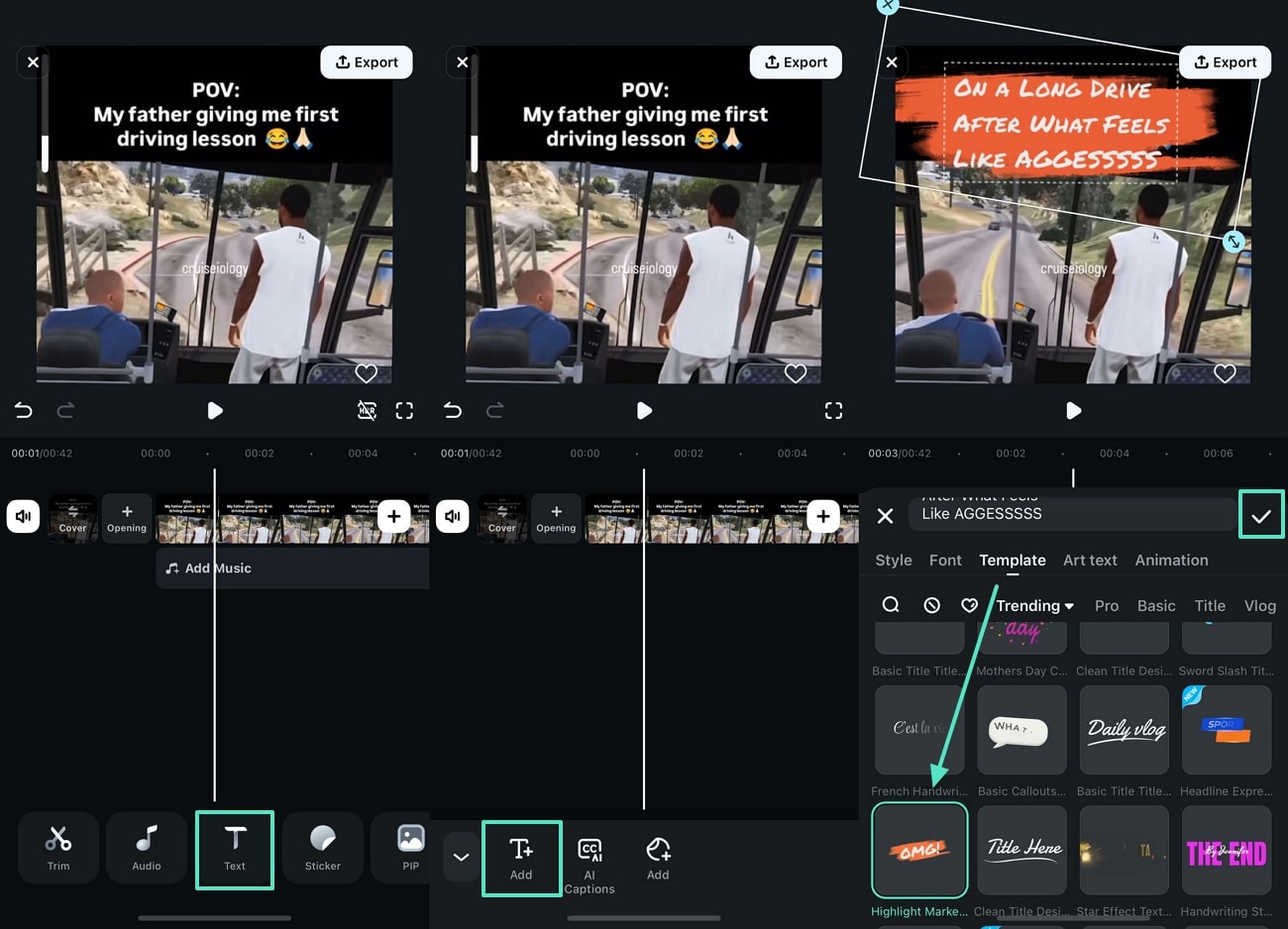
🎭 Metoda 4. Maskowanie – najlepsze do płynnego zastąpienia tekstu elementami graficznymi
Jeśli inne metody zawiodą, maskowanie tekstu elementami graficznymi jest dobrym rozwiązaniem. Aplikacja Filmora oferuje szereg grafik do usuwania napisów.
 Bezpieczne pobieranie
Część 2. [Alternatywa na komputerze] Jak usunąć tekst z filmu TikTok na komputerze
Chociaż aplikacja Filmora wystarcza do usuwania tekstu, możesz także skorzystać zWondershare Filmorana komputerze, aby przejść do profesjonalnej platformy. Narzędzie to obsługuje zarówno Mac, jak i Windows iusuwa tekst z filmów TikTok dzięki wszechstronności. Nawet jeśli niepożądana część zostanie skutecznie usunięta, Filmora dba o to, aby oryginalna jakość wideo nie została naruszona.
Szczegółowa instrukcja krok po kroku usuwania tekstu z wideo
Podobnie jak aplikacja, Wondershare Filmora wykorzystuje różne techniki usuwania tekstu w sposób efektywny. Postępuj zgodnie z poniższymi instrukcjami, aby uzyskać kompletny przewodnik dotyczący jak usunąć tekst z filmów na TikTok korzystając z tego narzędzia.
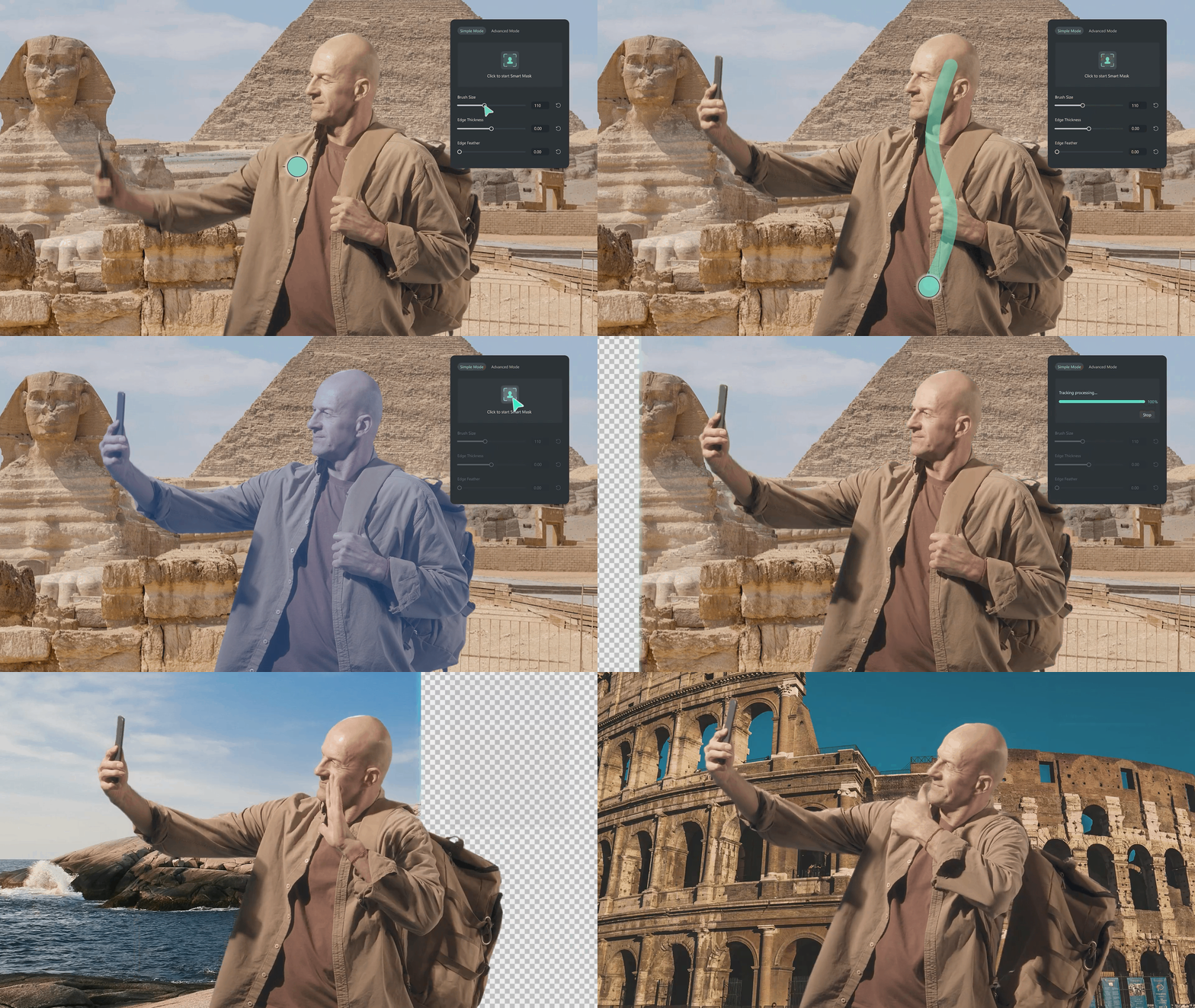
AI Inteligentne Maskowanie
Włączając funkcję Inteligentnego Maskowania, użytkownicy mogą wyodrębnić główną postać i tym samym pozbyć się tekstu. Funkcja ta automatycznie rozpoznaje i usuwa tekst za pomocą jednego pociągnięcia pędzlem.
- Na głównym interfejsie Filmora wybierz „Nowy projekt”, a następnie zaimportuj film do interfejsu edycji.
- Korzystając z prawego panelu, przejdź do sekcji montażu wideo oraz wybierz opcję „Maska”.
- W prawym panelu wybierz opcję „Inteligentne Maskowanie”, następnie w sekcji „AI Mask” wybierz „Wybierz postać”. Pozwoli to wyizolować główną postać i usunąć tekst.
Automatyczne Kadrowanie
Ta funkcja tworzy nowe wideo, wykorzystując kluczowe klatki zaimportowanego filmu, co skutkuje usunięciem tekstu. Postępuj zgodnie z poniższymi krokami, aby dowiedzieć się jak usunąć tekst poprzez zmianę proporcji kadru:
- Z poziomu głównego interfejsu Filmora przejdź do zakładki „Narzędzia” i w kolejnym oknie wybierz „Automatyczne Kadrowanie”.
- Po zaimportowaniu filmu wybierz „Proporcje obrazu” i kliknij „Analizuj”, aby AI wykryło kadr. W centralnej części ekranu pojawi się okno wykrywania kadru, które lekko się przesunie, aby wybrać prawidłowy kadr filmu.
- Kiedy kadr nie obejmuje już tekstu, wyłącz przycisk „Dostosuj kadr”, aby zatrzymać okno. Teraz możesz wyeksportować wideo lub dodać je do osi czasu do dalszej edycji.
AI Inteligentne Wycinanie
Funkcja Inteligentnego Wycinania pozwala odizolować główny obiekt z filmu, jednocześnie usuwając tło oraz tekst wraz z otoczeniem. Poniższy tekst pokazuje, jak usunąć tekst poprzez wyizolowanie kluczowych obiektów za pomocą Inteligentnego Wycinania:
- W panelu „AI Tools” po prawej stronie włącz przycisk „Inteligentne wycinanie” i kliknij „Rozpocznij inteligentne wycinanie”.
- Na kolejnym ekranie, przeciągnij pędzel po obszarach, które chcesz zachować, a następnie wybierz „Rozpocznij inteligentne wycinanie”, aby usunąć tekst.
AI Usuwanie Obiektów
Usuń tekst ze swojego materiału TikTok za pomocą kilku pociągnięć pędzlem, korzystając z inteligentnego wykrywania obiektów przez AI. Najskuteczniejszy sposób na usunięcie tekstu za pomocą AI Object Remover przedstawiono poniżej:
- Po wybraniu przycisku „AI Usuwanie Obiektów” w „Narzędziach”, zaimportuj wideo z tekstem.
- Gdy film się załaduje, wybierz „Rozmiar pędzla”, przeciągnij po tekście i kliknij „Usuń”, aby rozpocząć proces.
Bezpieczne pobieranieCzęść 3. O czym należy pamiętać usuwając tekst z filmu TikTok?
Aby zachować jakość podczas usuwania tekstu, należy wziąć pod uwagę kilka istotnych czynników. Przeczytaj poniższe wskazówki przed usunięciem treści pisanej:
- Pogorszenie jakości wideo: Po usunięciu tekstu, miejsce, w którym się on znajdował, może pozostać zniekształcone lub zamazane. Użycie wysokiej jakości edytora wideo z zaawansowanymi opcjami usuwania pozwoli zachować jakość obrazu.
- Wpływ na zaangażowanie odbiorców: Tekst na filmach TikTok często odgrywa kluczową rolę w interakcji z widzami, dostarczając im kontekstu. Jeśli tekst zawiera ważne informacje, jego usunięcie może wpłynąć na odbiór i zrozumienie treści.
- Spójność edycji: Jeśli usuwasz tekst z kilku fragmentów filmu, zadbaj o spójność edycji. Nagłe zmiany tła wynikające ze złego usunięcia tekstu mogą sprawić, że film będzie wyglądał nieprofesjonalnie.
- Względy prawne i etyczne: Usuwanie tekstu bez zgody właściciela może budzić wątpliwości prawne lub etyczne, zwłaszcza jeśli film nie należy do Ciebie. Zawsze upewnij się, że masz zgodę na edycję treści, zwłaszcza gdy polega to na usunięciu danych o autorze.
Podsumowanie
Podsumowując, usunięcie tekstu z filmu TikTok to istotny krok w procesie przekształcania filmów na rolki Instagram. Dzięki aplikacji Filmora możesz efektywnie usunąć tekst z filmów TikTok korzystając z różnych technik. Jeśli zależy Ci na zaawansowanym i profesjonalnym usuwaniu tekstu, najlepszym wyborem będzie wersja desktopowa Wondershare Filmora.