




 100% zweryfikowane bezpieczeństwo | Bez subskrypcji | Bez złośliwego oprogramowania

Więc wszystko gotowe: usiadłeś, chwyciłeś mikrofon, uruchomiłeś oprogramowanie do nagrywania i zacząłeś wylewać zawartość swojego umysłu. Po zakończeniu odtwarzasz nagranie, myśląc, że usłyszysz jedwabiste, gładkie podtony swojego głosu rozbrzmiewające w twoich uszach, ale dzieje się coś dziwnego — brzmi to okropnie. Zniekształcone audio jest bardzo nieprzyjemne, ponieważ chcesz, aby dźwięk był naturalny. Ten przewodnik wyjaśni jak naprawić zniekształcony dźwięk różnymi metodami.
W tym artykule
Co powoduje zniekształcenie dźwięku?
Zniekształcony dźwięk jest głównym winowajcą zrujnowanych klipów audio. Oto niektóre przyczyny zniekształconego dźwięku.
1. Środowisko nagrywania
Nienagrywanie dialogów i głosu lektora w studio może spowodować zniekształcenie dźwięku. Jednak jakość dźwięku może wymknąć się spod kontroli, jeśli przeprowadzasz wywiad na miejscu. Uzyskanie znaczącego i filmowego ujęcia powinno być priorytetem. Jeśli nie używasz mikrofonu studyjnego z kierunkowymi kontrolkami, prawdopodobnie będziesz mieć zniekształcony dźwięk. Możesz chcieć wybrać jednokierunkowy kanał stereo, jeśli chcesz, aby ruchy mikrofonu na wysięgniku były niewykrywalne.
Gdy tani, niskiej jakości mikrofon się porusza, usłyszysz niestabilność w swoim nagraniu, prowadzącą do zniekształconego dźwięku. Nagrywanie dźwięku w komorze pogłosowej lub zbyt dużym pomieszczeniu może również skutkować zniekształconym dźwiękiem.
2. Dotykanie mikrofonu podczas nagrywania
Jeśli podasz mikrofon komuś, kto nie wie, jak go używać, może trzymać go zbyt luźno lub zbyt blisko. Mikrofony mają wrażliwe części, których nie należy upuszczać, trząść ani na które nie należy oddychać. Gdy przeprowadzasz wywiady z osobami nieznającymi standardów branżowych, powinieneś trzymać mikrofon, a nie osoba, z którą rozmawiasz. Jeśli mikrofon nie znajduje się w odległości od 6" do 12" od mówiącego, może to prowadzić do zniekształconego dźwięku.
3. Używanie niewłaściwego mikrofonu
Niezawodny mikrofon ma kontrole audio i przechwytuje ton pomieszczenia i barwę. Powinien być przenośny, kompaktowy i mieć osłonę przeciwwietrzną. W sytuacjach zewnętrznych, gdzie ADR nie jest opcją, możesz chcieć użyć osłony przeciwwietrznej.
Twórcy podcastów i treści często używają mikrofonów Blue Yeti podłączonych do miksera dźwięku. Chociaż są to tańsze opcje, mogą powodować zniekształcenie dźwięku. Twórcy treści, którzy nie są stacjonarni, powinni kupić mikrofon krawatowy, a wersja bezprzewodowa to droższa opcja wyższej klasy.
4. Nieprawidłowe pozycjonowanie mikrofonów
Musisz być ostrożny, jeśli montujesz mikrofon na swoim DSLR. Filmowanie wydarzeń z konfiguracją jednego mikrofonu to obietnica ponownego nagrania wszystkiego, co słyszysz. Nieuchronnie nafilmujesz niektóre momenty z dystansu i pozostawisz dźwięk narażony na zniekształcenie.
5. Wadliwy sprzęt
Twój sprzęt może zawieść na różne sposoby. Na przykład, twój procesor efektów może zawieść, co oznacza, że nie usłyszysz żadnego dźwięku przechodzącego przez niego. Może również zawieść, a ty skończysz słysząc zniekształcony dźwięk wychodzący z procesora. Zasadniczo może to być związane lub nie z możliwością komponentu do obsługi sygnału, jak również z wynikiem uszkodzonych elementów wewnętrznych.
Możesz być zainteresowany:
Jak naprawić zniekształcony dźwięk różnymi metodami
Możesz naprawić zniekształcony dźwięk różnymi metodami. Obejmują one:
Metoda 1: Jak naprawić zniekształcony dźwięk w Audacity
Audacity to podstawa dla osób, które uwielbiają krystaliczną jakość dźwięku. Audacity pomaga użytkownikom dostrajać różne atrybuty ich nagrań. Jest to darmowy i intuicyjny pakiet oprogramowania odpowiedni dla nowicjuszy i osób, które nie wchodzą w interakcję z komputerami. Mając to na uwadze, oto jak naprawić zniekształcony dźwięk za pomocą Audacity.
- Otwórz plik audio, przeciągając go i upuszczając w Audacity.
- Zaznacz zniekształconą część i kliknij opcję Efekt. Następnie wybierz Redukcja szumu.
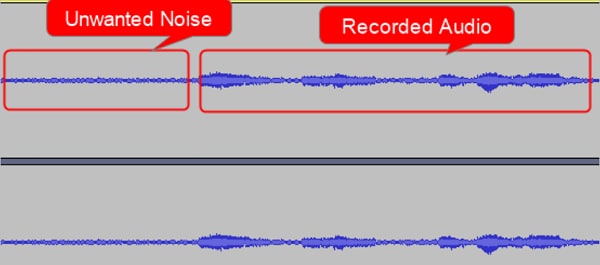
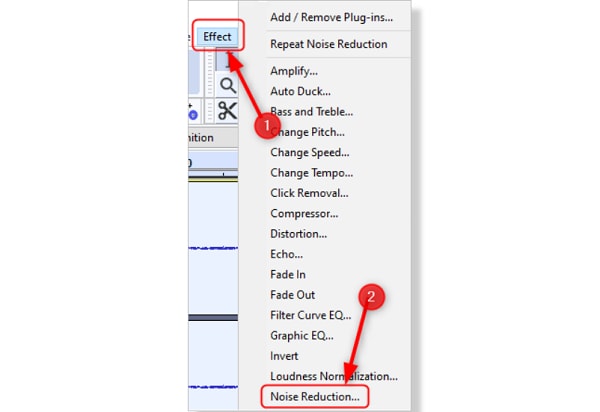
- Otworzy się okno Redukcji szumu.
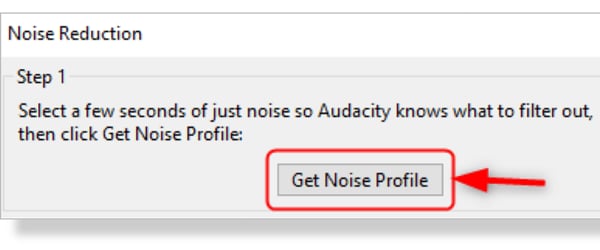
- Teraz kliknij Profil szumu, a Audacity będzie wiedziało, co odfiltrować.
- Następnie zaznacz całe audio i ponownie otwórz okno Redukcji szumu (Efekt > Redukcja szumu). Następnie ustaw wartości zgodnie ze swoimi preferencjami.
- Naciśnij podgląd, aby sprawdzić audio, a następnie kliknij przycisk OK.
Jeśli dźwięk jest nadal zniekształcony, zastosuj filtr ponownie. Nie przesadzaj z procesem zbyt wiele razy, aby upewnić się, że twój dźwięk nie jest zdegradowany, sprawiając, że głos brzmi robotycznie i metalicznie.
Teraz wykorzystaj kompresję na swoją korzyść. Jeśli kompresja cię myli, pomyśl o niej jako o narzędziu, które dostosowuje twój dźwięk dla korzyści słuchacza. Kompresja nie tylko wycisza drobne szczegóły tła, które wkradają się do twojego nagrania, ale także wzmacnia twój głos i nadaje mu pełną, fascynującą rezonancję.
- Aby rozpocząć proces kompresji, zaznacz swoją ścieżkę audio, naciśnij CTRL + A, kliknij "Efekt", a następnie kliknij "Kompresor".
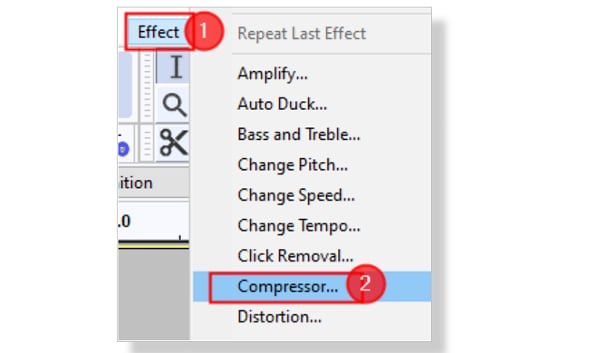
- Dostosuj wartości w kompresorze, aby spełnić swoje potrzeby i sprawić, by twój głos "wyskoczył" z tła.
- Po ustawieniu wartości naciśnij przycisk Podgląd, aby sprawdzić audio. Następnie kliknij OK.
Metoda 2: Jak naprawić zniekształcony dźwięk w Garageband
Garageband to jedno z najpopularniejszych dostępnych oprogramowań do nagrywania dźwięku. Chociaż możesz go używać do różnych celów, jest głównie przeznaczony do tworzenia muzyki. Jednak wiele osób ma problem ze zniekształconymi plikami audio, co utrudnia produkcję podczas próby dopracowania projektu. Aby dowiedzieć się, jak naprawić zniekształcony dźwięk w Garageband, wykonaj poniższe kroki:
- Uruchom GarageBand, a następnie otwórz swój plik audio. Po zakończeniu ładowania pliku audio wybierz plik audio, z którego chcesz usunąć zniekształcenie, klikając go.
- Kliknij symbol "i" umieszczony w niebieskim kółku położonym w dolnej prawej części ekranu. Ta ikona znajduje się pośrodku dwóch innych ikon: zestawu nut i oka.
- Wybierz kartę "Prawdziwy instrument" znajdującą się w prawym górnym rogu ekranu. Zobaczysz dwie zakładki: Ścieżki główne i Prawdziwy instrument.
- Kliknij kartę Edycja, aby ją aktywować, a pojawi się lista efektów.
- Wybierz Zniekształcenie z listy, a zobaczysz menu rozwijane.
- Następnie wybierz opcję Brak, aby usunąć zniekształcenie.
Jeśli masz zniekształcony dźwięk z powodu słabej jakości nagrania, przejdź do menu Edycji Prawdziwego Instrumentu i wybierz AULowpass z dostępnych pól. Spowoduje to usunięcie częstotliwości powyżej pewnego zakresu i to naprawi zniekształcony dźwięk.
Metoda 3: Jak naprawić zniekształcony dźwięk w Windows 10
Kilka działań może powodować problemy lub zniekształcać dźwięk w aplikacji Windows 10. Niektóre z częstych przyczyn to:
- Podczas aktualizacji komputera ze starszej wersji do nowej
- W przypadku, gdy komputer zostanie uszkodzony przez wirusa
- Jeśli komputer lub urządzenie nie ma odpowiednich sterowników dźwięku
Więc jak naprawić zniekształcony dźwięk w Windows 10? Jest kilka sposobów, aby naprawić zniekształcony dźwięk w Windows 10.
1. Ponowna instalacja sterowników
- Kliknij prawym przyciskiem myszy przycisk Start i wybierz menedżer urządzeń.
- Przejdź przez dźwięk, wideo i kontrolery gier.
- Kliknij zakładkę Szczegóły.
- Wybierz identyfikatory sprzętu z menu rozwijanego.
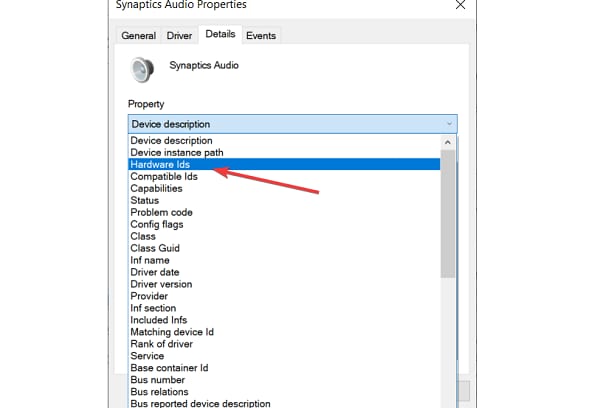
- Skopiuj i wklej pierwszą wartość sterowników w swojej przeglądarce i przeszukaj internet.
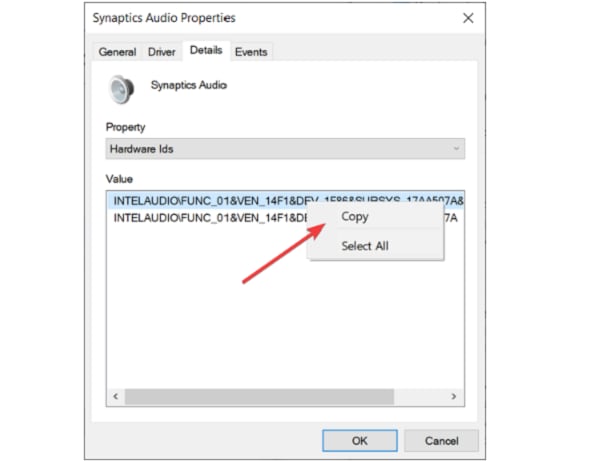
- Otwórz oficjalną stronę i pobierz poprawny sterownik.
- Zainstaluj i uruchom ponownie komputer.
2. Aktualizacja sterowników
- Kliknij prawym przyciskiem myszy przycisk Start.
- Przewiń do opcji dźwięk, wideo i kontrolery gier.
- Kliknij prawym przyciskiem myszy urządzenie dźwiękowe i wybierz odinstaluj urządzenie.
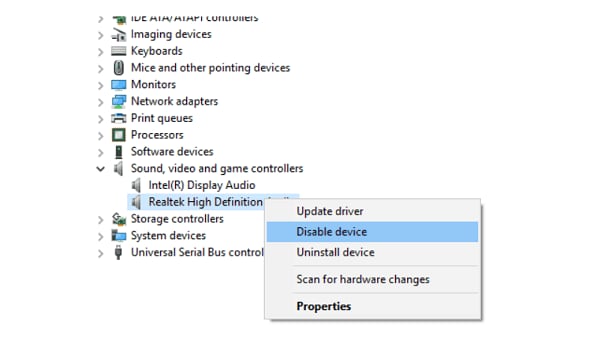
- Uruchom ponownie komputer po zakończeniu procesu odinstalowywania.
- Otwórz menedżer urządzeń.
- Wybierz i kliknij opcję skanuj w poszukiwaniu zmian sprzętowych.
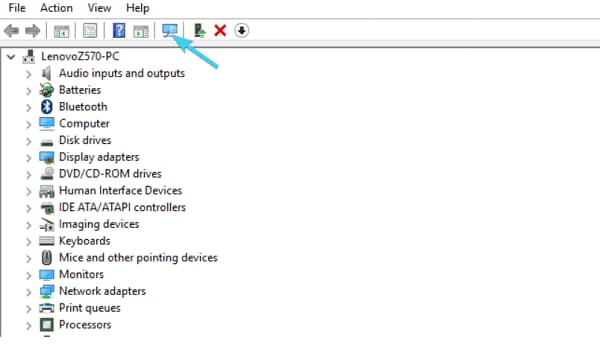
Windows automatycznie zainstaluje nową wersję sterowników dźwięku
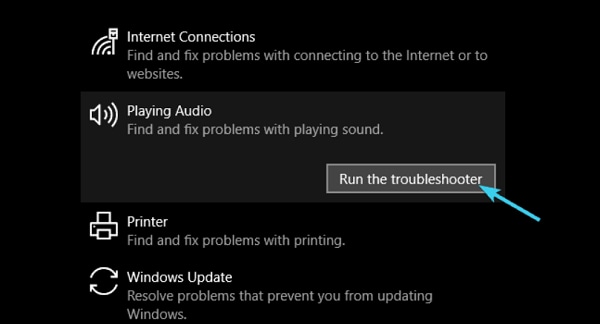
3. Uruchom narzędzie do rozwiązywania problemów z dźwiękiem Windows
- Aby użyć tej metody, otwórz Start i kliknij ikonę w kształcie koła zębatego. Otworzy to aplikację Ustawienia.
- Wybierz Aktualizacja i bezpieczeństwo.
- Wybierz Rozwiązywanie problemów w lewym panelu.
- Rozwiń Odtwarzanie dźwięku, klikając je.
- Naciśnij przycisk Uruchom narzędzie do rozwiązywania problemów, a następnie postępuj zgodnie z dalszymi instrukcjami.
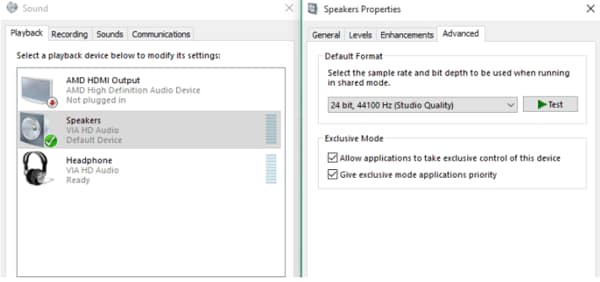
4. Przejmij wyłączną kontrolę nad urządzeniem, wyłączając opcję Zezwalaj aplikacjom
- Przejdź do obszaru powiadomień i kliknij prawym przyciskiem myszy ikonę dźwięku. Otwórz Urządzenia odtwarzania.
- Następnie kliknij prawym przyciskiem myszy domyślne urządzenie odtwarzania, a następnie otwórz Właściwości.
- Wybierz opcję zakładki Zaawansowane.
- Przejdź do sekcji Tryb wyłączności i zaznacz pole, które mówi wyłącz Zezwalaj aplikacjom na przejęcie wyłącznej kontroli nad tym urządzeniem.
Bonus: Twój dźwięk jest naprawiony. Teraz uczyń go niezapomnianym.
Naprawianie zniekształconego dźwięku to ciężka praca. Właśnie spędziłeś czas czyszcząc swój lektor, usuwając hałas i zapewniając, że twój podstawowy dźwięk jest idealny. Ale czysty lektor to tylko połowa sukcesu. Aby stworzyć naprawdę profesjonalny film lub podcast, potrzebujesz wysokiej jakości ścieżki dźwiękowej do pary.
Tu właśnie edytor wszystko-w-jednym jak Wondershare Filmora usprawnia cały twój proces twórczy. Zamiast tylko naprawiać problemy, umożliwia ci budowanie profesjonalnych krajobrazów dźwiękowych od podstaw. Ogromna, zintegrowana biblioteka muzyki wolnej od tantiem Filmora daje ci natychmiastowy dostęp do idealnego utworu, który uzupełni twój teraz nieskazitelny dźwięk.
Oto próbka rodzaju profesjonalnych utworów, których możesz użyć, aby nadać swojemu projektowi ostateczny, dopracowany akcent:





Podsumowanie:
● Niezależnie od tego, czy jesteś amatorskim entuzjastą audio, czy stworzyć podcast z tysiącami słuchaczy, jakość dźwięku może "zadecydować o sukcesie lub porażce" twoich rezultatów. Kiedy twoja publiczność słucha nagrania audio, ostatnią rzeczą, którą chce zauważyć lub usłyszeć, jest zniekształcenie, ponieważ bardzo to rozprasza. Podczas nagrywania prawie niemożliwe jest znalezienie środowiska, które usuwa zniekształcenia dźwięku bez dostępu do studia nagraniowego. Na szczęście możesz użyć powyższych metod, aby naprawić zniekształcony dźwięk i sprawić, by wyglądał profesjonalnie.