


 100% zweryfikowane bezpieczeństwo | Bez subskrypcji | Bez złośliwego oprogramowania

Jeśli kiedykolwiek widziałeś kolorowe postacie w stylu anime występujące w krótkich animacjach, skeczach, grach lub teledyskach na YouTube, prawdopodobnie natknąłeś się na treści Gacha.
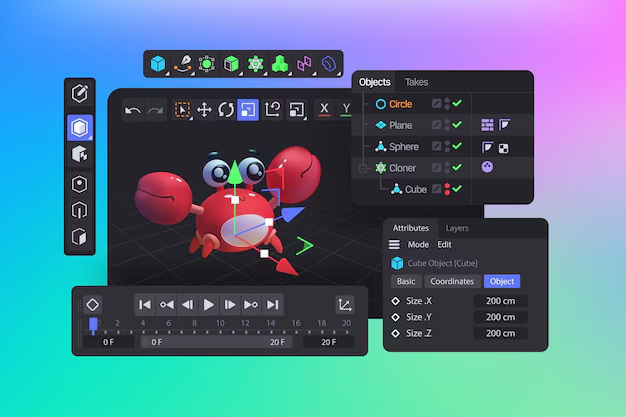
Gacha to nie pojedyncza gra, ale styl gry inspirowany japońskimi automatami z kapsułkowymi zabawkami. W tym stylu gracze zbierają losowo postacie, stroje i akcesoria. Najpopularniejsze gry Gacha — takie jak Gacha Life i Gacha Club — pozwalają graczom dostosowywać swoje postacie za pomocą unikalnych strojów, póz i wyrażeń twarzy.
Jednak twórcy potrzebują aplikacji do edycji Gacha, aby ożywić te postacie. Ten artykuł przedstawi krótki przegląd najlepszych aplikacji do edycji Gacha na telefony komórkowe i PC — oraz jak z nich korzystać.
W tym artykule
Kluczowe wnioski:
- Wondershare Filmora to najlepszy wybór do edycji filmów Gacha na PC z zamianą głosu AI i nagrywaniem ekranu.
- Twórcy mobilni mogą używać wyspecjalizowanych aplikacji takich jak Gacha Life Video Maker i FlipaClip do animacji 2D.
- Profesjonalne wskazówki obejmują używanie przezroczystych plików PNG, dodawanie płynnych przejść i synchronizowanie ruchów postaci z dźwiękiem.
Część 1: Najlepsze aplikacje mobilne do edycji filmów Gacha
Bardziej wyspecjalizowane aplikacje do edycji Gacha są bardziej przydatne dla twórców Gacha niż ogólne narzędzia do edycji wideo. Jednak te aplikacje mają ograniczone narzędzia do personalizacji w porównaniu z zaawansowanymi narzędziami.
Oto kilka wartych uwagi;
- Gacha Life Video Maker Edytor
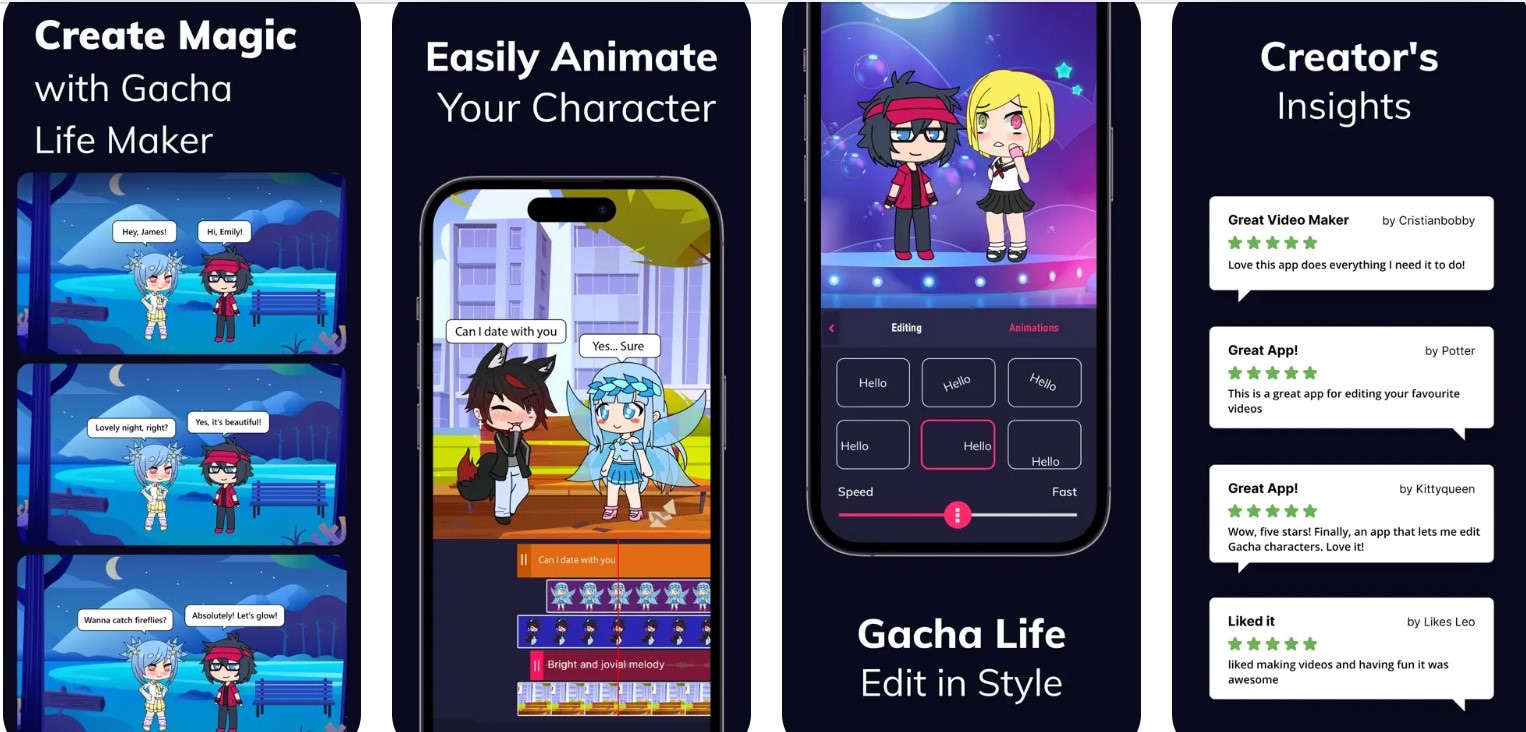
Gacha Life Video Maker zamienia postacie Gacha w angażujące filmy. Tworzy animowane historie, teledyski i skecze poprzez aranżowanie postaci Gacha w scenach z różnymi tłami i efektami.
Funkcje
- Opcje dostosowywania scen.
- Ma podstawowe narzędzia animacji i proste efekty ruchu, takie jak pojawianie się, powiększanie i przesuwanie, aby ożywić statyczne sceny.
- Obsługiwane na urządzeniach iOS.
- Shimeji Gacha Cute Video Maker
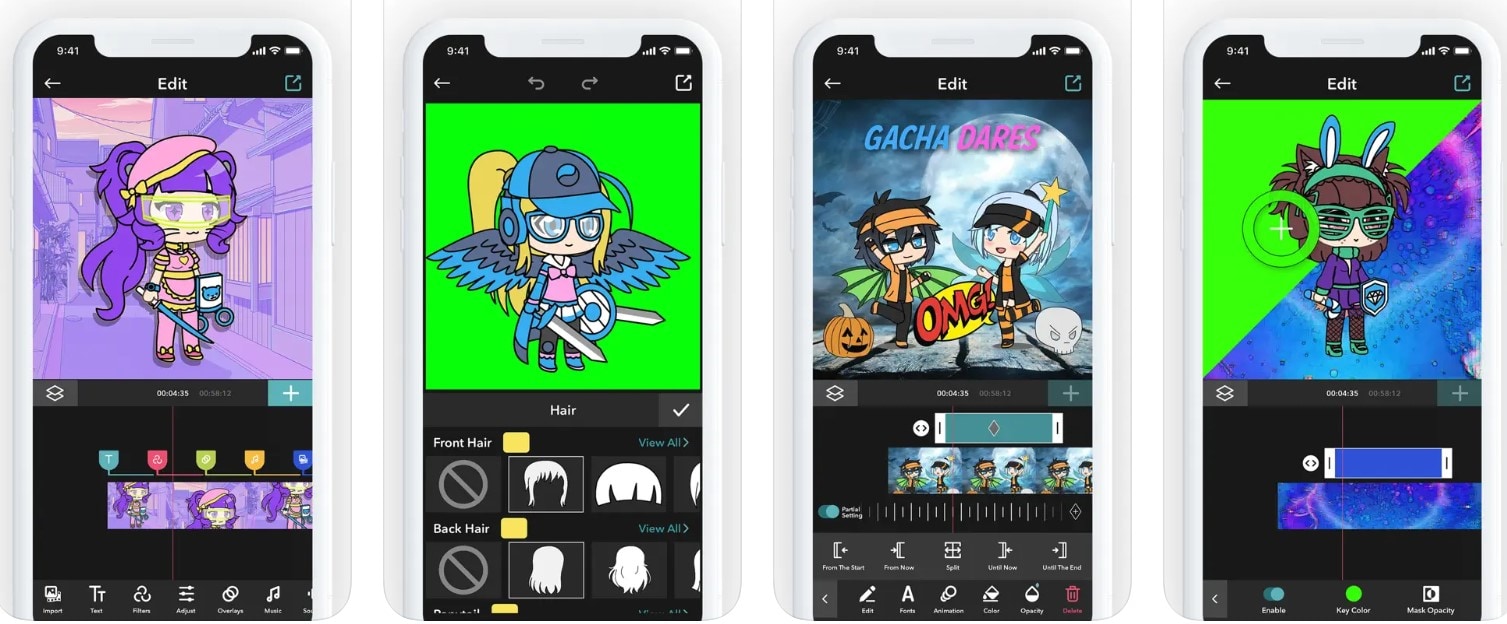
Ten kreator filmów Gachi został zaprojektowany do tworzenia animowanych filmów Gacha z interaktywnymi nakładkami postaci. Pozwala postaciom Gachi poruszać się i wchodzić w interakcje na ekranie, aby stworzyć własną historię Gacha. Dzięki temu narzędziu możesz dodawać napisy i piosenki dla bardziej spersonalizowanego charakteru.
Funkcje
- Animowane nakładki postaci Gacha, które mogą chodzić, skakać, machać i wykonywać małe akcje.
- Opcje dostosowywania tła i scen.
- Całkowicie darmowe.
- Obsługuje iOS.
- FlipaClip
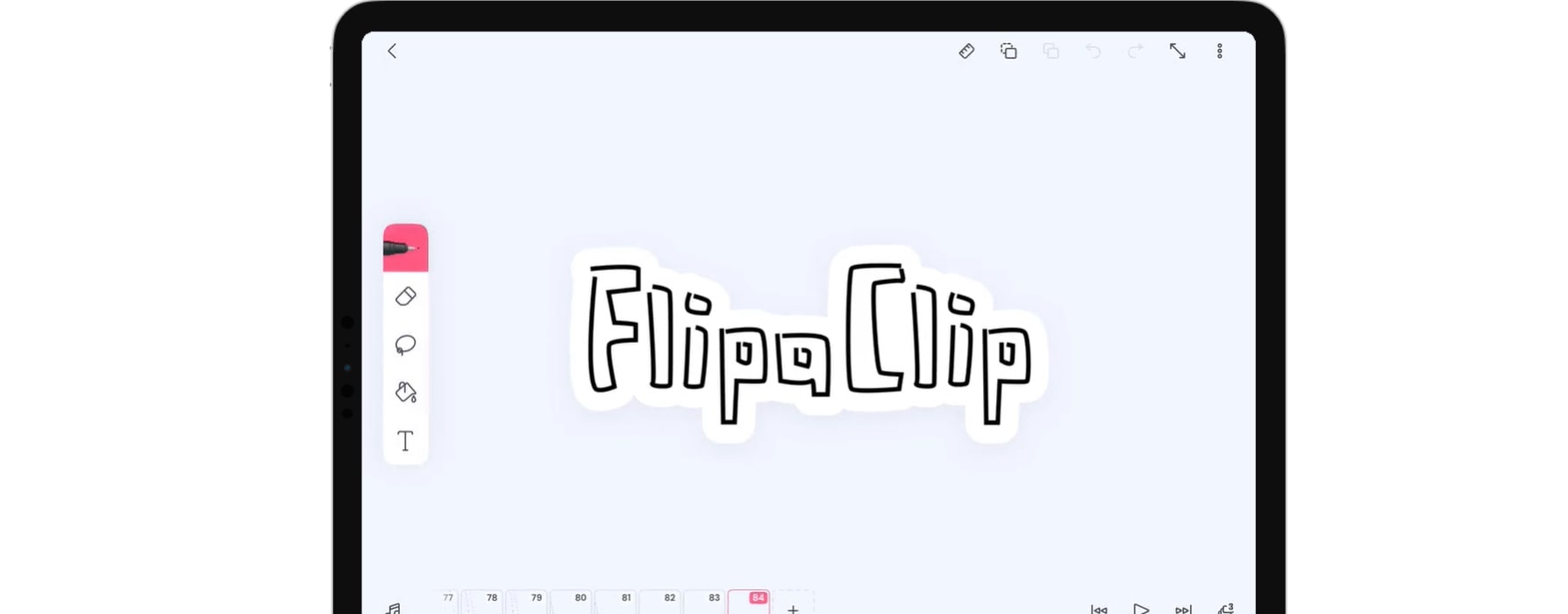
FlipaClip służy jako kreator filmów gacha life zarówno dla urządzeń Android, jak i iOS. To narzędzie do animacji 2D, które pomaga miłośnikom Gacha tworzyć animacje i dodawać wyraziste ruchy poza tym, co mogą zaoferować gry Gacha.
Funkcje:
- Narzędzia do rysowania dla szczegółowego projektowania postaci.
- Obsługuje wiele warstw, co pozwala na złożone animacje i większą kontrolę.
- Integracja dźwięku
- Ma efekty rotoskopowe.
- Pozwala dodawać własne filmy i zdjęcia do animacji.
Część 2: Jak tworzyć i edytować filmy Gacha na PC za pomocą Filmora
Wondershare Filmora jako profesjonalny edytor to świetny wybór do edycji filmów Gacha na PC. Ten edytor wideo i audio, opracowany przez Wondershare, jest przeznaczony dla początkujących i średniozaawansowanych użytkowników, którzy chcą łatwo tworzyć filmy o profesjonalnym wyglądzie. Filmora ma wszystkie funkcje edycji, obszerną bibliotekę efektów, narzędzia AI i zaawansowane funkcje, takie jak klatki kluczowe, śledzenie ruchu, itp. Jest prosty, a jednocześnie funkcjonalny, szczególnie do tworzenia filmów Gacha.
Ale zanim zaczniesz edytować w Filmora;
- Zbierz zrzuty ekranu swoich postaci Gacha w różnych pozach i różnych animowanych tłach z twojej gry Gacha — Gacha Life, Gacha Club, itp.
- Użyj narzędzia do usuwania tła (takiego jak remove.bg), aby uczynić swoje postacie przezroczystymi.
- Ogromna ilość efektów wideo/audio i kreatywnych zasobów.
- Potężna AI do bezproblemowego tworzenia treści.
- Intuicyjny, profesjonalny, a jednocześnie przyjazny dla początkujących.
- Działa na Mac, Windows, iOS i Android.



Oto jak ożywić swoje filmy Gacha za pomocą jednej z najlepszych aplikacji do edycji Gacha na PC.
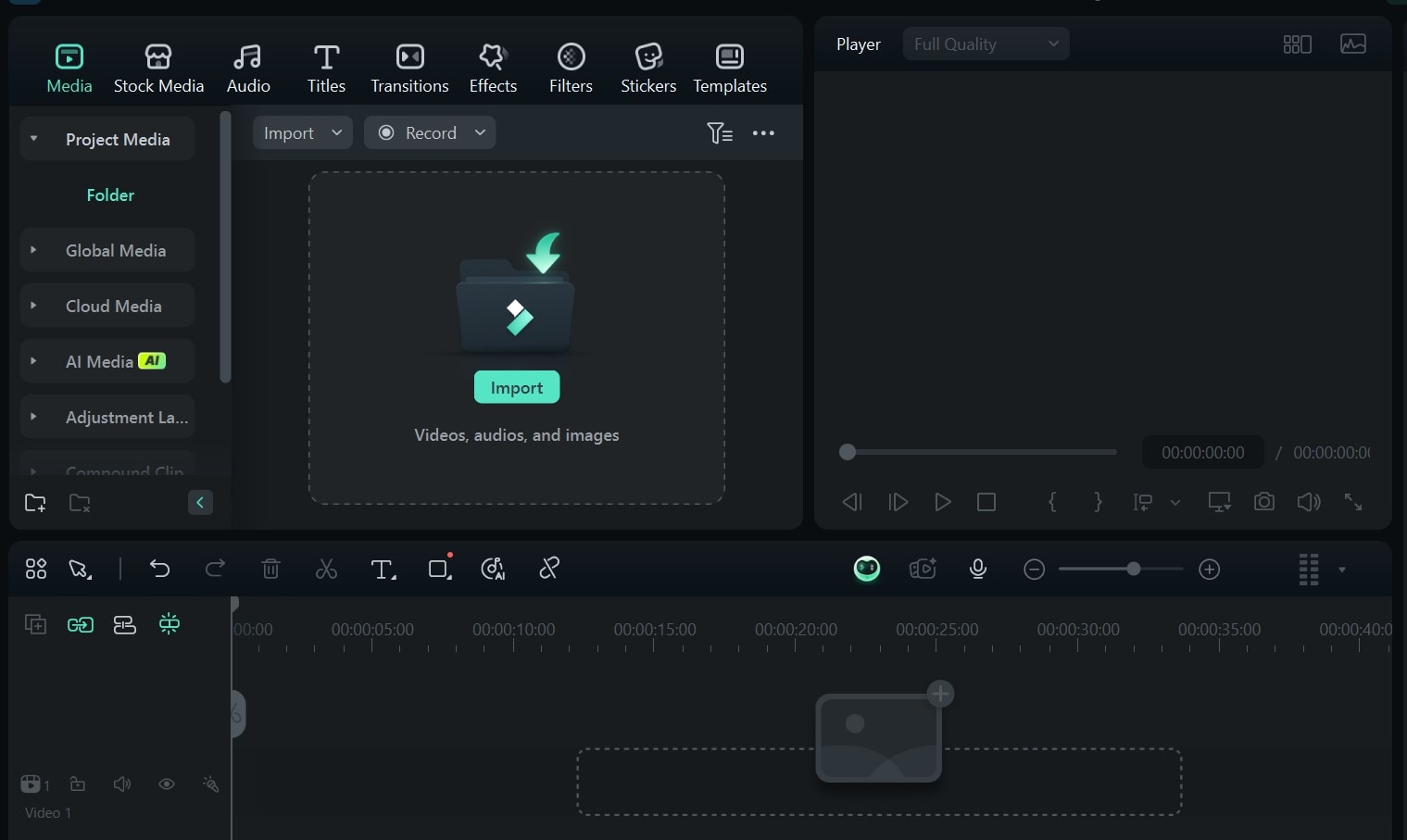
- Krok 1: Importuj zasoby do Filmora.
- Otwórz Filmora i utwórz Nowy projekt.
- Kliknij Importuj mediai prześlij swoje:
- Pliki PNG postaci Gacha
- Obrazy tła
- Pliki muzyczne lub narracyjne
 bezpieczne pobieranie
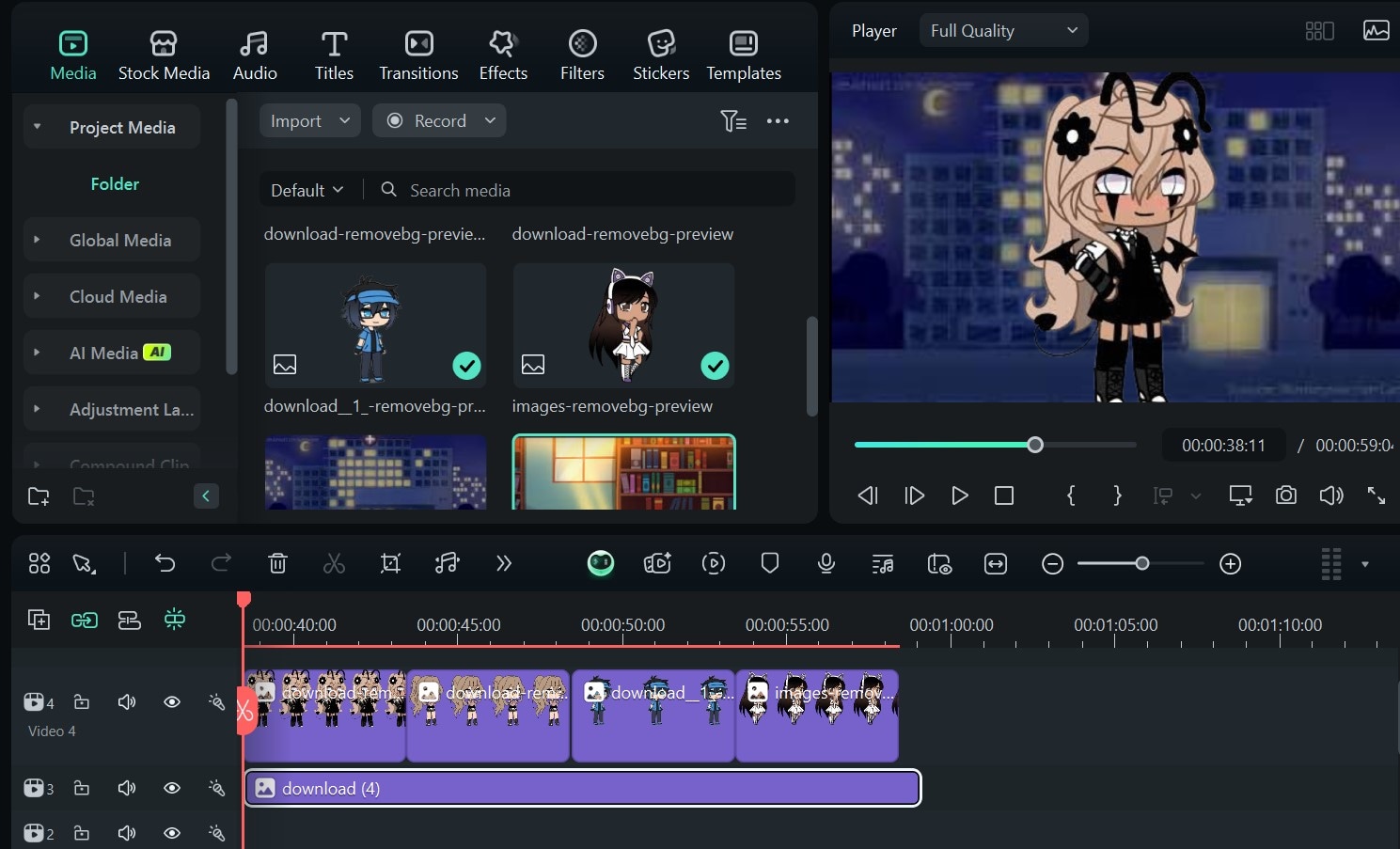
 - Krok 2: Ułóż sceny na osi czasu.
- Przeciągnij i upuść tła na oś czasu.
- Umieść obrazy postaci nad warstwą tła.
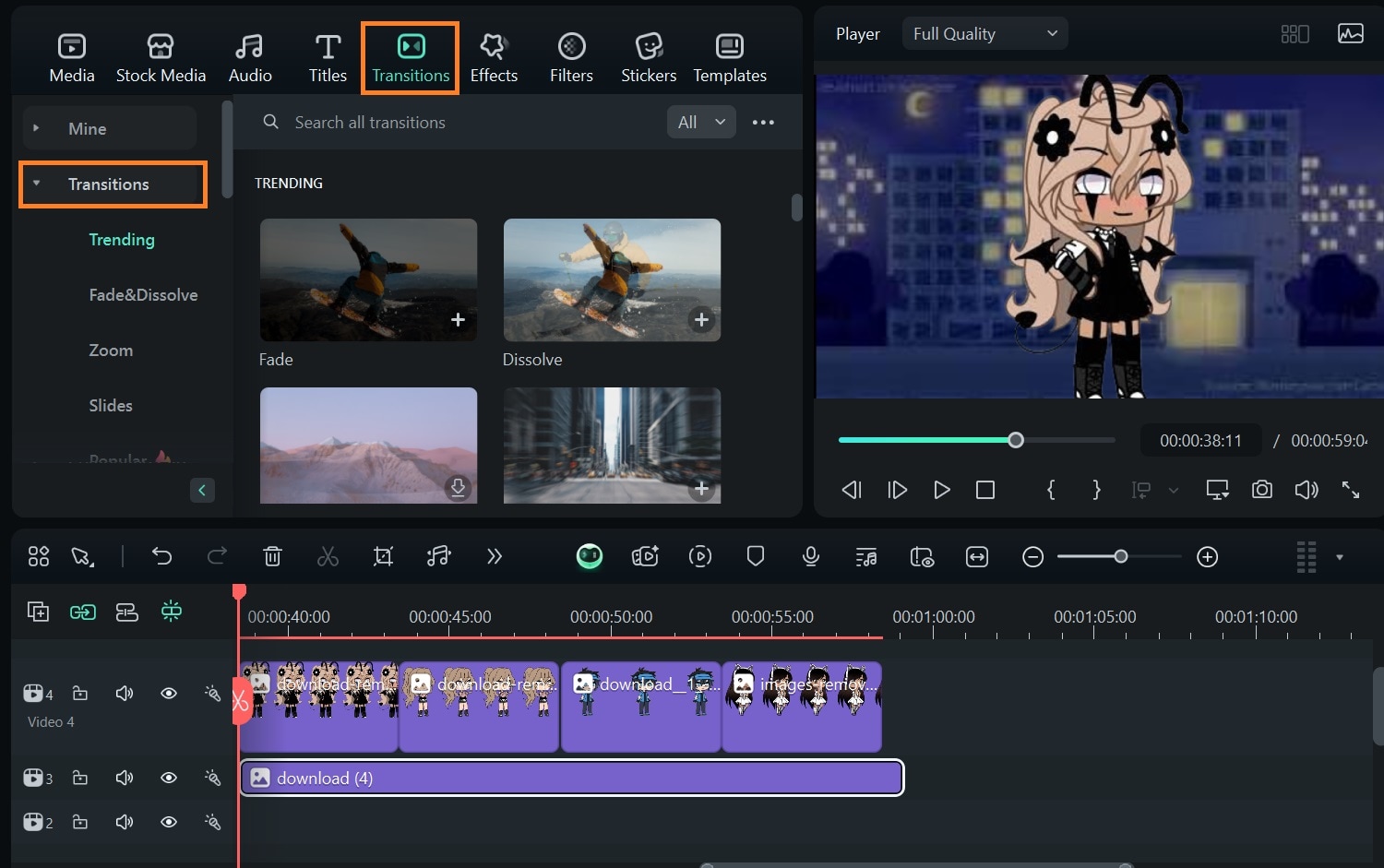
- Krok 3: Dodaj przejścia (takie jak pojawianie się/zanikanie) między scenami dla płynnego przepływu.
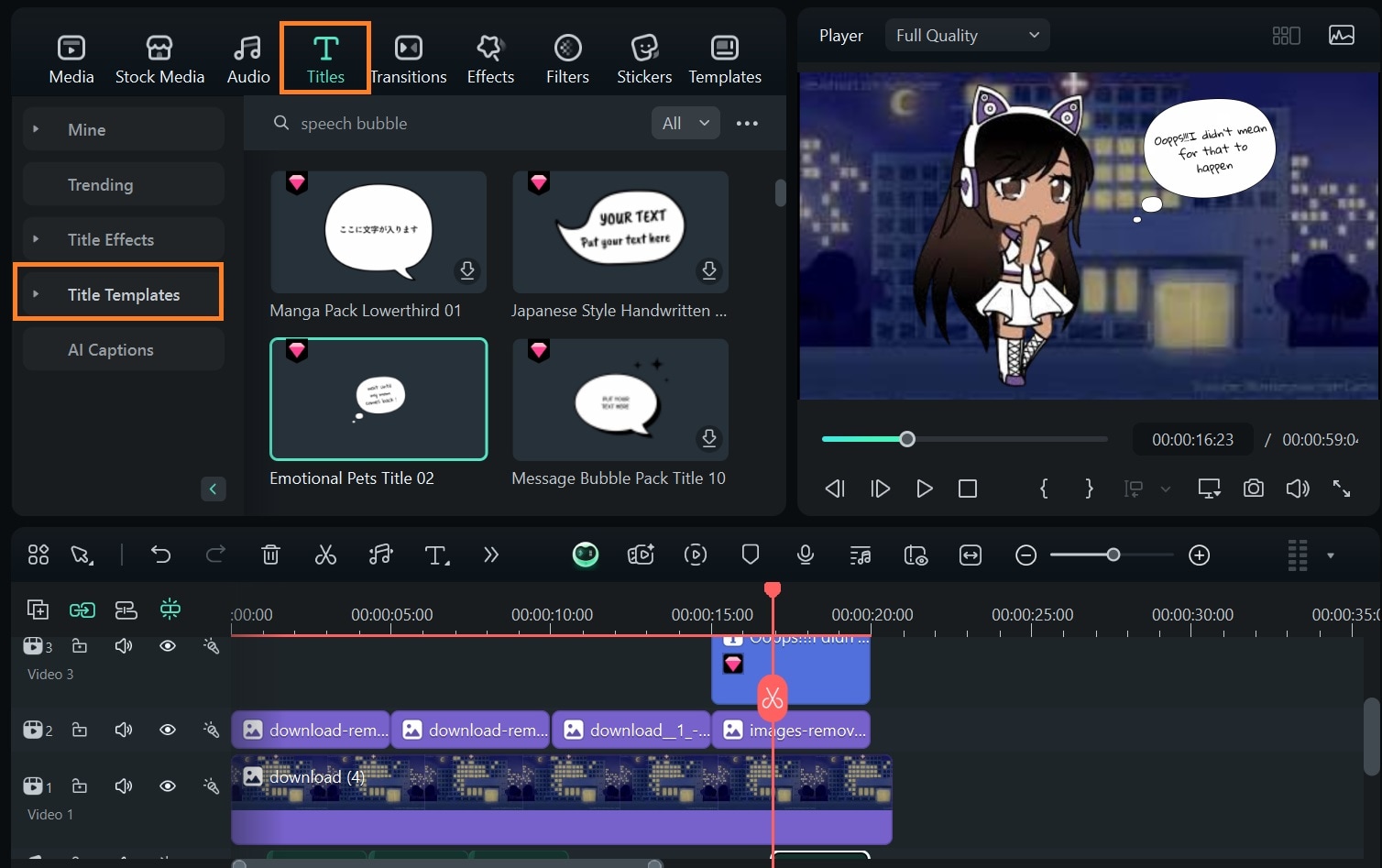
- Krok 4: Dodaj tekst i dymki dialogowe.
- Przejdź do Tytułyi wybierz styl tekstu.
- Dostosuj czcionkę, rozmiar i kolor do swojego motywu.
- Dla dymków dialogowych zaimportuj obrazy lub wyszukaj "dymek dialogowy" w Filmora.
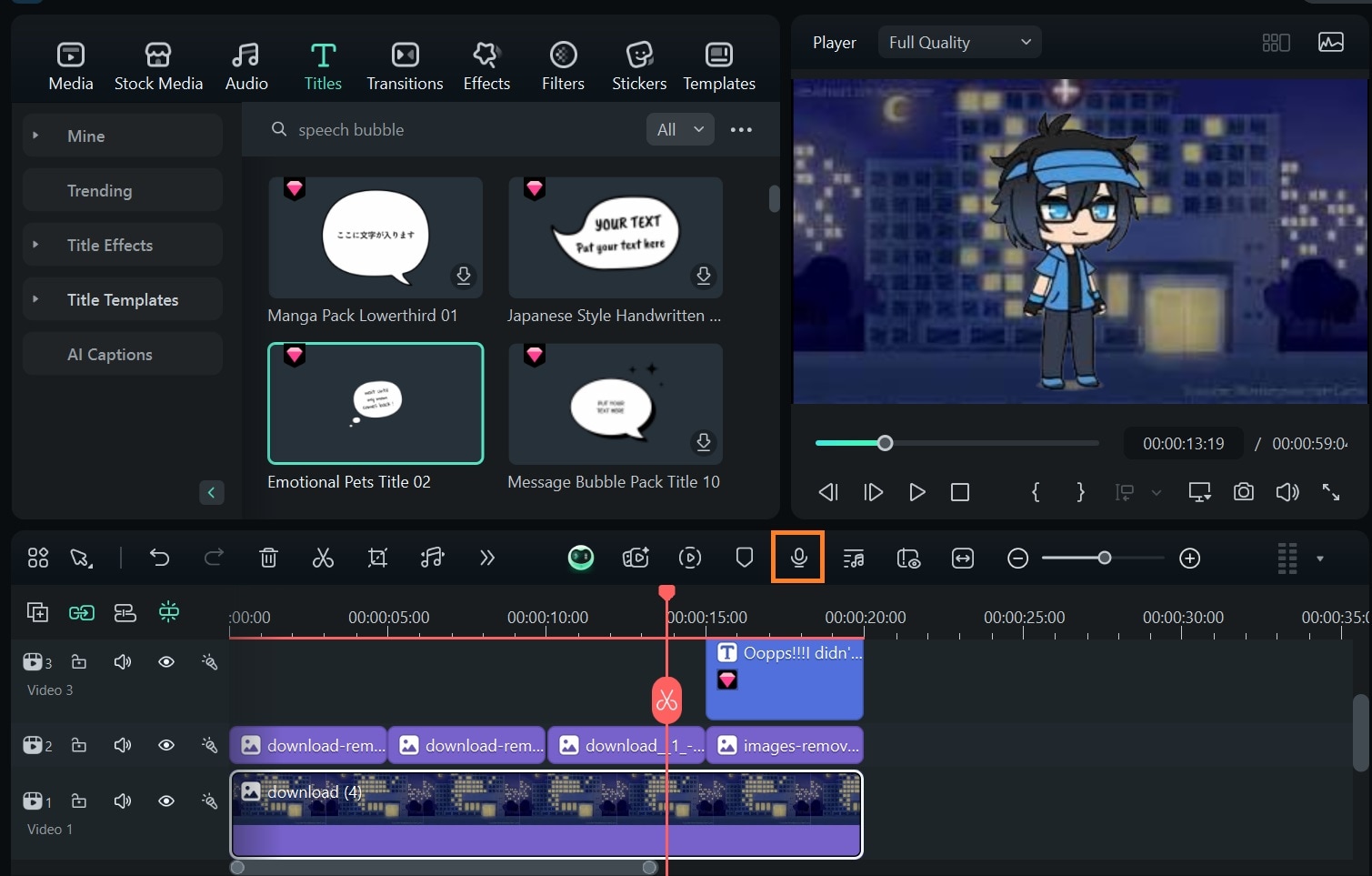
- Krok 5: Nagraj i dodaj narrację lub użyj funkcji zamiany tekstu na mowę Filmora.
- Kliknij ikonę Narracjaw panelu Media, aby nagrać dialogi swoich postaci.
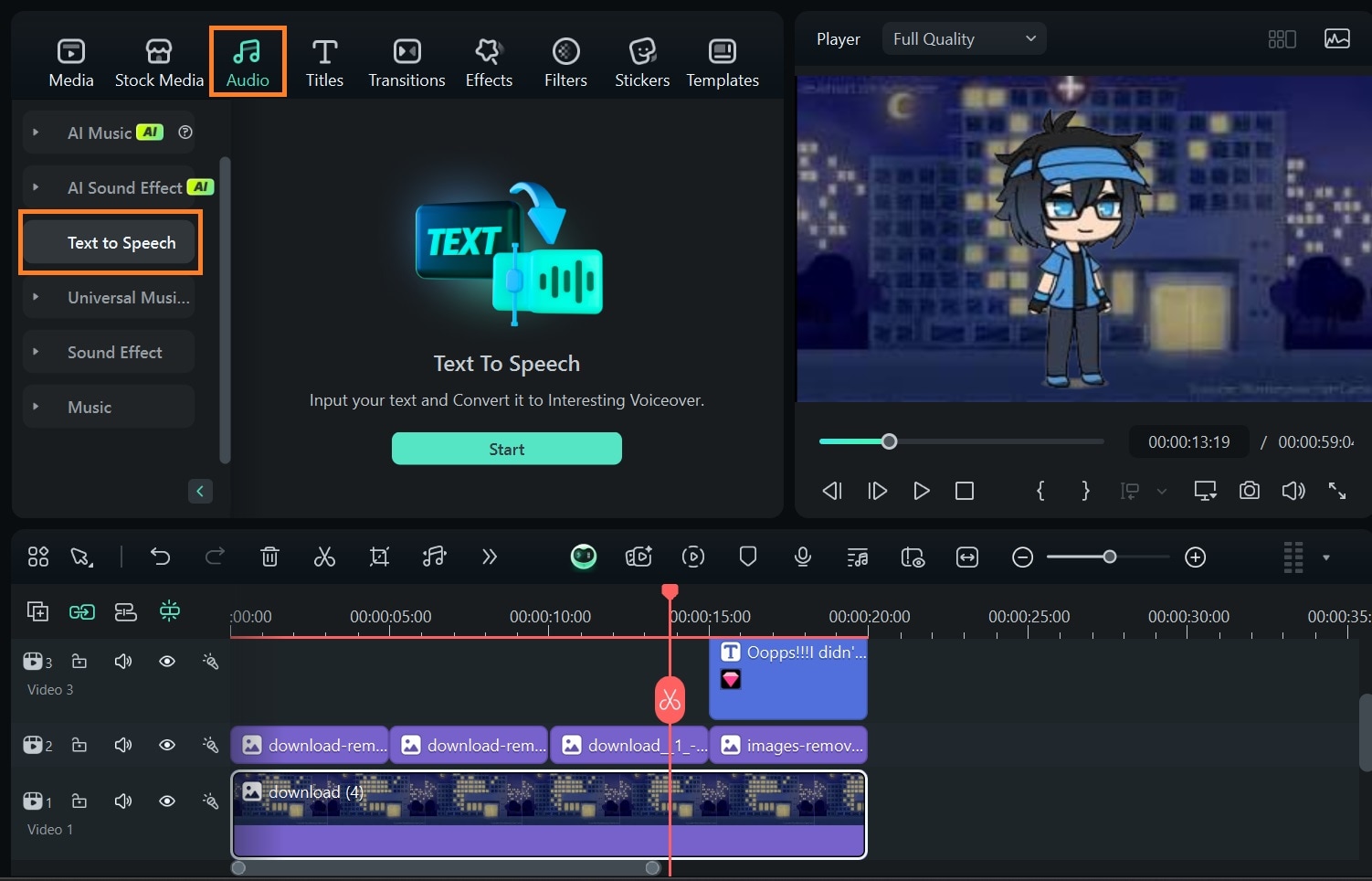
Aby użyć funkcji zamiana mowy na tekst Filmora, przejdź do Audio > Zamiana tekstu na mowę.
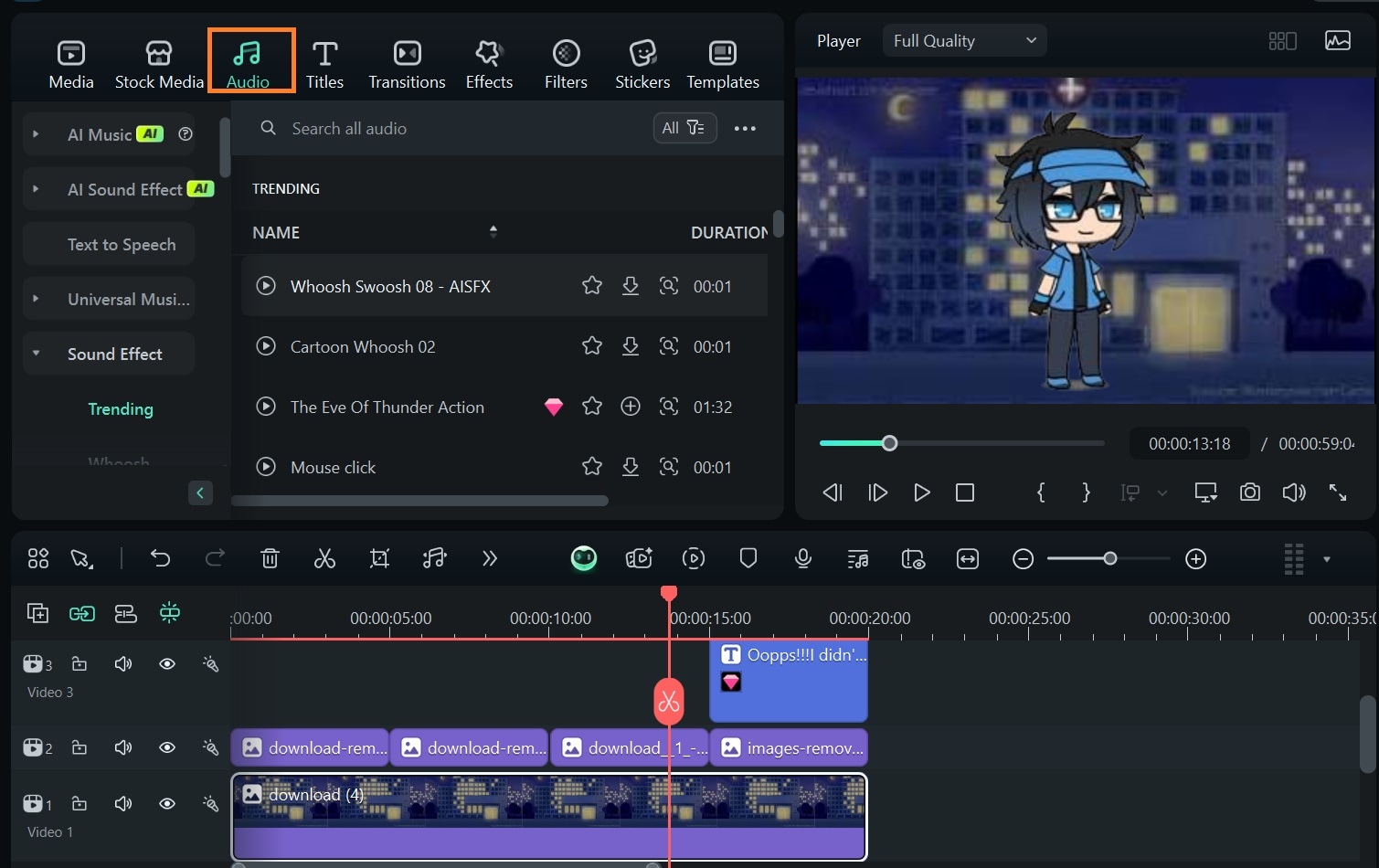
- Krok 6: Dodaj muzykę i efekty dźwiękowe.
- Zaimportuj muzykę w tle lub użyj wbudowanej biblioteki audio Filmora.
- Zsynchronizuj ruchy postaci z efektami dźwiękowymi (np. kroki, chichoty).
- Dostosuj poziomy głośności na osi czasu audio dla przejrzystości.
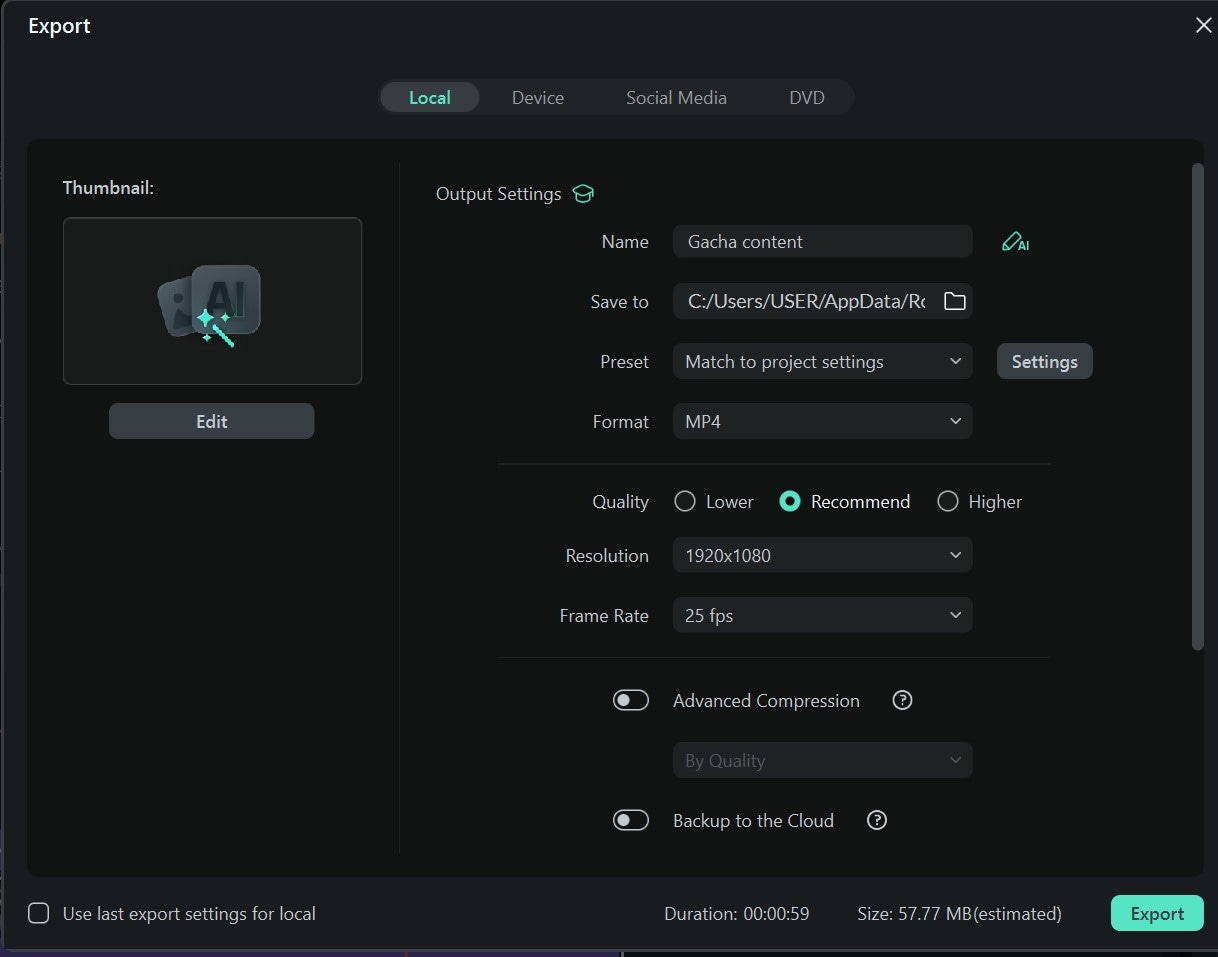
- Krok 7: Eksportuj i udostępnij.
- Kliknij Eksportuj, wybierz format MP4 i ustaw rozdzielczość na 1080p lub 4K.
Część 3: Nagrywanie rozgrywki Gacha Life i edycji na żywo
W porównaniu z innymi kreatorami filmów Gacha, Filmora oferuje więcej niż tylko tworzenie filmów z postaciami Gacha. Z Filmora możesz nagrywać rozgrywkę Gacha Life lub Gacha Club do samouczków lub filmów edytowanych na żywo. Możesz prezentować interakcje postaci, animacje i techniki edycji zza kulis w czasie rzeczywistym.
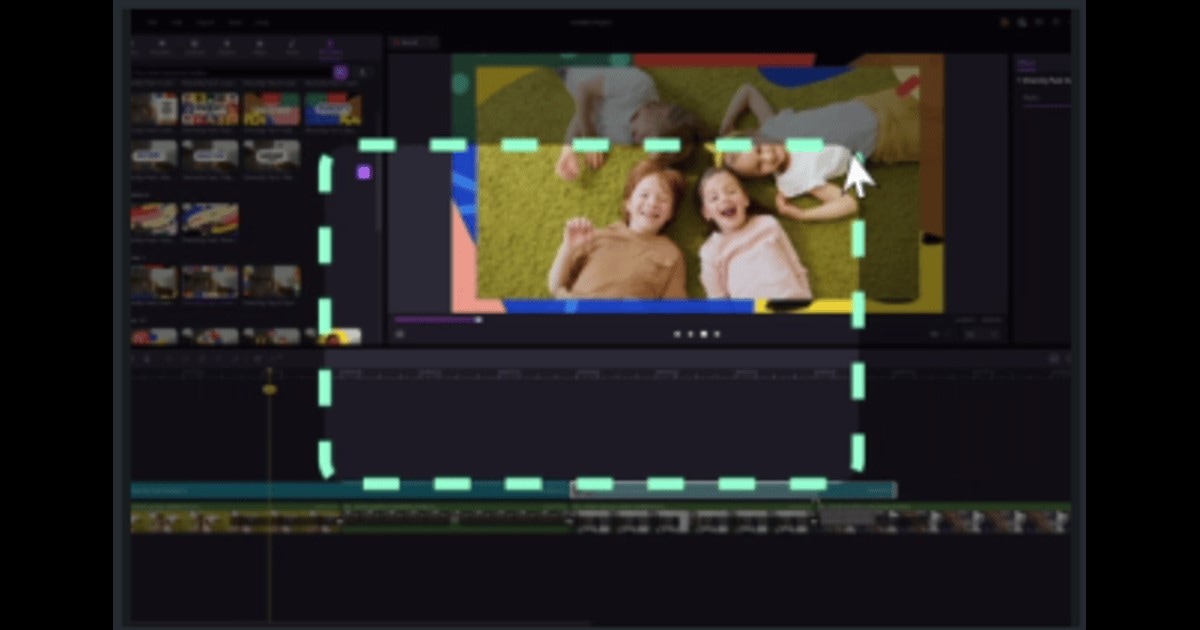
Wbudowany rejestrator ekranu FilmoraWbudowany rejestrator ekranu jest najlepszym narzędziem do tego celu. W przeciwieństwie do podstawowego oprogramowania do nagrywania ekranu, Filmora oferuje bezpośrednią edycję i nagrywanie w wyższej rozdzielczości.
Dlaczego warto używać Filmory?
- Nagrywa wideo i dźwięk systemowy, co jest idealne do przechwytywania dźwięków w grze.
- Ma wejście mikrofonowe do komentarza na żywo.
- Obsługuje niestandardowy wybór ekranu, dzięki czemu możesz nagrywać tylko okno gry.
- Po nagraniu materiał jest automatycznie dodawany do osi czasu, co sprawia, że edycja przebiega płynnie.
Jak używać rejestratora ekranu Filmory do rozgrywki Gacha i edycji
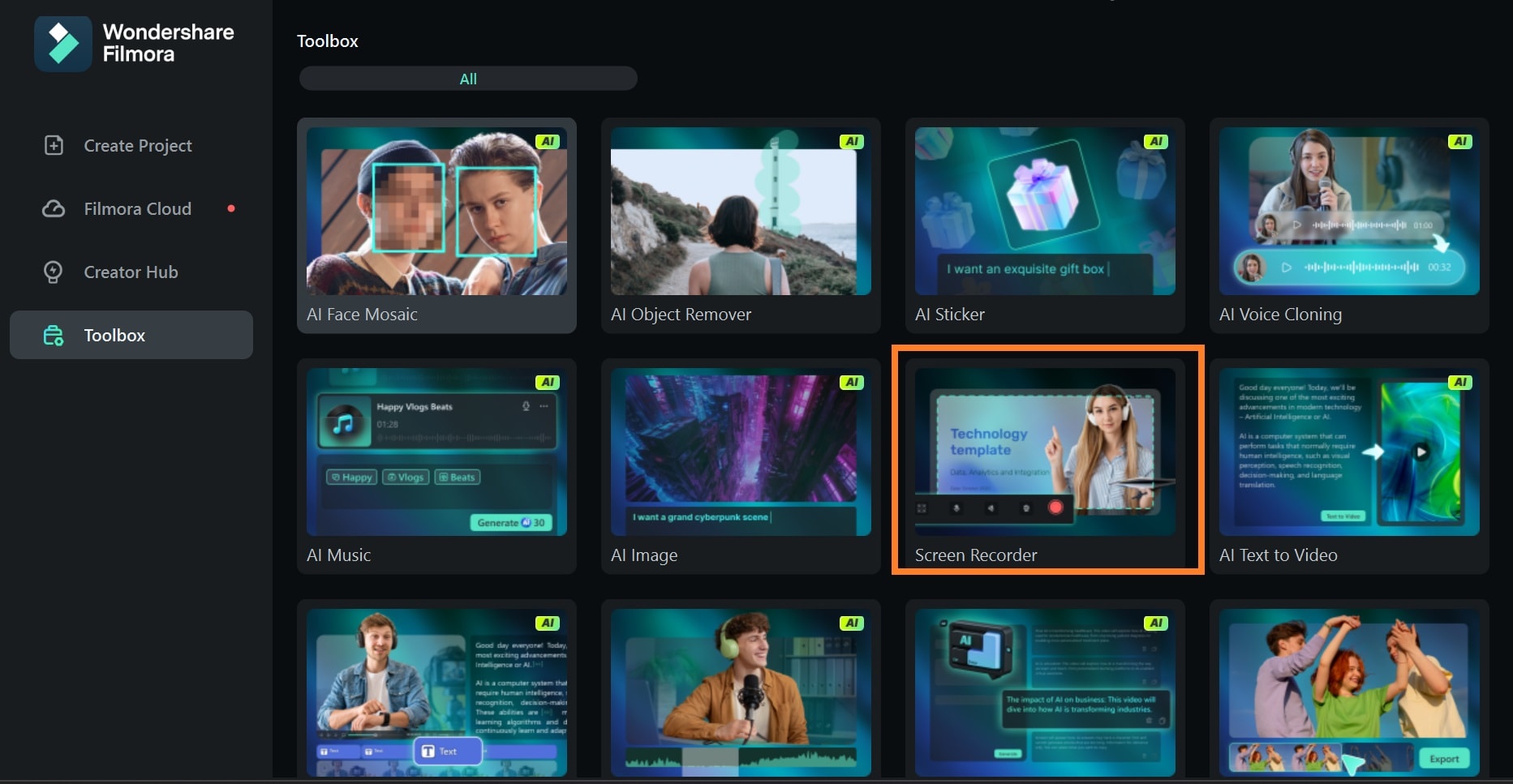
- Krok 1: Uruchom Fimorę na swoim komputerze.
- Kliknij na Narzędzia na stronie głównej.
- Wybierz Rejestrator ekranu.
 bezpieczne pobieranie
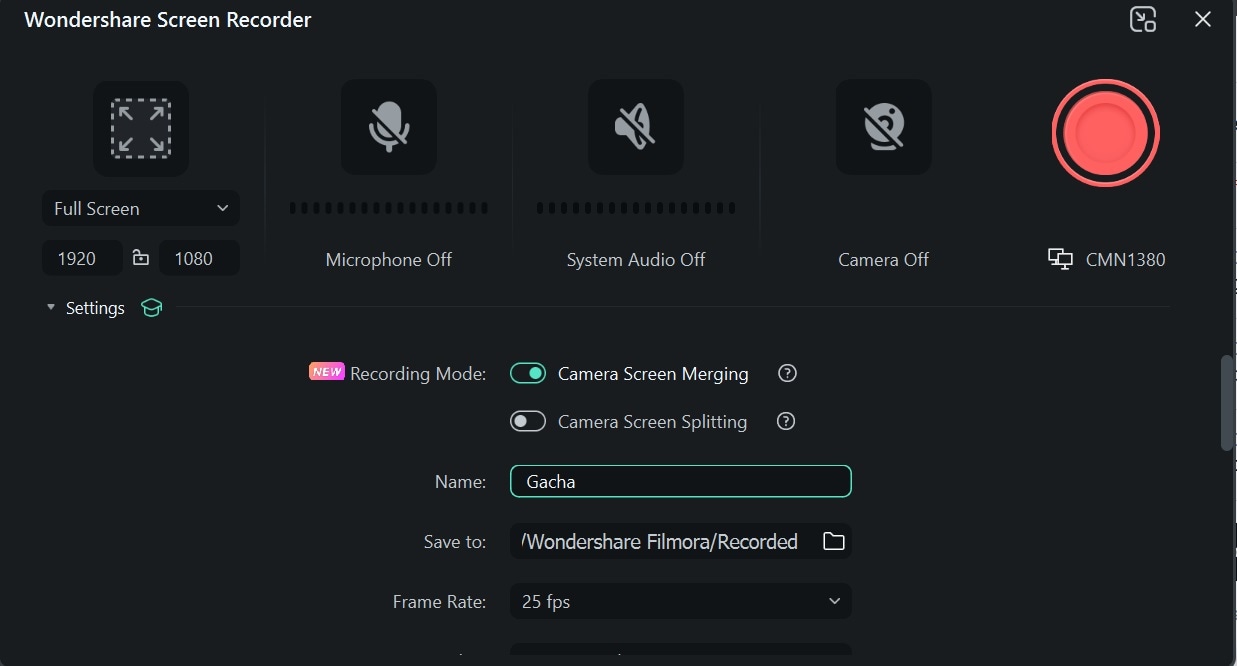
 - Krok 2: Włącz niezbędne ustawienia i rozpocznij nagrywanie.
- Masz opcje włączenia mikrofonu, dźwięku systemowego i kamery internetowej.
- Wybierz nagrywanie całego ekranu lub określonego obszaru.
Część 4: Edycja filmów Gacha w Fimorze, aby dodać ostatnie szlify
Po nagraniu rozgrywki Gacha lub edycji na żywo, następnym krokiem jest udoskonalenie filmu. Przytnij i dodaj efekty lub komentarze głosowe, aby nagranie było bardziej angażujące.
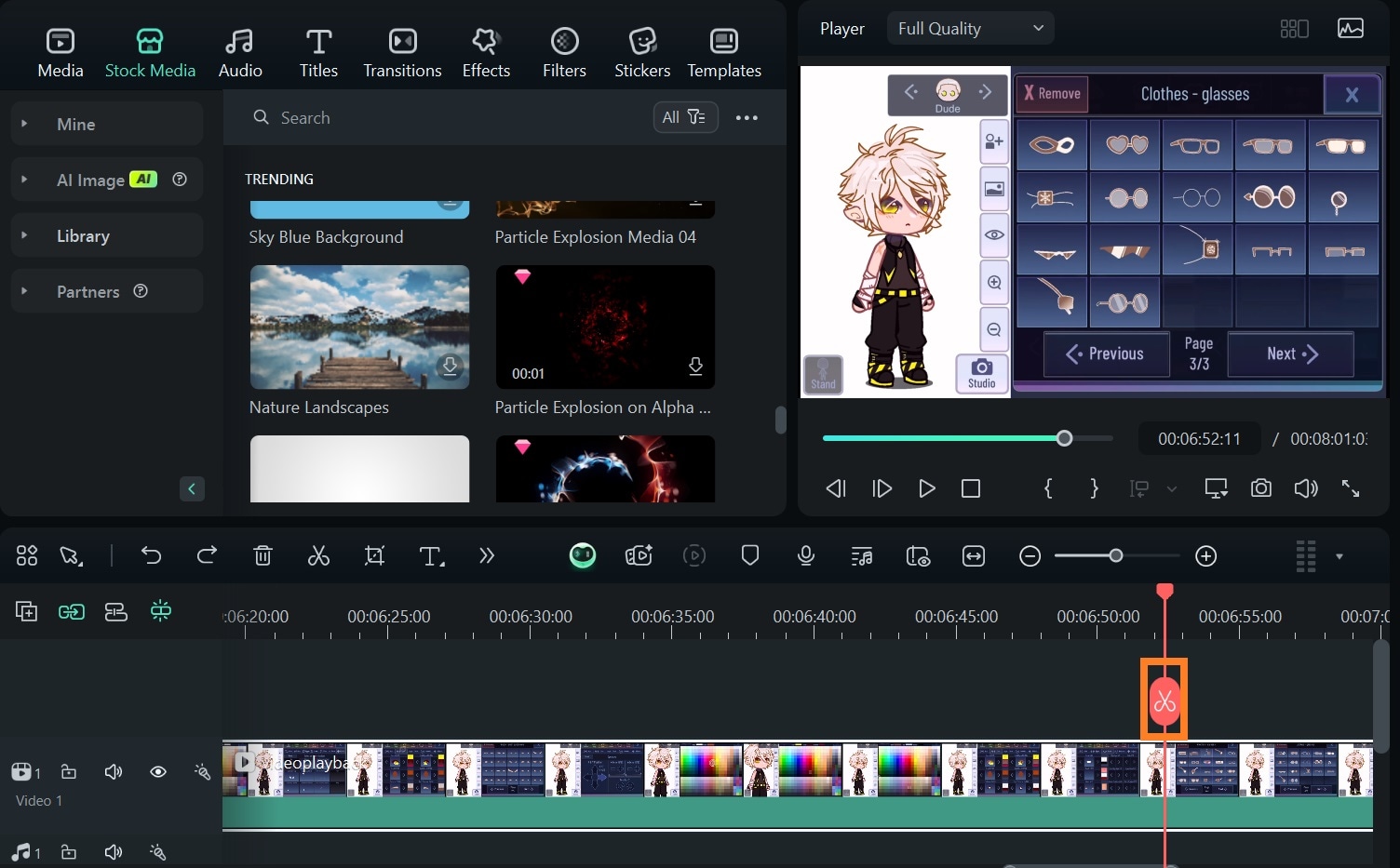
- Krok 1: Przytnij i wytnij niepotrzebne części.
- Aby przyciąć, przeciągnij krawędzie klipu na osi czasu, aby usunąć niepotrzebne części.
- Aby wyciąć, przesuń głowicę odtwarzania do sekcji, którą chcesz usunąć, i kliknij ikonę Nożyczek. Usuń niechcianą część.
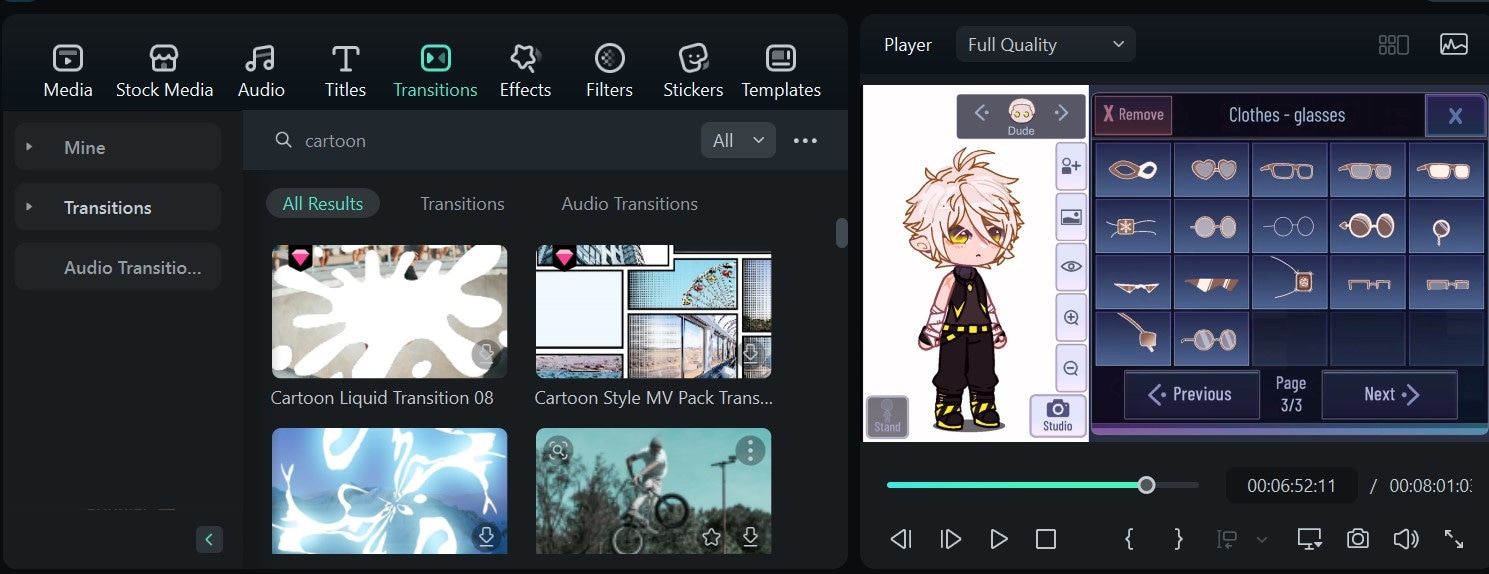
- Krok 2: Dodaj efekty i przejścia.
- Kliknij na Efektyna pasku narzędzi.
- Przeciągnij i upuść filtry, takie jak Poświata, Retro lub Kreskówka, na swoje wideo, aby uzyskać unikalny wygląd.
- Przejdź do Przejściai dodaj płynne zmiany scen, takie jak Przenikanie wchodzące/wychodzące lub Powiększenie.
Wskazówka dla profesjonalistów: Użyj efektów wstrząsu kamery, aby stworzyć pełne akcji sceny walki w Gacha!
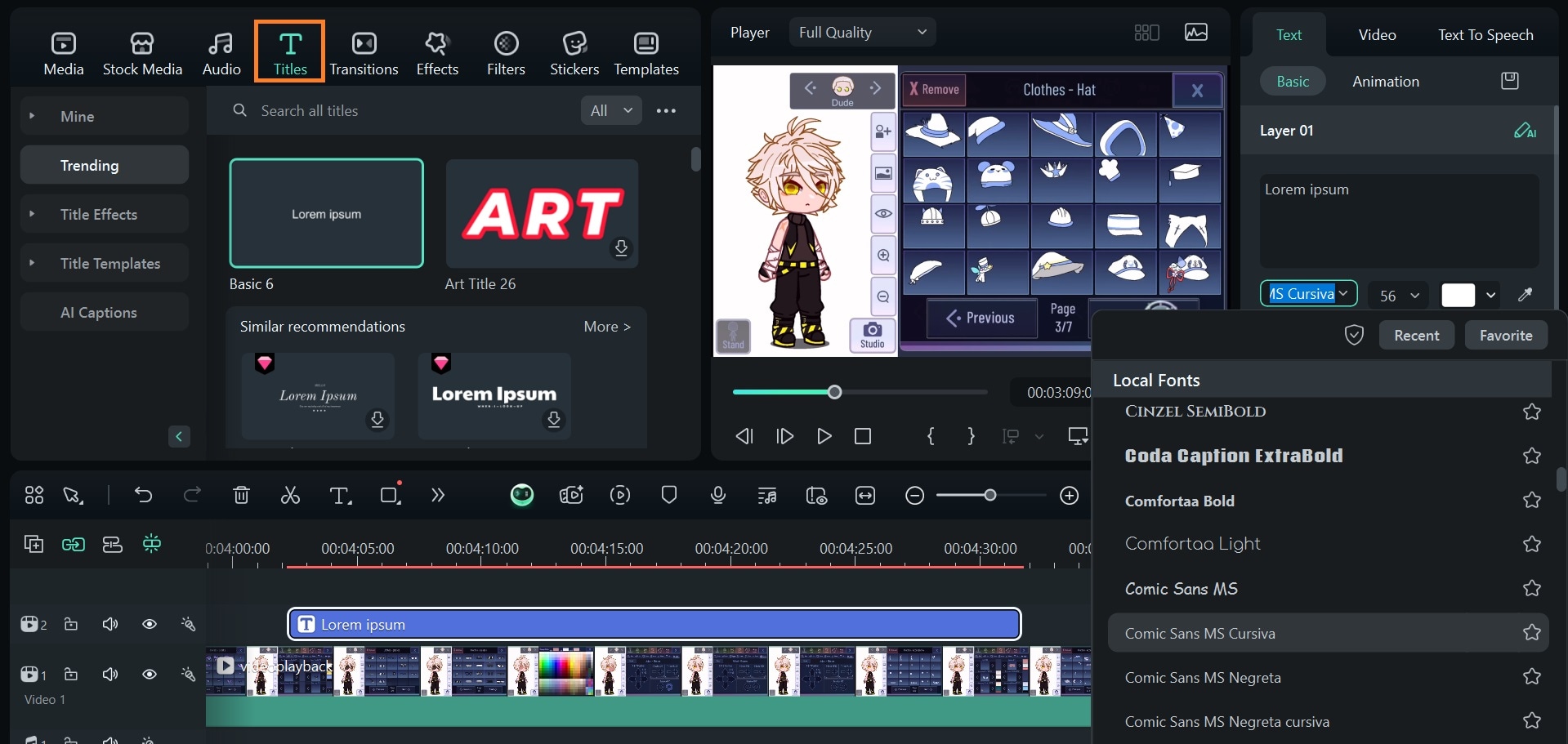
- Krok 3: Nałóż tekst i napisy
- Kliknij na Tytuły na pasku narzędzi, aby dodać nakładki tekstowe.
- Wybierz czcionkę przyjazną dla Gacha (taką jak Comic Sans, Marker Felt lub Bubblegum).
- Dostosuj rozmiar, kolor i animację tekstu.
Uczyń swoje postacie Gacha unikalnymi dzięki zmieniaczowi głosu Filmory
Dubbing dodaje więcej życia postaciom Gacha, ale nie każdy może naturalnie zmieniać swój głos. AI Zmieniacza głosu Filmory to idealne narzędzie do modyfikowania głosów. Ułatwia tworzenie odrębnych postaci o różnych tonach. W ten sposób możesz;
- Odróżnić każdą postać unikalnymi efektami głosowymi.
- Uniknąć używania tego samego głosu dla każdej postaci w filmach fabularnych.
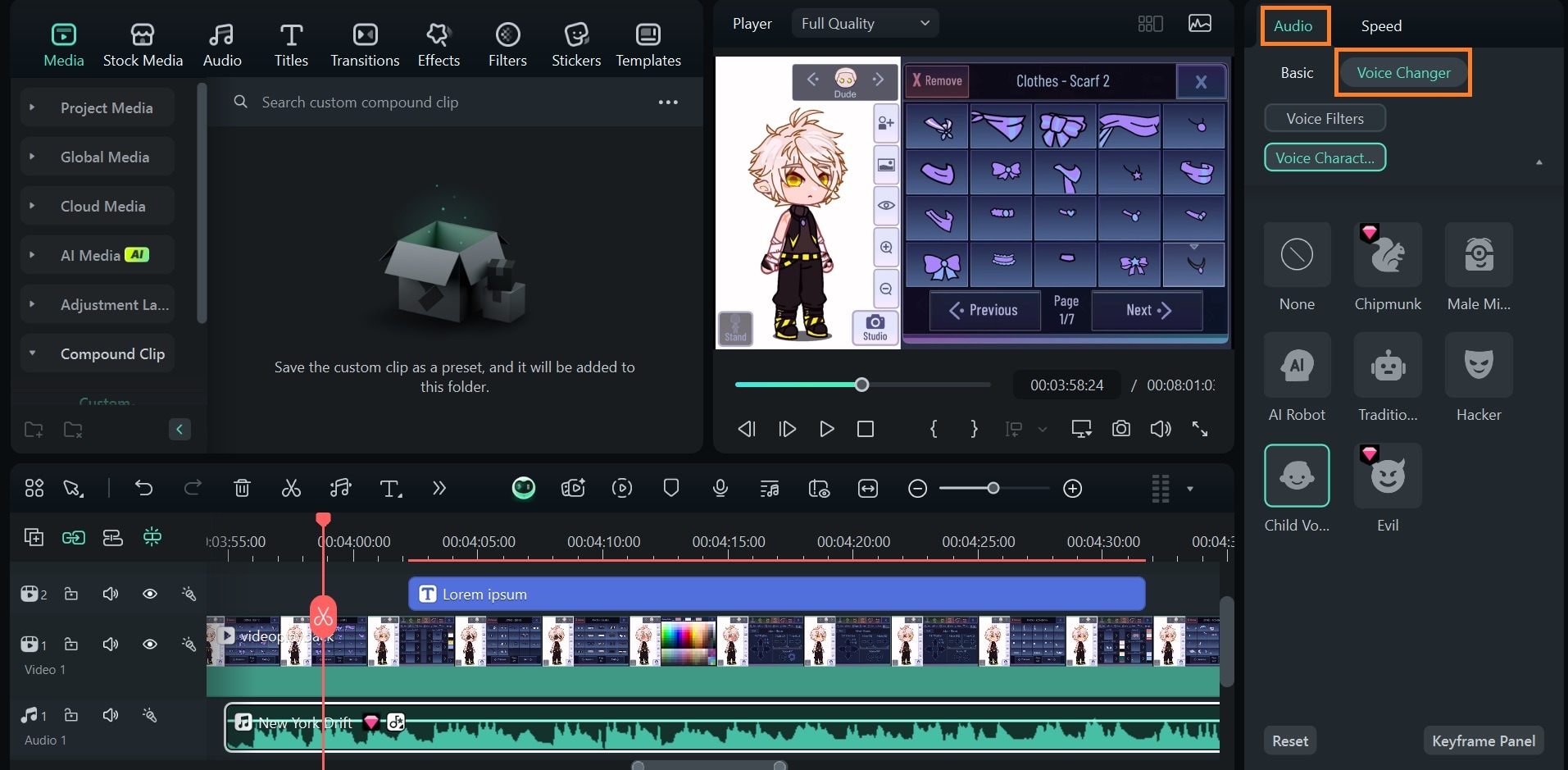
- Krok 1: Zastosuj AI Zmieniacza głosu.
- Filmory. Kliknij na ścieżkę komentarza głosowego na osi czasu.
- Wybierz Dźwięk > Zmieniacza głosuw panelu edytora.
- Wybierz spośród gotowych efektów głosowych Filmory, w zależności od swojej postaci.
Podsumowanie
Tworzenie wysokiej jakości filmów Gacha wymaga odpowiednich narzędzi, kreatywności i dbałości o szczegóły. Niezależnie od tego, czy używasz specjalistycznej edycji mobilnej, po dostosowaniu postaci Gacha w Gacha Life, twórcy wideo, tacy jak Filmora, mogą być wykorzystani do tworzenia zabawnych treści wideo ze zrzutów ekranu.
Ponadto możesz nagrywać swoją rozgrywkę za pomocą rejestratora ekranu Filmory. Możesz również edytować nagrany film Gacha i dodawać komentarze głosowe do filmów instruktażowych gry Gacha. To narzędzie jest świetne zarówno dla doświadczonych, jak i początkujących twórców gier Gacha.
 Bezpieczne pobieranie
FAQ
-
Jaka jest najlepsza aplikacja do edycji Gacha w 2026 roku?
Filmora jest powszechnie uważana za najlepszy wybór dla twórców PC ze względu na AI Zmieniacza głosu i zaawansowane kluczowanie klatek, podczas gdy FlipaClip pozostaje popularny w animacji mobilnej 2D. -
Jak mogę sprawić, by moje postacie Gacha się poruszały?
Możesz użyć klatek kluczowych w Fimorze, aby tworzyć niestandardowe ścieżki ruchu, lub użyć narzędzi animacji klatka po klatce FlipaClip, aby dodać ekspresyjne ruchy.