


Aby zapewnić świetny wygląd nagrań na różnych platformach, najlepiej jest odpowiednio dostosować proporcje obrazu. Niezależnie od tego, czy chodzi o media społecznościowe, czy serwisy streamingowe, dostosowanie proporcji obrazu jest niezbędne dla wszystkich materiałów wizualnych. Większość osób jednak nie posiada umiejętności potrzebnych do zmiany rozmiaru.
Do tego celu narzędzia takie jak Final Cut Pro pomagają dostosować rozmiar i pozycję. W tym artykule omówimy sposób, aby zmienić proporcje obrazu w Final Cut Pro oraz jego najbardziej niezawodną alternatywę.
W tym artykule
Część 1. Jak zmienić proporcje obrazu w Final Cut Pro?
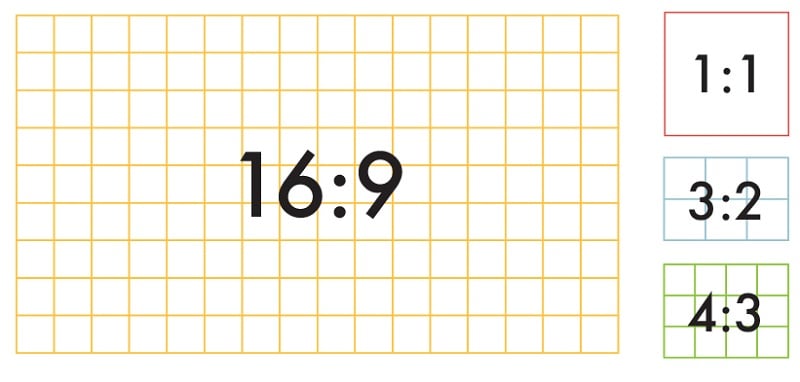
Podczas edycji wideo, dostosowanie rozmiaru i proporcji jest częstym wymogiem, zwłaszcza przygotowując materiały na różne platformy. Final Cut Pro oferuje zaawansowane narzędzia, które umożliwiają łatwą zmianę proporcji – zarówno podczas konwersji z 16:9 na 1:1, jak i zmianie z 4:3 na standardy dla mediów społecznościowych. Dzięki elastycznym opcjom Final Cut Pro pomaga twórcom szybko dopasować wideo do różnych rozmiarów ekranów i potrzeb wyświetlania, zapewniając najlepszy efekt wizualny. W tej części dowiesz się, jak zmienić proporcje obrazu w Final Cut Pro i uzyskać idealny rozmiar wideo.
Przewodnik krok po kroku po zmianie proporcji obrazu w Final Cut Pro
Krok 1Zainstaluj aplikację
Pobierz Final Cut Pro i zainstaluj na swoim komputerze. Następnie uruchom narzędzie i załaduj wybrane wideo wymagające zmiany rozmiaru. Umieść wideo na osi czasu i przesuń wskaźnik na dowolny obszar wideo, aby pracować nad jego wartościami proporcji obrazu.
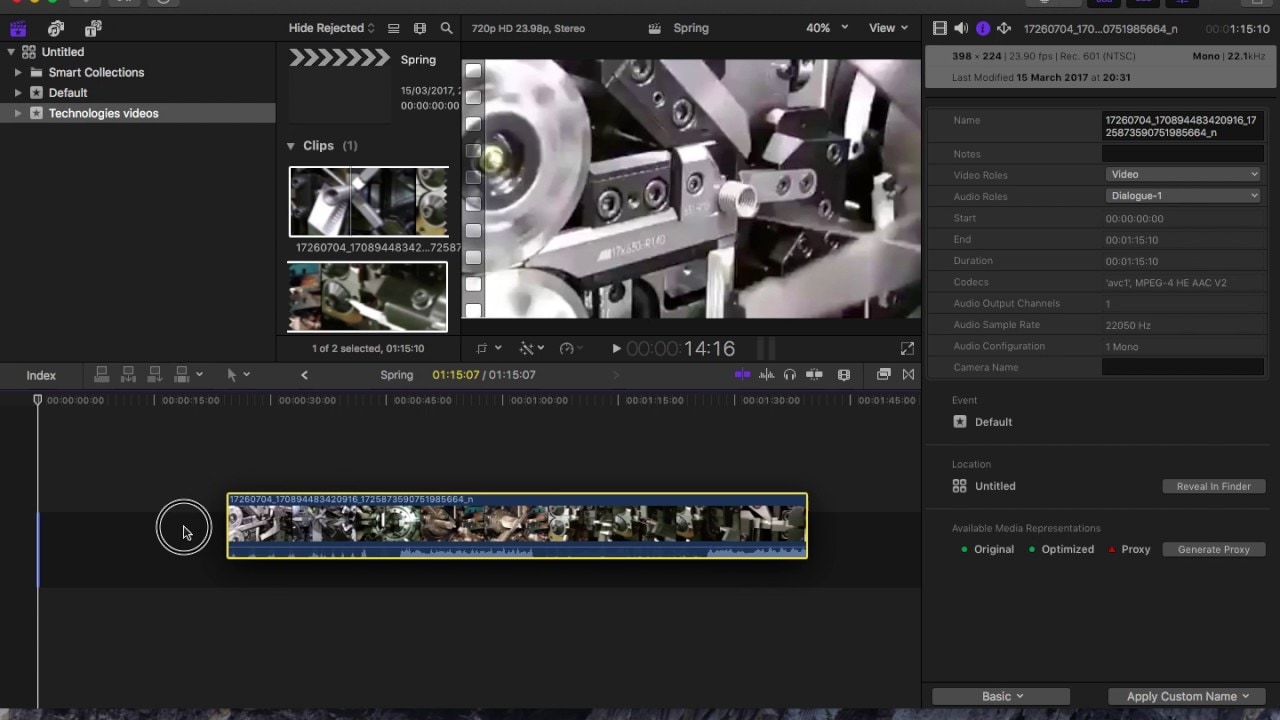
Krok 2Zmodyfikuj wartości
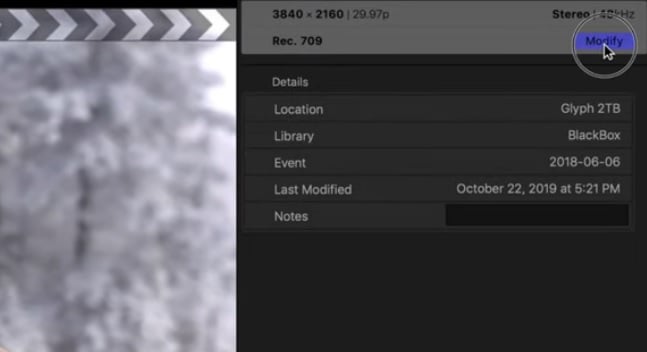
W prawym górnym rogu ekranu znajduje się okno właściwości. Kliknij opcję „Modify”, aby zmienić proporcje obrazu według potrzeb. W oknie popup zmień format wideo na „Custom” i dostosuj wartości rozdzielczości według wymaganego rozmiaru filmu. Aby uzyskać proporcje 16:9, wpisz wartości jak 1920 i 1080. Dla kwadratu, wprowadź wartości jak 1080 i 1080. Upewnij się, że obie wartości są identyczne dla kwadratowego filmu.
Wartości wpisane obok etykiety „Video” określają rozmiar obrazu. W zależności od potrzeb możesz je optymalnie zmienić.
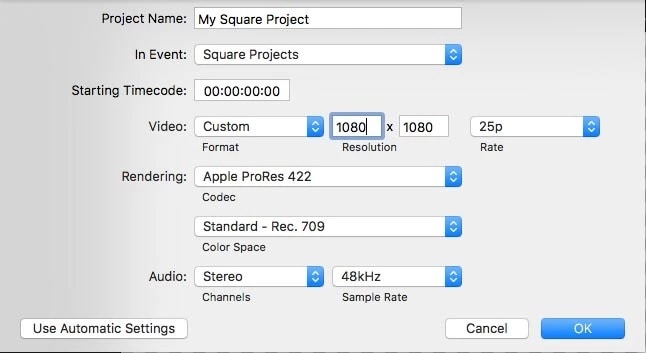
Na końcu zapisz zmiany i zobacz wynik zmiany rozmiaru na wideo. Możesz dalej modyfikować wartości, jeśli nie jesteś zadowolony z uzyskanego kształtu.
Proporcja obrazu daje pełną kontrolę nad rozmiarem filmu. Zmieniaj rozmiar i korzystaj z plików na dowolnej platformie bez obaw o kompatybilność.
Część 2. Wondershare Filmora: Prostszym sposobem na zmianę proporcji obrazu
Final Cut Pro oferuje skuteczne opcje zmiany rozmiaru wideo, lecz nie jest łatwo dostępny – działa tylko na urządzeniach Apple i nie może być używany przez użytkowników Windows. Alternatywnie, potrzebujesz wszechstronnego edytora, który działa na różnych urządzeniach i pozwala użytkownikom dowolnie zarządzać proporcjami obrazu. Dlatego Wondershare Filmora umożliwia dostosowanie edycji wideo i jest dostępny na Windows, macOS, iOS oraz Android.
Ta alternatywa dla zmiany proporcji Final Cut Pro pozwala dostosować proporcje w zależności od wybranej platformy udostępniania wideo, by uniknąć problemów z rozmiarem podczas udostępniania. Dodatkowo wszechstronna Filmora umożliwia zmianę rozmiaru ręcznie lub automatycznie.
- Automatycznie zmieniaj proporcje filmu na 16:9, 1:1, 9:16, 4:3 lub 21:9.
- Oferuje świetne efekty wideo i filtry, by Twój film wyglądał profesjonalnie.
- Obsługa wielu platform – (Windows, Mac, iOS, Android)
- Zmień rozmiar wideo bez utraty jakości



Automatyczne dostosowanie z funkcją Auto Reframe w Filmora
Jeśli szukasz inteligentnego sposobu na zmianę rozmiaru filmu, to narzędzie posiada przydatną funkcję. Zapoznaj się z poniższą instrukcją korzystania z Auto Reframe w tej alternatywie proporcji FCPX:
Krok 1Uzyskaj dostęp do funkcji Auto Reframe do automatycznej zmiany rozmiaru
Filmora oferuje możliwość automatycznego zmieniania rozmiaru wideo. Aby to zrobić, kliknij prawym przyciskiem na załadowane wideo w oknie multimediów, aby rozwinąć menu. Teraz znajdź i kliknij przycisk „Auto Reframe”, aby otworzyć nowe okno.
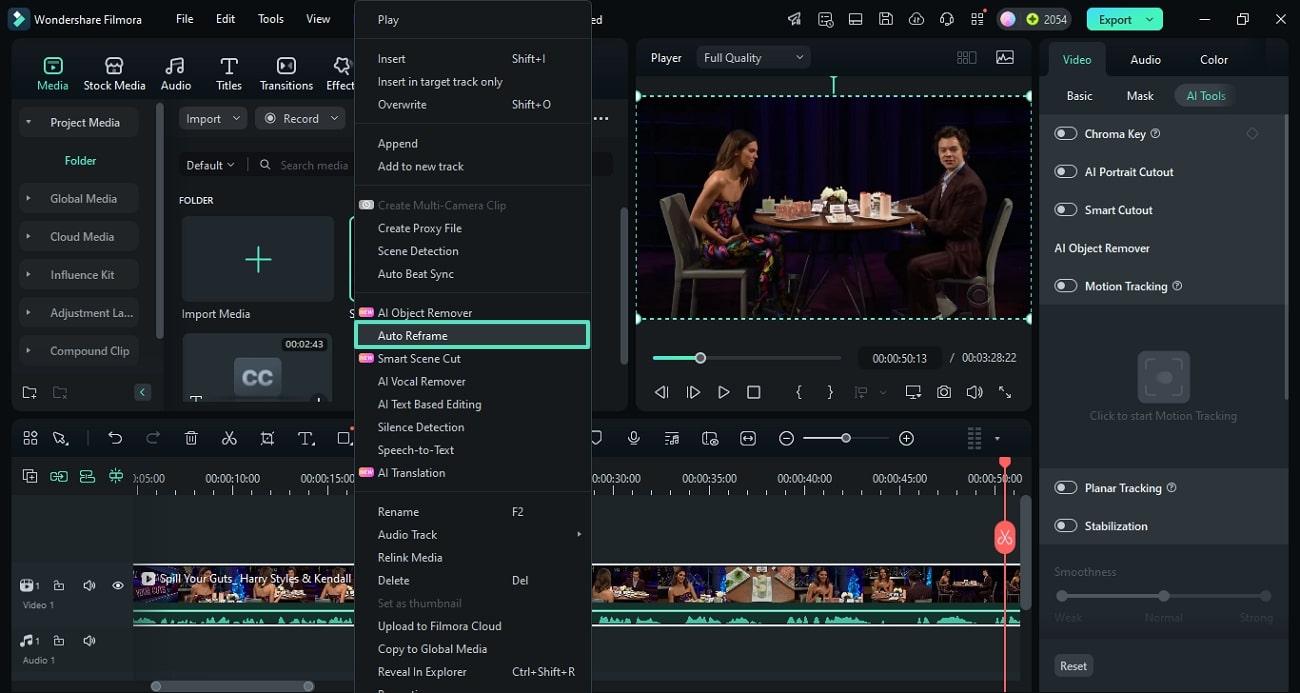
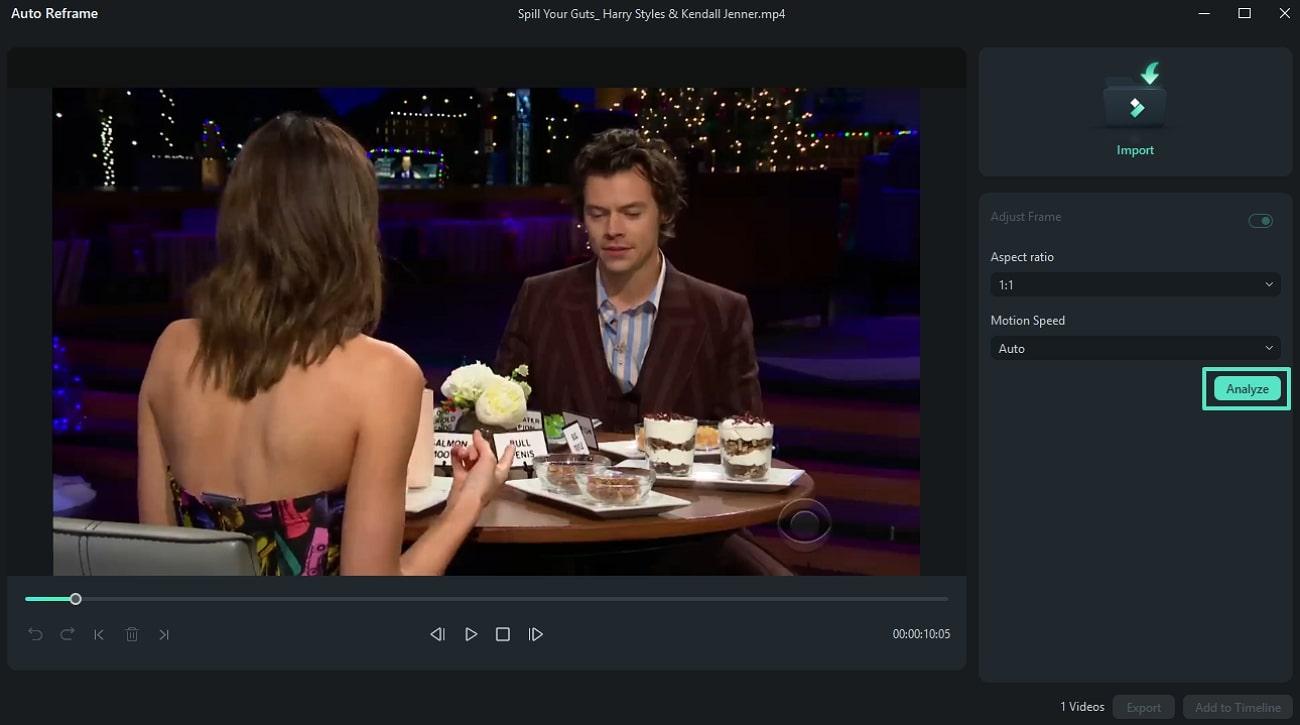
Krok 2Analizuj wideo pod kątem zmiany rozmiaru Auto Reframe
Po otwarciu nowego okna, skorzystaj z panelu po prawej stronie, by kliknąć „Analyze”. Poczekaj, aż AI automatycznie wykryje główne obiekty w filmie i zasugeruje odpowiedni rozmiar.
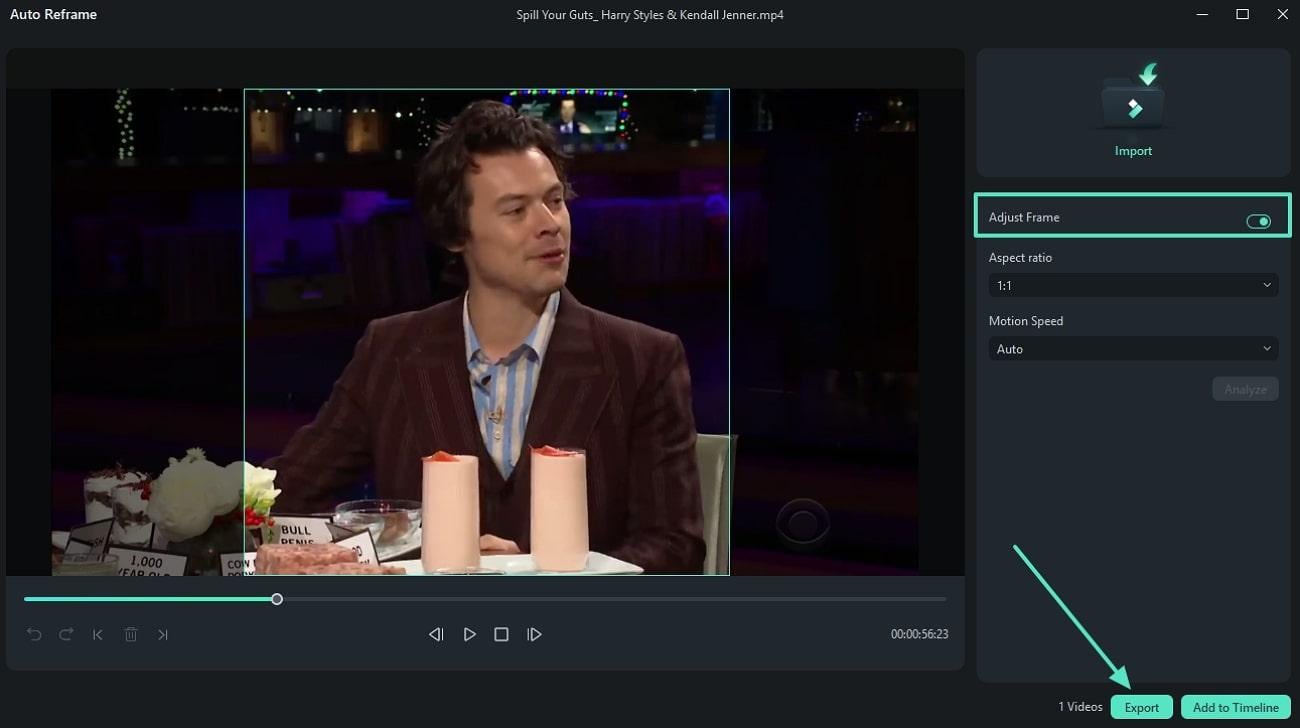
Krok 2Eksportuj wideo po automatycznym wyborze rozmiaru
Podczas odtwarzania filmu, ramka zmienia się z ruchomymi obiektami. Gdy uzyskasz pożądany kadr, wyłącz opcję „Adjust Frame” i kliknij „Export” na dole.
Ręczna zmiana proporcji obrazu dla lepszego udostępniania wideo za pomocą Filmora
Wondershare Filmora daje możliwość personalizacji treści. Skorzystaj z poniższego przewodnika, aby ręcznie zmienić rozmiar nagrania metodami w tej alternatywie proporcji Final Cut:
Metoda 1: Dostęp do podstawowych ustawień proporcji projektu
Krok 1Rozpocznij nowy projekt i zaimportuj wideo
Po uruchomieniu głównego interfejsu Filmora, kliknij „New Project”, by wejść do okna edycji. Kliknij „Import”, aby wybrać i zaimportować film ze swojego urządzenia.
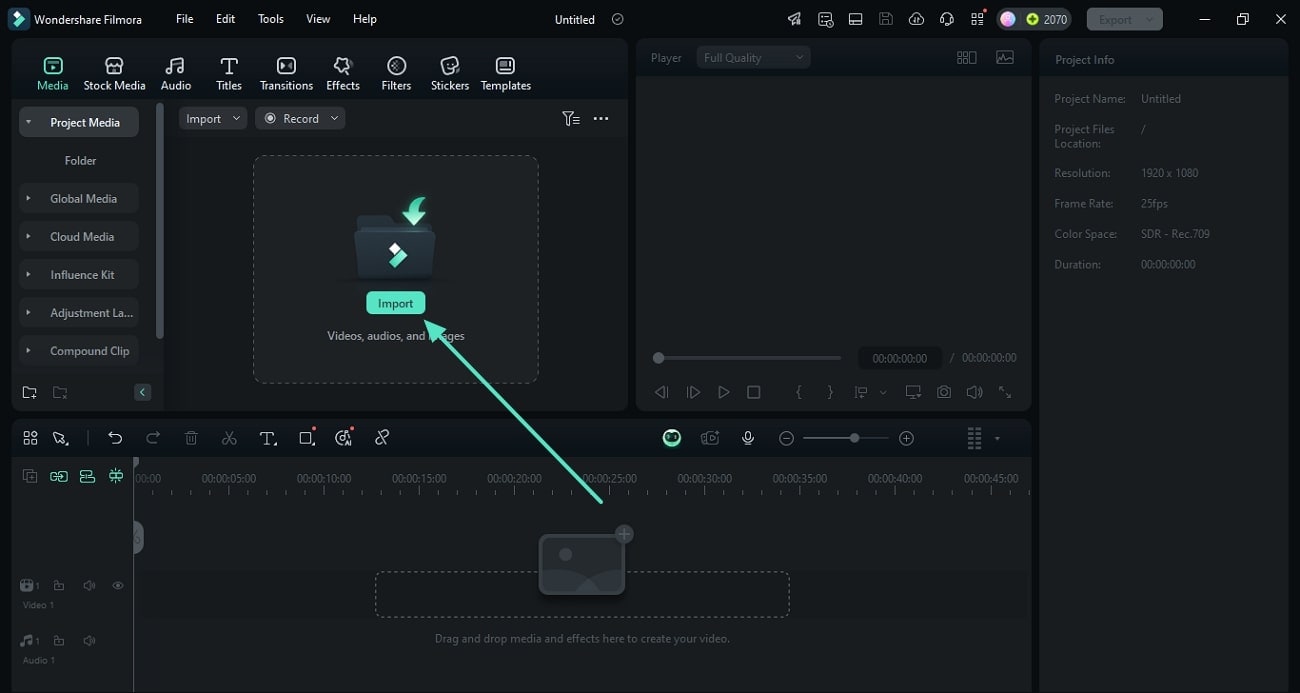
Krok 2Zmień proporcje projektu
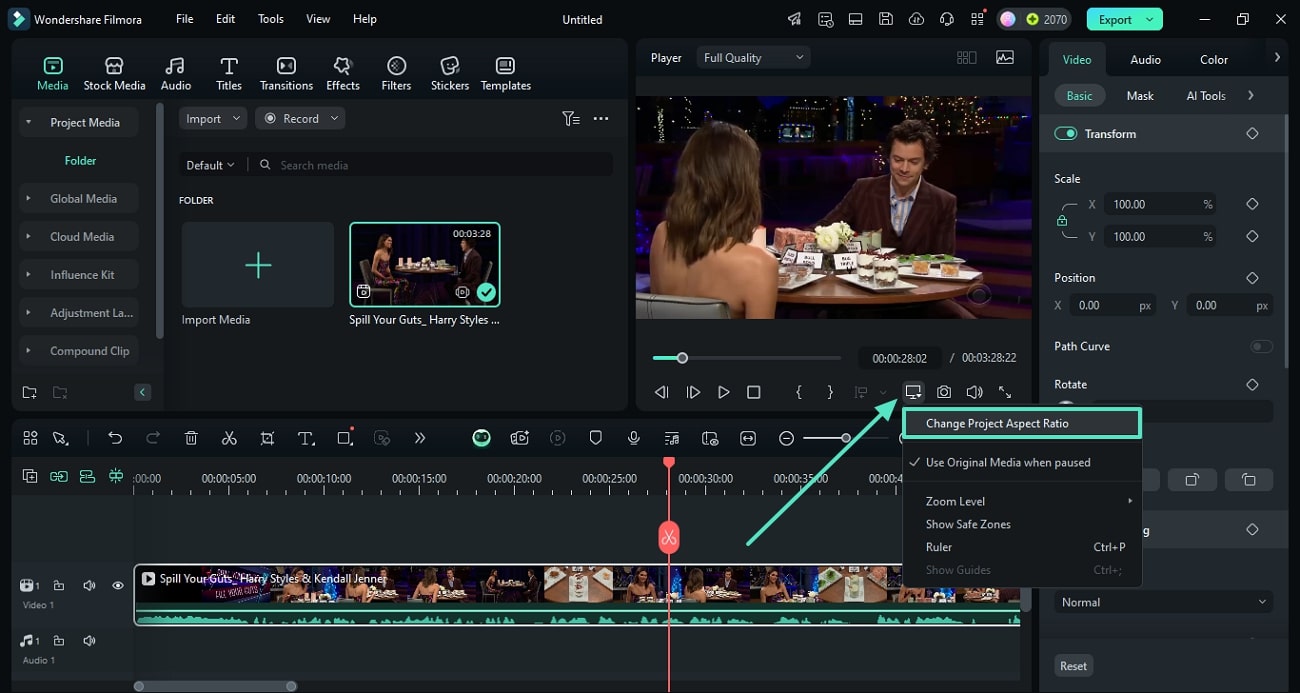
Po umieszczeniu załadowanego wideo na osi czasu, przejdź do okna podglądu i kliknij ikonę „Settings” poniżej. Użyj rozwijanego menu, wybierz „Change Project Aspect Ratio”, aby otworzyć nowe okno.
Krok 3Dostosuj rozmiar filmu
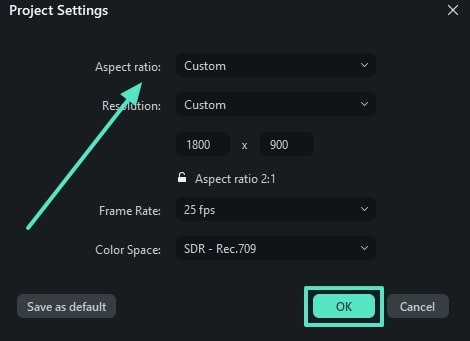
W oknie „Project Settings” rozwiń menu „Aspect Ratio”, aby wybrać rozmiar odpowiedni dla platformy społecznościowej i kliknij „OK”. Alternatywnie możesz wpisać własną rozdzielczość, wtedy proporcje zostaną automatycznie dostosowane.
Krok 4Dostęp do okna ustawień projektu z zakładki File
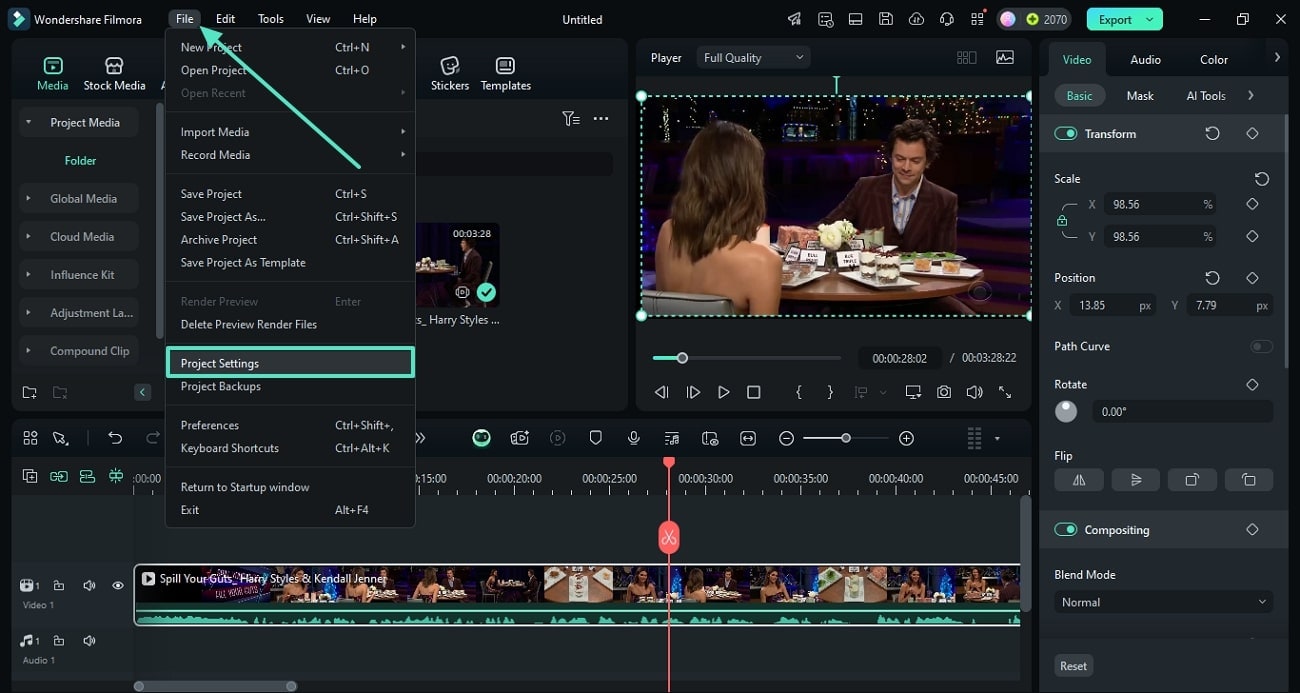
Aby uzyskać dostęp do okna zmian proporcji z górnego paska narzędzi, przejdź do zakładki „File”, aby rozwinąć menu. Tu kliknij „Project Settings” i otwórz okno, następnie powtórz opisany wyżej proces.
Metoda 2: Użycie funkcji Crop i Zoom
Krok 1Uzyskaj dostęp do Crop i Zoom po zaimportowaniu filmu
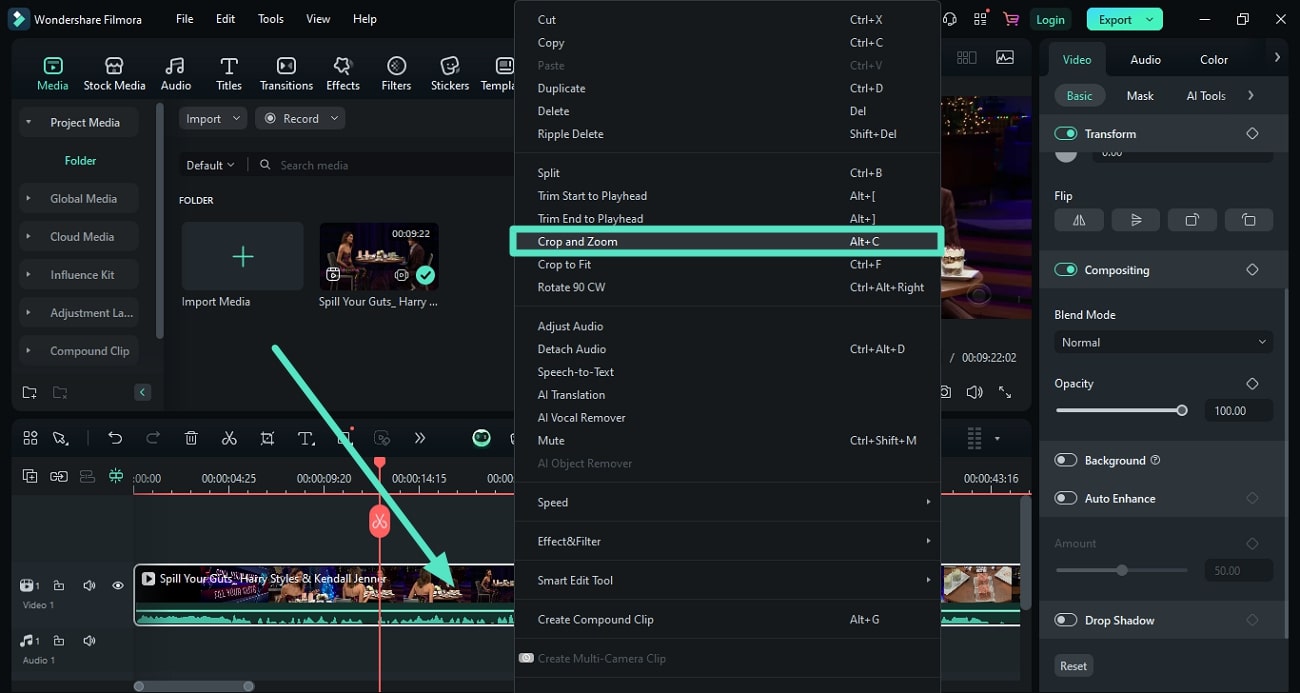
Po zaimportowaniu filmu do interfejsu edycji Filmora, przeciągnij go na oś czasu, by kontynuować. Następnie kliknij prawym przyciskiem na ścieżce wideo, by aktywować listę opcji. Tutaj wybierz „Crop and Zoom”, aby otworzyć nowe okno.
Krok 2Wybierz pożądany obszar i zastosuj zmiany
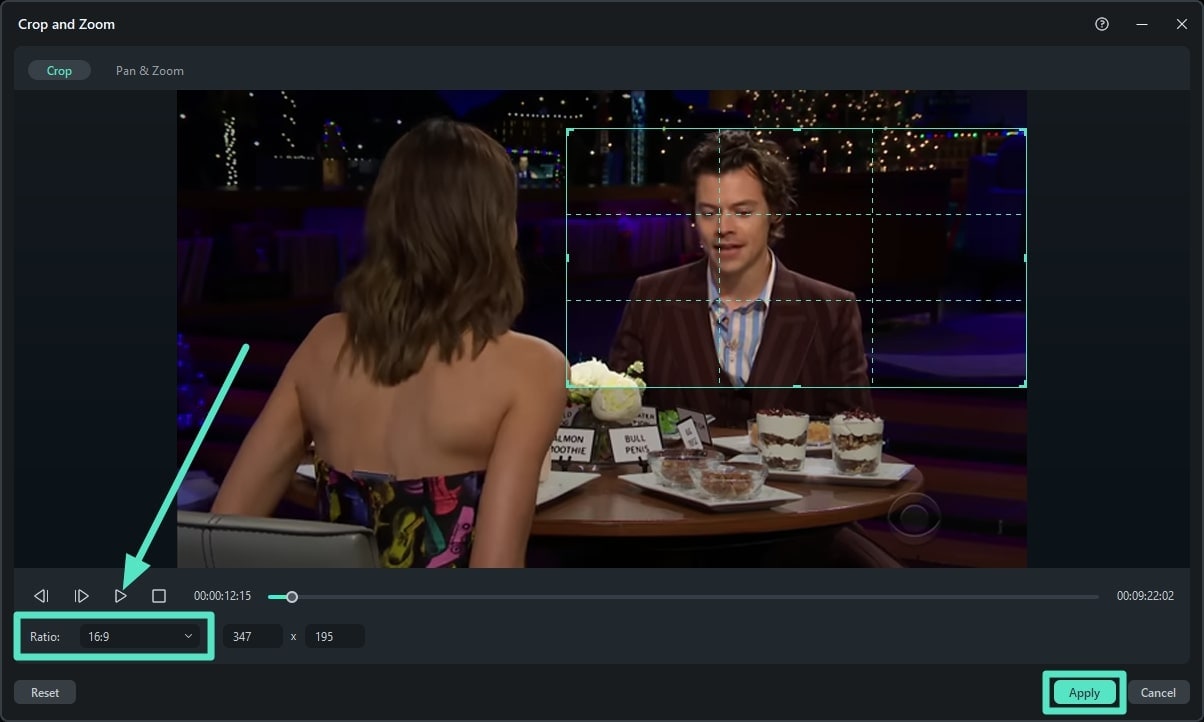
W kolejnym oknie przeciągnij kursor na obszar, na którym chcesz się skupić, a reszta zostanie usunięta. Możesz także wybrać różne proporcje obrazu z menu rozwijanego na dole. Aby zobaczyć jak będzie wyglądać przycięty film, kliknij ikonę „Play”, aby go obejrzeć. Gdy jesteś zadowolony z efektu, wybierz „Apply” na dole okna.
Część 3. Jakie są najczęstsze proporcje obrazu filmów?
Dozwolona proporcja obrazu filmów i zdjęć różni się w zależności od platformy społecznościowej. Dla zdjęcia profilowego na Facebooku, rozmiar obrazu zmienia się w widoku na komputerze i telefonie. Możesz wybrać ramkę poziomą z proporcją 16:9, gdzie szerokość jest większa niż wysokość.
Dla postów na Twitterze i Facebooku proporcja dla plików multimedialnych to 1200 x 675 pikseli, czyli również 16:9 – wygląda to jak ramka pozioma. Na YouTube dozwolony rozmiar grafiki kanału to 2560 x 1440, a miniaturka 1280 x 720.
Instagram i Pinterest wybierają kwadratowe ramki filmu, np. 1200 x 1200 pikseli lub 500 x 500 pikseli. Ta druga wartość sprawdzi się przy ustawianiu zdjęć profilowych. Ikona kanału YouTube musi mieć 800 x 800 w kwadratowym kadrze dla lepszej widoczności.
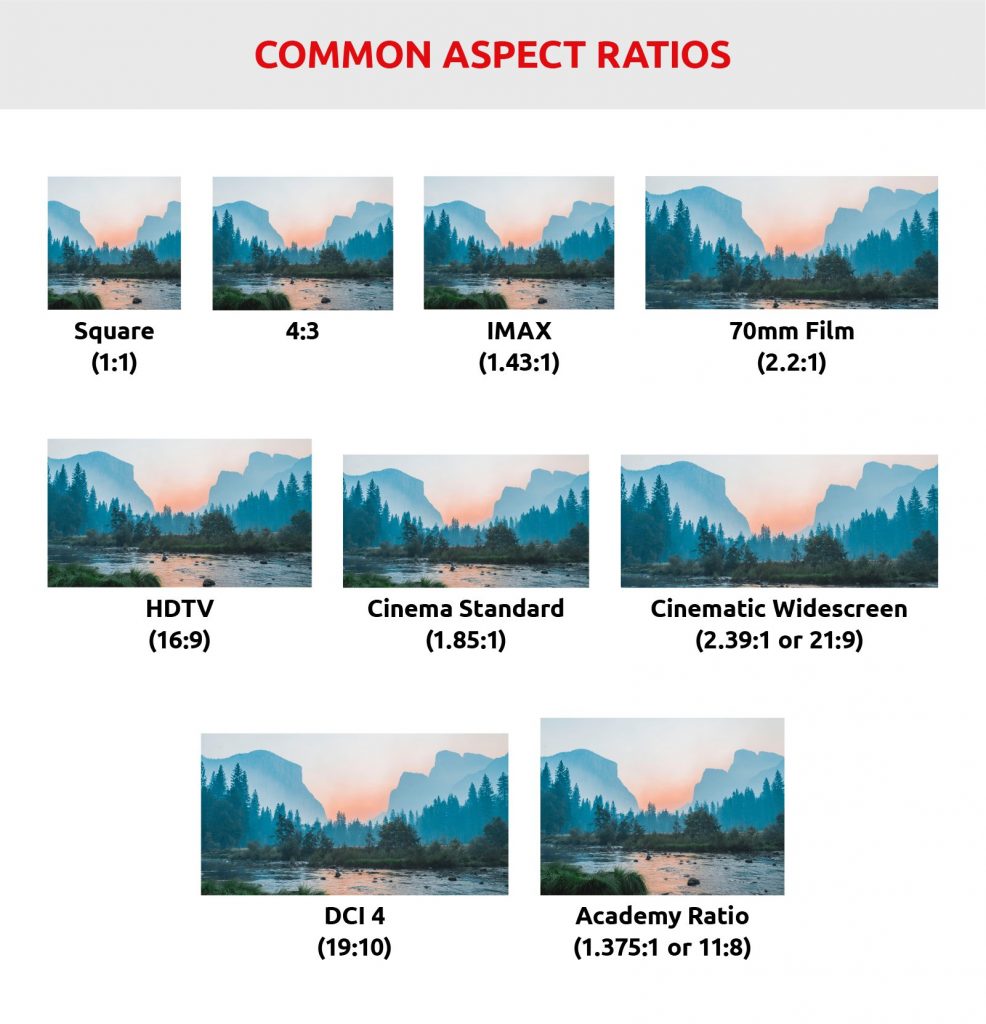
Posty na Instagramie pozwalają na najdłuższe pliki, jak 1080 x 1350. Snapchat i TikTok używają wartości 1080 x 1920. Na Pintereście można spotkać długie posty mierzące 1000 x 2100. Chociaż ta platforma nie rekomenduje takiego rozmiaru, posty w tej wielkości często są bez problemu publikowane.
Zdecydowanie zalecamy stosowanie powyższych wskazówek przy publikacji ulubionych filmów na właściwej platformie społecznościowej, aby uniknąć problemów z kompatybilnością. To są typowe wymiary proporcji wspierane przez różne platformy. Publikując pliki w tym środowisku, musisz przestrzegać standardów, aby nie napotkać protestów przy uploadzie. Czasami nie wiadomo, dlaczego nie można załadować zdjęcia lub filmu. W takich sytuacjach przeczytaj wskazówki platformy, zmodyfikuj rozmiar pliku według tych wartości i spróbuj ponownie. Najczęściej problemy z uploadem wynikają z niezgodności rozmiaru pliku. Sprawdź wymiary przed publikacją lub uploadem plików w internecie.
Większość platform społecznościowych pozwala na filmy poziome i pionowe. Możesz wybrać dowolny format zgodnie z własnym komfortem. W przypadku przesłania większego obrazu lub filmu pojawi się błąd lub zostaniesz zmuszony do przycięcia, aby wszystko pasowało do wytycznych. Aby tego uniknąć, sprawdź dopuszczalny rozmiar pliku przed uploadem do środowiska platformy.
Część 4. Dlaczego nie mogę zmienić proporcji mojego wideo?
Podczas zmiany proporcji filmów mogą pojawić się różne problemy. Poniżej znajdziesz typowe sytuacje i rozwiązania, które pozwolą uniknąć nieregularnych zmian kadru.
- Rozwiązanie 1: W tej sytuacji należy ustawić domyślne opcje dopasowania rozmiaru, aby wypełnić format w Final Cut Pro. Po zaimportowaniu filmu do edycji, automatycznie zostaje zastosowana opcja dopasowania. Przed zmianą proporcji obrazu zmodyfikuj ustawienia fit to fill, aby precyzyjnie przyciąć niechciane obszary kadru.
- Rozwiązanie 2: Innym sposobem jest zaktualizowanie ustawień Video inspector w aplikacji Final Cut Pro. Następnie w ustawieniach ‘Anamorphic Override’ zmień wartość na Standard zamiast none lub widescreen. Dzięki temu uzyskasz pożądane wyniki bez problemów.
Jeśli masz trudności ze zmianą proporcji w swoich filmach za pomocą Final Cut Pro, poszukaj alternatywnych rozwiązań, aby sobie z nimi poradzić.
Podsumowanie
Podsumowując, artykuł skupił się na jak zmienić proporcje obrazu za pomocą Final Cut Pro oraz jego lepszej alternatywie. Wyjaśnił, jak Wondershare Filmora oferuje bardziej precyzyjne i wygodne metody zmiany rozmiaru mediów. Ponadto ta platforma wspierana przez AI daje szerokie możliwości personalizacji dla każdego użytkownika, który chce poprawić rozmiar zdjęć i filmów.