




 100% zweryfikowane bezpieczeństwo | Bez subskrypcji | Bez złośliwego oprogramowania

Dla tych, którzy wciąż nie są z tym zaznajomieni, Snapchat Cameos to animowane klipy, w których Twoje selfie zamienia się w zabawne postacie lub zwariowane scenariusze. Są idealne do urozmaicenia rozmów i dodania osobistego, zabawnego akcentu. Ale co, jeśli nie czujesz już swojego selfie Cameo lub chcesz wiedzieć, jak całkowicie usunąć Cameos ze Snapchata?
Nie martw się, mamy dla Ciebie rozwiązanie! Ten przewodnik pokaże Ci wszystko o Snapchat Cameos—od ich konfiguracji i personalizacji po to, jak usunąć swoje selfie Cameo na Snapchacie, jeśli jesteś gotowy na zmianę. Zanurzmy się i odkryjmy całą zabawę, jaką możesz mieć ze Snapchat Cameos!
W tym artykule
Część 1. Czy funkcja Cameos jest nadal aktywna na Snapchacie?
Niestety, Snapchat Cameos nie są już dostępne. Według Snapchata: "Cameos w czacie nie są już dostępne. Będziemy ulepszać inne doświadczenia oparte na Moim Selfie, więc czekajcie!" Sami nawet to przetestowaliśmy, pobierając Snapchata i tworząc zupełnie nowe konto—i zgadnijcie co? Funkcja Snapchat Cameos nigdzie nie była widoczna.
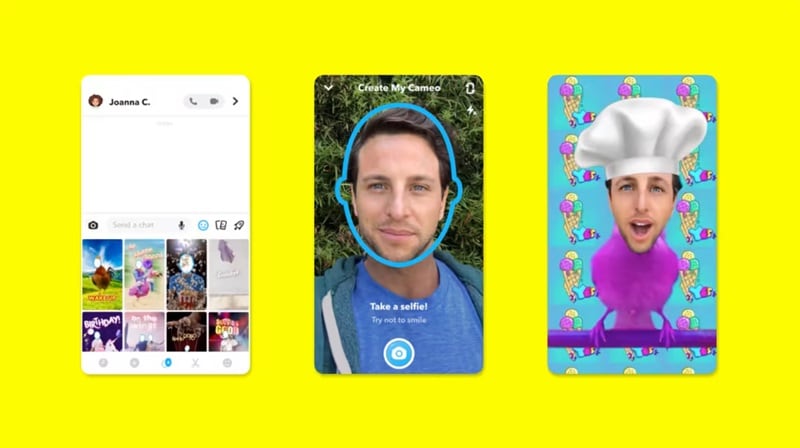
Jednak jest mały wyjątek. Jeśli masz zainstalowany Snapchat od długiego czasu i nie zaktualizowałeś aplikacji ostatnio, możesz nadal mieć dostęp do funkcji Cameos.
Część 2. Jak używać Snapchat Cameos
Chociaż Snapchat Cameos nie są już dostępne, wcześniej były super zabawnym sposobem na dodanie osobowości do rozmów. Wyobraź sobie tworzenie dziwacznych, animowanych narracji, w których jesteś gwiazdą—tańcząc, śmiejąc się lub robiąc głupie miny. To idealny sposób, aby rozrywać przyjaciół i utrzymywać ich zaangażowanie.
Na szczęście tworzenie historii Cameo na Snapchacie jest łatwiejsze niż myślisz. Więc jeśli nadal masz dostęp do funkcji Cameo, możesz jej używać, aby dodać zabawny zwrot do swoich czatów lub historii. A jeśli jesteś ciekawy, jak działają Cameos, sprawdź film YouTube How to Digital zatytułowany "How to Create Cameos on Snapchat! (Easy 2024)", aby zobaczyć szybki przegląd funkcji. To świetny sposób, aby zobaczyć, czego możesz nie mieć!
Część 3. Jak usunąć lub skasować Cameos na Snapchacie
Najwyraźniej, mimo że Snapchat Cameos nie są już dostępne dla większości użytkowników, nadal możesz usunąć swoje selfie Cameo, jeśli je skonfigurowałeś. A ponieważ większość użytkowników i tak nie może używać Cameos, możesz się zastanawiać, jak usunąć swoje selfie Cameo na Snapchacie. Albo może po prostu chcesz usunąć Cameos ze względu na prywatność, miejsce na dysku lub po prostu dlatego, że już Cię to nie interesuje. Bez względu na powód, mamy dla Ciebie rozwiązanie.
W tej sekcji przeprowadzimy Cię krok po kroku przez proces usuwania Cameos na Snapchacie. Zaczynajmy!
Krok 1. Otwórz Snapchat i przejdź do ustawień
Przede wszystkim otwórz aplikację Snapchat i dotknij ikony profilu w lewym górnym rogu.
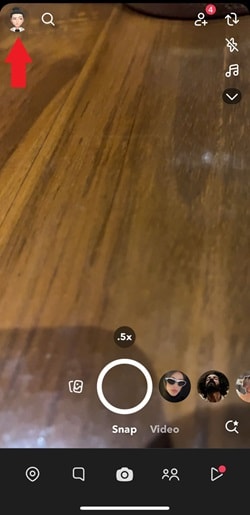
Następnie dotknij ikony koła zębatego w prawym górnym rogu, aby uzyskać dostęp do menu ustawień.

Krok 2. Znajdź opcję 'Wyczyść moje selfie Cameos'
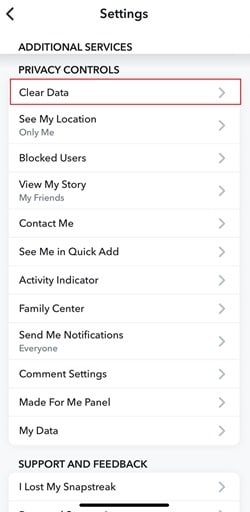
Przewiń w dół, aż zobaczysz sekcję Kontrola prywatności i dotknij opcji "Wyczyść dane".
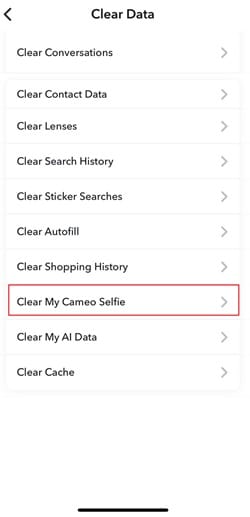
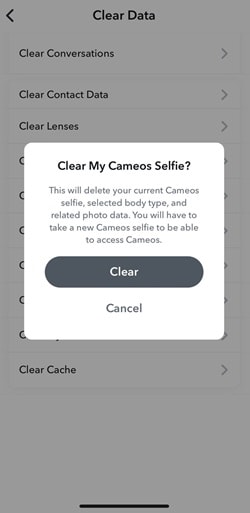
Z kolejnych opcji, które się pojawią, wybierz "Wyczyść moje selfie Cameo".
Krok 3. Potwierdź usunięcie
Po dotknięciu Wyczyść moje selfie Cameos, Snapchat poprosi Cię o potwierdzenie. Po prostu kliknij "Wyczyść", a Twoje selfie Cameo zostanie całkowicie usunięte.
Bonus: Tworzenie wyciętych twarzy jak Snapchat Cameos za pomocą najlepszego edytora wideo
Jeśli jest jedna rzecz, która sprawiła, że Snapchat Cameos były tak wyjątkowe, to sposób, w jaki wykorzystywały wycięcie Twojej twarzy do ożywienia animacji. Ta funkcja nie była tylko zabawna—otworzyła nieskończone możliwości dla kreatywnych projektów, takich jak tworzenie niestandardowych GIF-ów do udostępniania na WhatsApp, Instagramie lub innych platformach społecznościowych.
Ale ponieważ Cameos w Snapchacie nie są już dostępne, będziesz musiał znaleźć mocne alternatywy. Na szczęście nadal możesz ręcznie tworzyć własne wycięcia twarzy, używając najlepszego edytora wideo, takiego jak Wondershare Filmora. Sprawiają, że proces jest super łatwy i dają Ci pełną kontrolę, aby stworzyć coś równie zabawnego (lub jeszcze lepszego).
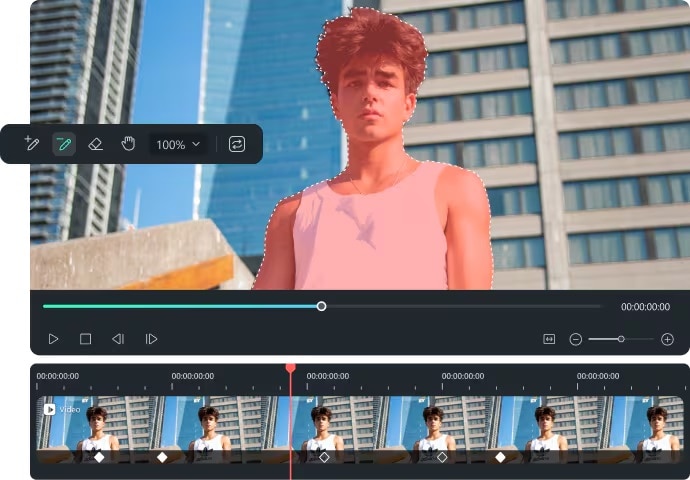
Powody, dla których warto spróbować Filmora do tworzenia wyciętych twarzy:
- AI Smart Cutout: Zaawansowana funkcja AI Smart Cutout w Filmora sprawia, że wycinanie twarzy jest szybkie i łatwe, nawet dla początkujących. Nie potrzeba skomplikowanych kroków!
- Wbudowana biblioteka efektów: Masz dostęp do ogromnej kolekcji naklejek, filtrów i efektów, które możesz łączyć z wyciętymi twarzami, aby stworzyć coś naprawdę wyjątkowego.
- Narzędzia personalizacji: Kompletny zestaw narzędzi edycyjnych Filmora pozwala dostosowywać, edytować i personalizować wycięcia twarzy jak tylko chcesz—zmieniać rozmiar, zmieniać pozycję lub dodawać tekst, aby się wyróżniały.
- Wysoka jakość wyjściowa: Filmora zapewnia, że Twoje wycięcia twarzy i filmy wyglądają profesjonalnie, z opcjami eksportu w wysokiej rozdzielczości do udostępniania w mediach społecznościowych lub na innych platformach.
- Wszechstronna obsługa formatów: Możesz zapisywać swoje projekty w wielu formatach, takich jak GIF, MP4 lub nawet bezpośrednio zoptymalizowanych dla platform takich jak Instagram lub WhatsApp.
Na dodatek Filmora oferuje świetny stosunek jakości do ceny. Otrzymujesz dostęp do wszystkich zaawansowanych funkcji w rozsądnej cenie, a także jest dostępna bezpłatna wersja próbna, dzięki której możesz ją przetestować przed zobowiązaniem się. Plus, Filmora jest zaprojektowana dla każdego, więc nie musisz być profesjonalistą, aby tworzyć niesamowite wizualizacje.
Więc odtwórzmy magię Snapchat Cameos i uczyńmy ją swoją dzięki pomocy Filmora. Możesz postępować według tego prostego przewodnika, aby zacząć tworzyć wycięcia twarzy.
Krok 1. Otwórz Filmora i prześlij swój materiał
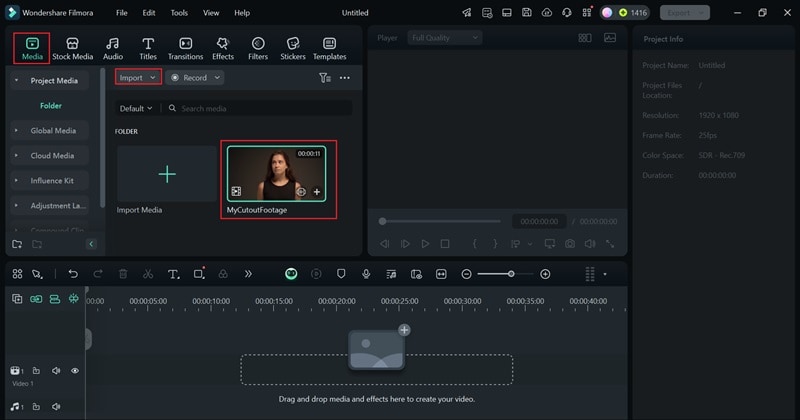
Przede wszystkim, jeśli jeszcze nie masz Filmora, pobierz najnowszą wersję i zainstaluj ją. Gdy to zrobisz, otwórz program, klikając dwukrotnie ikonę. Kliknij "Nowy projekt", aby rozpocząć edycję. Następnie przejdź do zakładki "Media" i kliknij "Importuj", aby przesłać film, nad którym chcesz pracować.
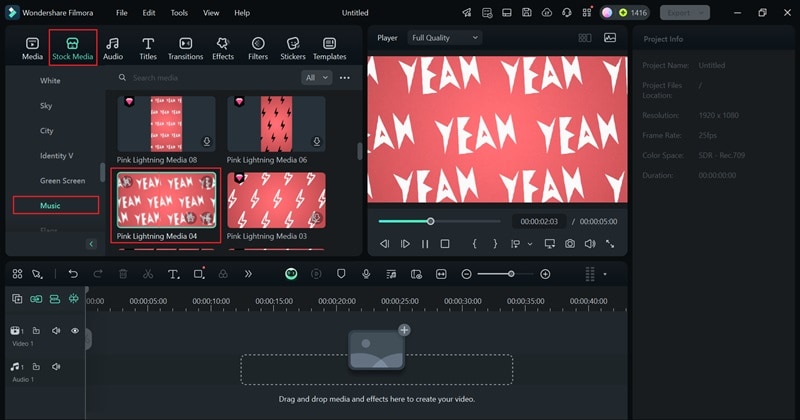
Jeśli nie masz jeszcze żadnego materiału w tle, żaden problem! Możesz użyć "Stock Media" w Filmora, aby znaleźć coś, co Ci się podoba. Na przykład, jeśli chcesz stworzyć film inspirowany viralową piosenką Bruno Marsa i Rosé "APT", po prostu przejdź do sekcji "Muzyka" w Stock Media i wybierz tę, która pasuje do Twojego stylu.
Teraz przeciągnij oba filmy na oś czasu. Upewnij się, że materiał w tle jest umieszczony pod materiałem z wycięciem. Aby wszystko było zsynchronizowane, dostosuj czas trwania tła, klikając na nie, wybierając "Szybkość" w panelu sterowania i ustawiając czas trwania tak, aby pasował do materiału z wycięciem.
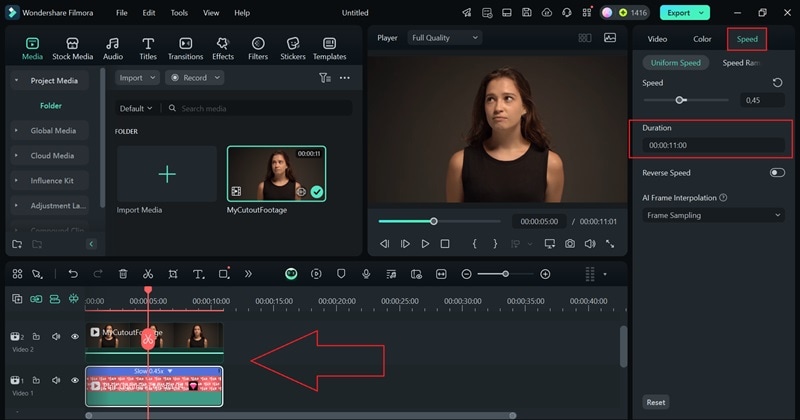
Krok 2. Uzyskaj dostęp do narzędzia AI Smart Cutout
Aby użyć funkcji AI Smart Cutout, kliknij materiał z wycięciem na osi czasu. Następnie przejdź do "Narzędzia AI" w panelu sterowania i włącz opcję "Smart Cutout". Kliknij ikonę kwadratu pośrodku, aby rozpocząć izolowanie twarzy.
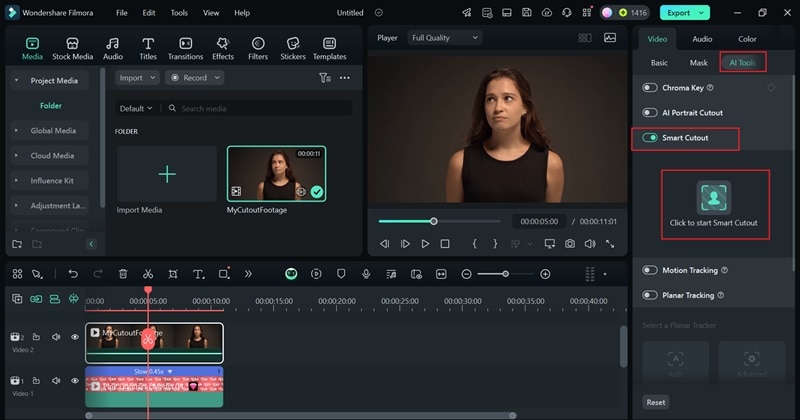
Krok 3. Utwórz wycięcie
Użyj inteligentnego pędzla, aby narysować linię na twarzy, a AI automatycznie wykryje całe Twoje ciało w materiale.
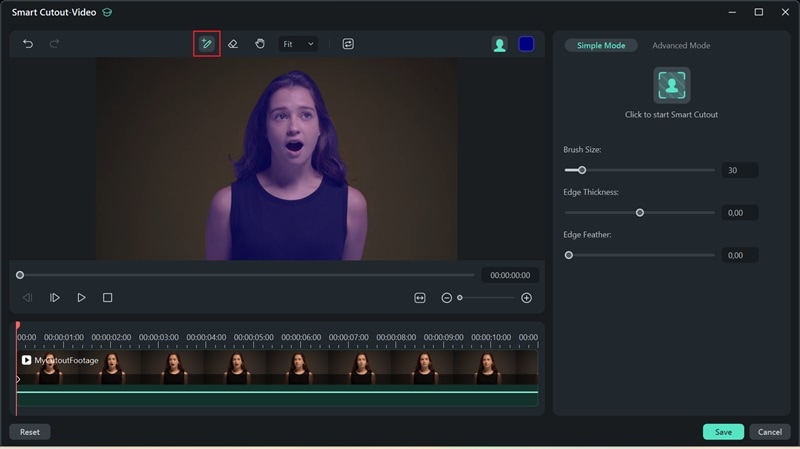
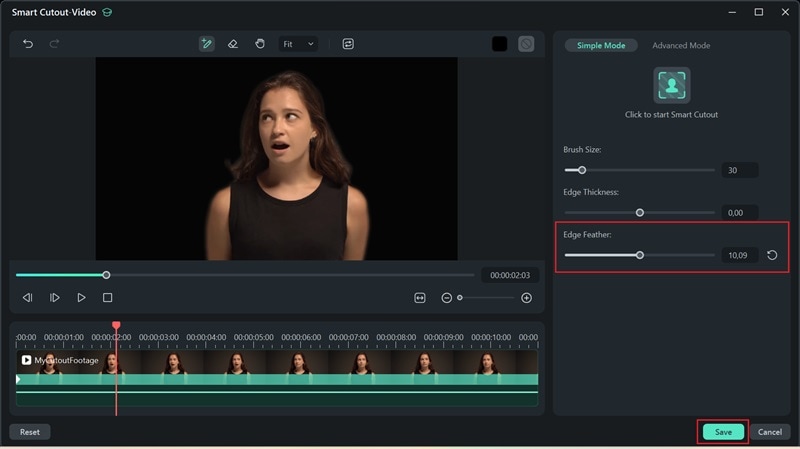
Jeśli to konieczne, popraw krawędzie maski, aby wyglądały czysto i precyzyjnie. Aby uprościć proces, możesz zmienić tło na czarne. Gdy skończysz, kliknij ponownie ikonę Smart Cutout, aby AI wykonało swoją magię.
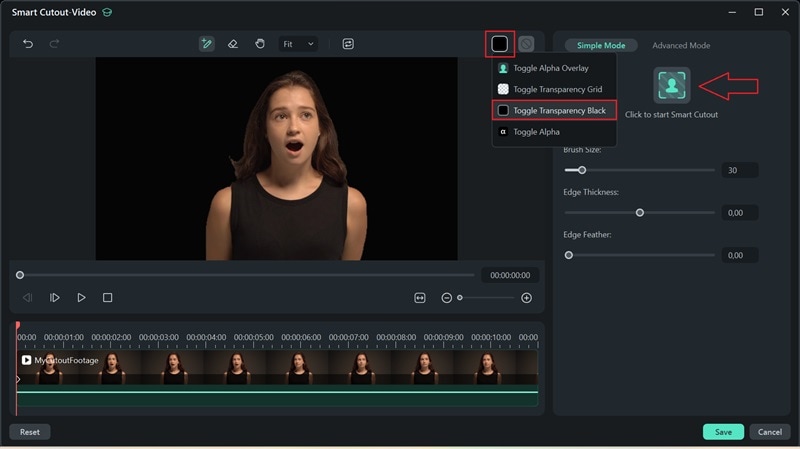
Gdy proces się zakończy, możesz użyć suwaka, aby zwiększyć "Rozmycie krawędzi", aby wszystko wygładzić. Następnie kliknij "Zapisz", aby zastosować zmiany.
Krok 4. Użyj narzędzia kadrowania
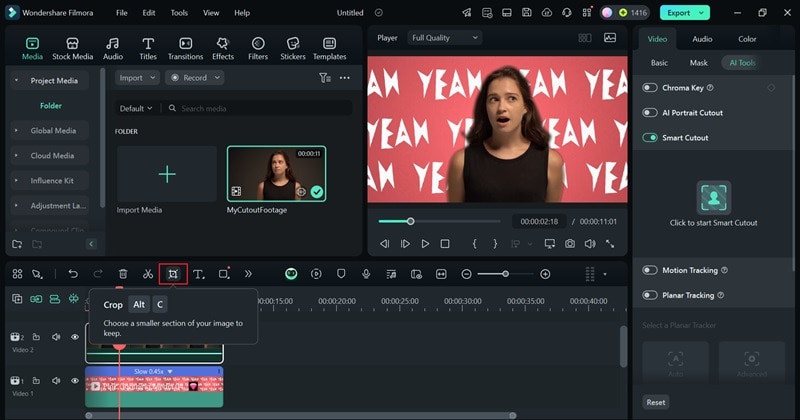
Teraz możesz zobaczyć swoje wycięte nagranie idealnie połączone z tłem, tworząc niesamowite wizualizacje. Ale czekaj—jest problem. Pokazuje całe Twoje ciało! Jeśli chcesz zachować w filmie tylko swoją głowę, nie ma problemu. Po prostu użyj narzędzia kadrowania, klikając ikonę kadrowania, aby to naprawić.
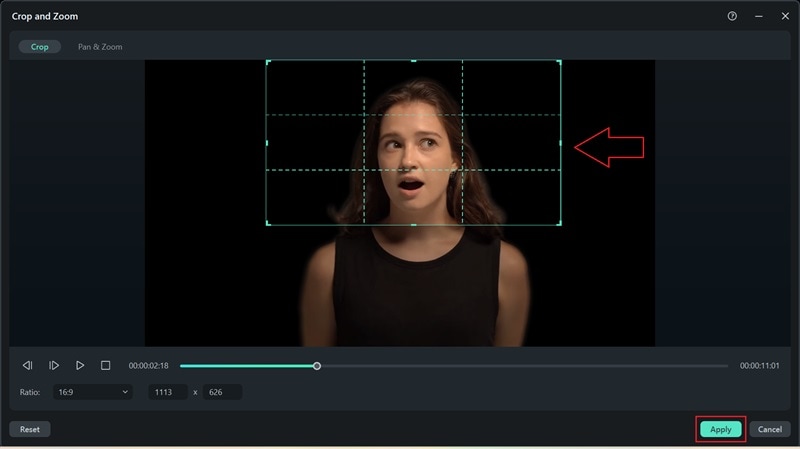
W następnym oknie dostosuj narzędzie kadrowania, aby skupić się tylko na Twojej głowie. Gdy będzie ustawione tak, jak chcesz, kliknij "Zastosuj", aby je przyciąć.
Krok 5. Dostosuj swoje wycięcie
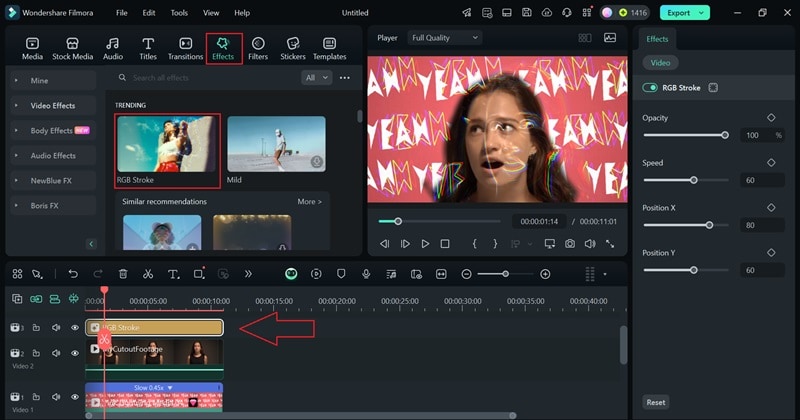
Teraz, gdy Twoje wycięcie jest gotowe, czas uczynić je jeszcze fajniejszym! Zacznij od przejścia do zakładki "Efekty" i przeglądania biblioteki zabawnych efektów Filmory. Gdy znajdziesz taki, który Ci się podoba, po prostu przeciągnij go na oś czasu, aby zastosować do swojego filmu.
Możesz również sprawdzić zakładkę "Naklejki", aby znaleźć naklejki pasujące do stylu lub motywu Twojego wyciętego filmu. Przeszukaj opcje, wybierz te, które Ci się podobają, i przeciągnij je na oś czasu, aby je dodać.
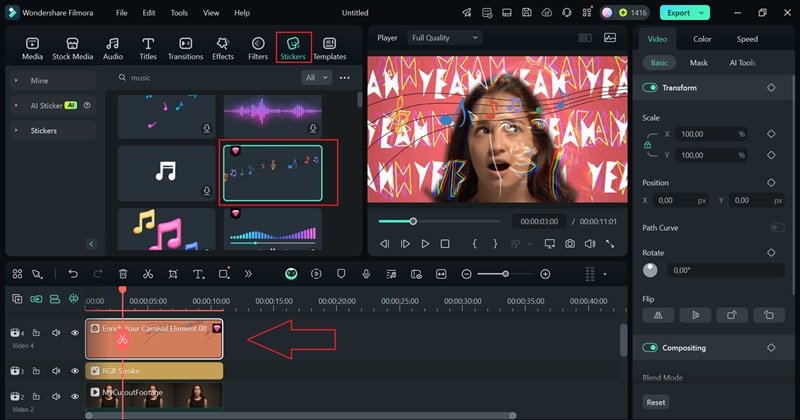
Możesz również dodać filtry, tekst lub muzykę, aby uczynić go bardziej kreatywnym i wyjątkowym. Upewnij się tylko, że jesteś zadowolony z rezultatu!
Krok 6. Zapisz i udostępnij swój film
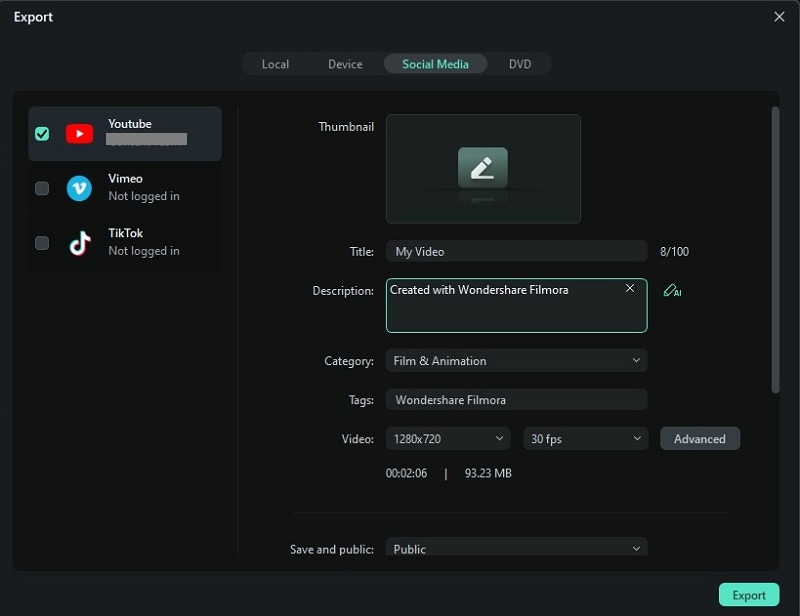
Gdy skończysz edycję, kliknij "Eksportuj". W wyskakującym oknie przejdź do zakładki "Media społecznościowe" i wybierz platformę, na której chcesz przesłać i udostępnić swój film. Jeśli chcesz go tylko zapisać na swoim urządzeniu, wybierz "Lokalnie". Możesz również dostosować tytuł, opis, kategorię, rozdzielczość i inne szczegóły, aby upewnić się, że wszystko jest dokładnie tak, jak chcesz!
Podsumowanie
Funkcja Snapchat Cameos, która pozwalała przekształcić Twoje selfie w zabawne postacie lub zwariowane scenariusze, niestety nie jest już dostępna dla większości użytkowników. Jednak jeśli nadal masz do niej dostęp (poprzez nieaktualizowanie aplikacji), podzieliliśmy się sposobem tworzenia historii Cameo na Snapchacie, a także jak usunąć swoje selfie Cameo na Snapchacie dla tych, którzy chcą usunąć Cameos ze względu na prywatność, miejsce lub inne powody.
Na szczęście, nawet jeśli Snapchat Cameos zniknęły, nadal możesz odtworzyć ich wyjątkową magię—umieszczanie swojej twarzy w różnych scenariuszach—za pomocą Wondershare Filmora. Ten potężny edytor wideo posiada zaawansowane narzędzie AI Smart Cutout, które sprawia, że proces jest super łatwy, plus mnóstwo opcji dostosowywania, aby ulepszyć i spersonalizować Twoje wycięte filmy.