




 100% zweryfikowane bezpieczeństwo | Bez subskrypcji | Bez złośliwego oprogramowania

Jak wiemy, możemy łatwo oglądać filmy, seriale telewizyjne, dokumenty i oryginalne treści w domu lub w dowolnym miejscu, korzystając z platform streamingowych. Netflix jest jedną z wiodących platform streamingowych, oferującą różnorodne programy różnych typów i gatunków.
Jedną z funkcji, która wyróżnia Netflix, jest jego zdolność do dostosowania się do różnych preferencji użytkowników, w tym możliwość dostosowania prędkości odtwarzania. Opcja prędkości odtwarzania to funkcja Netflix, która pozwala użytkownikom oglądać treści z różnymi prędkościami. Ta funkcja jest używana z kilku powodów. Pozwala użytkownikom oglądać filmy lub programy szybciej, aby zaoszczędzić czas, szczególnie podczas oglądania wielu odcinków z rzędu.
Jeśli potrzebujesz wolniejszej prędkości, na przykład do nauki nowego języka, możesz woleć spowolnić treść. Więc jak zmienić prędkość odtwarzania Netflix? Ten artykuł pozwoli ci się dowiedzieć jak.
W tym artykule
Część 1. Jak zmienić prędkość odtwarzania na Netflix na wszystkich urządzeniach
Netflix pozwala użytkownikom personalizować prędkość odtwarzania, aby oglądać treści z różnymi prędkościami. Może to być pomocne w zależności od ich potrzeb lub preferencji. Funkcja prędkości odtwarzania pozwala Netflix obsługiwać swoich różnorodnych użytkowników. Czyni doświadczenie streamingowe bardziej elastycznym i spersonalizowanym.
Zapewniają elastyczność w prędkościach odtwarzania, ale ograniczają maksymalną prędkość do 1,5x. W przeciwieństwie do niektórych innych platform, które pozwalają użytkownikom oglądać treści z prędkością 2x, Netflix zdecydował się ograniczyć prędkość do 1,5x. Ta decyzja prawdopodobnie równoważy wygodę z doświadczeniem oglądania.
Jak zmienić prędkość odtwarzania na PC
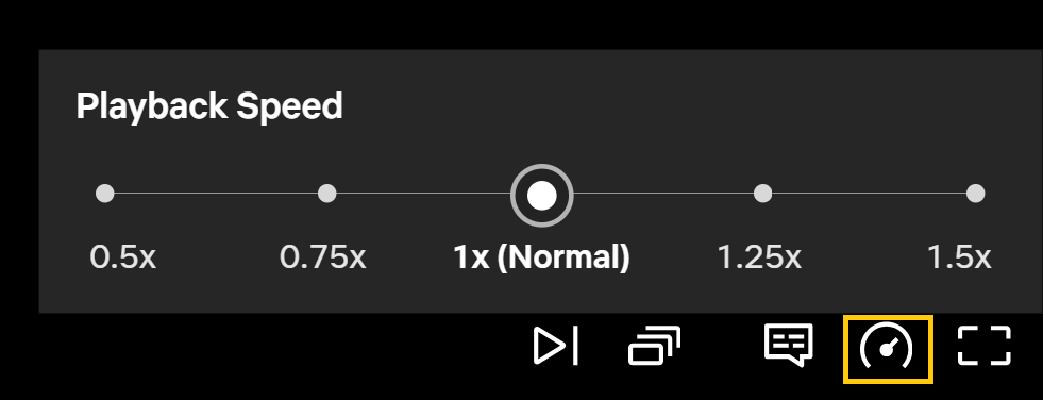
Krok 1: Wstrzymaj aktualnie odtwarzany serial lub film.
Krok 2: Wybierz ikonę prędkości, a następnie wybierz prędkość odtwarzania.
Jak zmienić prędkość odtwarzania na Netflix na Androidzie i iPhonie
Krok 1: Otwórz aplikację Netflix na swoim urządzeniu mobilnym (iOS lub Android).
Krok 2: Wybierz film lub serial, który chcesz obejrzeć i rozpocznij odtwarzanie treści.
Krok 3: Dotknij ikony Prędkość odtwarzaniaikona
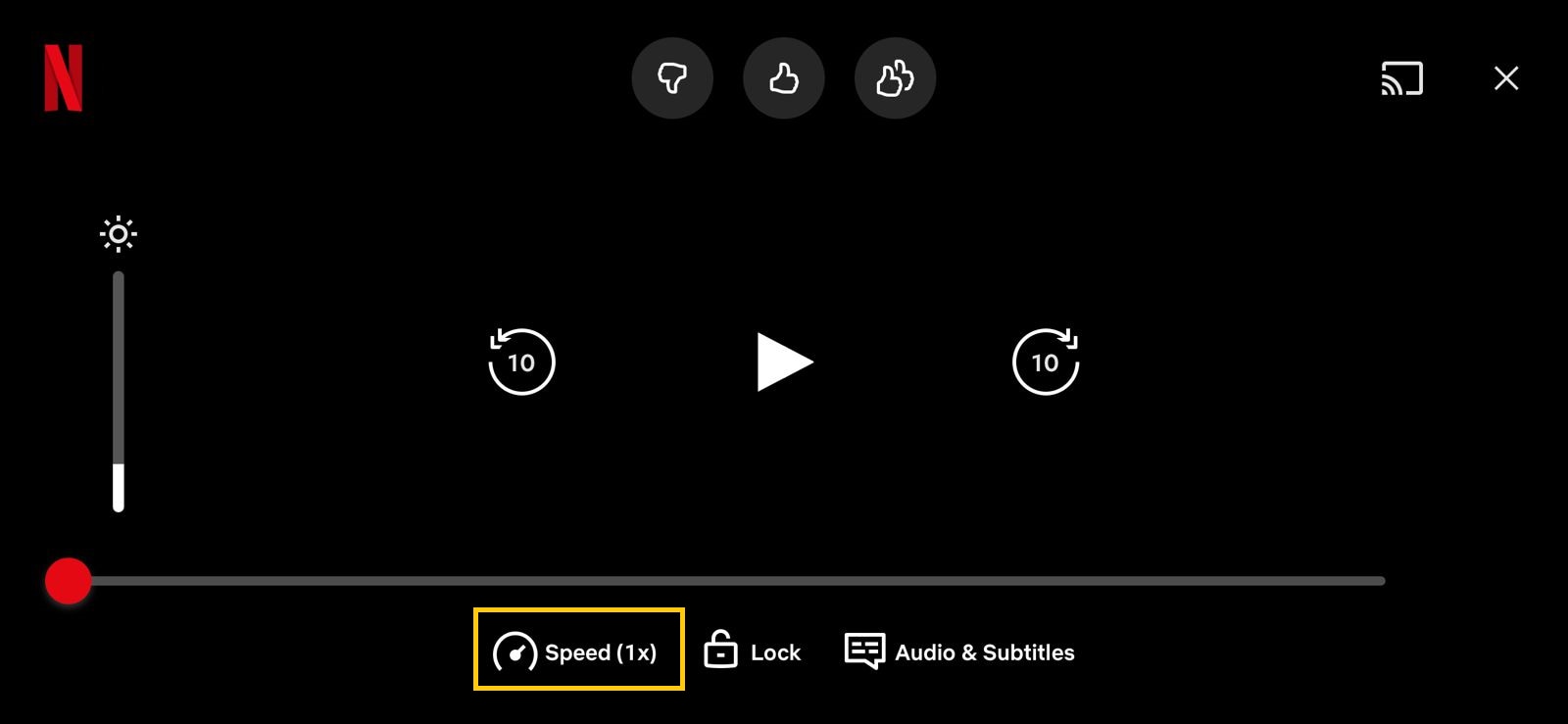
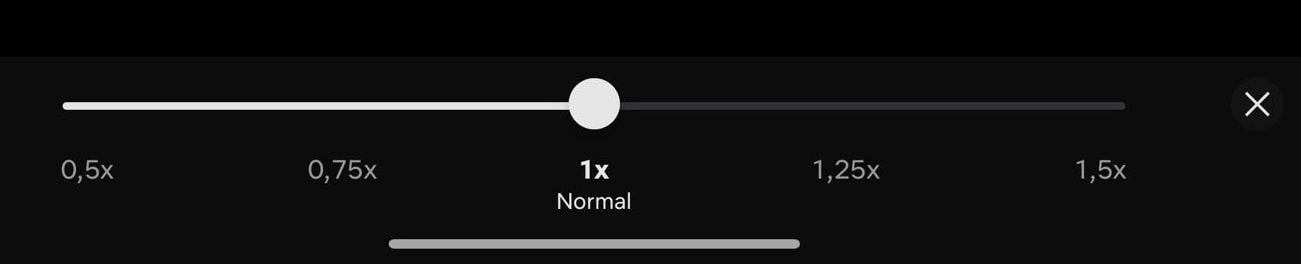
Krok 4: Wybierz żądaną prędkość odtwarzania.
Wybierz 0,5x lub 0,75x dla wolniejszej prędkości, 1x dla normalnej prędkości i 1,25x lub 1,5x dla szybszej prędkości. Następnie dotknij prędkości, którą chcesz użyć.
Jak zmienić prędkość odtwarzania na Netflix na Smart TV
Większość nowoczesnych Smart TV ma aplikację Netflix. Albo są one wstępnie zainstalowane, albo można je pobrać z ich sklepu z aplikacjami. Oto niektóre Smart TV, które obsługują Netflix, o których możesz chcieć wiedzieć:
- Amazon Fire TV/Stick
- Apple TV
- Chromecast
- Hisense
- LG
- Samsung
- Sharp
- Sony
Jeśli chcesz zmienić prędkość odtwarzania na Smart TV, wykonaj poniższe kroki:
Krok 1: Otwórz Netflix na swoim Smart TV. Następnie wybierz film lub serial, który chcesz obejrzeć i rozpocznij odtwarzanie.
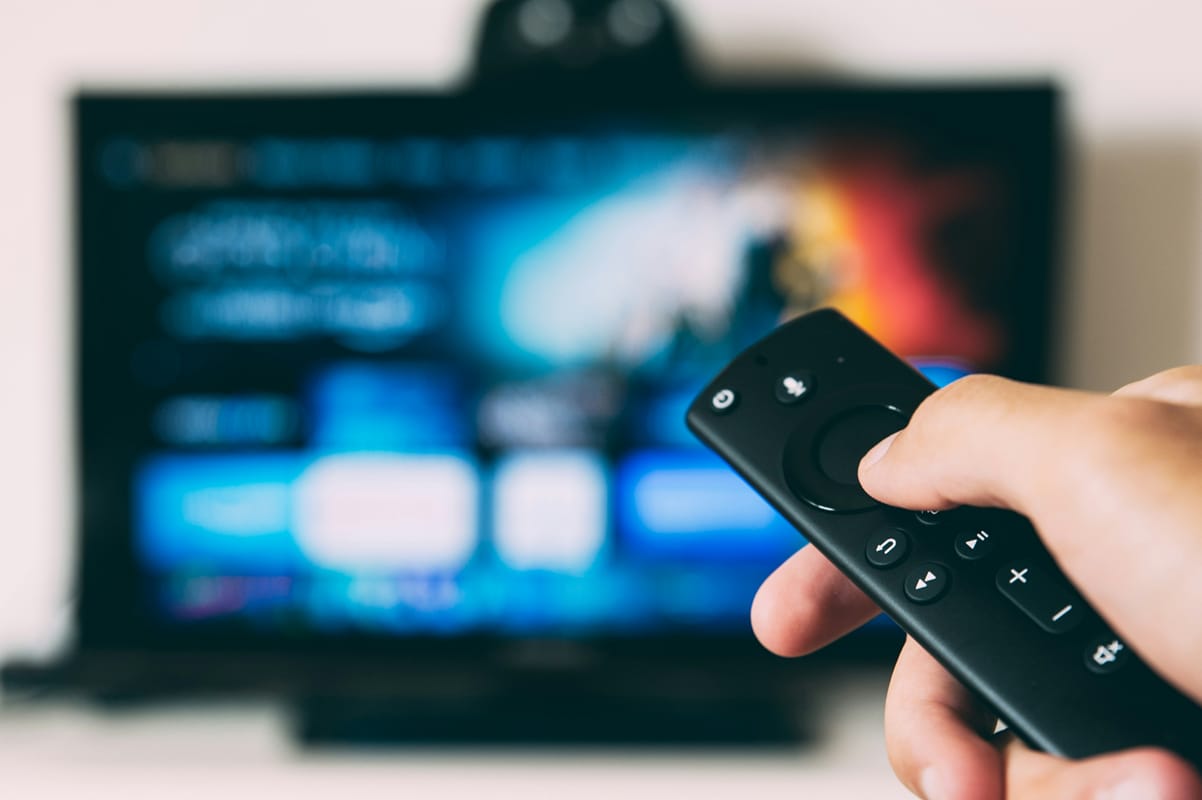
Krok 2: Po rozpoczęciu odtwarzania treści naciśnij przycisk na pilocie (zazwyczaj "OK" lub "Enter"). Spowoduje to wyświetlenie kontrolek odtwarzania.
Krok 3: Kliknij menu kontroli odtwarzania podobne do ikony w aplikacji mobilnej.
Krok 4: Użyj pilota, aby wybrać opcję prędkości odtwarzania i wybierz spośród dostępnych prędkości (0,5x, 0,75x, 1x, 1,25x, 1,5x).
Część 2. Jak zmienić prędkość odtwarzania Netflix za pomocą wtyczek
Może niektórzy z was potrzebują więcej opcji prędkości odtwarzania, wolniejszych niż 0,5x lub nawet szybszych niż 1,5x. Aby zmienić prędkość odtwarzania na Netflix w przeglądarce internetowej na PC, użyj rozszerzeń przeglądarki (wtyczek). Dodają one więcej opcji prędkości poza tym, co oferuje Netflix. Oto przewodnik krok po kroku, jak to zrobić:
Krok 1: Zainstaluj rozszerzenie przeglądarki
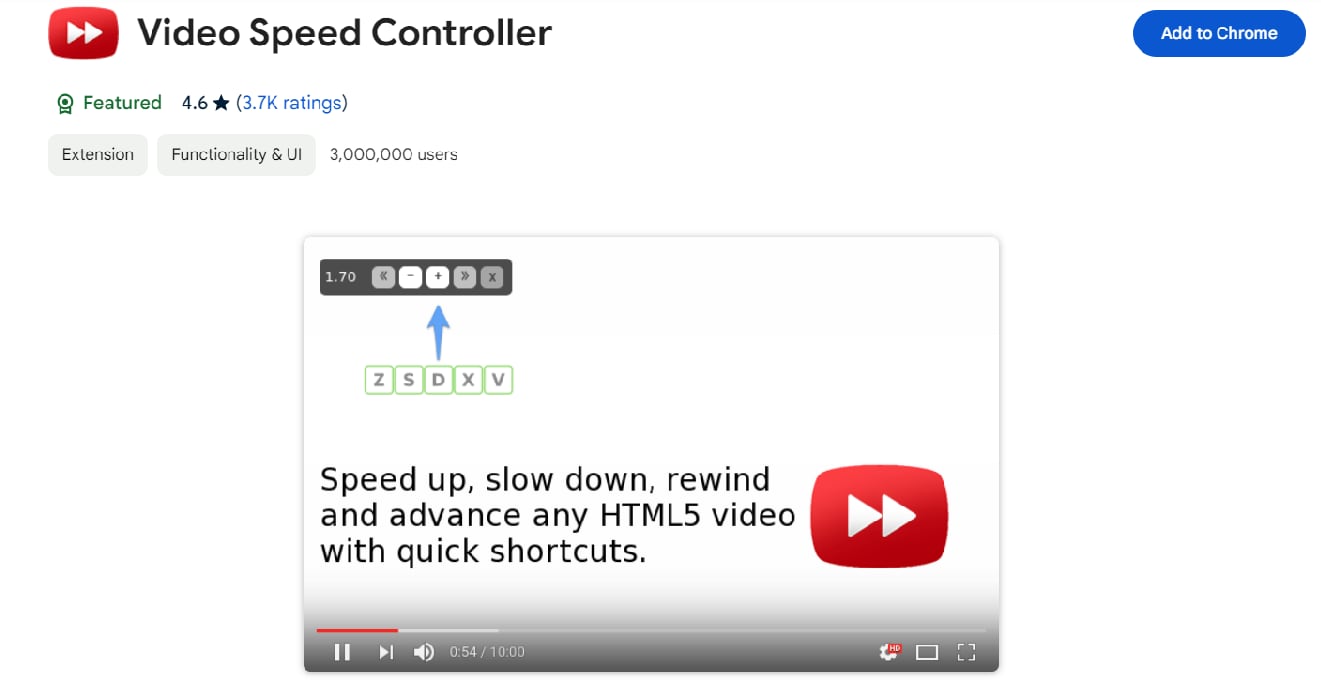
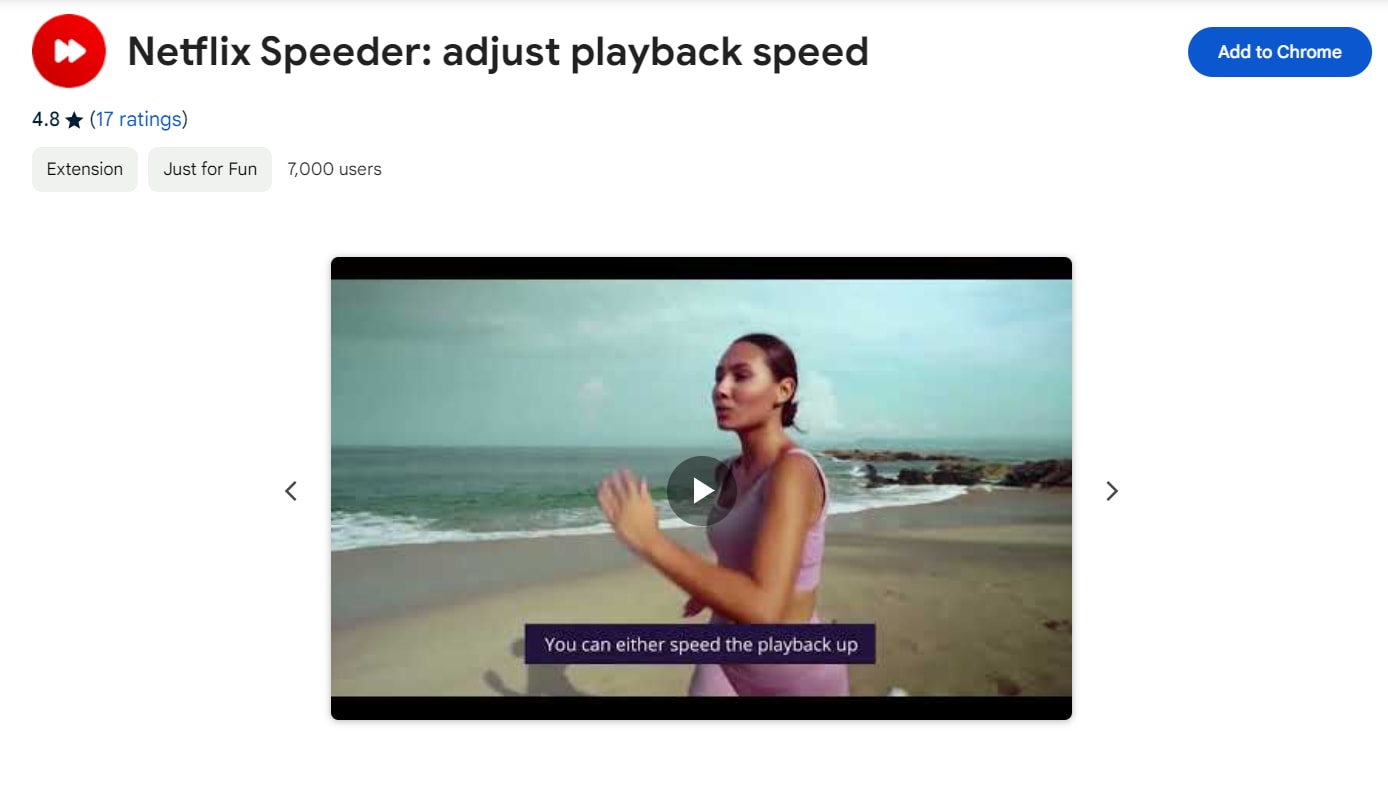
Możesz wybrać spośród kilku zalecanych rozszerzeń do kontrolowania prędkości odtwarzania wideo w Chrome Web Store. Kliknij Dodaj do Chrome aby zainstalować rozszerzenie w przeglądarce Chrome.
- Video Speed Controller
- Netflix Speeder
Krok 2: Otwórz Netflix w przeglądarce
Po zainstalowaniu rozszerzenia przejdź do strony Netflix i zaloguj się na swoje konto. Następnie wybierz treść, którą chcesz obejrzeć i rozpocznij odtwarzanie.
Krok 3: Użyj rozszerzenia, aby dostosować prędkość odtwarzania
Jeśli używasz Video Speed Controller, zauważysz przycisk kontroli prędkości nałożony na odtwarzacz wideo po rozpoczęciu odtwarzania. Ta kontrolka zwykle pojawia się jako mała ikona w rogu ekranu.
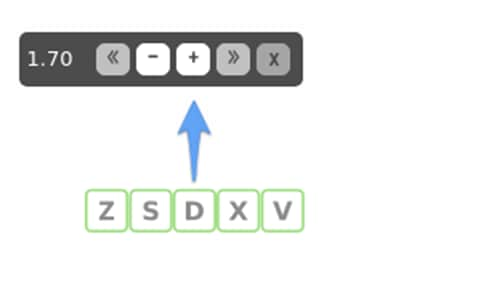
Domyślne skróty klawiszowe dla Video Speed Controller to:
- D: Zwiększ prędkość o 0,1x.
- S: Zmniejsz prędkość o 0,1x.
- R: Zresetuj prędkość do 1x.
- Z: Cofnij o 10 sekund.
- X: Przewiń do przodu o 10 sekund.
Możesz dostosować prędkość odtwarzania w małych przyrostach. Pozwala to na szerszy zakres prędkości, takich jak 1,75x lub 2x, w zależności od rozszerzenia.
Część 3. Jak zmienić prędkość odtwarzania pobranego wideo
Co jeśli chcesz dostosować prędkość odtwarzania wideo, które pobrałeś, aby oglądać offline? W takich przypadkach będziesz potrzebować niezawodnego edytora wideo. Edytory wideo często zapewniają funkcje, które pozwalają zmienić prędkość odtwarzania. Te narzędzia ułatwiają dostosowanie doświadczenia oglądania zgodnie z twoimi potrzebami.
Spośród dostępnych opcji na rynku, Wondershare Filmora jest doskonałym wyborem. Z Filmora możesz łatwo zmienić prędkość odtwarzania swojego wideo, aby stworzyć efekt poklatkowy lub zwolnione tempo dla szczegółowego oglądania.
Filmora oferuje wiele narzędzi do edycji wideo. Obejmują one:
- AI Translator do automatycznego tłumaczenia i dodawania napisów do wideo
- Green Screen (Chroma Key) do łatwej wymiany tła
- Split Screen do pokazywania wielu klipów
- Motion Tracking do śledzenia poruszających się obiektów
- Narzędzia do edycji audio takie jak usuwanie szumów. Ma również inne zaawansowane funkcje.
Jak zmienić prędkość odtwarzania wideo za pomocą Filmora
Krok 1: Otwórz ustawienia prędkości odtwarzania
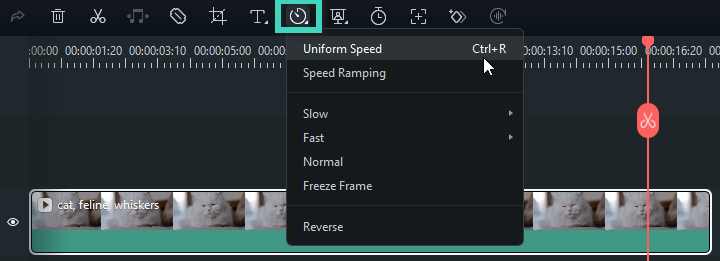
Po zaimportowaniu pobranego wideo do Filmora, przeciągnij i wybierz je na osi czasu. Następnie wybierz ikonę Prędkość z paska narzędzi powyżej. Wybierz opcję "Uniform Speed", aby rozpocząć dostosowywanie prędkości odtwarzania wideo.
Krok 2: Dostosuj prędkość odtwarzania
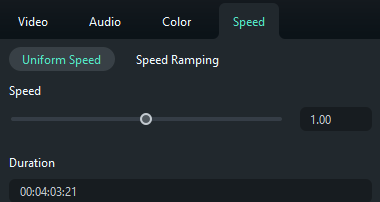
Dostosuj prędkość odtwarzania, przeciągając suwak prędkości w lewo, aby zwolnić lub w prawo, aby przyspieszyć. Dla bardziej precyzyjnej kontroli możesz wprowadzić preferowaną wartość prędkości w polu Czas trwania .
Jak zmienić prędkość odtwarzania za pomocą Filmora Speed Ramping
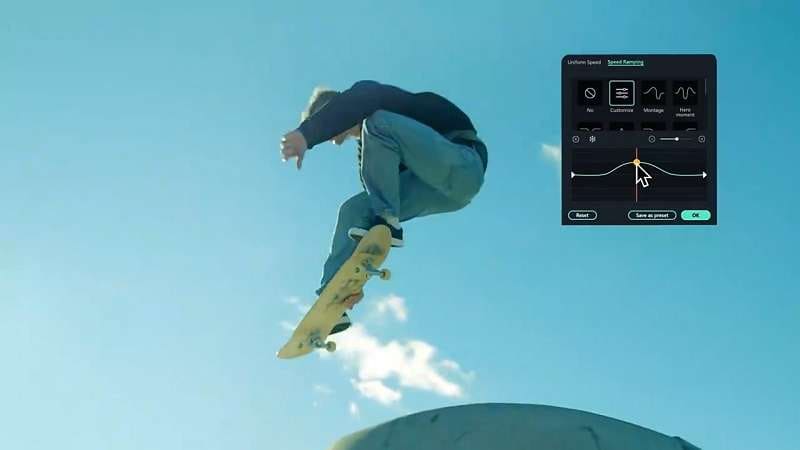
Oprócz podstawowej zmiany prędkości odtwarzania, Filmora ma Speed Ramping funkcja. Pozwala tworzyć płynne przejścia między różnymi prędkościami w tym samym filmie. Jest to przydatne, jeśli chcesz podkreślić pewne momenty. Możesz to zrobić poprzez stopniową zmianę prędkości, a nie poprzez gwałtowne zmiany.
Krok 1. Dostęp do Speed Ramping
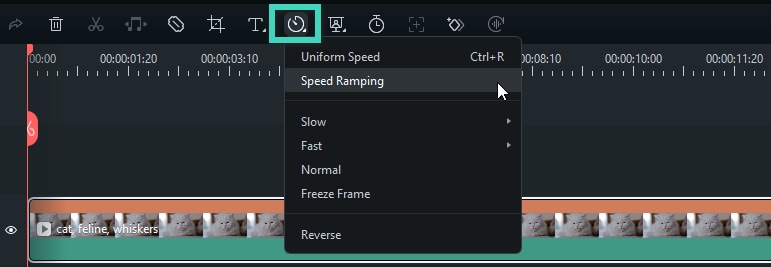
Zaznacz swój film na osi czasu i kliknij przycisk Prędkość aby wybrać Speed Ramping.
Krok 4. Wybierz i dostosuj preset Speed Ramping
Następnie przejdź do Prędkość > Speed Ramping aby dostosować prędkość lub wybrać preset. Presety to Montaż, Moment Bohatera, Bullet Time, Skoczek, Flash In oraz Flash Out.
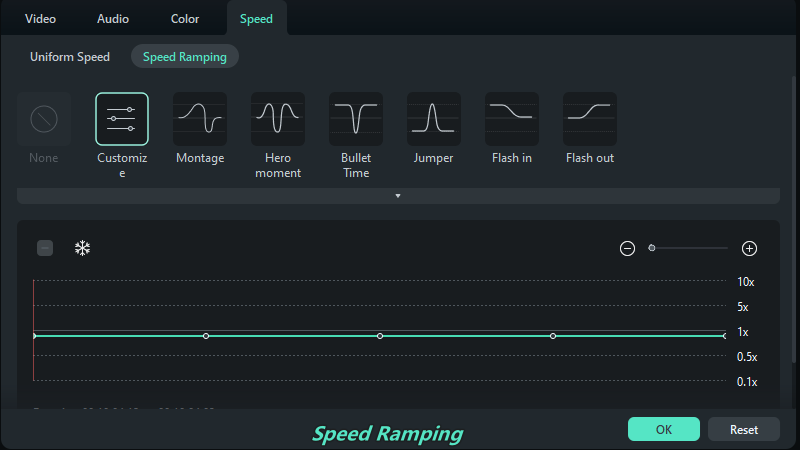
Wybierz jeden z presetów, aby zastosować zmienną prędkość wideo i dostosować ją do swoich potrzeb. Zmiany prędkości będą działać, aż głowica odtwarzania osiągnie następny punkt prędkości. Prędkość wideo będzie stopniowo się zmieniać w miarę przesuwania się głowicy odtwarzania między punktami prędkości.
Krok 5. Podgląd wideo i zapisz
Jeśli jesteś zadowolony z rezultatów prędkości odtwarzania, możesz kliknąć przycisk Odtwórz aby wyświetlić podgląd modyfikacji w filmie. Możesz kliknąć Resetuj aby usunąć ustawienia. Możesz również zapisać ustawienia speed ramping klikając przycisk Zapisz jako niestandardowe .
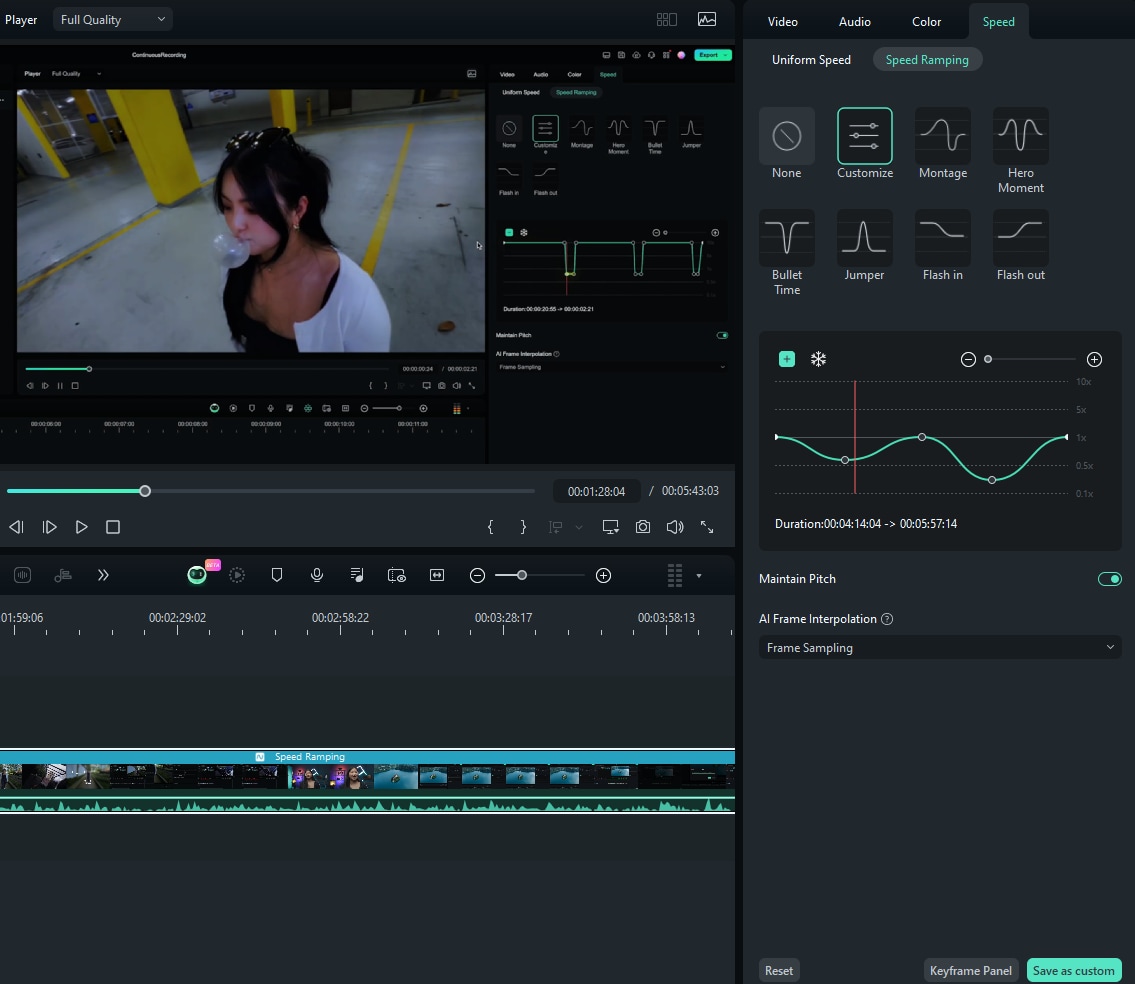
Kliknij, aby obejrzeć, jak zastosować speed ramping w Filmora.
Część 4. Inne interesujące funkcje oferowane przez Netflix
Oprócz prędkości odtwarzania Netflix, oferuje również kilka funkcji, aby zapewnić swoim użytkownikom spersonalizowane i przyjemne doświadczenie oglądania. Możesz również sprawdzić przydatne funkcje na Netflix, aby ulepszyć swoje doświadczenie oglądania.
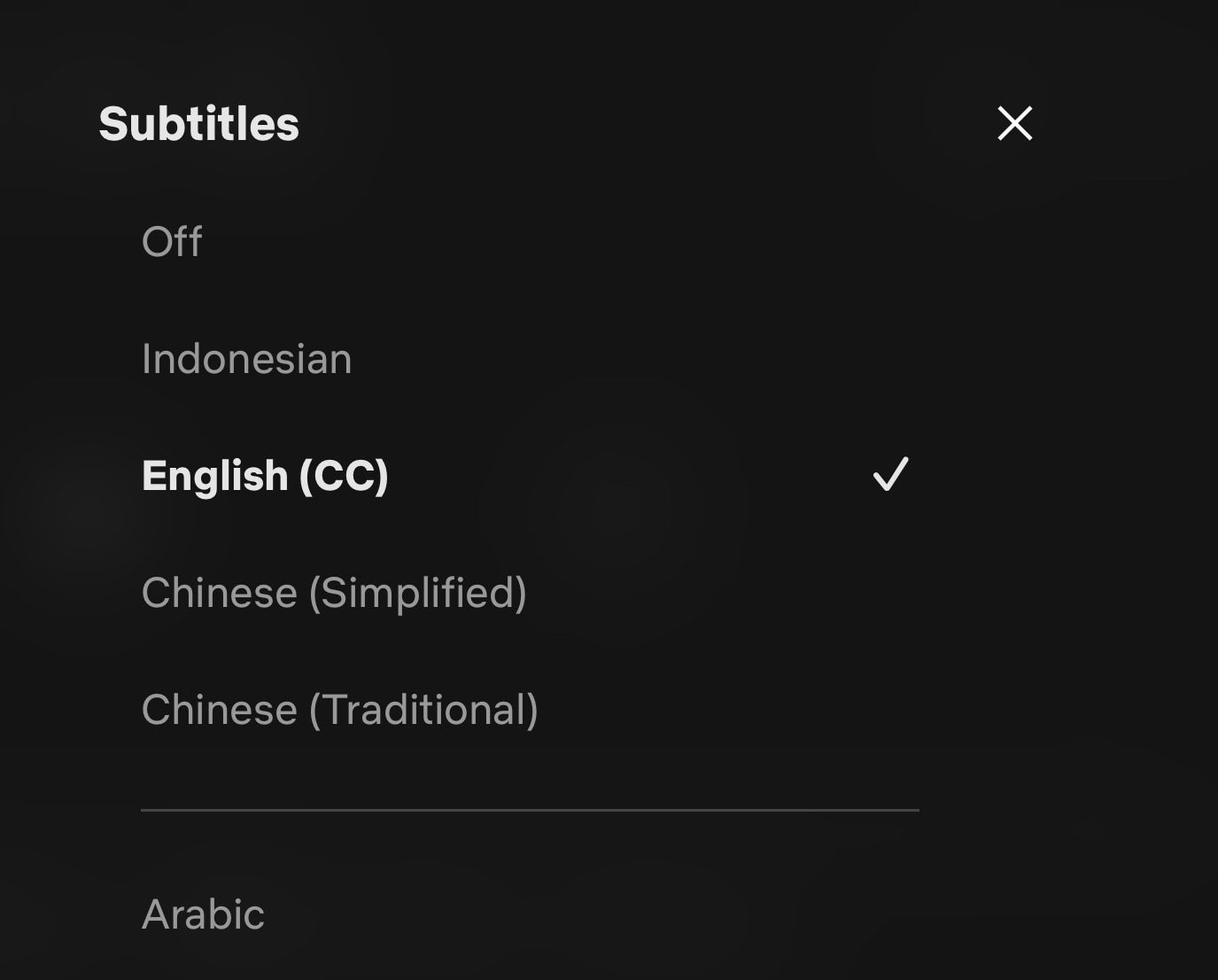
- Napisy i napisy dla niesłyszących: Dostępne w wielu językach, ta funkcja jest niezbędna dla użytkowników, którzy wolą czytać. Możesz znaleźć tę opcję w sekcji Audio i napisy na dole ekranu.
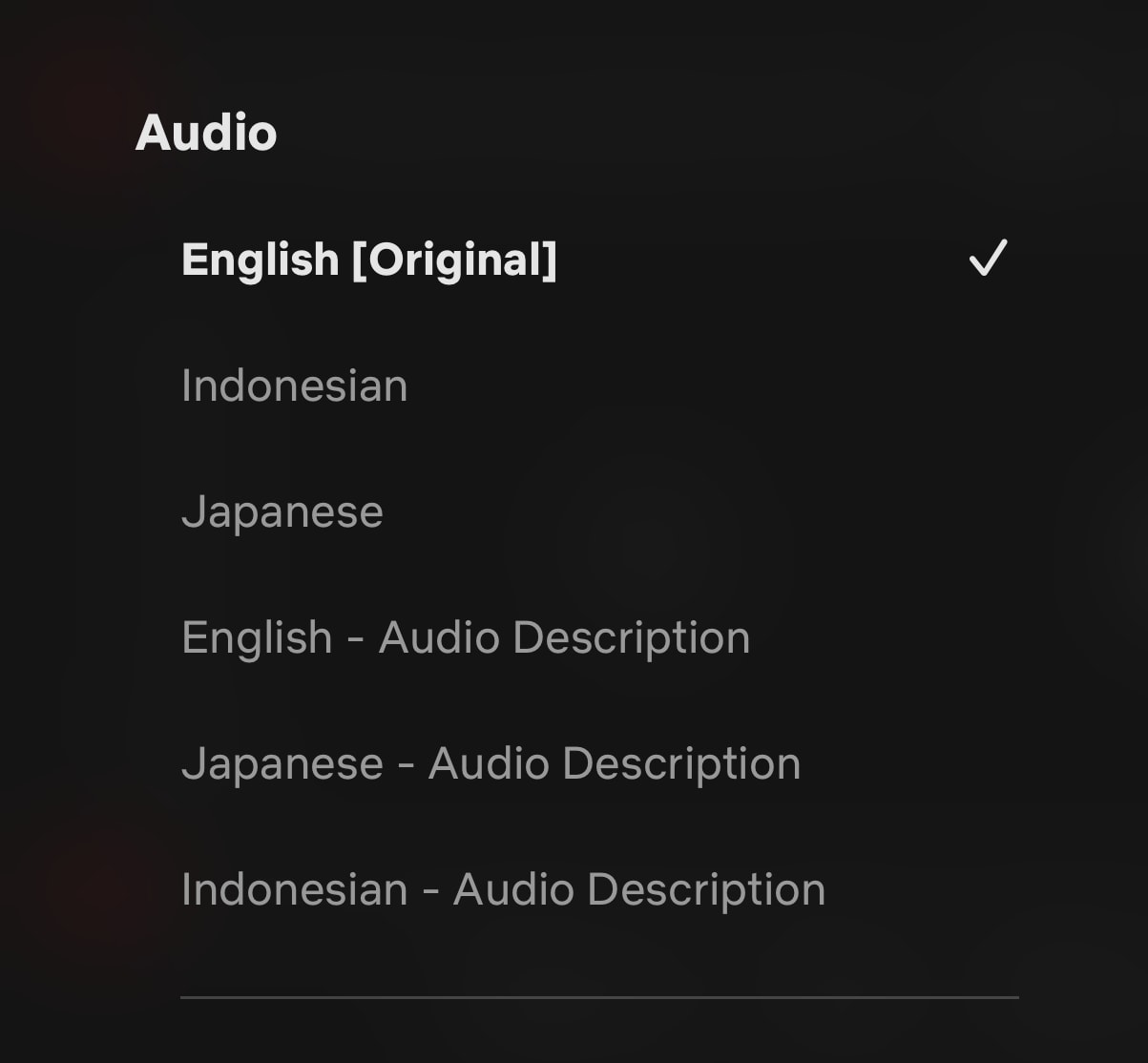
- Audiodeskrypcja: Ścieżka narracji, która wyjaśnia, co dzieje się na ekranie. Jest przydatna dla każdego, kto chce dokładniej śledzić akcję. Możesz wybierać spośród różnych ścieżek dźwiękowych w różnych językach, co ułatwia oglądanie treści w preferowanym języku.
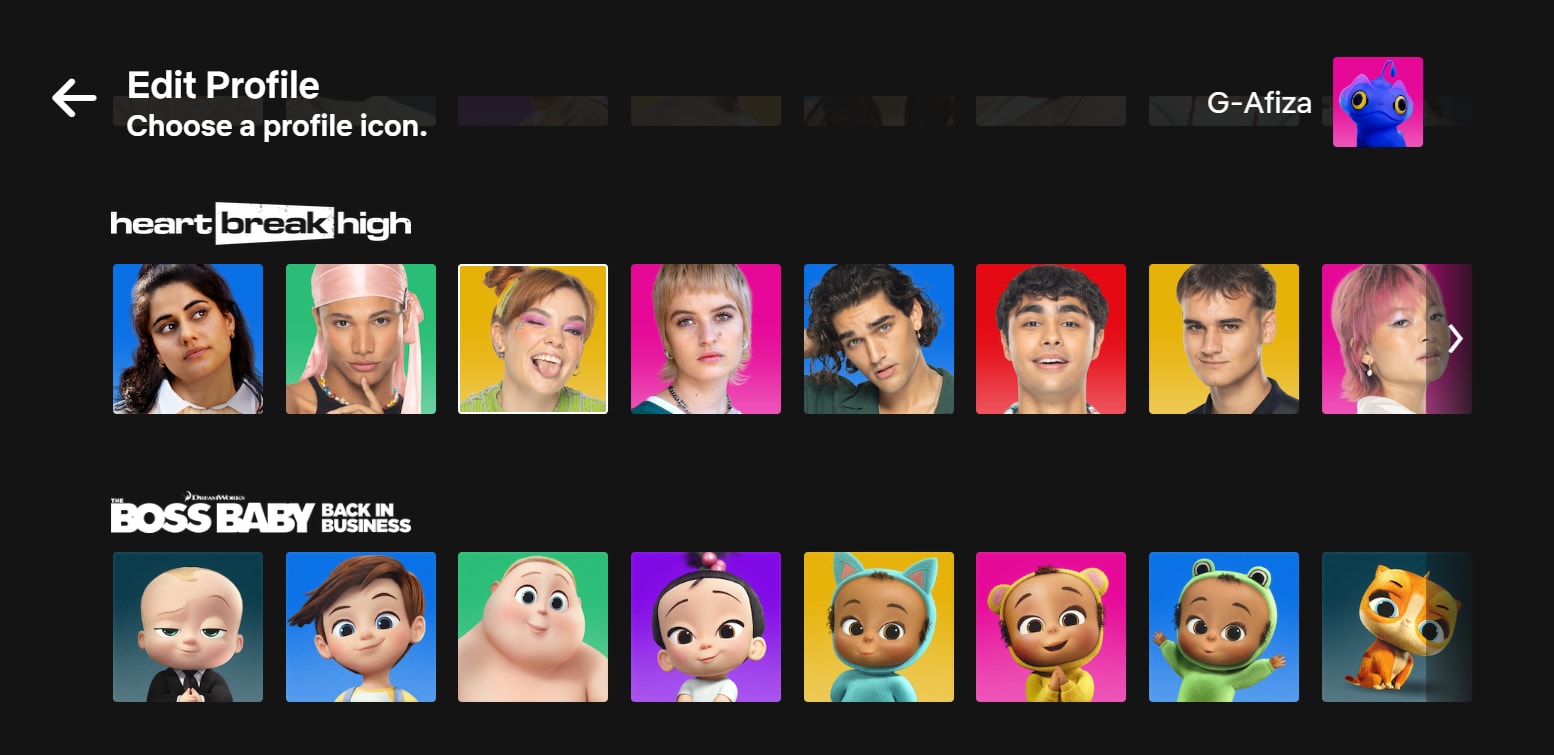
- Personalizacja profilu: Każdy użytkownik w gospodarstwie domowym może utworzyć unikalny profil. Może ustawić niestandardowy awatar i preferencje. Zapewnia to spersonalizowane rekomendacje.
Możesz również wypróbować dodatkowe funkcje, takie jak Pobierz, aby oglądać offline, Wyszukiwanie według gatunku, aktora lub reżysera, Inteligentne pobieranie aby automatycznie pobierać następny odcinek i wiele innych funkcji, które możesz odkryć na Netflix.
Podsumowanie
Oglądanie filmów lub seriali może być opcją rozrywki, którą możesz uprawiać w domu, a nawet gdziekolwiek. Jeśli lubimy film lub aktora, możemy oglądać go wiele razy. A aby zaoszczędzić czas lub zobaczyć konkretną scenę, używamy funkcji prędkości odtwarzania Netflix aby dostosować prędkość filmu.
Możesz zmienić prędkość odtwarzania na różnych urządzeniach: PC, urządzeniach mobilnych i smart TV. Możesz również użyć wtyczek na Netflix, aby dostosować ją do prędkości innej niż dostępne opcje. W razie potrzeby możesz zmienić prędkość odtwarzania pobranych filmów za pomocą oprogramowania takiego jak Wondershare Filmora.