

- •Video editing guide for beginners
- 1.Basic video editing tips
- See more
- 2.Advanced video editing tips
- 2.1 12 Steps to Better Video Editing
- 2.2 How to Remove Black Bars
- 2.3 How to Improve the Quality of Video
- 2.4 Video Resolution not Supported- Solved
- 2.5 How to Add Photo to Video
- 2.6 How to Edit Videos in Windows Media Player
- 2.7 How to make slow motion video
- 2.8 How to create time lapse video
Jak usunąć czarne paski z wideo: Proste metody dla PC, telefonu i online

Czarne paski na górze, dole lub bokach filmu mogą rozpraszać uwagę. Niezależnie od tego, czy masz do czynienia z filmem 4:3, czy po prostu musisz ponownie skadrować ujęcie, użycie narzędzia do usuwania czarnych pasków z wideo jest niezbędne dla profesjonalnego wyglądu. Ten przewodnik pokaże Ci 3 proste metody usuwania czarnych pasków z wideo przy użyciu oprogramowania komputerowego, narzędzia do usuwania czarnych pasków online za darmo, a nawet smartfona.
- Część 1: Dlaczego pojawiają się irytujące czarne paski
- Metoda 1: Jak usunąć czarne paski za pomocą edytora wideo Filmora [Najlepsze dla jakości]
- Metoda 2: Użyj darmowego narzędzia online do usuwania czarnych pasków
- Metoda 3: Kadrowanie wideo na smartfonie (iOS i Android)
- Wskazówka Pro: Jak unikać czarnych pasków podczas edycji
- FAQ
Teraz po prostu usuń je łatwo i bez utraty jakości za pomocą Wondershare Filmora. Możesz pobrać darmową wersję próbną poniżej.

 Bezpieczne pobieranie

Uwaga: To narzędzie do usuwania czarnych pasków jest dostępne zarówno na platformach Windows, jak i Mac. Poniższy przewodnik wykorzystuje zrzuty ekranu z systemu Windows, aby wyjaśnić, jak to działa. Jeśli jesteś użytkownikiem Mac, po prostu użyj Edytora wideo dla Mac, aby osiągnąć to samo.
Może Cię również zainteresować: Jak dodać czarne paski do wideo
Część 1: Dlaczego pojawiają się irytujące czarne paski
Wiele osób zastanawia się, dlaczego czasami widzimy czarne paski na filmie. W rzeczywistości chodzi o proporcje obrazu. W dawnych czasach proporcje 4:3 były formatem standardowym, ale wraz z rozwojem technologii pojawił się format 16:9. Więc gdy odtwarzasz film w formacie 4:3 w oknie odtwarzania 16:9, naturalnie pojawią się czarne paski. Kiedy już wiemy, dlaczego się pojawiają, łatwo będzie usunąć czarne paski z filmu. Czytaj dalej!
Metoda 1: Jak usunąć czarne paski za pomocą edytora wideo Filmora [Najlepsze dla jakości]
W Filmora możesz usunąć czarny pasek, kadrując film tak, aby pasował. Jeśli wybierzesz opcję Kadruj do dopasowania w Filmora, za każdym razem, gdy przeciągniesz i upuścisz klip z biblioteki multimediów na oś czasu, zauważysz, że klip zostanie automatycznie przycięty i nie będzie czarnego paska.
Chociaż automatyczna opcja Kadruj do dopasowania nie działa dla każdego klipu, nadal możesz kadrować ręcznie klatka po klatce według swoich potrzeb. Oto jak usunąć czarny pasek za pomocą Kadruj i Powiększ w Filmora.
Krok 1: Importuj pliki multimedialne
Kliknij "Importuj", aby załadować pliki multimedialne z dysku twardego lub aparatów cyfrowych. Obsługiwane są niemal wszystkie formaty SD i HD, w tym WMV, MOV, AVCHD(MTS, M2TS), DV, MPG, MP4 i inne. Po ich dodaniu pojawią się w bibliotece multimediów jako miniatury. Przeciągnij i upuść je na oś czasu wideo, a następnie kliknij ikonę odtwarzania, aby je obejrzeć w oknie podglądu po prawej stronie.
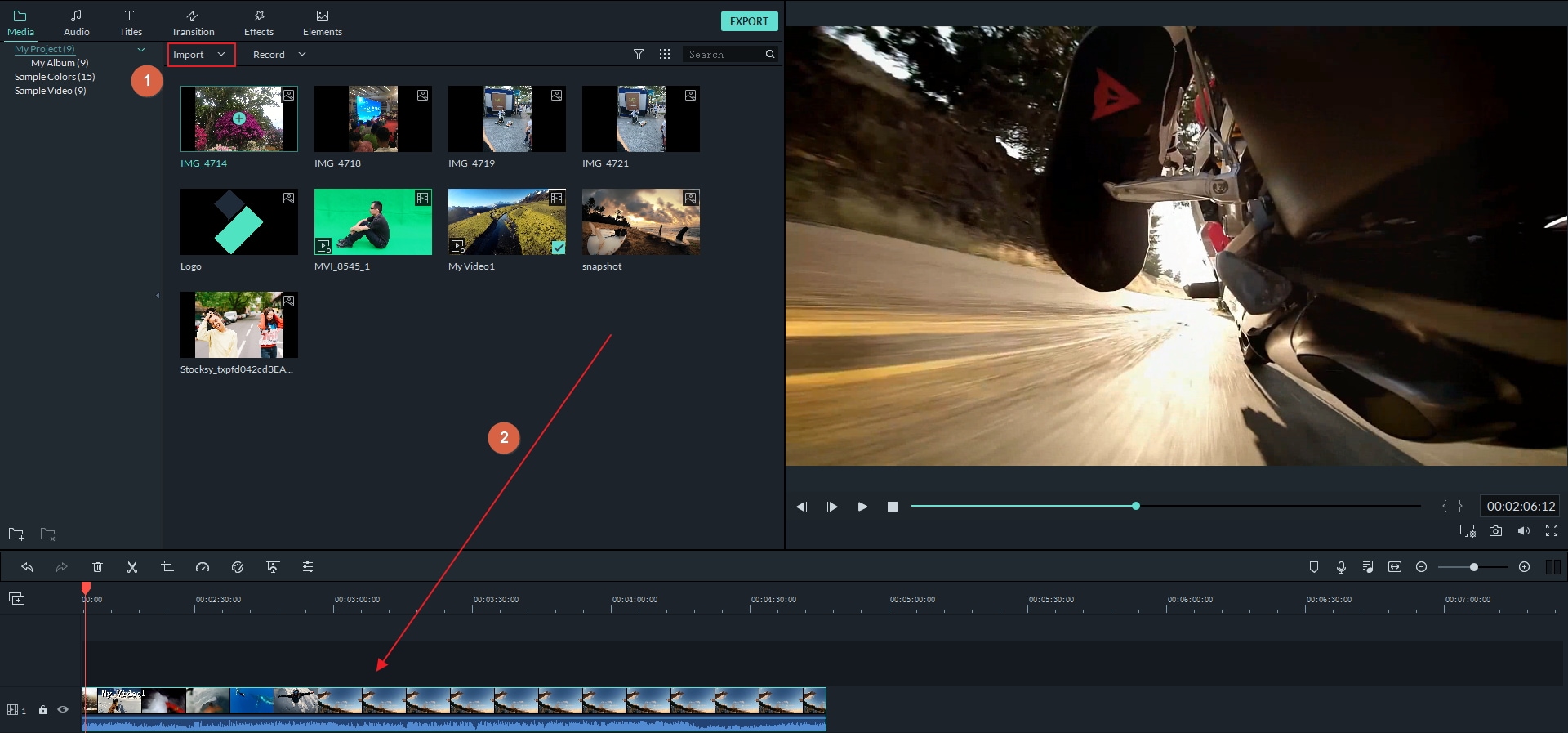
Krok 2: Usuń czarne paski
Kliknij prawym przyciskiem myszy film, który ma czarny pasek na górze i dole lub po obu stronach, wybierz "Kadruj i Powiększ", aby uzyskać dostęp do okna kadrowania. Tutaj możesz ręcznie ustawić rozmiar ramki lub zaznaczyć opcję "16:9" (panoramiczny) lub "4:3" (standardowy), aby wyeliminować czarne paski. Ponieważ oferuje okno podglądu w czasie rzeczywistym, możesz łatwo określić odpowiednie proporcje obrazu dla ekranu komputera lub telewizora.
Wskazówki: Możesz być również zainteresowany dostosowaniem jasności, kontrastu, prędkości odtwarzania, głośności dźwięku, aby uzyskać lepszy obraz i wydajność. W razie potrzeby uzyskaj dostęp do okna edycji, klikając dwukrotnie plik, aby osiągnąć więcej.
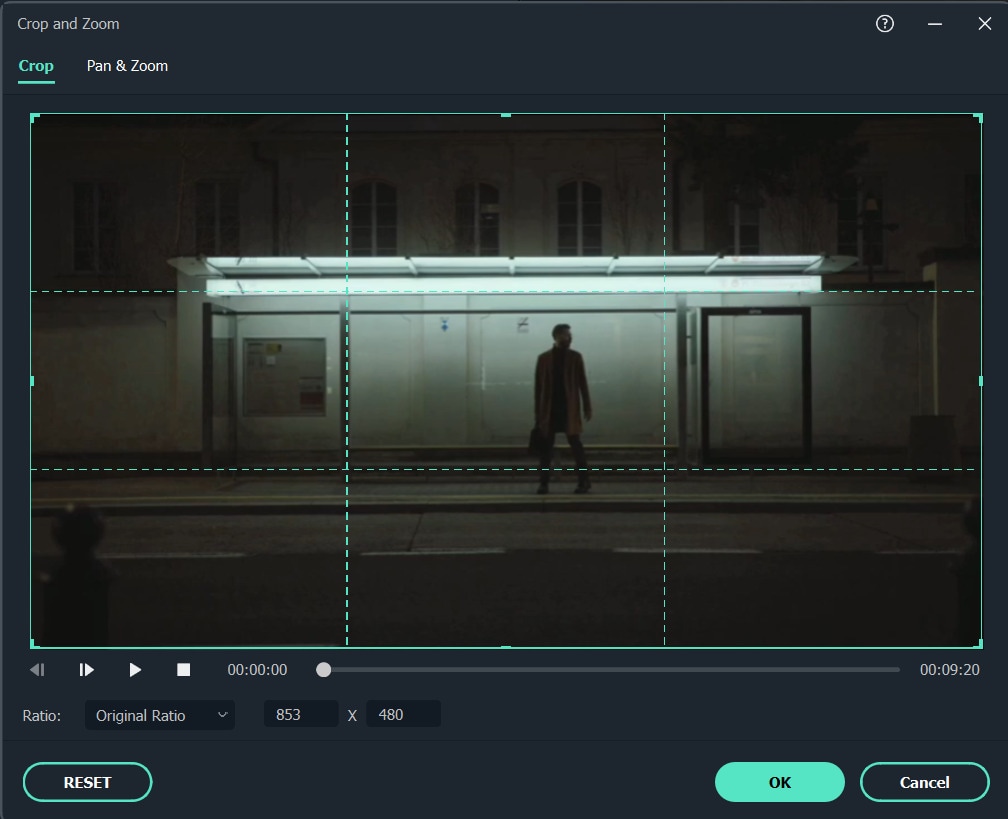
Krok 3: Zapisz wideo bez czarnych pasków
Kliknij "Eksportuj", aby rozpocząć usuwanie czarnych pasków. W wyskakującym oknie wyjściowym zapisz swoje dzieło jako oryginalny format wideo lub wybierz spośród różnych opcji formatów dla wygodnego odtwarzania.
Możesz również wybrać określone ustawienie wstępne urządzenia do pełnoekranowej przyjemności w podróży. A nawet nagrać na płytę DVD do odtwarzania na samodzielnym odtwarzaczu DVD lub szerokoekranowym telewizorze HDTV. (Wskazówki: Możesz dodatkowo ustawić zaawansowane ustawienia na wideo wysokiej rozdzielczości, takie jak 1080p lub 720p, według potrzeb.)

Dodatkowe wskazówki
1. Wondershare Filmora może eksportować tylko jeden plik na raz. Więc jeśli chcesz usunąć czarne paski z wielu plików bez łączenia ich razem, możesz zapisać plik projektu na swoim komputerze jeden po drugim. Domyślne rozszerzenie pliku to .wfp. Następnie załaduj je ponownie, aby tworzyć pliki bez czarnych pasków jeden po drugim.
2. Czasami ludzie lubią tworzyć specjalne czarne paski, aby stworzyć kinowy wygląd swojego filmu, zamiast usuwać czarne paski. Jeśli chcesz tego samego efektu kinowego, możesz przejść do Kompletnego przewodnika po kinowych czarnych paskach i uzyskać więcej kreatywnych pomysłów!
Bezpieczne pobieranie
Metoda 2: Użyj darmowego narzędzia online do usuwania czarnych pasków
Jeśli potrzebujesz szybkiego rozwiązania bez instalowania oprogramowania, internetowe narzędzie do kadrowania wideo to świetne rozwiązanie. Polecamy narzędzie takie jak Clideo, ponieważ jest proste i wykonuje zadanie bezpośrednio w przeglądarce. Oto jak usunąć czarne paski z wideo za pomocą tego typu narzędzia.
Kroki kadrowania czarnych pasków za pomocą Clideo:
- Prześlij swoje wideo: Na stronie Clideo kliknij przycisk "Wybierz plik", aby przesłać swoje wideo. Możesz również zaimportować z Google Drive lub Dropbox.
- Kadruj ramkę wideo: Po przesłaniu pojawi się edytor. Możesz wybrać wstępnie ustawione proporcje obrazu dla mediów społecznościowych (takie jak 16:9 dla YouTube) lub po prostu przeciągnąć rogi żółtej ramki, aby ręcznie wykadrować niechciane czarne ramki z wideo.
- Eksportuj i pobierz: Gdy podgląd wygląda poprawnie, kliknij przycisk "Eksportuj". Clideo przetworzy wideo, a następnie możesz pobrać nowy plik.
Ważna uwaga i słowo o znakach wodnych: Chociaż narzędzia internetowe, takie jak Clideo, są niezwykle wygodne do szybkich edycji, darmowa wersja umieści mały znak wodny na końcowym filmie. Jest to w porządku do użytku nieformalnego, ale dla profesjonalnego lub czystego wyglądu znak wodny jest niepożądany. Aby eksportować filmy w wysokiej jakości i bez żadnego znaku wodnego, edytor komputerowy, taki jak Wondershare Filmora jest idealnym wyborem, dając pełną kontrolę i dopracowany produkt końcowy.
Metoda 3: Kadrowanie wideo na smartfonie (iOS i Android)
Czasami wystarczy naprawić wideo bezpośrednio na telefonie. Na szczęście zarówno urządzenia iOS, jak i Android mają wbudowane funkcje, które ułatwiają usuwanie czarnych ramek z wideo poprzez proste kadrowanie.
Dla użytkowników iPhone/iPad:
- Otwórz aplikację Zdjęcia i wybierz wideo, które chcesz edytować.
- Dotknij "Edytuj" w prawym górnym rogu.
- Wybierz ikonę "Kadruj" u dołu.
- Możesz uszczypnąć i powiększyć, aby ręcznie dostosować ramkę, lub dotknąć ikony proporcji obrazu u góry, aby wybrać standardowy rozmiar (np. 16:9). Dostosuj, aż czarne paski znikną, następnie dotknij "Gotowe".
Dla użytkowników Androida:
- Otwórz aplikację galerii (taką jak Zdjęcia Google) i wybierz swoje wideo.
- Dotknij przycisku "Edytuj".
- Poszukaj narzędzia "Kadruj". Następnie możesz przeciągnąć uchwyty ramki, aby wykadrować czarne paski.
- Zapisz kopię edytowanego wideo.
Aby uzyskać bardziej zaawansowaną edycję w podróży, rozważ wypróbowanie aplikacji mobilnej Filmora dla iOS oraz dla Androida, która oferuje bardziej precyzyjną kontrolę i dodatkowe funkcje.
Bezpieczne pobieranie
Wskazówka Pro: Jak unikać czarnych pasków podczas edycji
Najlepszym sposobem radzenia sobie z czarnymi paskami jest zapobieganie ich pojawianiu się w pierwszej kolejności. Czarne paski są prawie zawsze spowodowane niedopasowaniem proporcji obrazu między ustawieniami projektu a materiałem źródłowym lub miejscem docelowym końcowego eksportu. Oto jak unikać czarnych pasków:
- Zacznij od odpowiednich ustawień projektu: Zanim zaimportujesz materiał do edytora takiego jak Filmora, ustaw proporcje obrazu projektu tak, aby pasowały do zamierzonej platformy. Na przykład użyj 16:9 dla standardowych filmów YouTube, 9:16 dla YouTube Shorts, TikToków lub Instagram Reels i 1:1 dla kwadratowego posta na Instagramie.
- Dopasuj swój materiał źródłowy: Jeśli to możliwe, filmuj swoje wideo w tych samych proporcjach obrazu, w których planujesz edytować i eksportować.
- Użyj "Kadruj do dopasowania": W Filmora możesz kliknąć prawym przyciskiem myszy klip na osi czasu i wybrać "Kadruj do dopasowania", aby automatycznie wypełnić ekran, co jest szybkim sposobem na pozbycie się czarnych pasków.
Szybkie porównanie: Najlepsze sposoby usuwania czarnych pasków z wideo
Wybór odpowiedniego narzędzia do usuwania czarnych pasków z wideo zależy od Twoich konkretnych potrzeb. Oto krótkie zestawienie, które pomoże Ci zdecydować:
| Metoda | Najlepsze Do | Jakość Wyjściowa |
|---|---|---|
| Wondershare Filmora | Profesjonalna edycja i jakość bezstratna | (Najwyższa) |
| Darmowe Narzędzia Online | Jednorazowa, szybka poprawka w przeglądarce | (Standardowa) |
| Aplikacje Smartfonowe | Media społecznościowe i W podróży | (Dobra) |
Jeśli priorytetem jest czysty, profesjonalny efekt bez znaków wodnych, użycie dedykowanego narzędzia do usuwania czarnych pasków takiego jak narzędzie do edycji, Filmora jest najbardziej niezawodną opcją.
Bezpieczne pobieranie
Podsumowanie
Niezależnie od tego, czy zdecydujesz się usunąć czarne paski z wideo online za darmo czy użyjesz profesjonalnego narzędzia do usuwania czarnych pasków z wideo, uzyskanie odpowiedniego formatu obrazu jest kluczowe dla jakości treści. Ten przewodnik zapewnia, że możesz usunąć czarne paski z wideo na dowolnym urządzeniu, sprawiając, że Twoja praca wygląda profesjonalnie i bez rozpraszaczy. Nie pozwól, aby brak narzędzia do usuwania czarnych pasków Cię powstrzymał—zacznij zmieniać kadrowanie swoich ujęć, aby uzyskać lepsze wrażenia z oglądania już dziś.
Często Zadawane Pytania (FAQ)
Dlaczego w filmach pojawiają się czarne paski?
Czarne paski pojawiają się w filmach z powodu różnic w formatach obrazu. Historycznie 4:3 był standardowym formatem, ale nowoczesne ekrany często używają panoramicznego formatu 16:9. Gdy film 4:3 jest odtwarzany na ekranie 16:9, czarne paski pojawiają się po bokach, aby wypełnić przestrzeń.Jak mogę usunąć czarne paski z wideo za pomocą Filmora?
Filmora oferuje opcję "Przytnij do dopasowania". Gdy przeciągniesz klip na oś czasu, może być automatycznie przycięty w celu usunięcia czarnych pasków. Możesz również ręcznie przycinać i powiększać wideo klatka po klatce, aby dostosować format obrazu i wyeliminować czarne obramowania.Czy mogę usunąć czarne paski z filmów na moim smartfonie?
Tak, możesz przycinać filmy na swoim smartfonie (zarówno iOS, jak i Android), aby usunąć czarne paski. Większość aplikacji do edycji wideo na urządzeniach mobilnych zapewnia narzędzia do przycinania, które pozwalają dostosować format obrazu do Twojego ekranu.Jakie są najłatwiejsze sposoby usunięcia czarnych pasków z wideo?
Najłatwiejsze sposoby usunięcia czarnych pasków z wideo obejmują użycie desktopowego oprogramowania do edycji wideo, takiego jak Filmora, korzystanie z darmowych narzędzi do edycji wideo online lub przycinanie bezpośrednio na smartfonie.

Łatwy w użyciu i potężny edytor wideo dla wszystkich twórców.
Wypróbuj za darmo Wypróbuj za darmo
Przenieś swój film na profesjonalny poziom dzięki prostym narzędziom.
Wypróbuj za darmo Wypróbuj za darmo
Piotr Jaworski
staff Redaktor
Komentarze