


 100% Zweryfikowane Bezpieczeństwo | Nie wymaga subskrypcji | Bez malware
Podczas oglądania filmu YouTube, który wymaga bacznej uwagi, takiego jak powtórka sportowa lub poradnik DIY, możesz potrzebować przybliżyć filmy YouTube, aby coś zobaczyć wyraźniej. Ten przewodnik pokazuje dokładnie, jak przybliżyć film YouTube na wszystkich Twoich urządzeniach.
Może chcesz zobaczyć subtelniejsze ruchy gracza, przeczytać mały tekst na ekranie lub lepiej przyjrzeć się używanym narzędziom. Dobra wiadomość jest taka, że jest to całkowicie możliwe! Przybliżenie pomaga skupić się na tym, co najważniejsze, podczas gdy oddalenie przywraca pełny widok.
Dzisiaj pokażemy Ci, jak przybliżać filmy YouTube bez problemu, czy potrzebujesz przybliżyć film youtube na pc czy po prostu oddalić na youtube pc. W ten sposób nigdy niczego nie przegapisz, bez względu na to, co oglądasz.
W tym artykule
- Jak przybliżać i oddalać filmy YouTube na PC i laptopie
- Jak przybliżać filmy YouTube na urządzeniach mobilnych (uszczypnięcie, aby przybliżyć YouTube)
- Jak tworzyć dynamiczne efekty przybliżenia dla filmów YouTube za pomocą Filmora
- Jak naprawić problemy z niedziałającym wypełnieniem powiększenia YouTube
Część 1. Jak przybliżać i oddalać filmy YouTube na PC i laptopie
Oglądanie filmów YouTube na komputerze daje większy ekran, co jest doskonałe dla szczegółowych treści. Ale czasami nawet to nie wystarcza. Jeśli musisz przybliżyć film YouTube na komputerze, masz kilka prostych sposobów, aby to zrobić.
Jak przybliżyć film YouTube na PC/laptopie (skrót klawiszowy)
Jeśli Twój laptop ma ekran dotykowy, możesz łatwo przybliżyć film YouTube, szczypając ekran dwoma palcami. Ale jeśli go nie ma, nadal możesz przybliżać filmy YouTube za pomocą klawiatury i myszy. Ta metoda działa w nowoczesnych przeglądarkach, takich jak Chrome, Firefox, Edge i Safari. Oto jak:
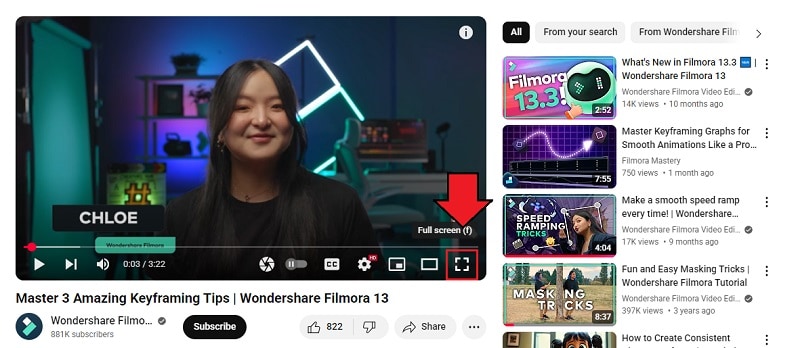
Krok1Otwórz film YouTube i kliknij Pełny ekran dla lepszego obszaru powiększenia.
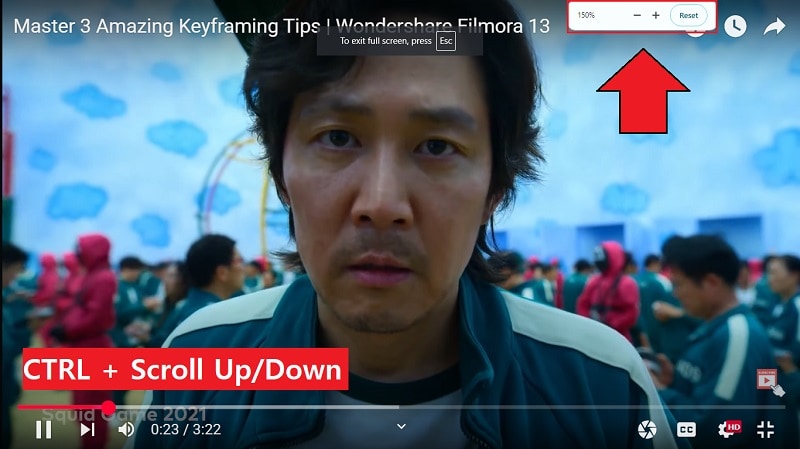
Krok2Przytrzymaj klawisz CTRL (lub klawisz Command na Mac). Przewiń kółkiem myszy w górę, aby przybliżyć lub w dół, aby oddalić. Znajdziesz również kontrolę powiększenia.
Krok3Pamiętaj, że ta metoda może być trudna, ponieważ faktycznie powiększa całą stronę. Aby zresetować poziom powiększenia, możesz zamknąć tryb pełnoekranowy, klikając przycisk poniżej lub naciskając Esc.
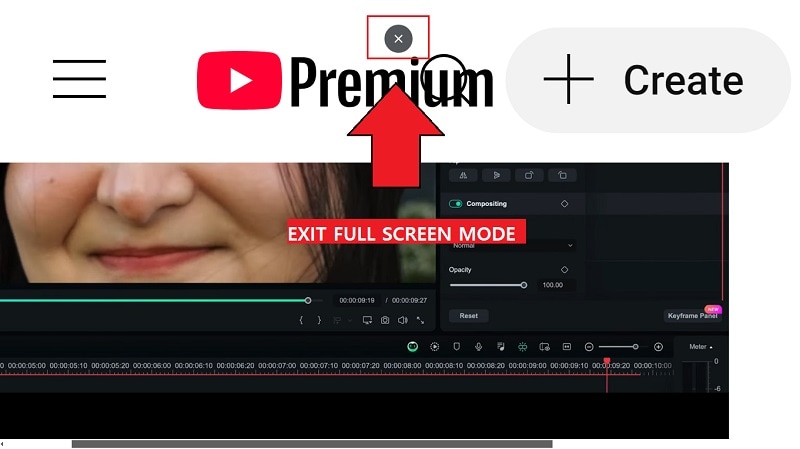
Następnie kliknij ikonę lupy i wybierz "Resetuj."
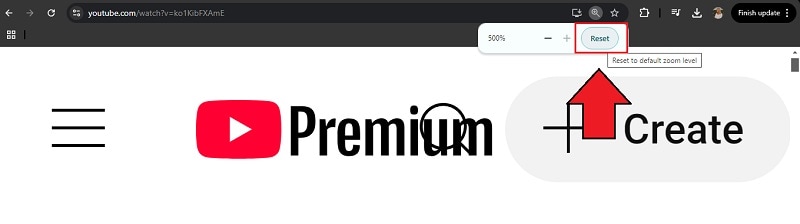
Metoda alternatywna: Użyj rozszerzenia Powiększenie YouTube (Powiększenie przeglądarki)
Jeśli szukasz bardziej precyzyjnej kontroli nad powiększeniem filmu YouTube, zainstalowanie rozszerzenia powiększenia youtube może być idealnym alternatywnym rozwiązaniem dla Twojego PC. Skupimy się na popularnej opcji, Turn Off the Lights. To rozszerzenie oferuje różne funkcje usprawniające oglądanie na YouTube, w tym możliwość dostosowania poziomu powiększenia.
Aby aktywować funkcję powiększenia, zainstaluj rozszerzenie ze sklepu Chrome Web Store lub rynku dodatków Twojej przeglądarki. Po zainstalowaniu wykonaj kroki, jak przybliżyć film YouTube:
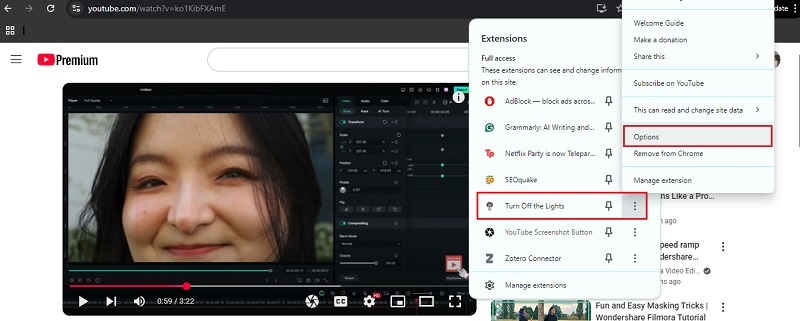
Krok1Otwórz zakładkę rozszerzeń przeglądarki i poszukajTurn Off the Lights Kliknij menu trzech kropek obok niego, następnie wybierz Opcje.
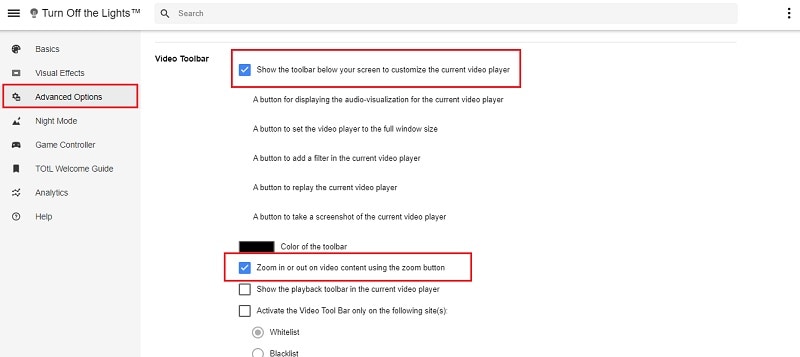
Krok2W menu po lewej stronie kliknij Opcje zaawansowane , aby otworzyć dodatkowe ustawienia. Przewiń w dół do sekcji Pasek narzędzi wideo i włącz te dwa ustawienia:
- Pokaż pasek narzędzi poniżej ekranu, aby dostosować bieżący odtwarzacz wideo.
- Przybliż lub oddal treść wideo za pomocą przycisku powiększenia.
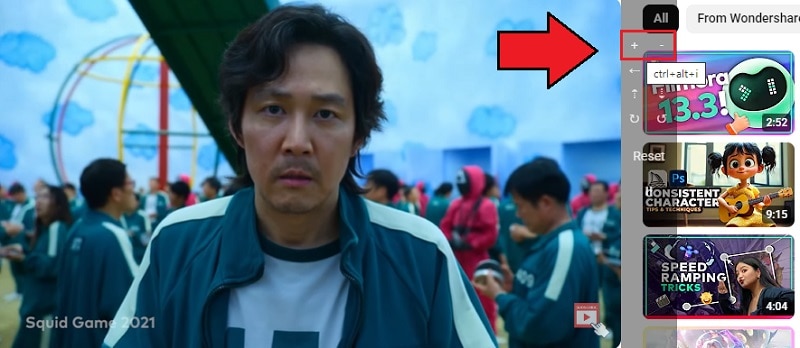
Krok3Otwórz film na YouTube. Zobaczysz teraz panel sterowania powiększeniem po prawej stronie filmu. Użyj +przycisku, aby przybliżyć i – przycisku, aby oddalić w razie potrzeby.
Część 2. Jak przybliżać filmy YouTube na urządzeniach mobilnych (Uszczypnięcie, aby przybliżyć YouTube)
Jeśli używasz urządzeń mobilnych, takich jak smartfony lub iPady, możesz łatwo przybliżać i oddalać, szczypając palcami, w przeciwieństwie do komputerów, gdzie powiększenie wpływa na całą stronę, powiększanie filmów YouTube na urządzeniach mobilnych celuje wyraźnie w sam film, dzięki czemu możesz lepiej skupić się na szczegółach.
Jak przybliżyć film na YouTube (mobilnie)
- Krok 1: Zacznij od odtworzenia filmu YouTube, który chcesz obejrzeć.
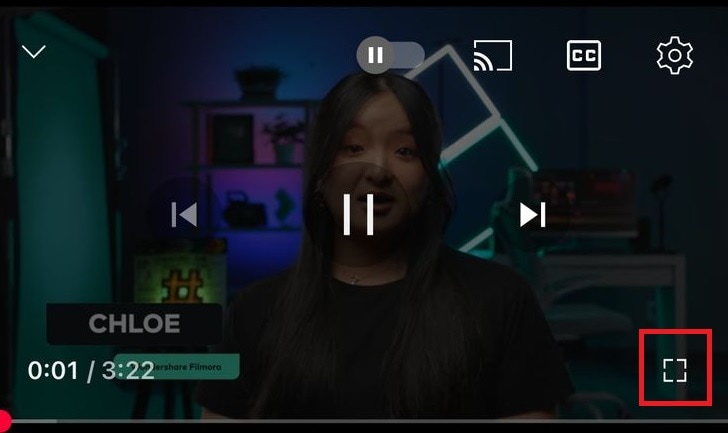
- Krok 2: Kliknij ikonę Pełny ekran w prawym dolnym rogu odtwarzacza wideo.
- Krok 3: Użyj dwóch palców, aby uszczypnąć na ekranie, aby przybliżyć, lub uszczypnij, aby oddalić. Możesz przeciągać palce po ekranie, aby się poruszać i skupić na obszarze, który chcesz zobaczyć.
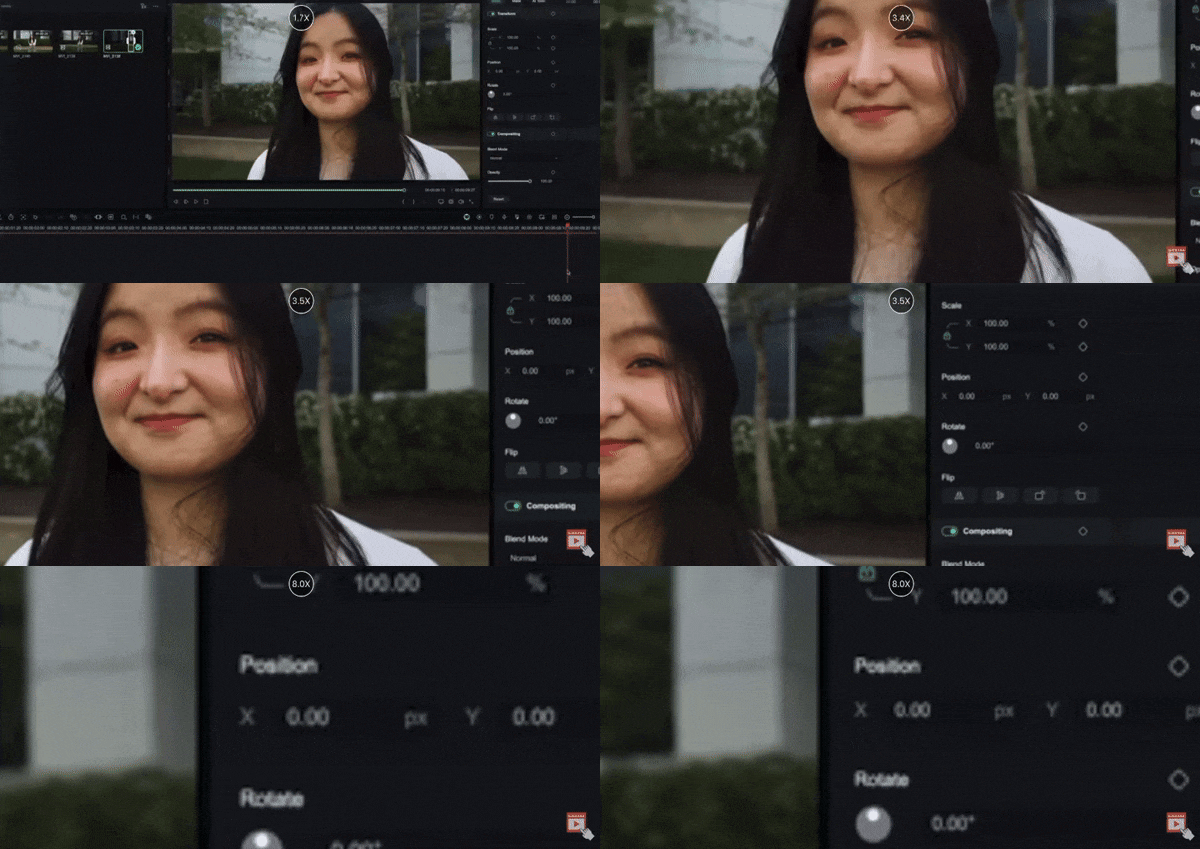
Wskazówka: Aby wrócić do oryginalnego widoku, uszczypnij całkowicie, aż się zresetuje.
Część 3. Jak tworzyć dynamiczne efekty przybliżenia dla filmów YouTube za pomocą Filmora
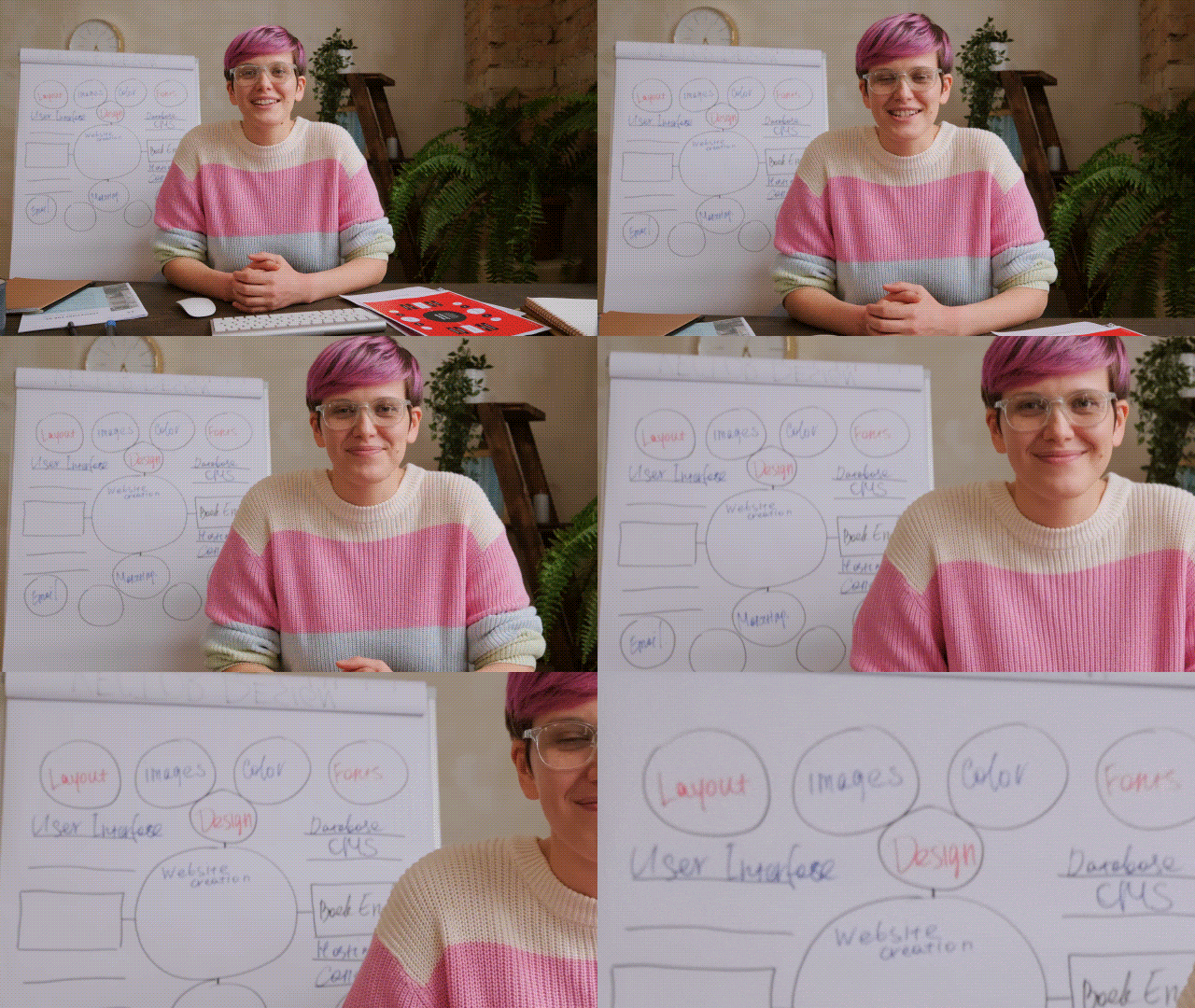
Jeśli jesteś twórcą YouTube, znasz wartość dramatycznego efektu przybliżenia youtube na filmie dla zaangażowania widzów. Ta technika, w przeciwieństwie do prostego skalowania po stronie widza, pozwala strategicznie kierować uwagę. Aby zrobić to łatwo (i stylowo), spróbuj użyć funkcji Kadrowanie i przesuwanie oraz Powiększenie w Wondershare Filmora.
Aby zrobić to łatwo (i stylowo), spróbuj użyć funkcji Kadrowanie i przesuwanie oraz Powiększenie w Wondershare Filmora. To narzędzie jest idealne do dodawania dynamicznych powiększeń bez majstrowania przy skomplikowanych klatkach kluczowych.
 Bezpieczne pobieranie

Dlaczego warto używać Filmora do powiększania filmów?
- Precyzyjna kontrola: Możesz łatwo przybliżać określone części klatki wideo, aby wyróżnić ważne szczegóły lub skierować uwagę widza.
- Płynne efekty ruchu: Dodaj naturalnie wyglądające, kinowe przejścia powiększenia—bez niezręcznych skoków czy ostrych cięć.
- Idealne dla każdej treści: To świetne rozwiązanie dla poradników, vlogów, recenzji, filmów z reakcjami lub wszystkiego, gdzie klarowność wizualna ma znaczenie.
- Szybka konfiguracja: Po prostu wybierz swój klip, zastosuj narzędzie Kadrowanie i powiększenie oraz ustaw klatki początkową i końcową—i gotowe!
Możesz również użyć tej techniki, aby przybliżyć i skupić się tylko na określonej części pobranego filmu YouTube.
- Wspaniała stabilizacja wideo z niskim zniekształceniem.
- Ogromna liczba efektów wideo/audio i kreatywnych zasobów.
- Potężna sztuczna inteligencja do łatwego tworzenia treści.
- Intuicyjny, profesjonalny, a jednocześnie przyjazny dla początkujących.
- Działa na Mac, Windows, iOS i Android.

Jak powiększyć obraz w filmie na YouTube
Krok1Uruchom Filmora na swoim komputerze i rozpocznij nowy projekt. Zaimportuj film, który chcesz edytować, a następnie przeciągnij go na oś czasu.

Krok2Kliknij prawym przyciskiem myszy klip wideo na osi czasu i wybierz Kadruj i powiększ z wyświetlonego menu.

Krok3W oknie Kadruj i powiększ przejdź do zakładki Panoramowanie i powiększanie. Zobaczysz dwa pola na podglądzie wideo:
- Zielone pole = Klatka początkowa
- Czerwone pole = Klatka końcowa
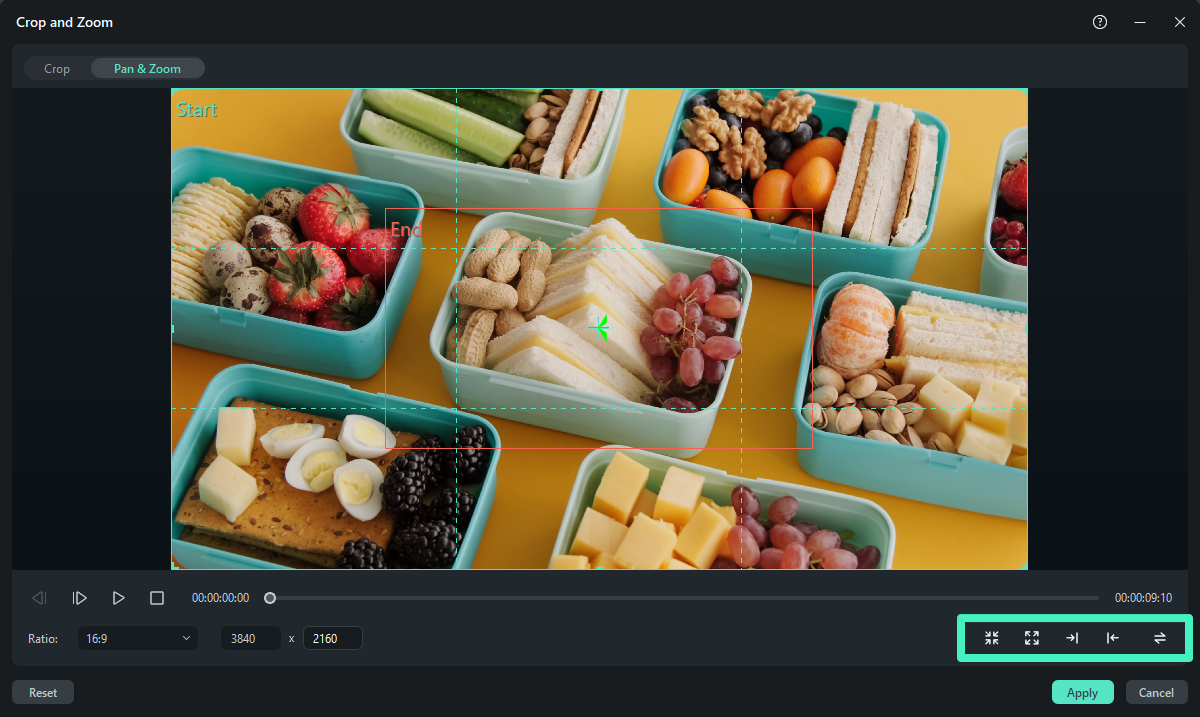
Możesz ręcznie zmieniać rozmiar i położenie zielonych i czerwonych pól, przeciągając narożniki, aby dostroić ścieżkę powiększenia. Następnie wybierz jeden z pięciu gotowych stylów ruchu w prawym dolnym rogu, aby zastosować szybki efekt:
- Powiększ: Zaczyna szeroko i przybliża (świetne do skupienia się na czyjejś twarzy lub konkretnym szczególe).
- Pomniejsz: Zaczyna z bliska i oddala (idealne do pomniejszenia i ujawnienia pełnej sceny).
- Panoramowanie w lewo: Przesuwa widok z lewej do prawej (przydatne do śledzenia ruchu lub przesuwania punktu skupienia).
- Panoramowanie w prawo: Przesuwa widok z prawej do lewej (pomocne do śledzenia ruchu lub zmiany obiektów).
- Zamień: Natychmiastowo odwraca pozycje początkową i końcową.
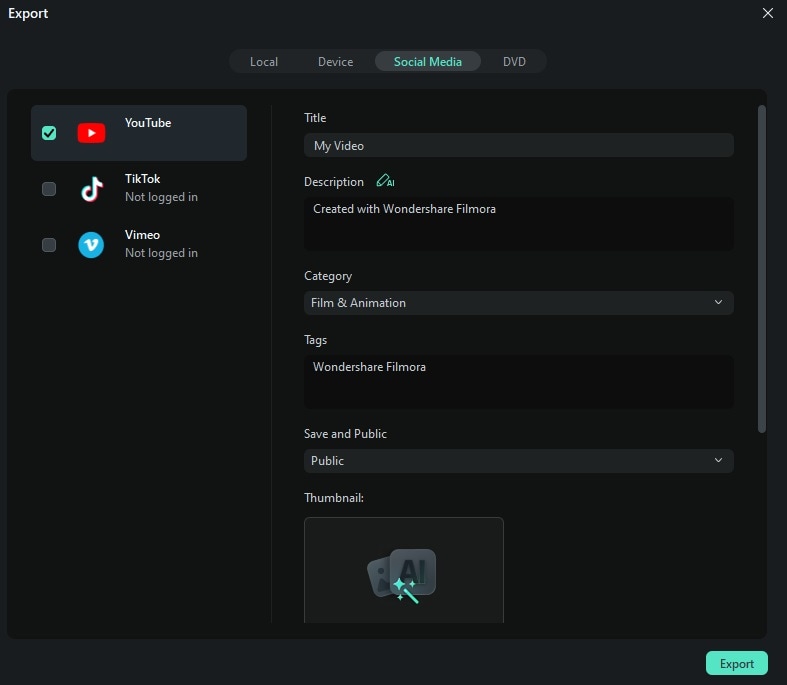
Gdy wszystko wygląda dobrze, kliknij Zastosuj aby zapisać zmiany. Następnie możesz wyeksportować swój film i przesłać go bezpośrednio na swój kanał YouTube w Filmora.
Część 4. Jak naprawić problem z niedziałającą funkcją Dopasuj do ekranu na YouTube
Jeśli błąd niedziałające dopasowanie do ekranu na YouTube występuje na smartfonie, który posiadasz, istnieje kilka rozwiązań, które można uznać za właściwe rozwiązanie tego problemu. Przejrzyj te poprawki, aby dowiedzieć się więcej o tym, jak możesz to rozwiązać bez wpędzania się w kłopotliwą sytuację:
Napraw niedziałające dopasowanie do ekranu na YouTube na Androidzie lub iPhone
1. Zaktualizuj aplikację YouTube
Pierwszym rozwiązaniem, które może przyjść ci do głowy w związku z rozwiązaniem problemów z dopasowaniem do ekranu na YouTube na smartfonie, jest aktualizacja aplikacji. YouTube wymaga częstych aktualizacji, a nieaktualna aplikacja może nie działać prawidłowo, co może prowadzić do takich konsekwencji. Aby przeciwdziałać temu problemowi, musisz wykonać następujące kroki:
Dla Androida
Krok 1: Początkowo musisz przejść do „Sklepu Play" i kliknąć ikonę „Profil". Na liście różnych opcji znajdziesz sekcję „Zarządzaj aplikacjami i urządzeniem".

Krok 2: Na nowym ekranie, który się otworzy, wybierz zakładkę „Zarządzaj" i przejdź do włączenia filtra „Dostępne aktualizacje" dla swojego urządzenia.

Krok 3: Znajdź aktualizację aplikacji YouTube na podanej liście. Kliknij narzędzie, aby otworzyć je na nowym ekranie. Kliknij „Aktualizuj", aby pomyślnie zaktualizować aplikację na swoim Androidzie.

Dla iPhone'a
Krok 1: Zacznij od uruchomienia App Store na iPhonie. Kliknij „Profil" i zlokalizuj aplikacje zainstalowane na twoim iPhonie.

Krok 2: Znajdź YouTube na liście różnych dostępnych aktualizacji. Kliknij „Aktualizuj", aby zaktualizować aplikację YouTube do najnowszej wersji.

2. Uruchom ponownie aplikację YouTube
Ponowne uruchomienie aplikacji YouTube na twoim urządzeniu może uwolnić cię od takich kłopotliwych problemów z platformami, które są jedynie skutkiem usterek oprogramowania. Aby rozwiązać ten problem, możesz rozważyć ponowne uruchomienie aplikacji YouTube na smartfonach w razie potrzeby:
Dla Androida
Krok 1: Musisz dotknąć ikony „prostokąta" znajdującej się u dołu ekranu, aby otworzyć aplikacje, które są obecnie uruchomione w tle.
Krok 2: Aby zamknąć YouTube, musisz przesunąć aplikację w prawo lub w lewo z tego ekranu. Uruchom ponownie YouTube, uzyskując dostęp do aplikacji ze strony głównej.

Dla iPhone'a
Krok 1: Po włączeniu YouTube na iPhonie, przesuń palcem w górę od dołu ekranu ze stałą prędkością płynnie lub naciśnij dwukrotnie przycisk Home zgodnie z modelem twojego iPhone'a. Pokaże to aplikacje uruchomione w tle.
Krok 2: Aby zamknąć YouTube, musisz przesunąć aplikację w górę. Uruchom ją ponownie ze strony głównej iPhone'a.

3. Uruchom ponownie urządzenie
To kolejne rozbudowane dopasowaniem do ekranu na YouTube rozwiązanie problemu, które może pomóc odzyskać urządzenie przed nielegalnymi usterkami oprogramowania, które uniemożliwiają jego prawidłowe uruchomienie. Restartując urządzenia, możesz łatwo pozbyć się tego problemu w mgnieniu oka.
Dla Androida
Krok 1: Aby ponownie uruchomić urządzenie z Androidem, musisz przytrzymać przycisk „Zasilanie" urządzenia, aż na ekranie pojawi się ekran.
Krok 2: Kliknij opcję „Uruchom ponownie" na swoim Androidzie, aby prawidłowo zrestartować urządzenie.

Dla iPhone'a
Krok 1: Aby ponownie uruchomić iPhone'a, najlepiej przejść do „Ustawień" i uzyskać dostęp do opcji „Ogólne".

Krok 2: Kliknij „Wyłącz" z dostępnej listy ustawień, aby wyłączyć iPhone'a. Uruchom ponownie iPhone'a, przytrzymując przycisk „Zasilanie" urządzenia.

Jak naprawić problem z niedziałającą funkcją Dopasuj do ekranu na YouTube w Chrome
Użytkownicy korzystający z YouTube w swoich przeglądarkach mogą również napotkać powyższe problemy. Jako odpowiedź na nieprawidłowe działanie funkcji dopasowania do ekranu YouTube w Chrome, ta część przedstawia dyskusję trzech imponujących rozwiązań, które można przyjąć od razu, aby uzyskać skuteczne rezultaty.
1. Wyczyść pamięć podręczną przeglądarki
Aby rozpocząć od rozwiązań, pierwszą rzeczą, którą możesz zrobić, jest wyczyszczenie pamięci podręcznej Chrome. Zapełniona pamięć podręczna zwykle utrudnia przepływ aplikacji, co z kolei prowadzi do obniżonej wydajności. Aby wyczyścić pamięć podręczną przeglądarki, musisz przyjrzeć się następującym krokom:
Krok 1: Uruchom przeglądarkę Chrome i kliknij ikonę „Trzech kropek" w prawym górnym rogu ekranu.

Krok 2: Wybierz „Wyczyść dane przeglądania…" z opcji „Więcej narzędzi" w rozwijanym menu. Spowoduje to otwarcie nowego okna.

Krok 3: Upewnij się, że masz wybrany odpowiedni zakres czasowy w tym celu. Wybierz odpowiednie opcje, które wyczyszczą pamięć podręczną Chrome i naciśnij „Wyczyść dane".

2. Zaktualizuj Chrome
Szukając odpowiedniego dopasowaniem do ekranu na YouTube rozwiązania, możesz wpaść na pomysł aktualizacji przeglądarki Chrome. W tym celu musisz przyjrzeć się krokom pokazanym poniżej:
Krok 1: Otwórz Google Chrome na swoim komputerze i kliknij ikonę trzech kropek w prawej górnej części. Znajdź opcję „Pomoc" w rozwijanym menu i kontynuuj, klikając „O Google Chrome" z następnego menu.

Krok 2: Przeglądarka wykrywa aktualizację, która jest zaległością dla Chrome. Automatycznie rozpocznie aktualizację przeglądarki, jeśli zostanie wykryta. Po zakończeniu aktualizacji musisz ponownie uruchomić przeglądarkę Chrome.

3. Usuń rozszerzenia
Może być dość zaskakujące odkrycie, że rozszerzenia w Chrome są sprawcą tego problemu. Z rozszerzeniami takimi jak różne blokery reklam na Twojej liście, nieprawidłowe działanie funkcji dopasowania do ekranu YouTube problem może być spowodowany przez nie. Aby usunąć te rozszerzenia z Chrome, musisz:
Krok 1: Przejdź do ikony trzech kropek w prawym górnym rogu Chrome, aby otworzyć ustawienia. Przesuń kursor do „Więcej narzędzi" i wybierz „Rozszerzenia" w wysuwającym się menu.

Krok 2: Nowe okno otwiera się z listą rozszerzeń zainstalowanych w przeglądarce Chrome. Kliknij „Usuń", aby po prostu usunąć rozszerzenie z przeglądarki. Dotknij „Usuń" ponownie po wyświetleniu monitu.

Podsumowanie
Powiększanie i pomniejszanie filmów na YouTube może wydawać się drobnostką, ale może zrobić dużą różnicę, szczególnie gdy próbujesz wychwycić szczegóły. Postępuj zgodnie z powyższymi krokami, a uzyskasz lepszy widok treści, które oglądasz.
Jeśli jesteś twórcą, dodawanie dynamicznych efektów panoramowania i powiększania za pomocą Filmora to sprytny sposób na skierowanie uwagi odbiorców na to, co prezentujesz. Pomaga podkreślić ważne momenty bez potrzeby skomplikowanych narzędzi lub umiejętności edycji.
Teraz, gdy wiesz, jak powiększać i pomniejszać filmy na YouTube, jesteś gotowy, aby oglądać i tworzyć treści w sposób bardziej przejrzysty!
 Bezpieczne pobieranie