

- Screen Record YouTube Video & Music with Original Quality
- Detach or Extract Audio from Video in 1-Click
- Edit or save Ripped YouTube Audio
Cum să extragi audio de pe YouTube (MP3) pe Android și PC: 4 metode gratuite și sigure

Cele mai bune prelegeri, dezbateri, podcasturi și muzică se găsesc peste tot pe YouTube—dar vizionarea videoclipurilor nu este mereu convenabilă. De aceea mulți utilizatori doresc să extragă sunetul de pe YouTube or extragă audio dintr-un videoclip YouTube pentru a asculta offline. Dacă cauți cum să extragi audio din video YouTube pe Android (sau pe computer), metodele de mai jos te vor ajuta să obții rapid sunetul curat.
Multe convertoare online pot extragă audio de pe YouTube prin transformarea unui link YouTube într-un fișier audio. De obicei, poți alege formate precum MP3, WAV sau M4A, apoi descarci fișierul convertit în dispozitivul tău. Aceasta este una dintre cele mai rapide metode de a extrage muzică de pe YouTube, dar poate veni cu reclame, limitări sau probleme de fiabilitate.
Răspuns: Poți să extragă audio din videoclip YouTube în 4 moduri principale: (1) un convertor online, (2) software desktop care poate să extragă audio din videoclip YouTube, sau (3) să înregistrezi videoclipul și apoi să exporți audio-ul (ex: cu Filmora). Toate cele trei metode îți permit să descarci audio din YouTube ca MP3/WAV pentru a asculta offline.
- Metoda 1: Extrage audio de pe YouTube online cu Ytmp3
- Metoda 2: Cum să extragi audio din videoclip YouTube folosind software desktop
- Metoda 3: Cum să extragi audio de pe YouTube prin înregistrarea ecranului (Filmora) - [Tutorial Video]
- Metoda 4: Cum să extragi audio din videoclip YouTube pe Android
- Atenționare legală pentru extracția audio de pe YouTube
- Întrebări frecvente despre extragerea audio de pe YouTube
- Bonus: Cum să editezi audio-ul pe propriul tău video
 Descărcare sigură

Notă: Suntem categoric împotriva tuturor formelor de descărcare care încalcă drepturile de autor. Acest tutorial este doar pentru descărcarea materialelor video/audio YouTube de pe propriul tău canal.
Metoda 1: Extrage audio de pe YouTube online cu Ytmp3
O metodă ușoară de extragă sunetul de pe YouTube online este să folosești un convertor ca Ytmp3. Acest instrument poate extragă audio de pe YouTube prin convertirea unui link YouTube în MP3 (audio) sau MP4 (video). Dacă vrei să extrage muzică de pe YouTube pentru ascultare offline, alege MP3 și, dacă este disponibil, optează pentru un bitrate mai mare pentru o calitate mai bună a sunetului. Iată un ghid simplu pas cu pas despre cum să scoți MP3 de pe YouTube:
- Pasul 1: Copiază URL-ul videoclipului YouTube și lipește-l în Ytmp3
- Pasul 2: Alege formatul și convertește
- Pasul 3: Descarcă fișierul convertit

Pasul 1: Copiază URL-ul videoclipului YouTube și lipește-l în Ytmp3
Mai întâi, copiază URL-ul videoclipului YouTube pe care vrei să îl convertești. Apoi, mergi pe site-ul Ytmp3 și lipește URL-ul în căsuța afișată pe pagina principală.
Pasul 2: Alege formatul și convertește
În continuare, poți alege formatele disponibile. Site-ul oferă două formate; mp3 (audio) și mp4 (video). Deoarece dorești să extragi audio din YouTube, selectează formatul mp3. Apoi, apasă pe convertiți butonul pentru a începe procesul.
Pasul 3: Descarcă fișierul convertit
La final, poți da click pe Descarcă or Dropbox buton. Apăsând butonul, fișierul va fi descărcat. În plus, poți alege să convertești mai multe. Alternativ, poți accesa fișierul descărcat.
Totuși, convertoarele online pentru extragă audio din videoclip YouTube pot să nu mai funcționeze, pot afișa reclame agresive sau să nu meargă pe mobil. Dacă ai nevoie de o metodă mai sigură pentru extragă audio din videoclip YouTube (mai ales pe Android), ia în considerare Metoda 4.
Cele mai bune setări audio pentru extragerea audio de pe YouTube
| Scop | Format | Calitate sugerată | Note |
|---|---|---|---|
| Ascultare muzică | MP3 | 192–320 kbps | Bitrate mai mare = sunet mai bun, fișier mai mare |
| Editare / arhivare | WAV | Necomprimat | Cel mai bun pentru postproducție |
Metoda 2: Cum să extragi audio din videoclip YouTube folosind software desktop
Uneori îți place coloana sonoră a unui videoclip mai mult decât imaginile. În acest caz, poate vrei să extragă audio din videoclip YouTube și să o salvezi ca fișier doar audio. Instrumente desktop precum 4K Video Downloader te pot ajuta să descarci audio din YouTube și să îl convertești în MP3 (sau M4A/OGG). Această metodă este de obicei mai stabilă decât un convertor din browser și este o alternativă bună dacă nu poți extrage audio din YouTube pe Android în mod fiabil. Iată un ghid pas cu pas despre cum să salvezi audio din videoclipuri YouTube:
Pasul 1: Deschide 4K Video Downloader și lipește URL-ul
Mai întâi, pornește programul. Apoi, copiază URL-ul YouTube. Acum, dă clic pe opțiunea Lipește linkul din colțul stânga sus. Va apărea o fereastră unde trebuie să selectezi opțiunea Extrage audio .
Pasul 2: Alege calitatea
După aceea, trebuie să alegi calitatea pentru fișierul ce va fi extras.
Pasul 3: Alege formatul și extrage
La final, alege formatul (MP3, M4A, OGG) pentru fișierul tău. Apoi, apasă pe Extrage butonul pentru a extrage audio din videoclipul YouTube. La finalizarea procesului, fișierul va fi disponibil.
Metoda 3: Cum să extragi audio de pe YouTube prin înregistrarea ecranului (Filmora)
Rezumat AI
Răspuns: To extragă audio din videoclip YouTube fără a depinde de convertoare online, înregistrează videoclipul (doar dacă ai drepturi de utilizare) și apoi extragă audio din videoclipul înregistrat în Filmora folosind Separă audio. Aceasta este o metodă fiabilă de a extragă audio de pe YouTube pe desktop și de a exporta MP3/WAV pentru editare.
- Pasul 1: Înregistrați videoclipul YouTube folosind Filmora Screen Recorder
- Pasul 2: Importați înregistrarea în Filmora
- Pasul 3: Faceți clic dreapta pe piesa video și selectațiSepară audio
- Pasul 4: Exportați fișierul audio în format MP3 sau WAV
Acest flux de lucru funcționează în versiunile recente ale Filmora pe Windows și macOS.
Pasul 1:Prima descărcareEditor Video Filmoradin butonul de mai jos și utilizațiînregistrator de ecran„Funcție pentru a înregistra videoclipul YouTube pe care doriți să îl copiați în audio.
Pasul 2:Importați videoclipul înregistrat în Filmora și faceți clic dreapta pe piesa video, selectați'Separă audio' pentru a extrage piesa audio. Apoi alegeți piesa audio și faceți clic peExport„butonul pentru a salva fișierele audio rupte.
Iată mai multe caracteristici ale Filmora Video Editor:
- Editați video și audio înregistrate pe ecran cu diverse instrumente.
- Ecran de înregistrare cu înaltă calitate.
- Exportați video și audio cu mai multe formate.
- Oferiți efecte interesante, filtre și autocolante pentru a vă face videoclipul profesional.
Extra: Cum să extrageți Audio din videoclipul YouTube pe Android
Răspuns:Dacă vreiExtrageți audio din videoclipul YouTube pe Android, cele mai sigure opțiuni sunt (1) utilizarea funcțiilor oficiale offline ale YouTube, acolo unde sunt disponibile, sau (2) înregistrarea audio/video pe care aveți drepturi de utilizare și apoi exportarea audio-ului într-un editor. Acest lucru evită multe probleme „convertorul nu funcționează "pe browserele mobile.
Opțiunea A: Utilizați un convertor de browser mobil (funcționează, dar poate fi instabil)
Unii utilizatori încearcăextrage muzică de pe YouTubepe Android folosind un convertor online în Chrome. Dacă alegeți această rută, utilizați un site de renume, evitați ferestrele pop-up suspecte și verificați din nou permisiunile. Acesta este în esență același flux de lucru ca Metoda 1, dar pe Android.
Opțiunea B (recomandată): înregistrare + export audio (mai fiabil)
To Obțineți audio din videoclipul YouTubePe Android mai fiabil, înregistrați clipul pe care aveți voie să îl utilizați, apoi exportați sunetul ca MP3/WAV într-un editor. Dacă și tuEditați videoclipuri pe mobil, puteți păstra sunetul organizat și gata de reutilizare.
- Cel mai bun pentru:creatori care au nevoie de o modalitate stabilă de aextragă audio de pe YouTubepentru propriile proiecte
- Ieșire:MP3/WAV (în funcție de instrument)
Atenționare legală pentru extracția audio de pe YouTube
Este legal săextragă sunetul de pe YouTube or Extrageți audio din videoclipurile YouTube? Răspunsul depinde de drepturile de conținut și de modul în care utilizați audio. Mai jos este un scurt rezumat practic pentru a vă ajuta să rămâneți conform.
conformTermenii și condițiile YouTube, este complet ilegal să descărcați, să convertiți sau să partajați videoclipul fără a obține permisiunea corespunzătoare de la proprietar.
Cu toate acestea, există unele tipuri de videoclipuri care sunt legale de descărcat și putețiExtrageți audio din videoclipurile YouTubeCadând în aceste categorii:
- Domeniul Public:Drepturile de autor ale acestor videoclipuri sunt fie expirate, fie abandonate. Deci, nu există proprietar, iar publicul poate folosi videoclipul în orice scop.
- Creative Commons:Aceste videoclipuri sunt deținute de artiști, dar au permis publicului să reproducă și să partajeze conținutul.
- Copyleft:Acestor videoclipuri li se acordă drepturi gratuite de modificare, partajare și reproducere atâta timp cât aceleași drepturi se aplică conținutului derivat.
Întrebări frecvente: Ripați Audio YouTube/Extrageți Audio din videoclipul YouTube (Android și PC)
1. Care este calitatea sunetului rupt?
Calitatea sunetului rupt depinde de obicei de calitatea videoclipului original și de instrumentul folosit. Majoritatea instrumentelor vă permit să selectați rata de biți audio de ieșire pentru o calitate mai bună a sunetului.
2. ripping audio afectează redarea video?
Ripping audio nu afectează redarea videoclipului YouTube, deoarece pur și simplu descărcați fișierul audio fără a modifica sau elimina videoclipul original.
3. Ce ar trebui să fac dacă întâmpin probleme?
Dacă întâmpinați probleme în timpul copierii sau copierii audio de pe YouTube, încercați să schimbați instrumentele sau să verificați conexiunea la internet pentru a ripa din nou melodii de pe YouTube. De asemenea, puteți consulta documentația de ajutor a instrumentului specific sau puteți contacta echipa lor de asistență pentru asistență.
4. Cum să extragi audio din videoclipul YouTube pe Android?
To Extrageți audio din videoclipul YouTube pe Android, puteți încerca un convertor online într-un browser mobil, dar fiabilitatea variază. O abordare mai stabilă este să înregistrați clipul pe care aveți drepturi de utilizare și apoi să exportați sunetul (MP3/WAV) într-un editor.
5. Cum descarc audio YouTube dintr-un videoclip ca MP3?
You candescarci audio din YouTubeca MP3 folosind un convertor online, software desktop care acceptă „Extract Audio "sau prin înregistrarea și exportarea piesei audio dintr-un editor.
Depanare: nu puteți ripa sunetul YouTube?
- Convertorul nu funcționează:Încercați o altă metodă (software desktop sau înregistrare + detașare audio).
- Fără sunet după export:Verificați dacă piesa este dezactivată și exportați numai audio.
- audio de calitate scăzută:Alegeți o rată de biți mai mare (MP3) sau exportați WAV pentru editare.
- Probleme cu browserul Android:Treceți la un flux de lucru stabil (înregistrare + export) pentru rezultate consistente.
Bonus: Cum să editezi audio-ul pe propriul tău video
De obicei, sunetul videoclipului dvs. nu este clar. Uneori muzica de fundal este iritantă și vrei să o înlocuiești. Pe scurt, ideea este să editați șiÎmbunătățiți piesa audiodin videoclipul tău. Toate aceste modificări pot fi realizate prin utilizarea Filmora.
Wondershare Filmoraeste un instrument de editare video echipat cu multe caracteristici. împreună cuEditare video YouTubeOpțiuni, acest instrument este perfect pentru editarea audio. Acest software vă permite să tăiați, să adăugați efecte sau să înlocuiți coloana audio a videoclipului dvs. Pentru confortul dumneavoastră este oferit un simplu ghid pas cu pas:
Pasul 1: Importați media

În primul rând, după descărcarea și instalarea software-ului. Click onfișiere,apoi selectațiImportați fișiere Media.
Pasul 2: Adăugați Audio din fila Audio
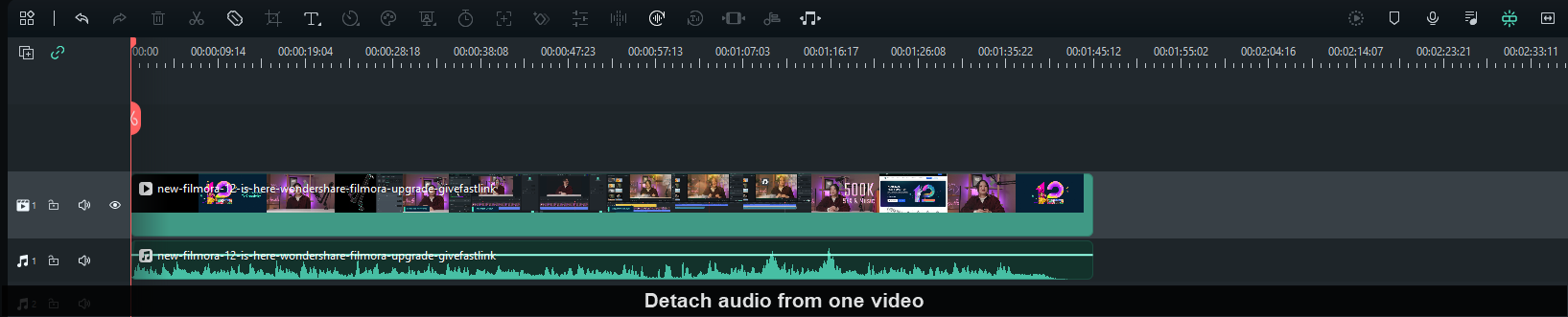
Apoi, faceți clic peFila AudioPentru a adăuga audio sau muzică de fundal la videoclipul dvs.
Pasul 3: Setați viteza și durata
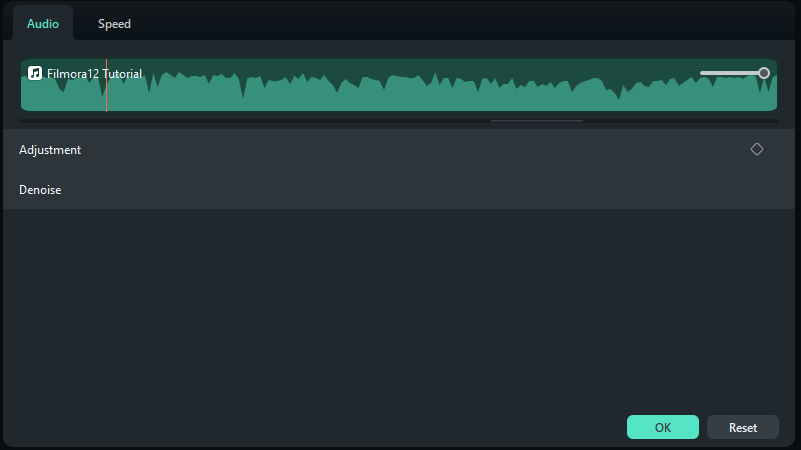
Pentru a seta viteza și durata, faceți clic dreapta pe cronologia audio sau apăsațiCTRL + R. Acum puteți modifica setările.
Pasul 4: Reglarea sunetului
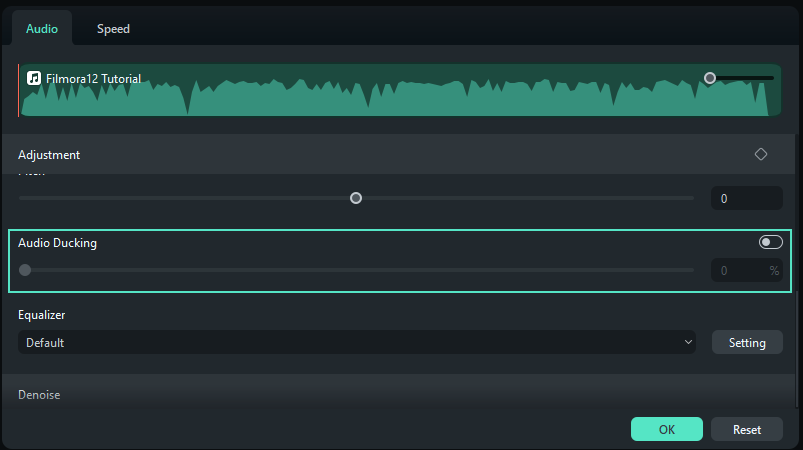
Următorul pas este să ajustați setarea audio făcând dublu clic pe cronologia audio. Puteți modifica tonul, Fade in/Fade out etc.
Pasul 5: Adăugați propria voce prin Voiceover
Puteți adăuga și propria voce. Doar faceți clic pe pictograma voiceover din partea dreaptă pentru a vă înregistra sunetul.
Pasul 6: Exportați media
În cele din urmă, faceți clic peButonul de Export pentru a salva proiectul acolo unde dorești.


Un instrument multi-platformă pentru a crea videoclipuri oriunde, pentru toți creatorii!
De ce editarea ta video nu este suficient de bună? Ce zici de puțină inspirație creativă?
- Peste 100 de milioane de utilizatori
- Peste 150 de țări și regiuni
- Peste 4 milioane de urmăritori pe rețelele sociale
- Peste 5 milioane de materiale media de stoc pentru utilizare
 Descărcare sigură
 Concluzie
În concluzie, există mai multe modalități de a extrage audio de pe YouTube, însă este important să fii atent la problemele legale. Dacă te întrebi „cum copiez muzică de pe YouTube”, poți folosi unelte online, programe desktop sau metode de înregistrare a ecranului.
Pentru cei care doresc să meargă mai departe, folosirea Filmora te poate ajuta să editezi audio și să-l încorporezi cu ușurință în propriile videoclipuri. Reține întotdeauna să respecți drepturile de autor și să folosești muzica în mod responsabil!

Editor video video ușor de utilizat și puternic pentru toți creatorii.
Încercați-l gratuit Încercați-l gratuit
Aduceți videoclipul la un nivel profesional cu instrumente simple.
Încercați-l gratuit Încercați-l gratuit
Liza Brown
Editor
Comentariu (s)