


Nuförtiden står vi inför rikligt med multimediamaterial, eftersom ingen kan förneka internets närvaro i vardagen. omInspelning av en händelse med våra smartphoneseller titta på gamla familjevideor, kvaliteten på dessa videor kan inte överbetonas.
Här,Remini videoförstärkareÄndrar metoden för att förbättra videor för att få dem att se mer tilltalande ut. Men eftersom appen och webbplatsen har många styrkor har många användare uttryckt oro över att deras privata uppgifter exponeras när de använder appen och webbplatsen.
I den här artikeln kommer du att upptäcka detaljerad information omRemini AI-videoförstärkare, inklusive dess alternativ, användarvänlighet och mycket mer.
I den här artikeln
En översikt över Remini Video Enhancer

Remini videoförstärkareär ett verktyg designat för videoförbättring, med många funktioner som gör det till toppklass. Som en avGratis AI-videoförstärkare, den innehåller den senaste AI-tekniken som fungerar främst i realtid för att automatiskt öka videokvaliteten på dina klipp och få bilderna att se mer exakta, skarpa och färgstarkt upplysta ut. Se till att du inte behöver ta itu medkornig, pixlade videor längre. Nu, genom att använda Remini, kan du förbättra bilden av gamla videor som till en början var av låg kvalitet – lika bra som nya.
Nyckelfunktioner:
- AI-förbättring:Den förbättrade artificiella intelligensen hjälper till att öka upplösningen på bilderna och videorna, och bildkvaliteten ger dig bra bilder.
- Bildåterställning:Den här funktionen tar bort märken av skador, suddigheter, fläckar och blekning från för gamla bilder och ger en konstnärlig känsla till vanliga och slitna bilder.
- Färgmedel:Colorize-läget ändrar det ursprungliga svartvitta fotografiet till ett färgfotografi med dagens moderna nyanser och tendenser.
- Automatisk förbättring:Den kan till exempel justera kontrast, ljusstyrka och mättnad och förbättra andra bild-och videoattribut.
Kompatibilitet och systemkrav
Remini Video Enhancer är intuitiv, lätt att använda och tillgänglig nu. Det stöds på flera plattformar, vilket innebär att du kan förbättra dina videor var som helst.
| plattformar | Systemkrav |
| Webb | Google Chrome, Mozilla Firefox och Safari. |
| mobil | Android 7.0 och senare & iOS 14 eller senare |
| PC | Den erbjuder inte programvaran att ladda ner och installera, men du kan använda den på Windows och Mac med webbversionen. |
prissättning
Om du är nyfiken på Remini video Enhancers prisplan, här är detaljerna. Det beror på vilken enhet du använder.
Android: Från $0.4.$189.99 per artikel
iOS: Från $2,99 till $9,99 per vecka
Webb: Från $6,99 till $9,99 per vecka
Gratis version: Förbättra foton och lämna vattenstämplar
För-och nackdelar
För att få en rationell syn kommer det att vara nödvändigt att diskutera de positiva aspekterna av att använda Remini Video Enhancer och dess brister.
Användarbetyg och recensioner
Det kan vi seRemini videoförstärkareFick ett totalt betyg på 4,0 påGoogle Play butikoch 4,6/5 påApple App Store, många tyckte att det var en bra fotoförstärkare och använde det alltid. Men de påpekar också att AI-förbättringsappar inte kan göra allt. Det kommer inte att förvandla dina vintage suddiga bilder till mästerverk. Vi kan också se några klagomål om att det är för dyrt och inte fungerar på videor över 6 sekunder.
Det övergripande betyget och recensionerna är inte precis gynnsamma när det kommer till dess videoförbättringsfunktioner. Det är därför de också har fått ett annat alternativ, som du kommer att stöta på i följande avsnitt.
Hur använder man Remini Video Enhancer?
Nu när du förstår vadRemini videoförstärkareerbjudanden, låt oss utforska hur man får ut det mesta av detta anmärkningsvärda verktyg.
Hur använder man Remini Online Video Enhancer?
För att komma in i Remini, öppna din webbläsare och gå till Remini-webbplatsen.
- Ladda upp din Video:Klicka på "ladda upp"knapp och välj videon du vill förbättra.

- Välj förbättringsalternativ:Remini erbjuder olika förbättringsalternativ. Välj de som passar bäst din video.

- Börja förbättring:Klicka "förbättra"Och låt Remini göra sin magi. AI-algoritmerna kommer att bearbeta din video, och du kommer att se förbättringarna i realtid.

- Ladda ner förbättrad Video:När förbättringsprocessen är klar kan du ladda ner den förbättrade videon till din enhet.
Att använda Remini på webben är en enkel process som gör den tillgänglig för användare av alla nivåer av expertis.
Hur använder man Remini Video Enhancer på mobil?
Om du vill förbättra videokvaliteten på mobilen kan Remini video enhancer också vara en braapp för förbättring av videokvalitet. Här är stegen för att använda den på din telefon.
- Installera Remini-appen:Ladda ner och installera Remini Video Enhancer-appen från App Store (iOS) eller Google Play Store (Android).

- Öppna appen:Starta appen på din smartphone.
- Ladda upp din Video:Tryck på knappen "Ladda upp" och välj fotot du vill förbättra från ditt galleri. Om du vill förbättra videon måste du välja premiumplanen.
- Förbättra och spara:Tryck på knappen "Förbättra" och vänta på att appen ska bearbeta din video. När du är klar, spara den förbättrade videon på din enhet.

- Ladda ner videon:Efter att ha förbättrat videon, förhandsgranska den och ladda sedan ner den till din mobiltelefon.

Mobilappversionen ger också ett liknande gränssnitt som är ganska användbart om man vill göra ändringar när man är på språng.
Ett beprövat alternativ till Remini Video Enhancer
Även om Remini video enhancer ger snabba resultat och erbjuder förhandsgranskningsalternativ under förbättringen, finns det begränsningar som inte kan ignoreras, såsom begränsningar för filstorlek och videolängd. Många användare rapporterar också en relativt låg framgångsfrekvens när det gäller att hantera komplexa eller kraftigt försämrade videor. Med tanke på dessa faktorer kan användare vilja hitta ett mer pålitligt alternativ till förbättra videokvalitet.
Wondershare Filmora utmärker sig som en av de mest effektiva lösningarna för videoförbättring, nu drivs av integrerade Topaz generativa AI-videoförbättringsmodeller. Genom att helt enkelt aktivera AI Video Enhancer förbättrar Filmora intelligent tydligheten, återställer detaljer och höjer den visuella kvaliteten med bara ett klick. Dessutom stöder Filmora ett brett utbud av in- och utdataformat, vilket låter användare enkelt konvertera videor mellan format utan extra kostnad.
- AI-videoförbättring: Den skryter med att använda avancerad artificiell intelligens för att förbättra video med ett klick.
- Auto-förbättra: Kan användas för att förbättra visuell kvalitet utan att belasta videon.
- Avancerade färgjusteringar: Filmora kan även ändra färggrafiska inställningar, vilket ger dig en förbättrad färgbalans i dina videor.
- Omfattande redigeringsverktyg: Den erbjuder 30+ AI-drivna videoredigeringsfunktioner för att göra komplicerade och tidskrävande uppgifter enkla. Utöver det finns det många andra funktioner i Filmora som låter dig redigera videor efter dina önskemål, såsom videomaskering, nyckelbildsinställning, rörelsespårning, etc.
- Vattenmärkesfria förhandsvisningar: Filmora har också en funktion som gör det möjligt för användare att förhandsgranska sina förbättrade videor utan vattenmärken, vilket ger användaren en tydlig bild av vad de troligtvis kommer exportera.
- AI-bildstylare: Du kan välja bildstilar från 20+ förinställda mallar, oavsett om du gillar sagostil, eller vill skapa en mer ondskefull bild.
- Videobullerdämpning: Låter dig ta bort brus från videor från svag, normal till stark för att förbättra den visuella kvaliteten.
- Smart BGM-generering: Du kan generera unik bakgrundsmusik enligt ditt videoinnehåll med gratis AI-musikgenerator.
Hur använder man Filmoras AI Video Enhancer?
Steg 1: Ladda ner och installera Filmora
Ladda ner Filmora på din dator, antingen Windows eller Mac. Läs instruktionerna som visas på skärmen och se till att följa dem för att avsluta installationen.


Steg 2: Importera din video till Filmora
Starta Filmora och i hemgränssnittet, navigera till alternativet "Nytt projekt" och klicka sedan på "Importera" fliken för att ladda upp videon till mediapanelen. Klicka på videon och dra och släpp på tidslinjen så att redigeringen kan börja.
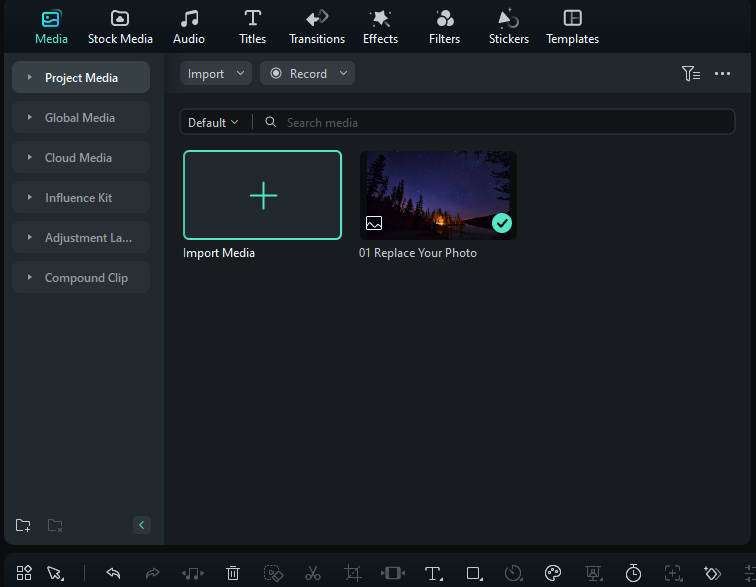
Steg 3: Gå till AI-verktygssektionen
Uppe till höger på skärmen, högerklicka på en video i tidslinjen så hittar du det under "AI-verktyg".
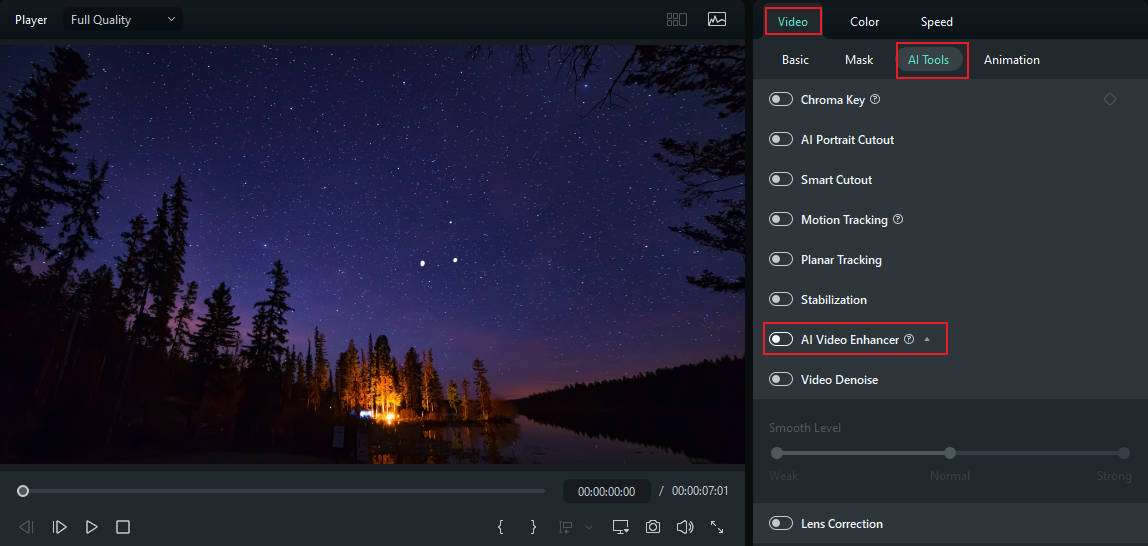
Steg 4: Markera alternativet AI-videoförbättring
Välj AI-videoförbättring från listan med AI-verktyg på skärmen. Klicka sedan på generera-knappen så förbättras kvaliteten på dina videor automatiskt.
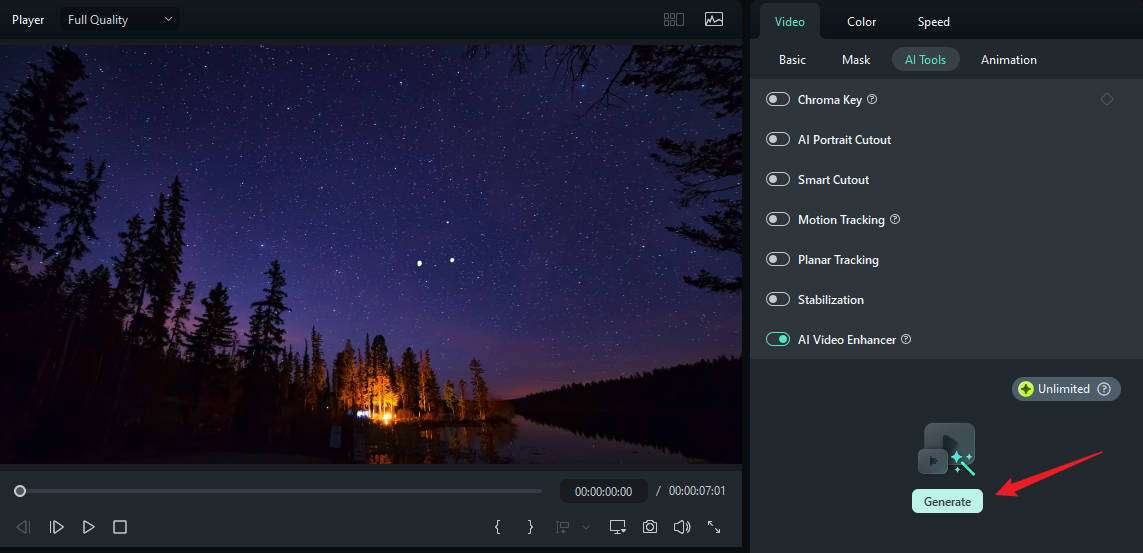
Steg 5: Förhandsgranska resultat och gör justeringar
Under skrivning och bildritning erbjuder AI:n förbättringar; när det är klart, använd förhandsgranskningsfönstret för att se dem. Om resultatet inte är önskvärt kan fler justeringar göras med olika inställningar.
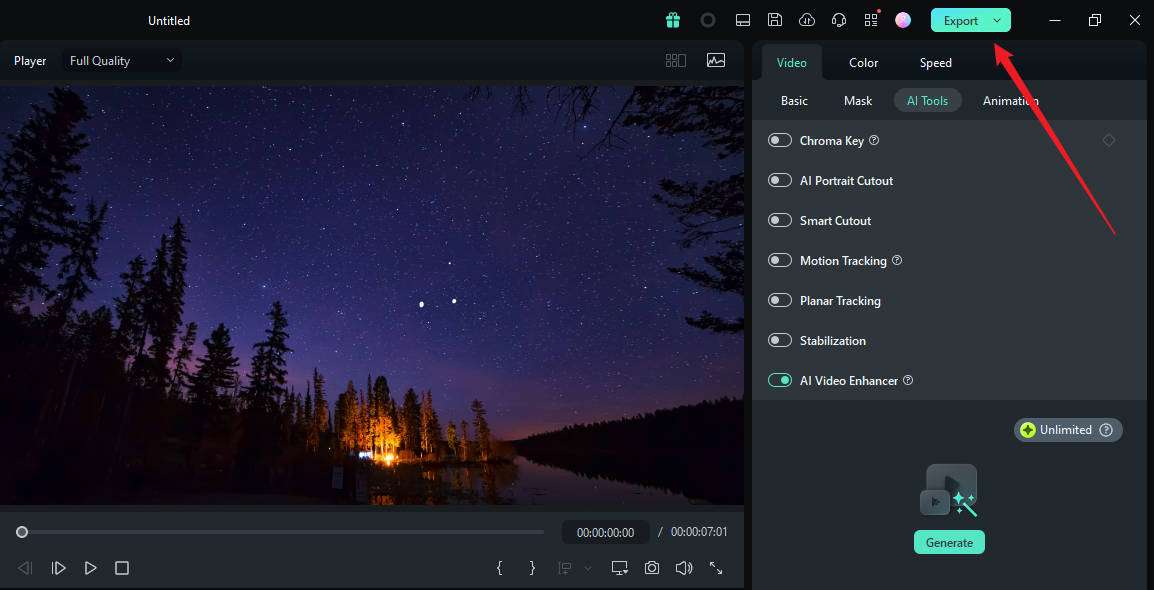
Steg 6: Exportera den förbättrade videon
När du är nöjd med förbättringarna, gå till "Exportera"-knappen. Välj önskat videoformat, upplösning samt katalog där den nyskapade och förbättrade videon ska sparas.
Förutom att använda AI-videoförbättring erbjuder Filmora även andra sätt att förbättra videokvalitet och öka videoupplösningen. Här är en video för din referens.
- 100+ avancerade videoredigeringsfunktioner.
- Stort utbud av video-/ljudeffekter och kreativa resurser.
- Kraftfull AI för enkel innehållsskapande.
- Intuitiv, professionell men ändå nybörjarvänlig.
- Fungerar på Mac, Windows, iOS och Android.

bottenlinjen
Remini videoförstärkare är ett bra verktyg för att förbättra bildkvalitet, men fungerar inte särskilt bra för att förbättra videokvalitet. Dessutom har det strikta begränsningar för videolängd och filstorlek, vilket kan innebära besvär för användarna.
Om man inte vill stöta på problem med videostorlek och vill gå djupare in i videoredigering, då är Wondershare Filmora och dess AI-förbättringsfunktion mycket idealisk. Det är ett av de bästa videoredigeringsverktygen, med användning av omfattande AI-funktioner som förbättrar videor, lätt att använda och mängden funktioner gör det bekvämt för alla skapare oavsett deras expertisnivå.
Vanliga frågor
-
Fungerar Remini på videor?
Ja. Remini är en AI-booster som förbättrar videor och gör klippen mer attraktiva. Några av dess viktiga video-förbättrande och redigeringsalternativ finns i appen och webbversionen. Men det kräver ett abonnemang för att förbättra videor. -
Är Remini säkert?
Ja, Remini är ett säkert video- och fotoförbättringsverktyg. Alla personliga data behandlas och lagras av företaget på dess databaser och anläggningar. Viss information som samlas in inkluderar e-postadresser, IP-platser och sociala mediekontouppgifter. -
Vilken längd är tillåten på en video som delas på Remini?
Du kan inte förbättra en video längre än 1 minut på personlig plan, och den sammanlagda videolängdsgränsen per vecka är 4 minuter /240 MB. I företagsplanen bör videolängden inte vara mer än 2 minuter och den sammanlagda videogränsen per vecka är 8 minuter /480 MB.