Redigeringstips
 Guide för att justera bildfrekvensen i Filmora

I den här videon får du veta mer om hur du justerar till olika bildfrekvens i Wondershare Filmora. Med rätt inställningar kan du visa din video på bästa sätt på plattformen.


Key Steps of This Video Tutorial To Follow
Starta ett nytt projekt genom att klicka på knappen "Nytt projekt" från huvudgränssnittet. Importera dina mediefiler och gå till menyn "Filer". Leta efter "Projektinställningar" i rullgardinslistan. Ett nytt fönster visas på skärmen. Här kan du justera "Upplösning", "Bildförhållande" och "Bildfrekvens". Klicka på "Bildfrekvens" och välj 23,97 fps, och fortsätt sedan genom att klicka på “OK” för att spara dessa inställningar.
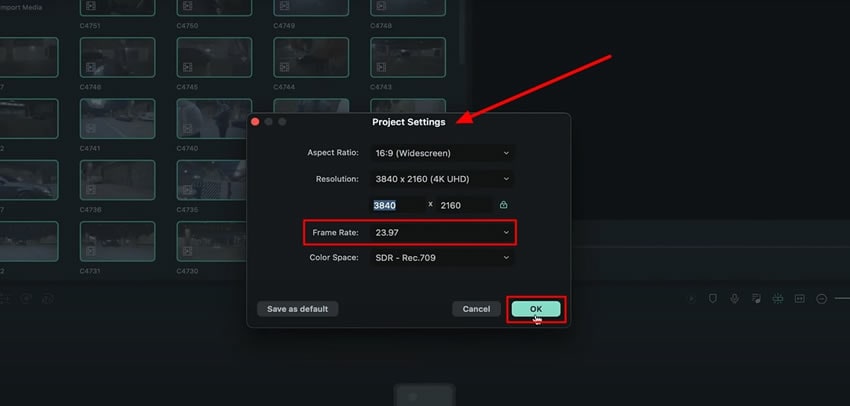
Gå till mediapanelen och dubbelklicka på videoklippet. Du måste välja alternativet "Behåll projektinställningar" i popup-fönstret. Välj videon på tidslinjen och sänk hastigheten för att få din video att spela i önskad bildfrekvens. Du kan räkna ut den nödvändiga hastigheten genom att dela den justerade bildfrekvensen med originalets bildfrekvens.
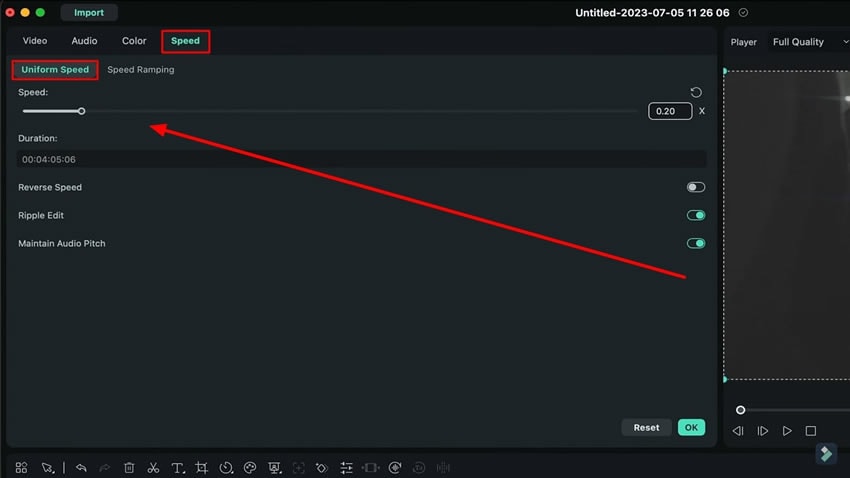
Dubbelklicka på videon och gå till fliken “Hastighet” i inställningsfönstret. Under "Enhetlig hastighet" kan du justera hastigheten genom att dra i reglaget eller skriva exakt värde i det tillgängliga fältet. Klicka på “OK” för att spara denna hastighet för din specifika video.
Att arbeta med flera bildfrekvenser är nu inte längre ett mysterium. I denna guide har du lärt dig att ändra videons bildfrekvens och anpassa videohastigheten därefter. Nu kan du skapa imponerande innehåll med professionell känsla genom att använda Filmora. Det bästa av allt är att du inte längre behöver några professionella kunskaper för att kunna göra detta.
Joshs andra Filmora-mästarlektioner