


 100% Security Verified | No Subscription Required | No Malware

Att lägga till text på en bild har många fördelar. Du kan använda det för att sprida ett budskap på sociala medier, lägga till en häftig titel till fotot eller helt enkelt skriva ett roligt skämt för att få folk att skratta. Det finns tillfällen då du har text i ett foto men vill ta bort den eftersom du vill skriva något annat. Du kanske tror att det är en utmanande uppgift, men vi är här för att berätta att så inte är fallet.
Stanna kvar och lär dig hur du redigerar text i bilder, tar bort den, lägger till ny text, och allt detta med ett enkelt verktyg med fantastiska AI-funktioner.
I denna artikel
Hur du ändrar text på en bild i mobilen
Det enklaste verktyget du kan använda för att redigera texten i en bild är Filmora. Tillgängligt för Windows, Mac, Android och iOS, detta videoredigeringsverktyg är fullspäckat med funktioner för bild- och ljudredigering. Det har AI Remover-funktionen, som du kan använda för att ta bort oönskade objekt eller personer från ett foto. Du kan också lägga till textanimationer, texteffekter, ändra typsnitt och utforska en mängd fantastiska mallar.
För att ändra texten på en bild bör du använda Filmoras AI Remover för att först ta bort texten, och sedan lägga till ny text på fotot. Nu kör vi!
- Ladda ner och installera Filmora på din mobil.
 Säker nedladdning
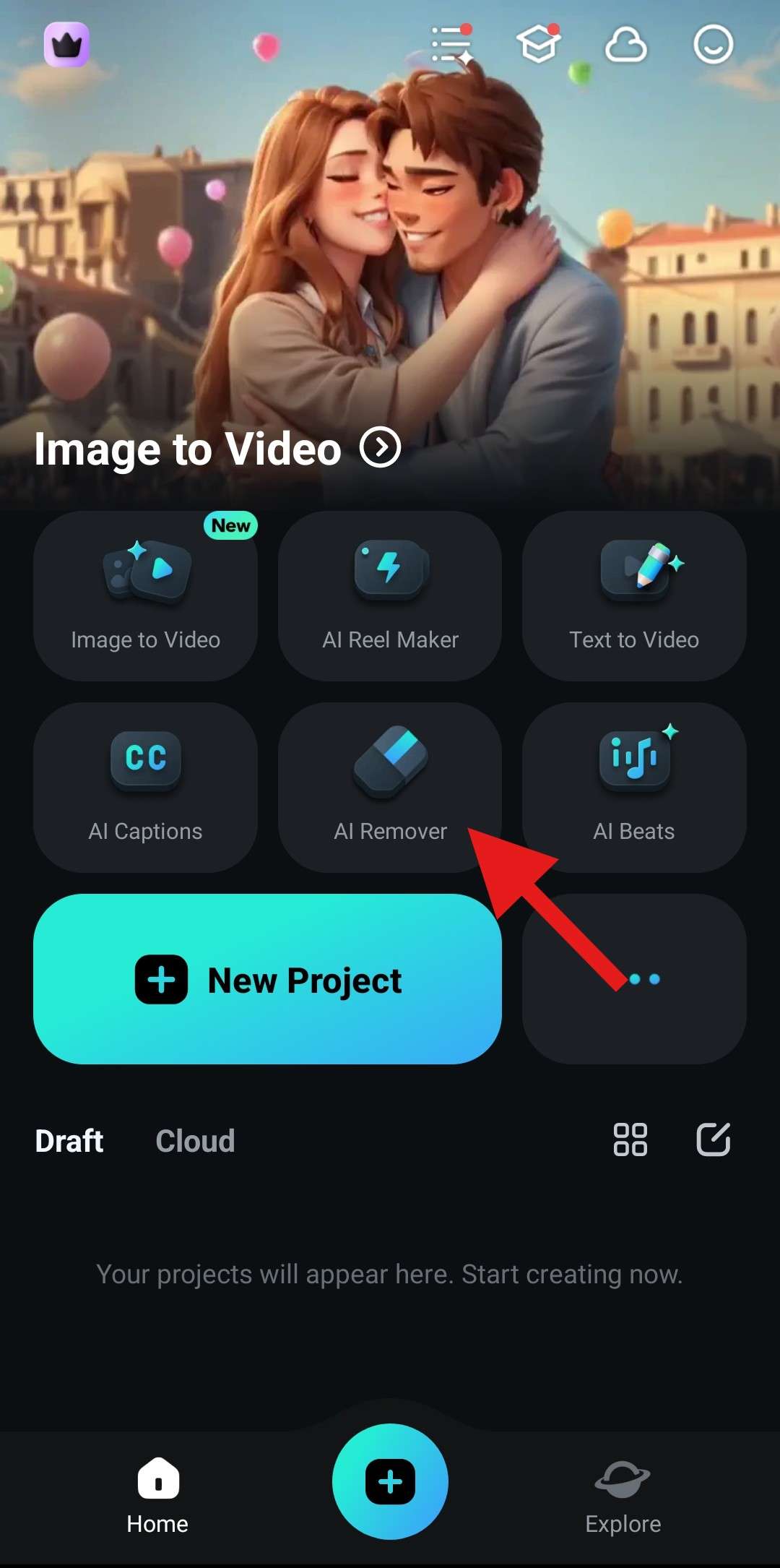
 - Öppna appen och tryck på AI Remover.
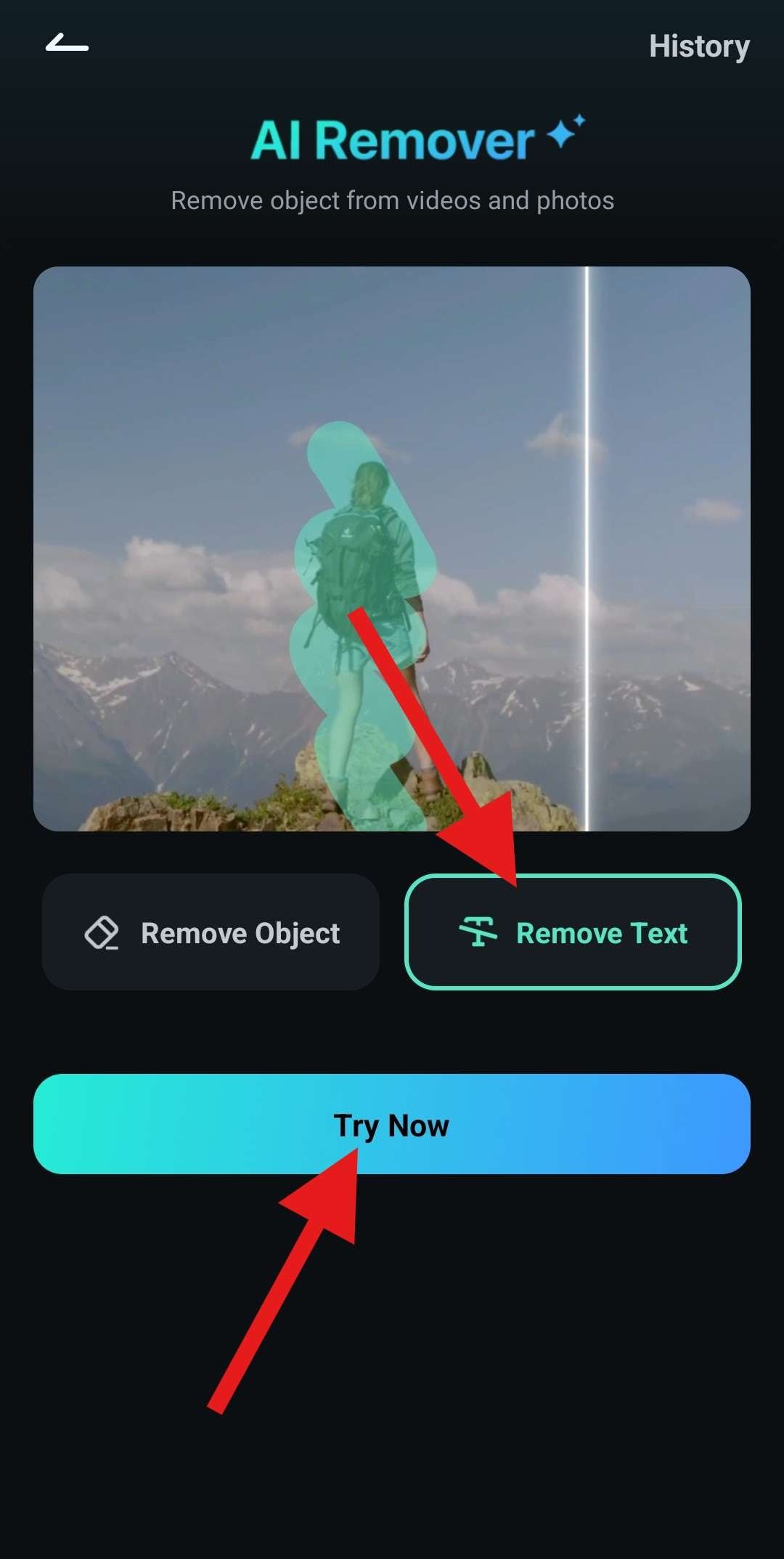
- Välj Ta bort text och tryck på Prova nu.
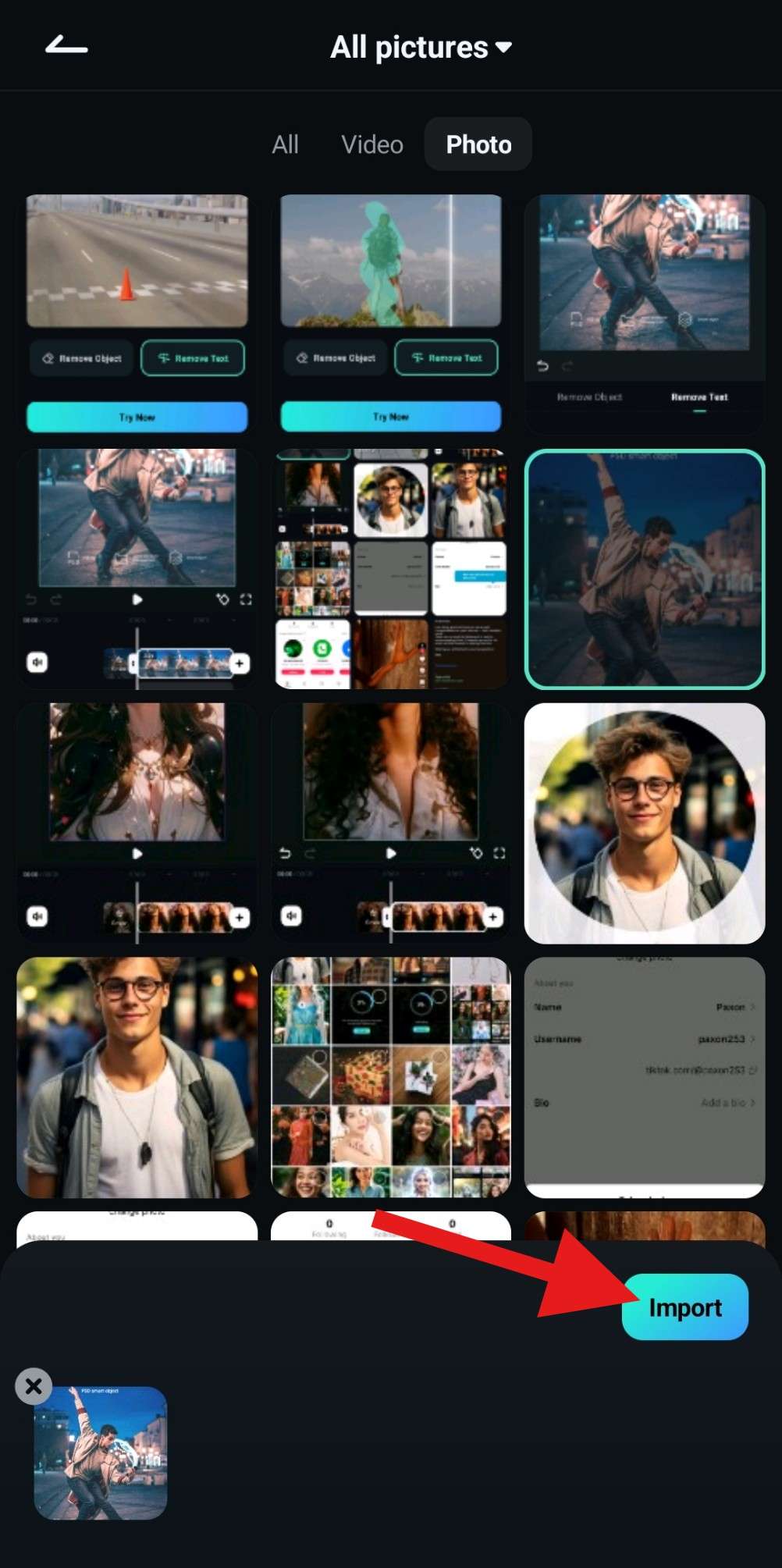
- Välj det foto där du vill ta bort text och tryck på Importera.
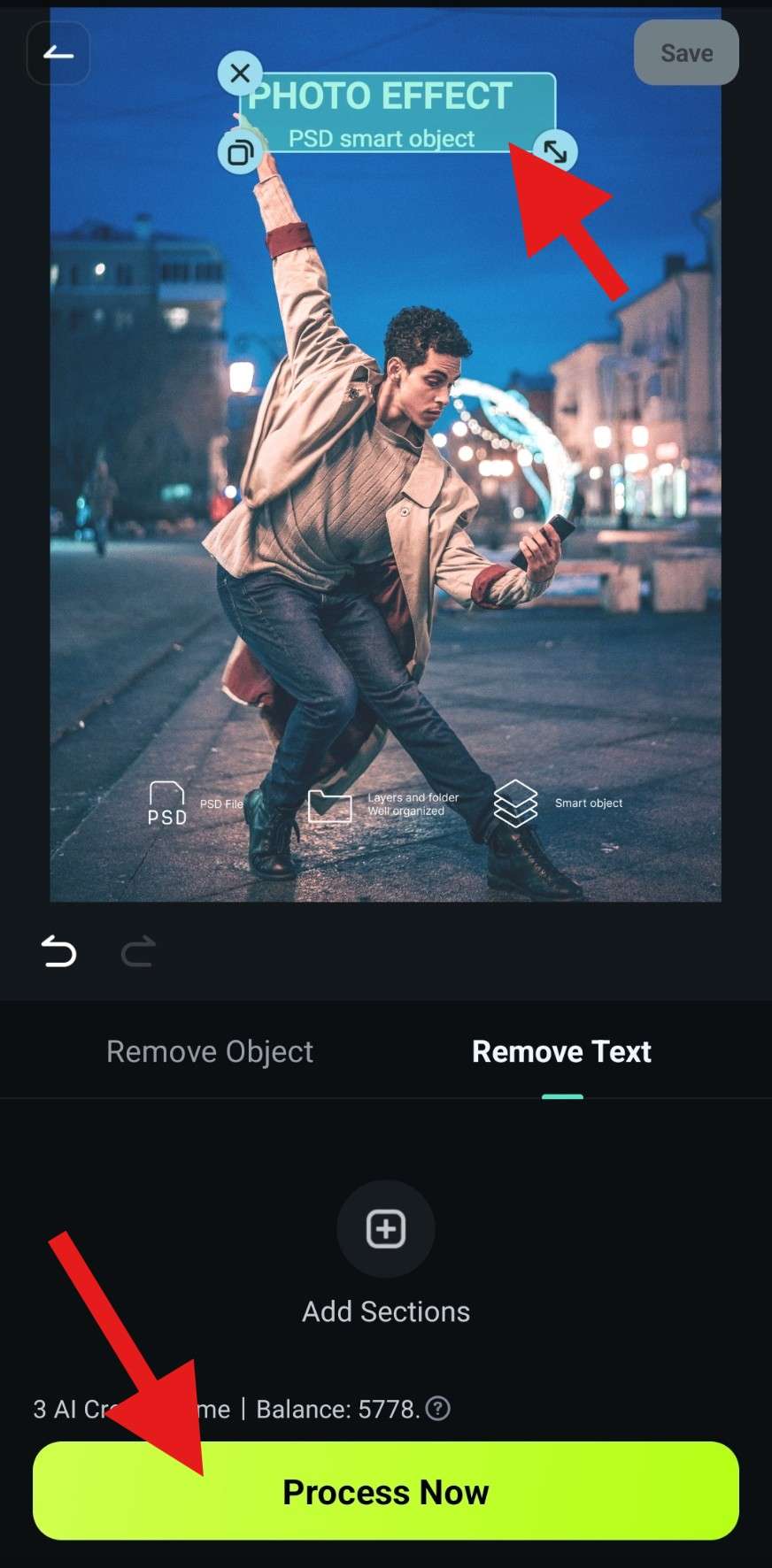
- Markera texten du vill ta bort och tryck på Bearbeta nu.
- Vänta några sekunder på att AI:n ska bearbeta begäran. Denna funktion fungerar snabbt, så du behöver inte vänta länge.
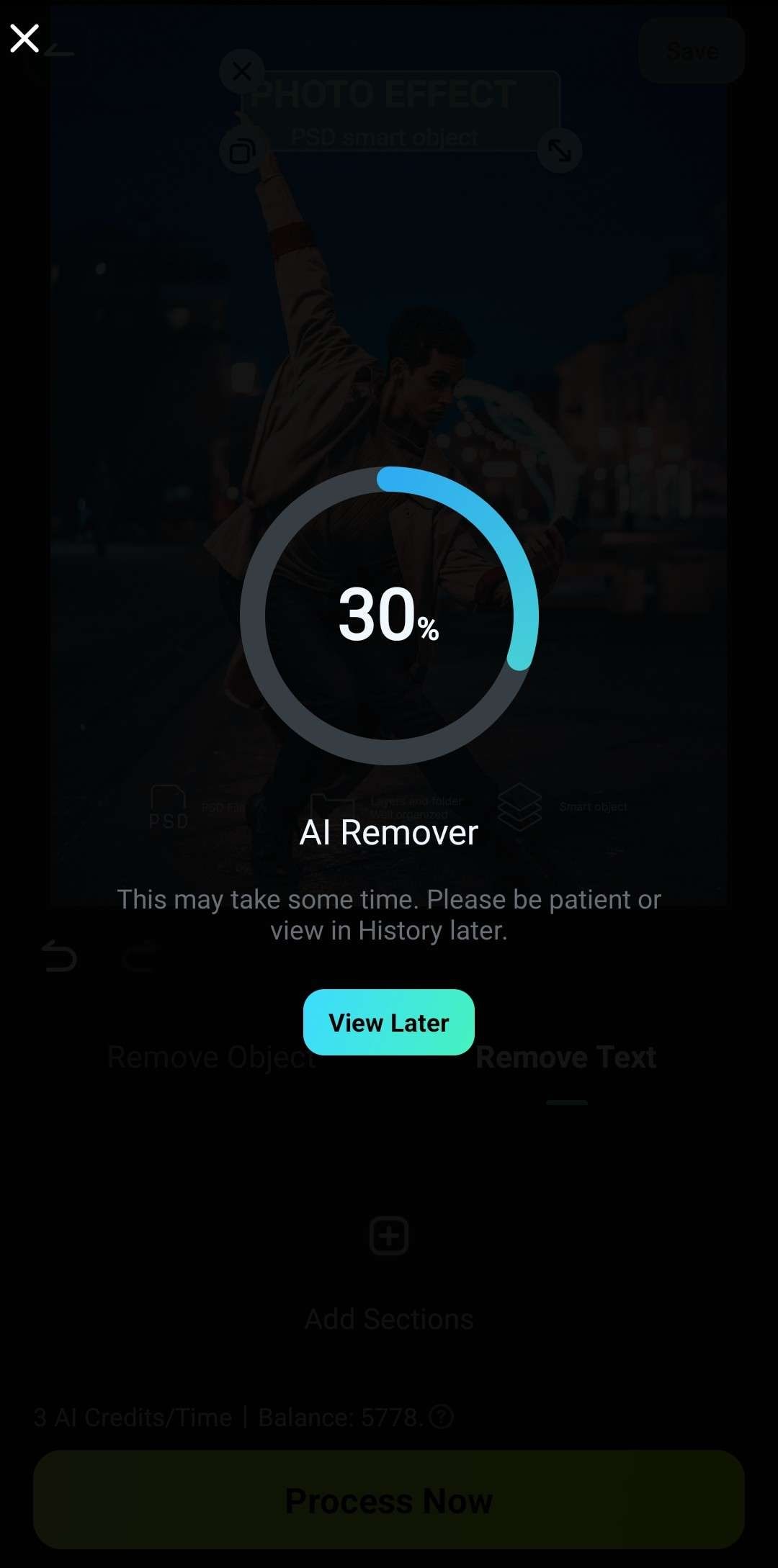
- Granska resultatet och tryck på Spara för att lägga till bilden på din enhet.
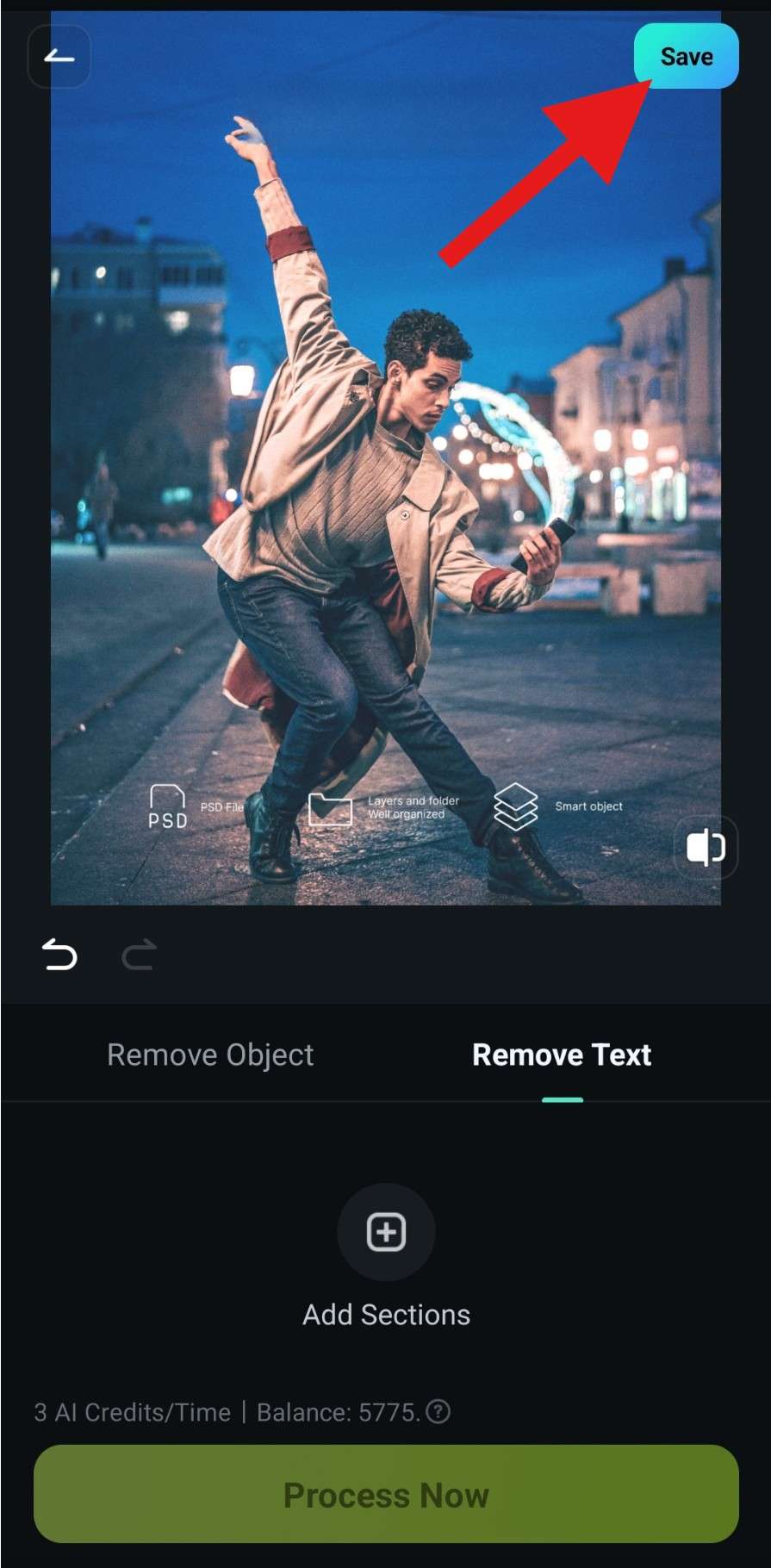
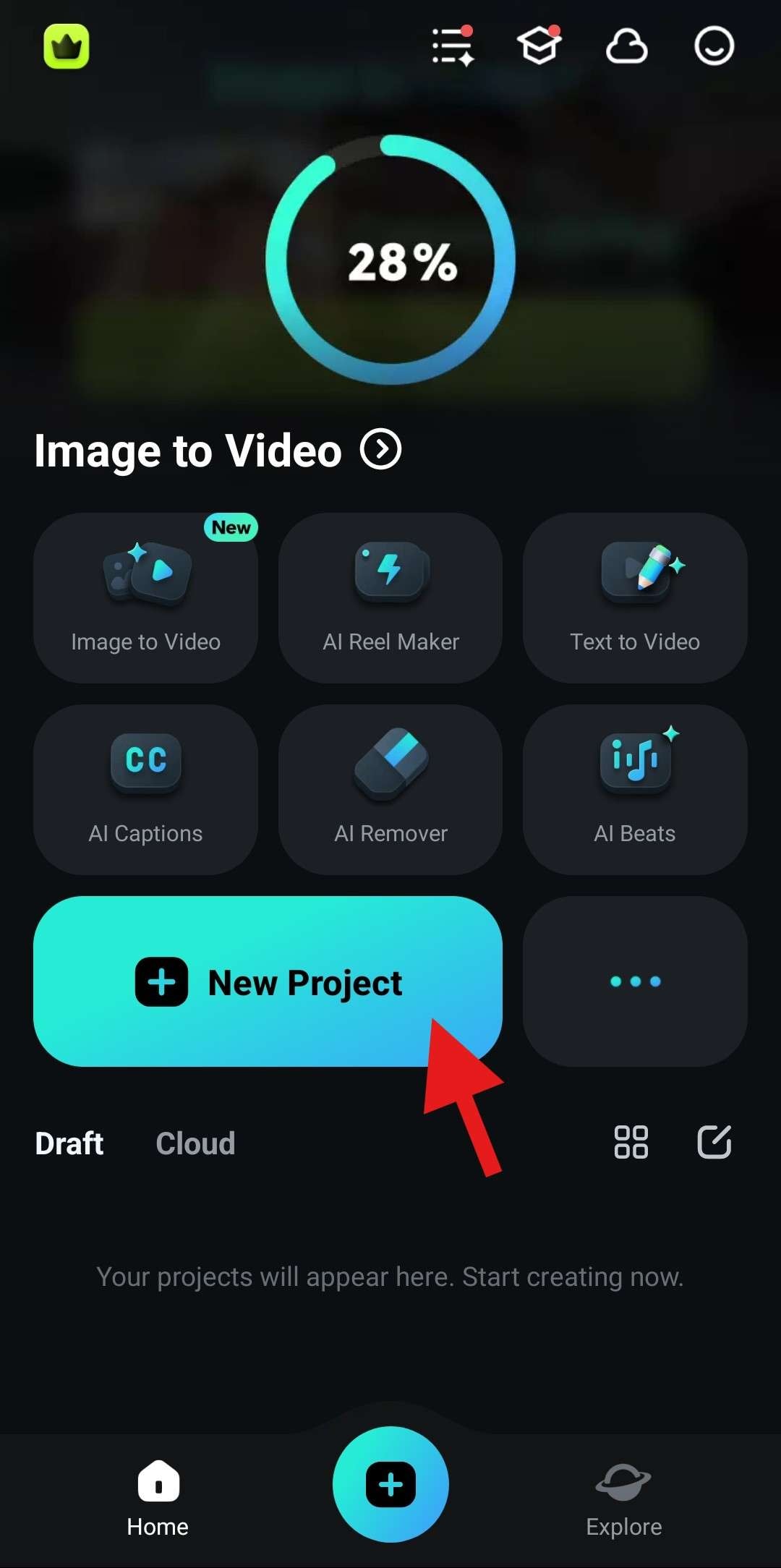
- Nu när du har tagit bort texten från fotot, låt oss gå tillbaka till startskärmen. Tryck på Nytt projekt.
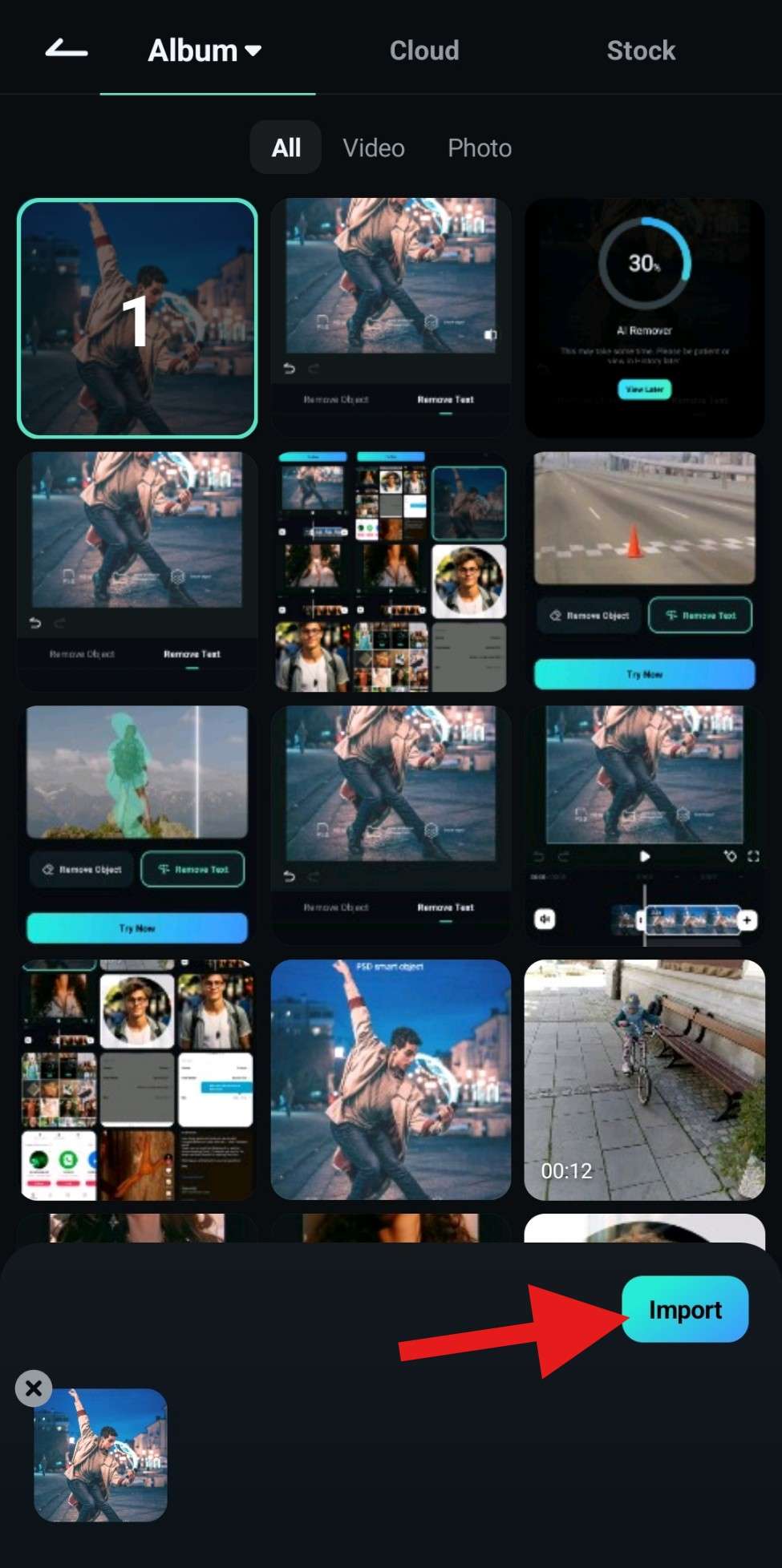
- Välj fotot där du tog bort text och tryck på Importera.
- Tryck på Text.
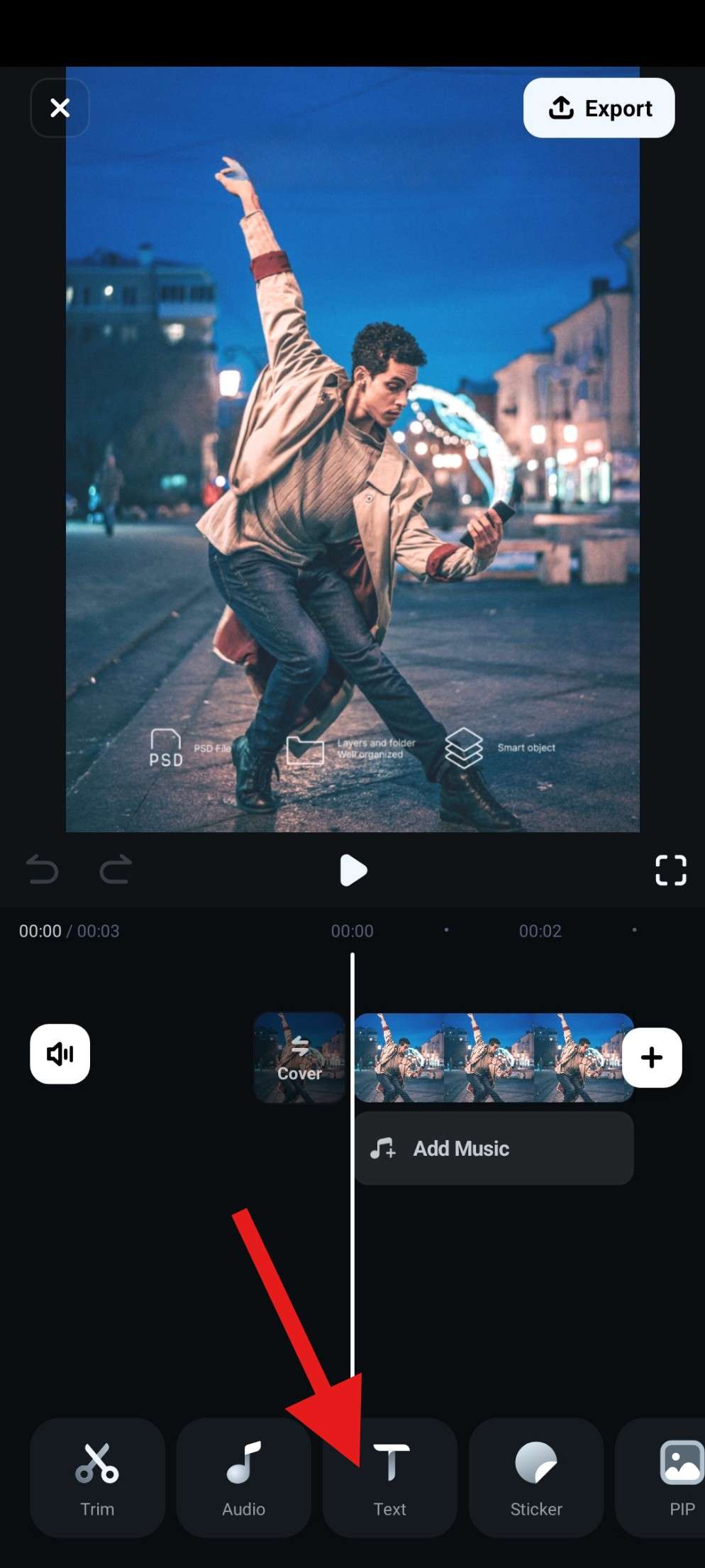
- Nu, tryck på Lägg till.
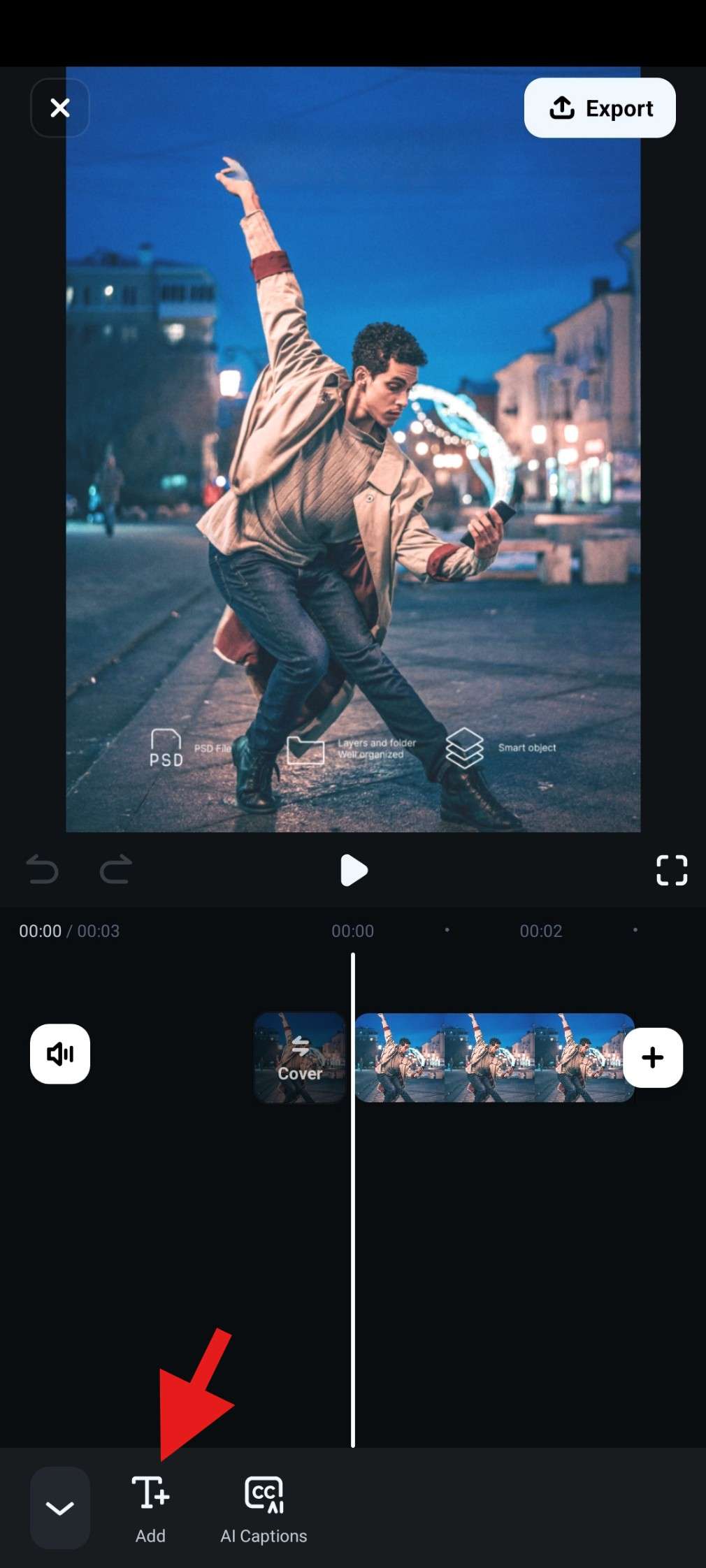
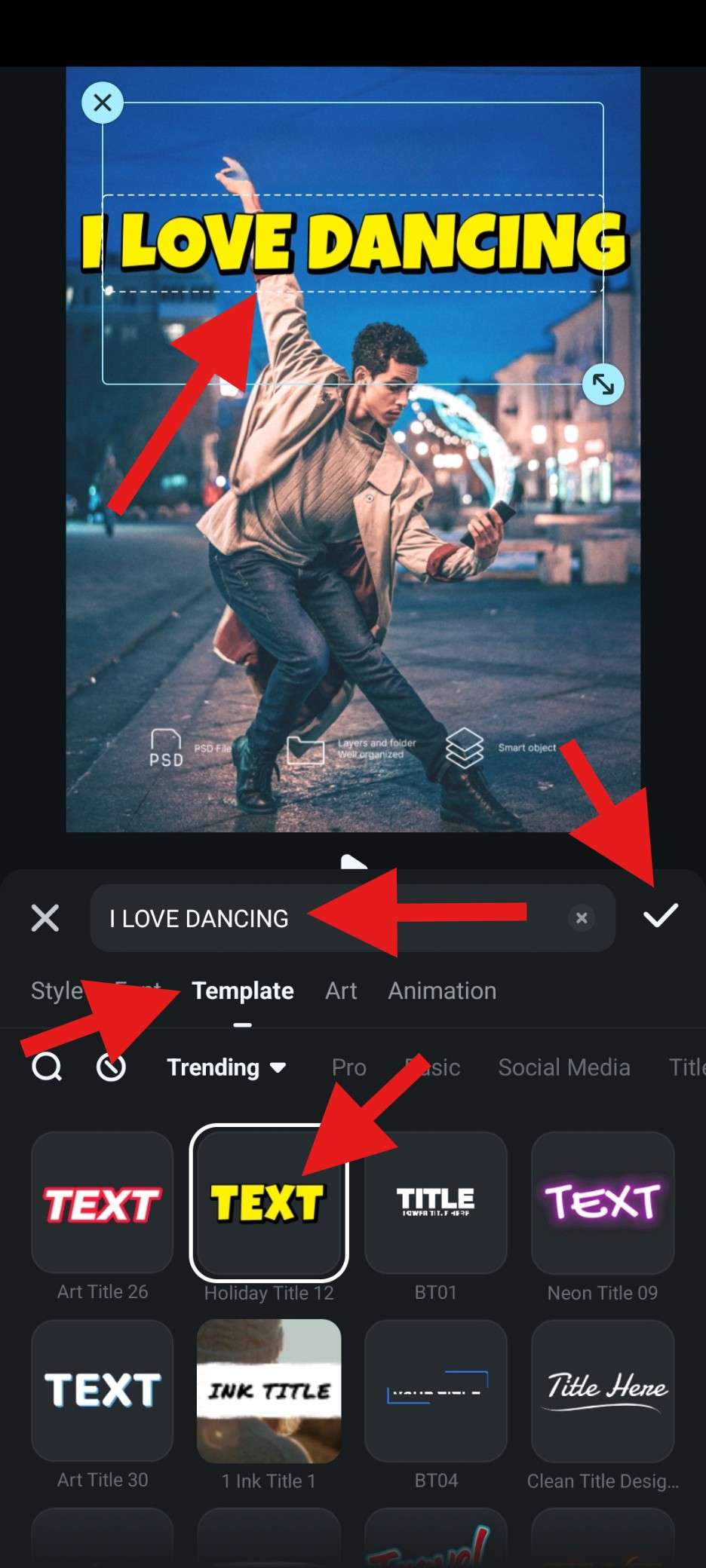
- Gå till Mall -sektionen och välj en mall som du gillar. Sedan skriv den text du vill se i fotot, placera den där du vill ha den, justera storleken och godkänn ändringarna när du är klar.
Och det var allt. På bara några minuter kunde du inte bara ta bort text från ett foto utan även lägga till ny text för att ersätta den gamla och förbättra bilden avsevärt.
När du följer denna guide ser du säkert att Filmora erbjuder möjligheten att lägga till anpassad text i olika stilar och färger, byta typsnitt och till och med utforska animerade titlar om du vill förvandla din bild till en video. Prova Filmora idag och upptäck alla dessa funktioner i din egen takt.
Om du vill redigera texter mer exakt på dator kan du också använda Filmora.
- 100+ avancerade foto- och videoredigeringsfunktioner.
- Stort kreativt innehåll.
- Kraftfull AI för enkel innehållsskapande.
- Intuitiv, professionell men ändå nybörjarvänlig.
- Fungerar på Mac, Windows, iOS och Android.



Hur du lägger till och redigerar text på en bild på datorn
Desktopversionen av Filmora är en utmärkt bild- och videoredigerare med många användbara AI-funktioner. Det som skiljer den från mobilversionen är att denna version har fler texteffekter och du kan utforska former som böjd text, vilket är en funktion som du inte hittar i mobilappen. Du kan också lägga till egna textbanor på datorn, så det finns mycket mer frihet att förverkliga din vision.
När det gäller att lägga till text till ett foto, följ bara stegen nedan så lär du dig det snabbt.
- Starta Filmora på din dator eller laptop och klicka på Nytt projekt.
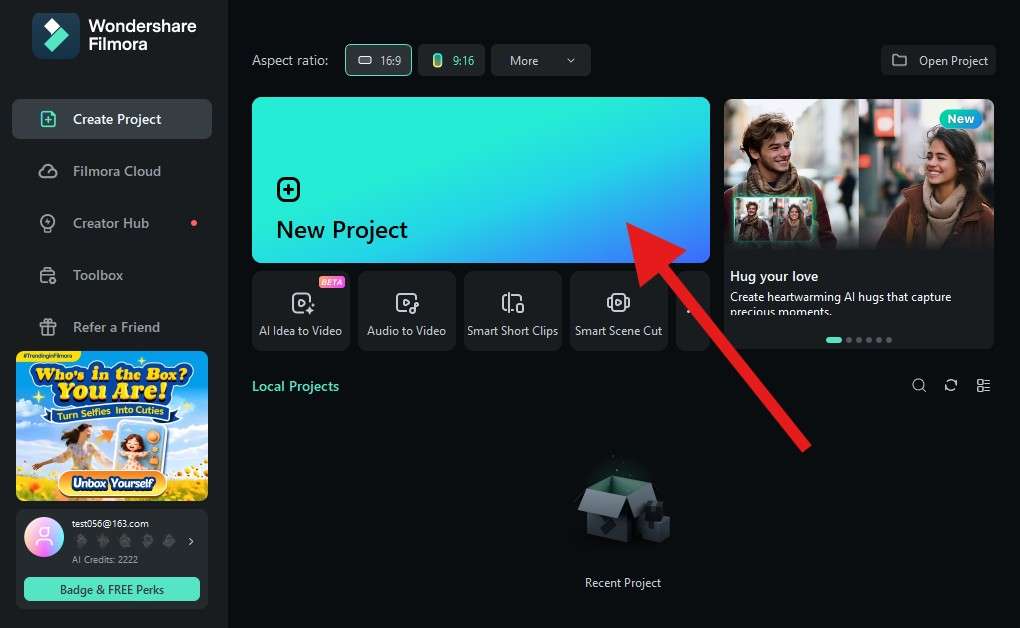
- Klicka på Importera och ladda upp en bildfil utan text.
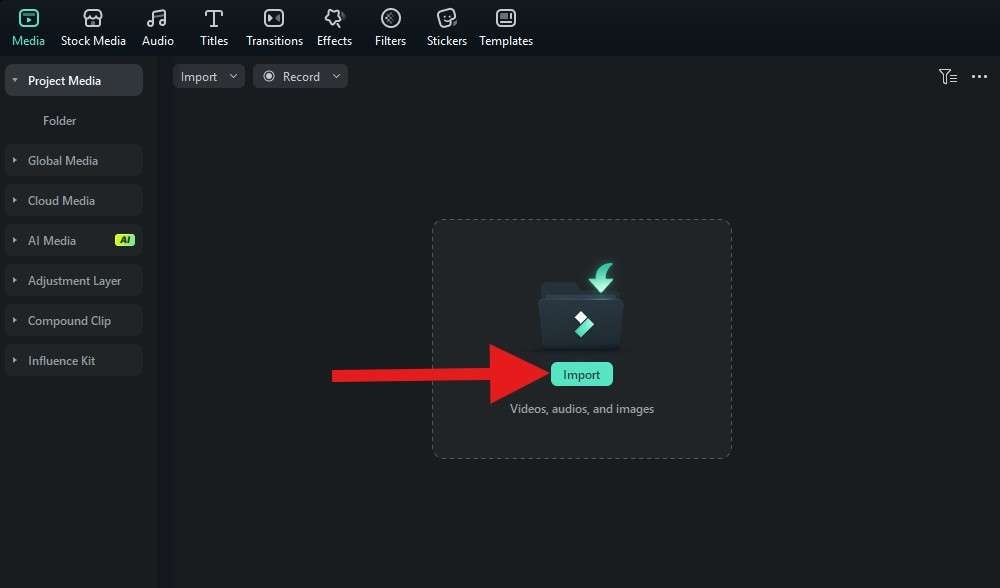
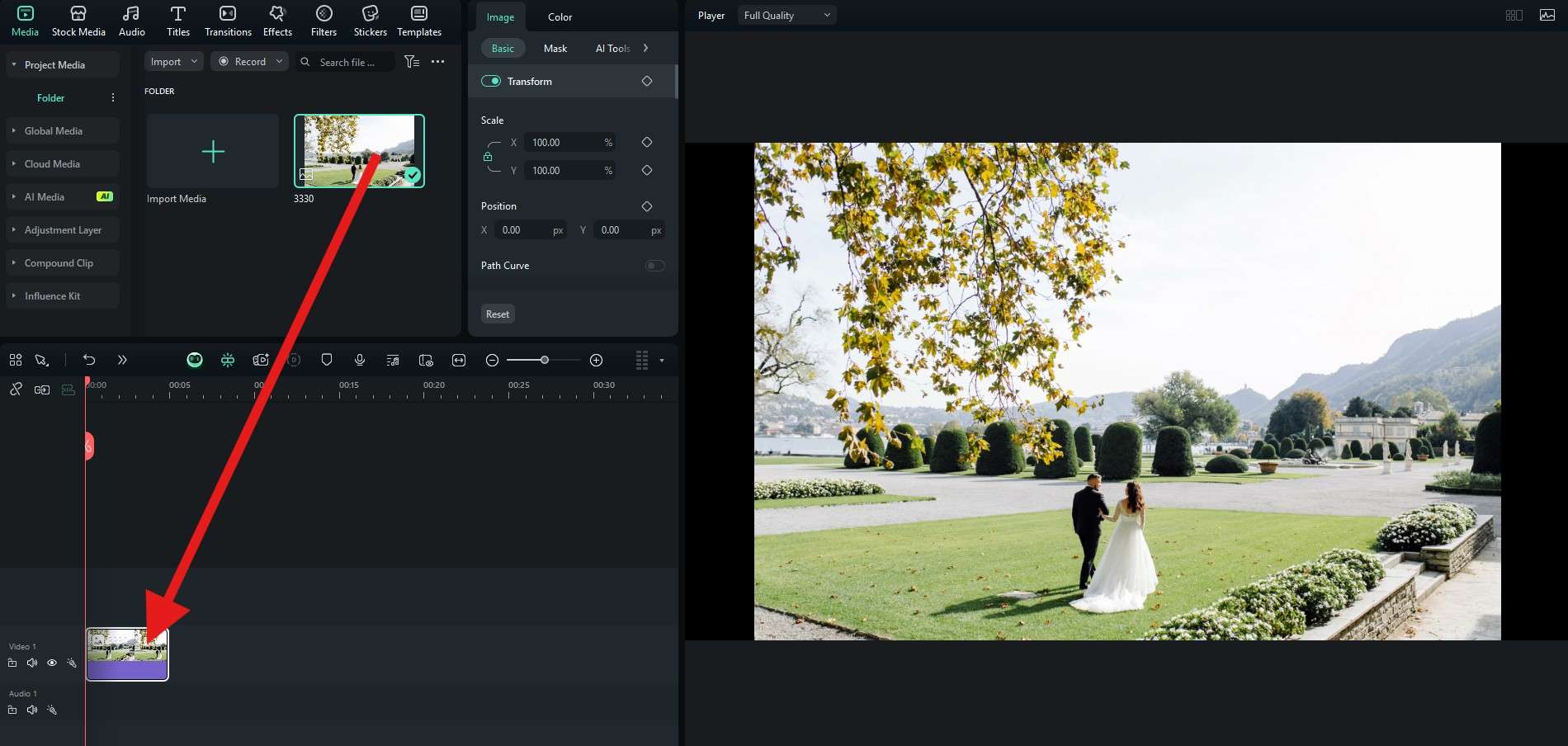
- Dra bilden till tidslinjen.
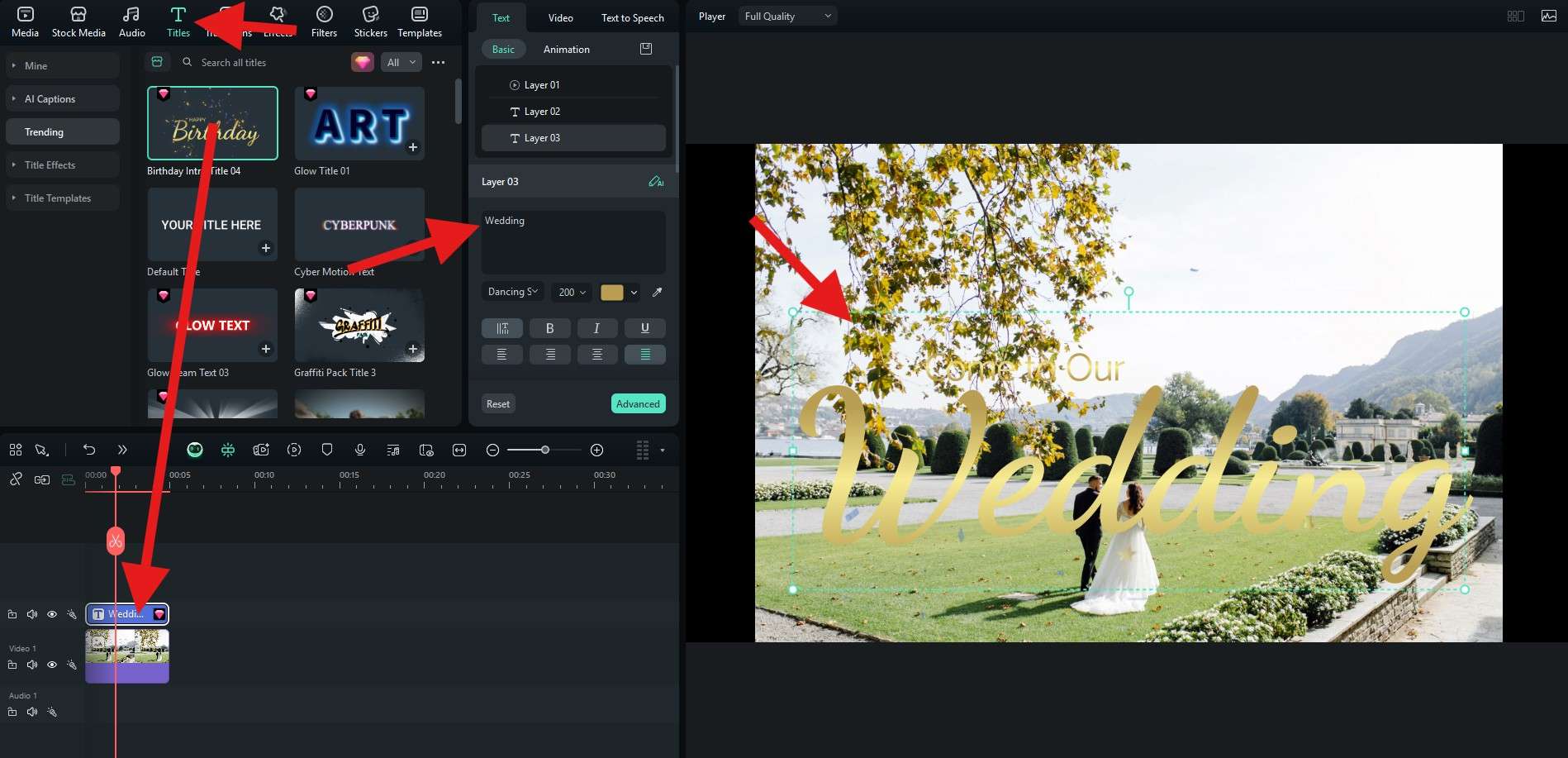
- Gå nu till Titlar -sektionen och välj något du gillar. Sedan dra det till tidslinjen ovanför bilden. Du kan redigera texten i Text > Grundläggande -sektionen och justera storlek och placering av texten i förhandsvisningen.
- Om du är nöjd kan du exportera eller ta en ögonblicksbild för att spara bilden.
Utforska avancerade texteffekter i Filmora
Om du vill göra texterna på din bild mer unika kan du använda de avancerade texteffekterna med Filmora.
 säker nedladdning
 1. Böjd text
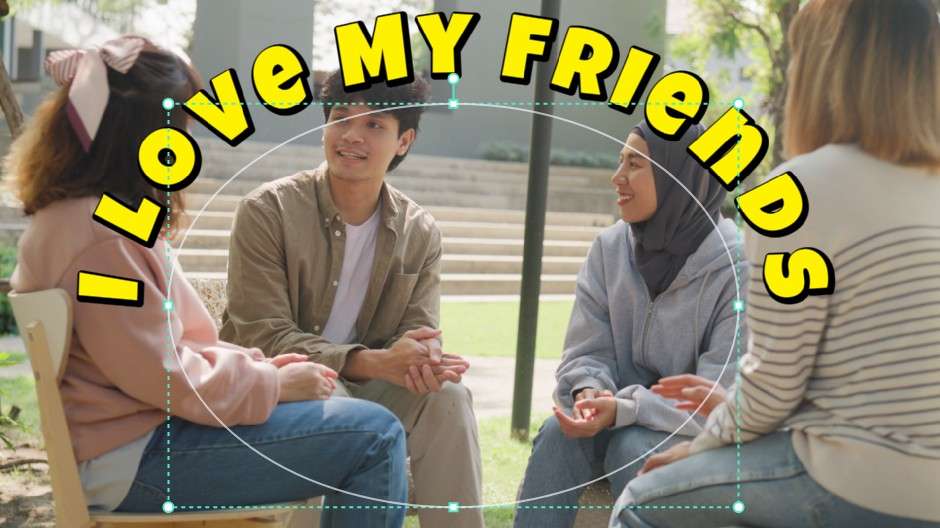
Om du vill att din text ska se ut som en form, till exempel en cirkel, kan du använda böjd text.
Du kan gå till Text > Grundläggande > och du hittar Form -funktionen. Detta låter dig skriva texten längs en kurva eller i en cirkelform, ett väldigt intressant sätt att lägga till text. Prova det!

Så här ser det ut när du ställer in böjd text i Filmora.
2. Textanimation
Vissa användare gillar att lägga till textanimationer, särskilt om de vill animera bilder eller skapa bilder från videor.
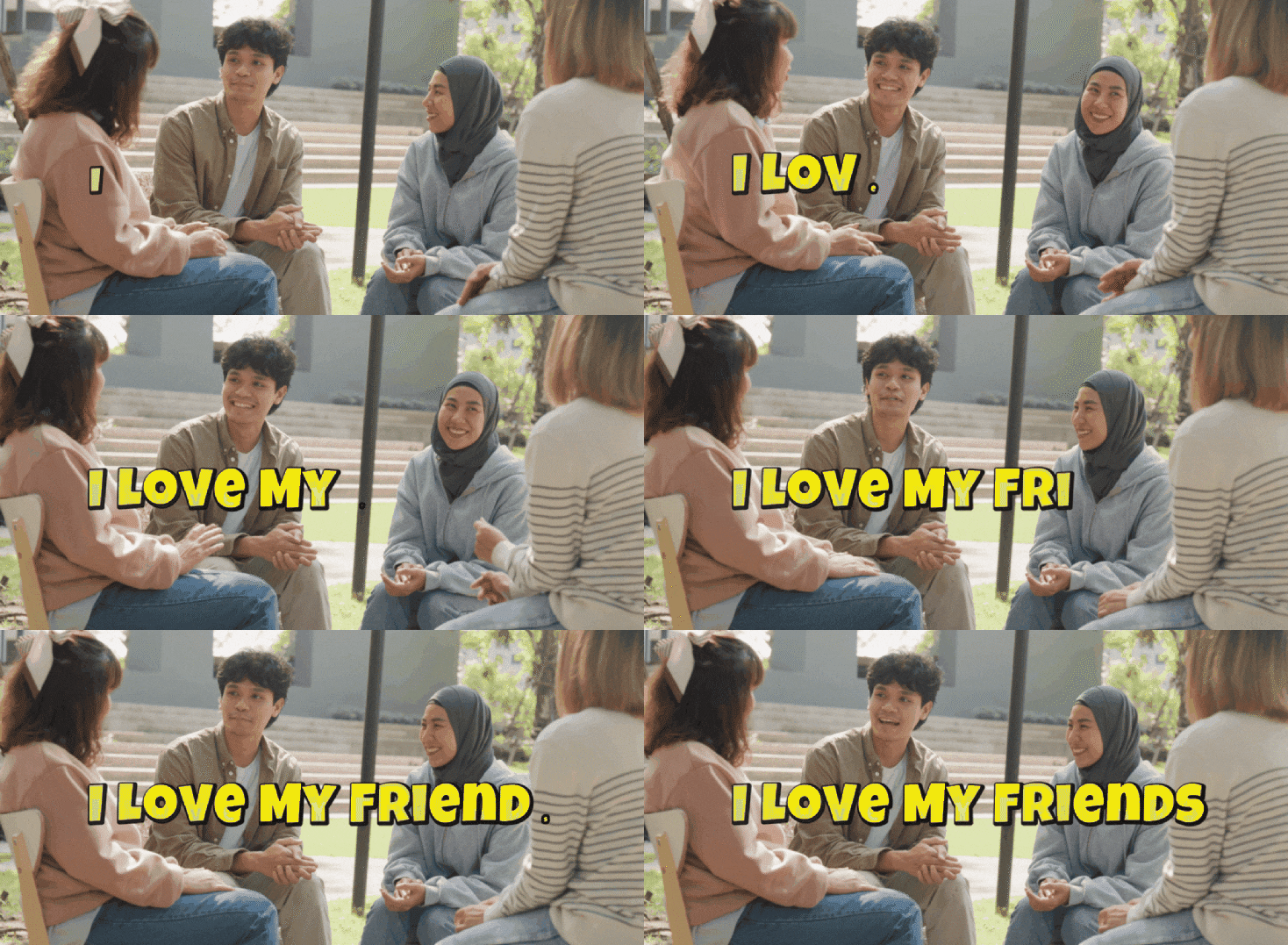
Den enorma mängden text animationer förinställningar som du kan hitta i både desktop- och mobilversionerna av Filmora är verkligen imponerande. Du kan enkelt välja texten, gå till animation och välja en in-, ut- eller looptextanimation för dina bilder eller videor.
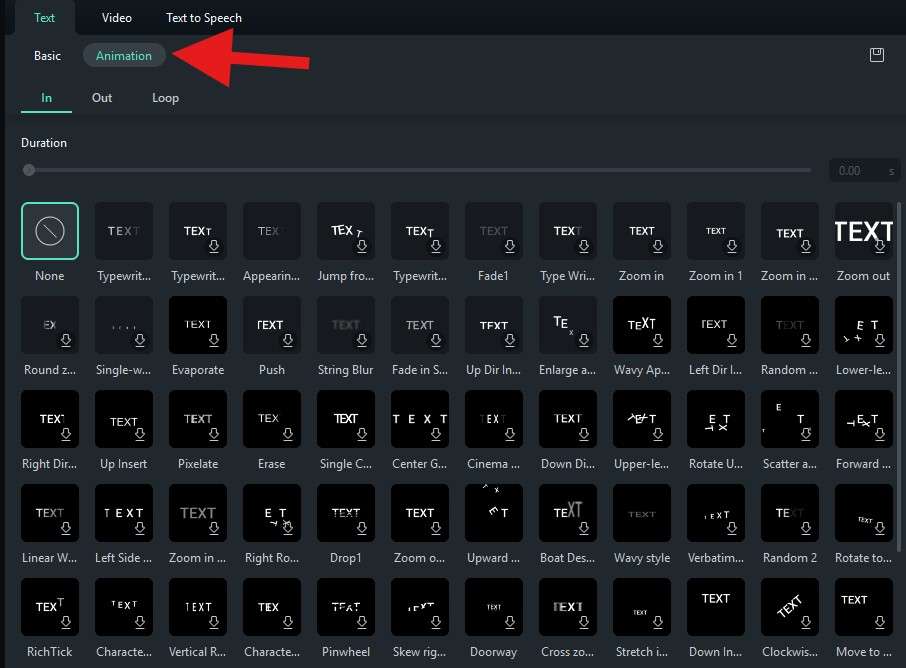
Så här kan textanimationer se ut i Filmora.
3. Textförvrängning
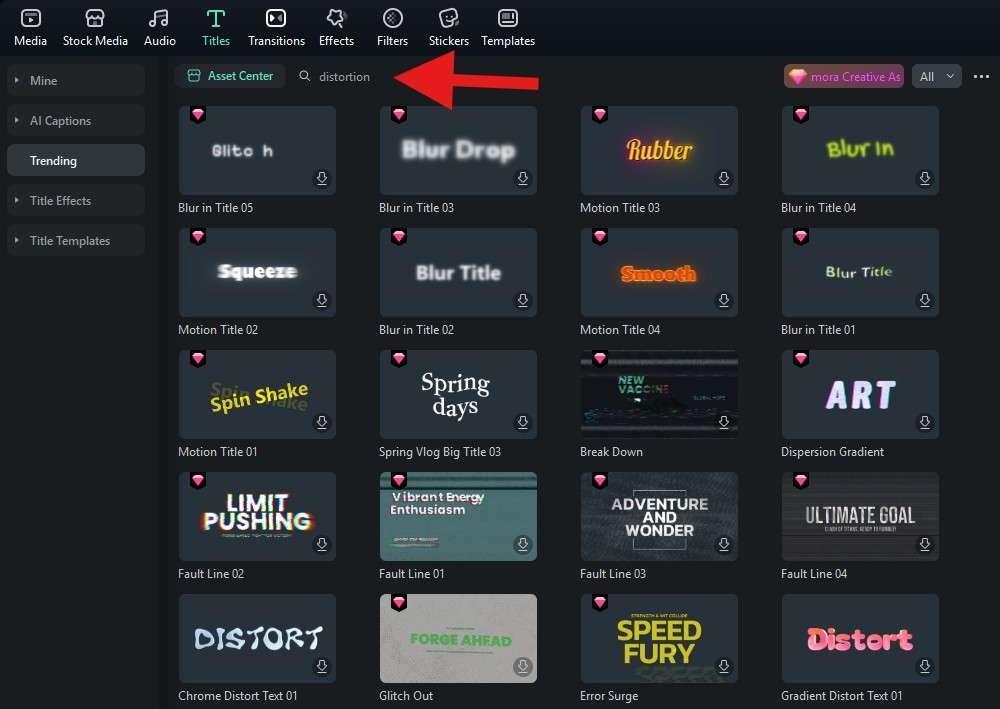
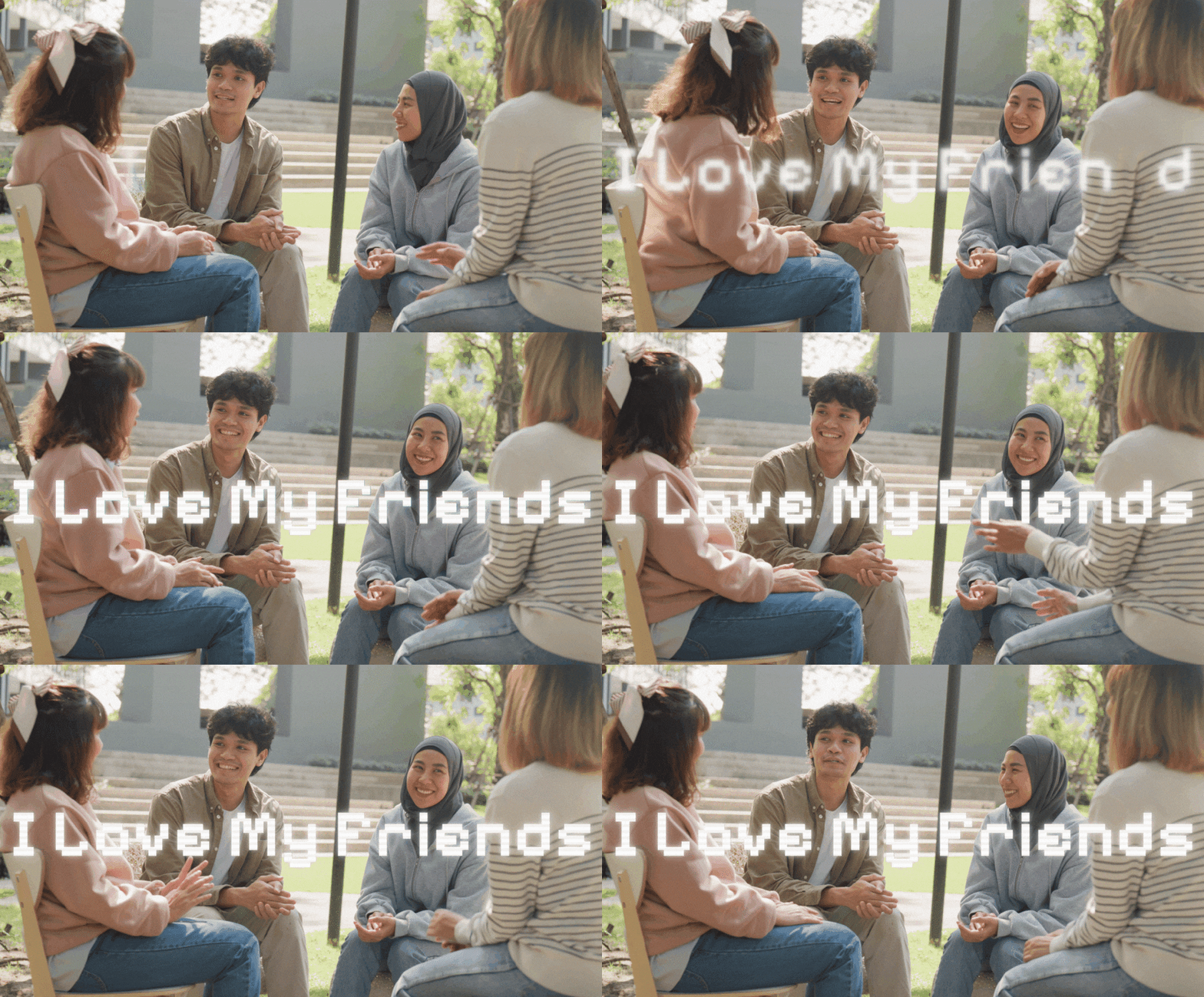
Om du går till Titelsektionen och söker efter “förvrängning,” kommer Filmora att visa flera animerade titlar som erbjuder en glitch- eller förvrängningseffekt. Alternativt kan du lägga till vanlig text och sedan utforska Filmoras effektbibliotek för att lägga till en förvrängning.
Så här skulle denna typ av effekt kunna se ut.
Hur du redigerar text i bilder online gratis
Sist men inte minst, här är ett gratisverktyg som hjälper dig att redigera texten i bilden online med ungefär samma font gratis, och det heter PhoText. Det använder AI för att strukturera bildnamn, och du kan välja olika AI-modeller på olika språk.
Du kan använda det för att redigera text i foton gratis. Men det erbjuder inte många typsnitt och effekter, och har inte några bildredigeringsfunktioner.
Här är stegen för att redigera text i bilder online med Photext.
- Gå till deras webbplats och klicka på Ladda upp bild.
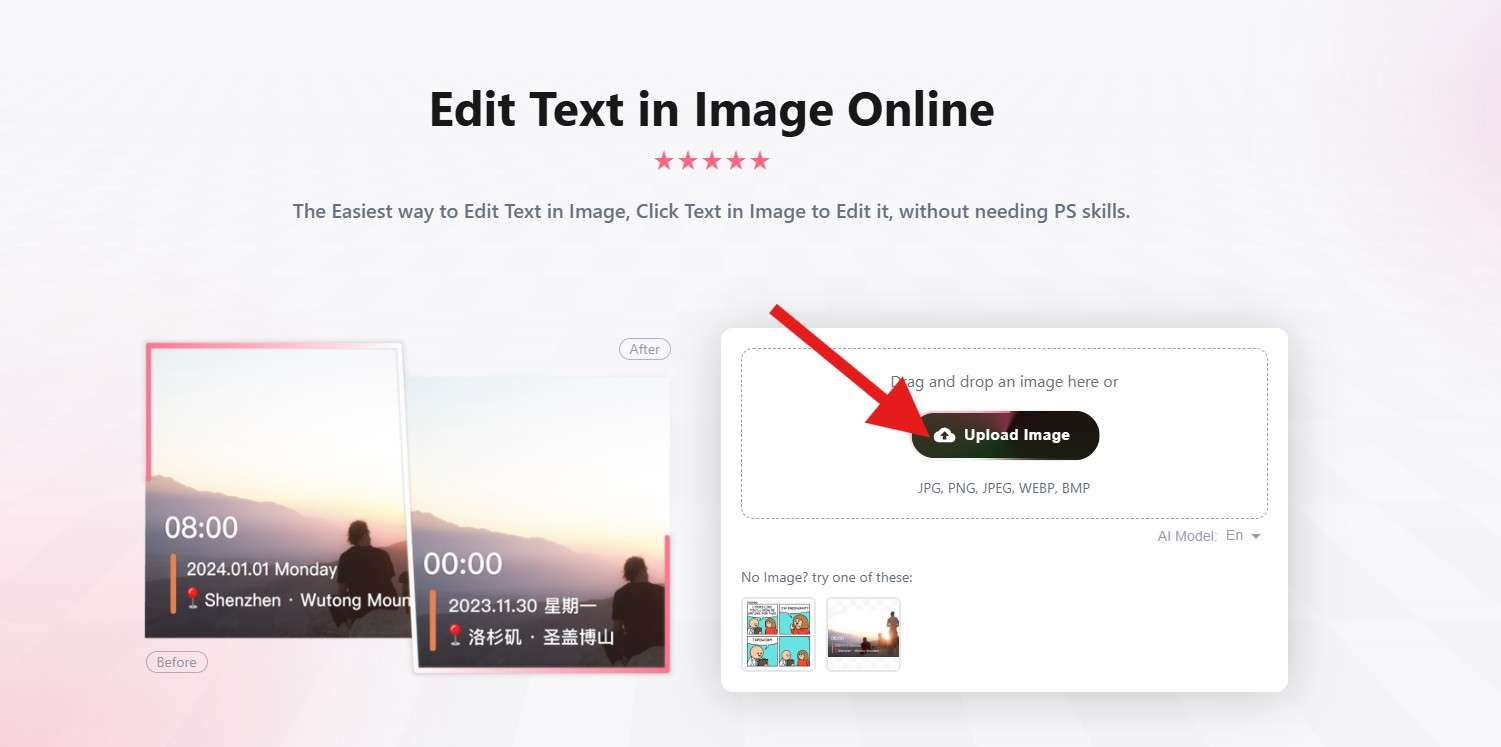
- När bilden med text har laddats upp kan du enkelt klicka på texten. AI:n känner igen den, tar bort den och ger dig möjlighet att lägga till ny text från textrutan.

Du kan upprepa processen för varje text du hittar i bilden.
På papper låter verktyget mycket bra, men i praktiken är det helt enkelt sämre än Filmora. Det är tydligt att texten har tagits bort eftersom bilden är förvrängd, och även om den säger att den har hittat ett liknande typsnitt, är det nya typsnittet inte alls likt originalet.
Därför rekommenderar vi att du använder Filmora eftersom du får mer frihet och resultaten blir flera gånger bättre.
Slutsats
I denna artikel har vi visat dig mycket. Du har lärt dig hur man redigerar text på en bild med en av de bästa text- och bildredigerarna, följt detaljerade steg för att göra dessa redigeringar i Filmora, och mot slutet har vi även delat en gratis onlinebildnamnsredigerare som kan hjälpa dig med några små uppgifter.
Sammantaget hoppas vi att redigering av texter på bilder nu är ett ämne du är bekant med. Ladda ner Filmora idag och skapa häftiga inlägg på sociala medier.
säker nedladdning