




 100% Security Verified | No Subscription Required | No Malware

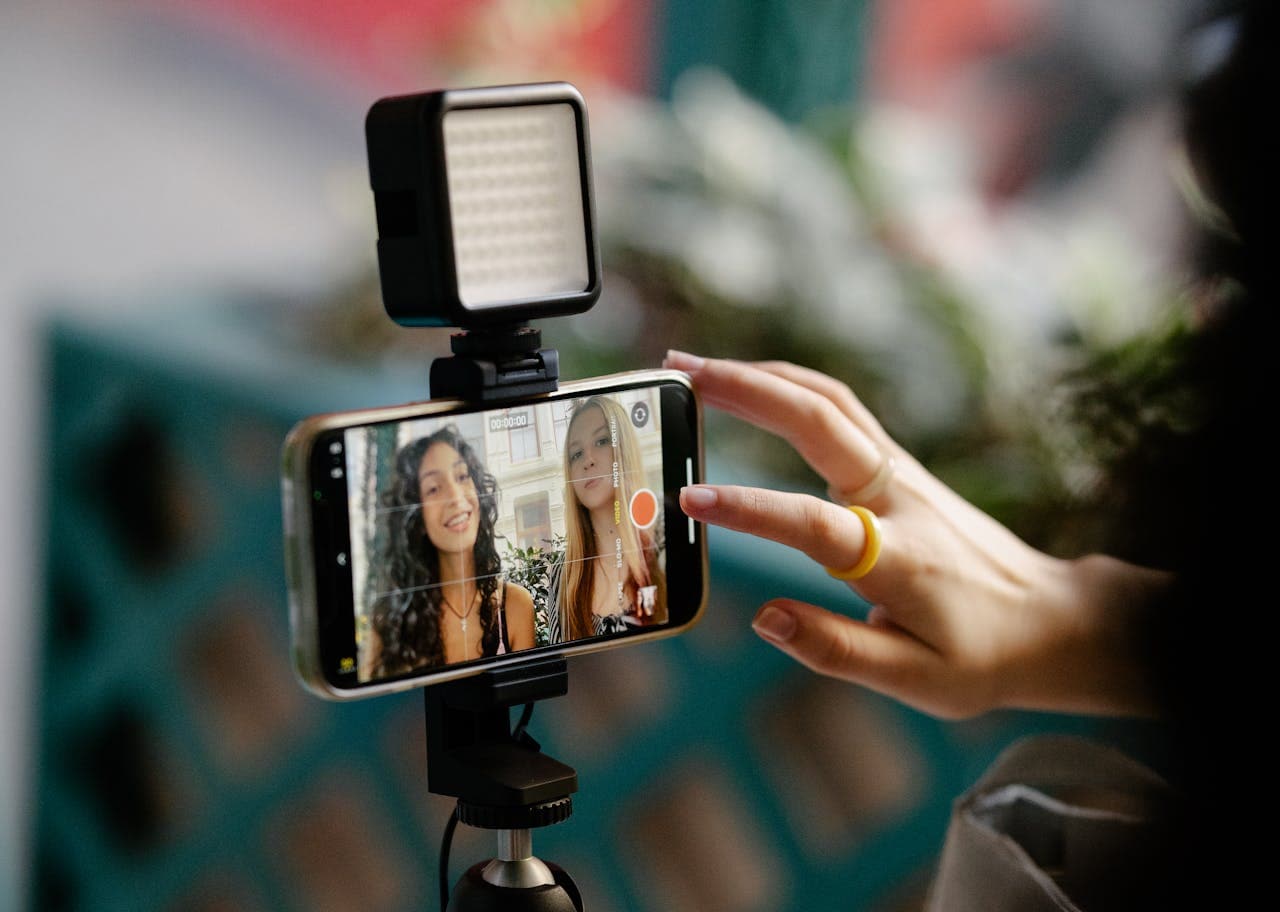
YouTube började år 2025 med ungefär 2,53 miljarder aktiva månadsanvändare, och väl över 100 miljoner personer tittar på sina favoritkreatörer varje dag. Med de siffrorna är det säkert att säga att det finns mycket konkurrens, så du måste få dina videor att se så professionella ut som möjligt om du vill ha en chans.
Många glömmer dock att lägga till textning, vilket är synd eftersom det finns många hörselskadade tittare och personer som inte har svenska som modersmål, som behöver undertexter. Undertexter hjälper också publiken att hänga med när presentatören talar för snabbt, mumlar några ord eller är svår att höra på grund av bakgrundsljud.
Lyckligtvis finns det ett enkelt sätt att lösa detta problem, och vi ska visa dig hur du lägger till undertexter på YouTube-videor med en kraftfull videoeditor och de grundläggande verktygen på plattformen själv.
I denna artikel
Hur du genererar undertexter för YouTube-videor på mobilen
Det snabbaste sättet att lägga till undertexter på YouTube-videor är att använda en app direkt på din mobil. Filmora Mobile är ett utmärkt val, eftersom det finns på både iOS och Android och är mycket användarvänligt. Trots sin enkelhet har det kraftfulla AI-funktioner och kan hjälpa dig förbättra dina videor på några minuter.
En av dessa AI-funktioner heter AI Undertexter, och med den kan du automatiskt lägga till anpassningsbara undertexter till din video med bara några tryck. Låt oss titta på denna fantastiska funktion och se hur enkelt det är att använda.
 Säker nedladdning
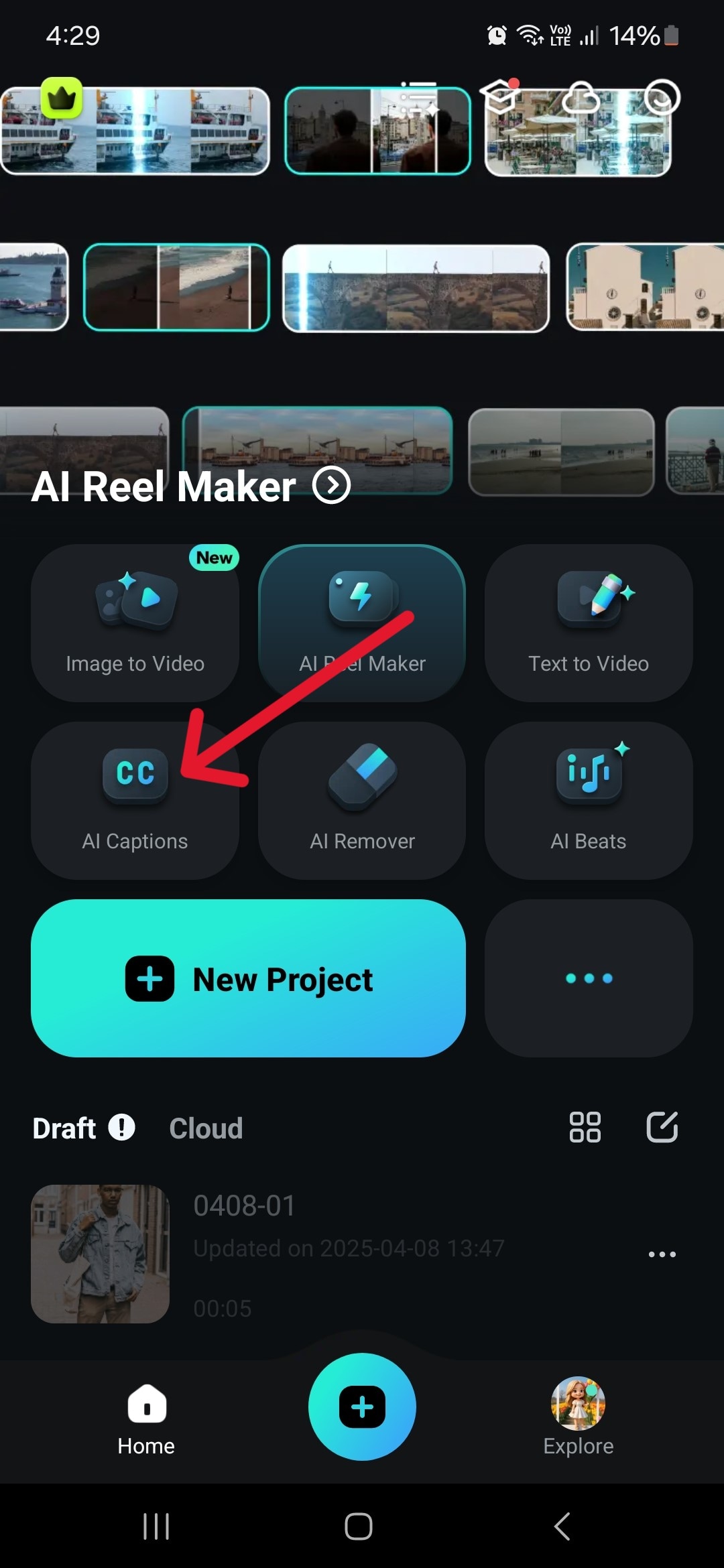
Steg 1: Ladda ner och starta appen, tryck sedan på AI Undertexter i huvudmenyn.
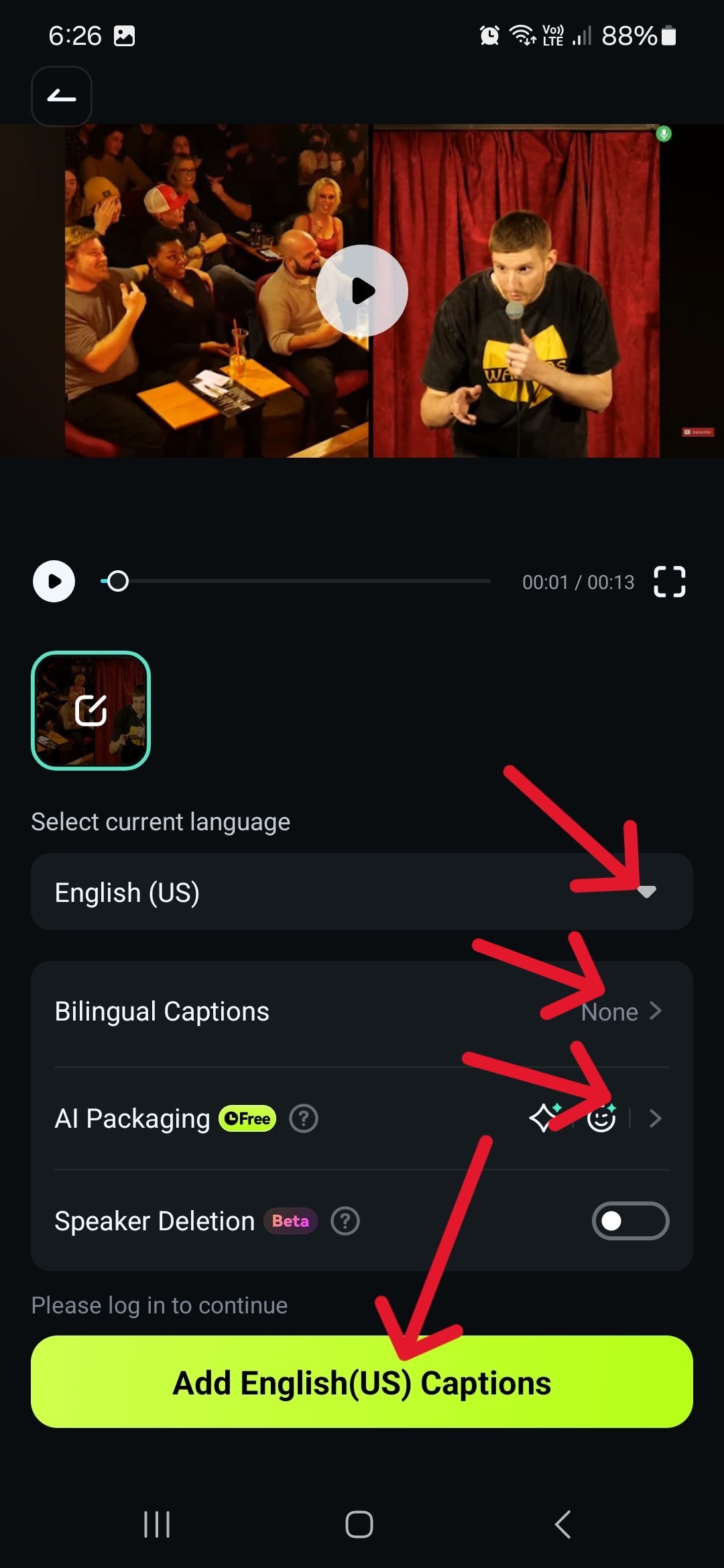
Steg 2: Välj ett språk, det finns även ett alternativ för automatisk identifiering.
✔ AI Paketering (Auto-förbättring)
- Textstruktur: Markera viktiga fraser dynamiskt
- Smart Emoji/Klistermärke: Autosuggest relevanta emojis och klistermärken
- Talare-spårning: Identifierar olika talare och lägger på effekter (t.ex. inzoomning)
Tryck på Lägg till undertexter för att starta processen.
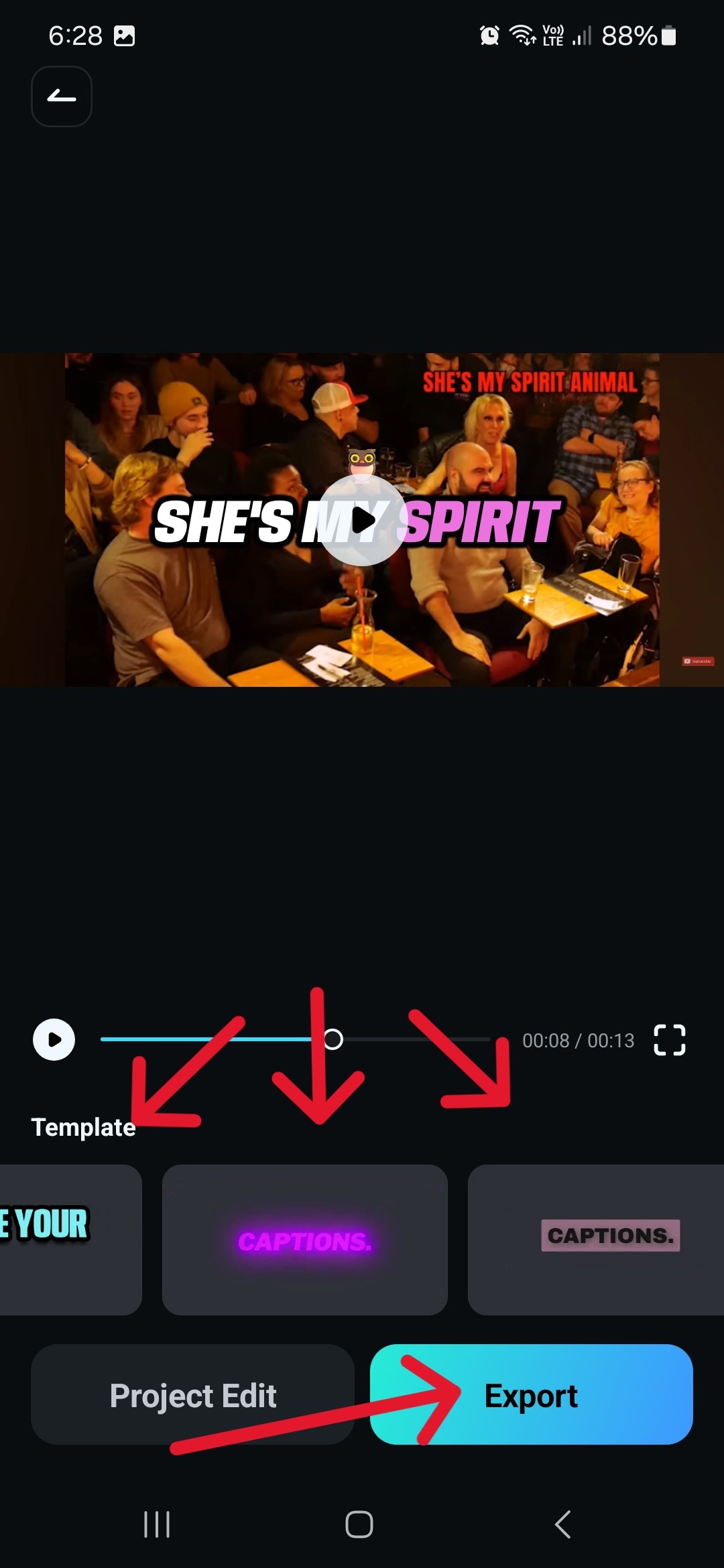
Steg 3: Bläddra igenom olika stilar och tryck på den du gillar. Den kommer att appliceras på hela videon. När du är nöjd med resultatet, tryck på Exportera för att spara videon.
Steg 4: Du kan också trycka på Projektredigering om du vill ändra texten, teckensnittet, färgen eller stilen.
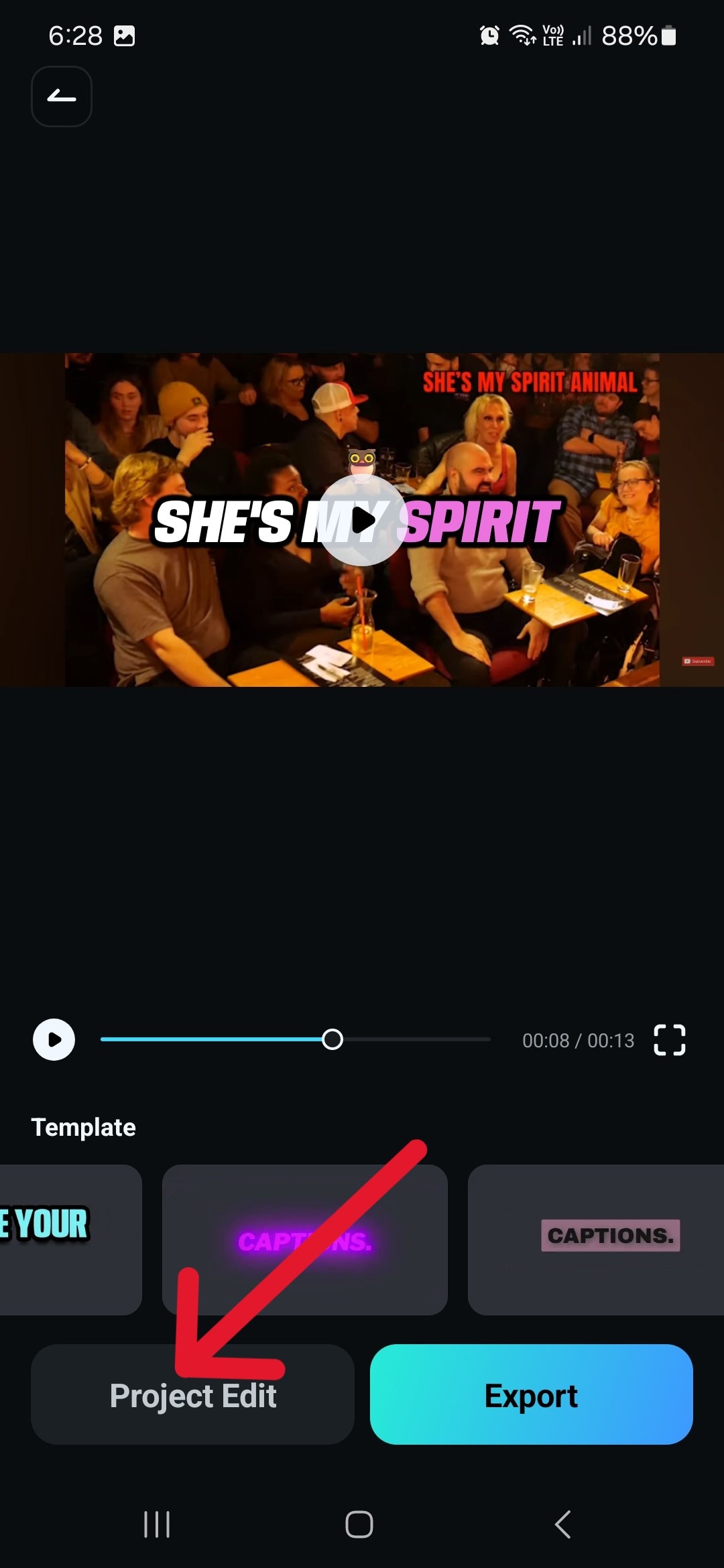
Steg 5: Tryck på Mall längst ner för fler redigeringsalternativ.
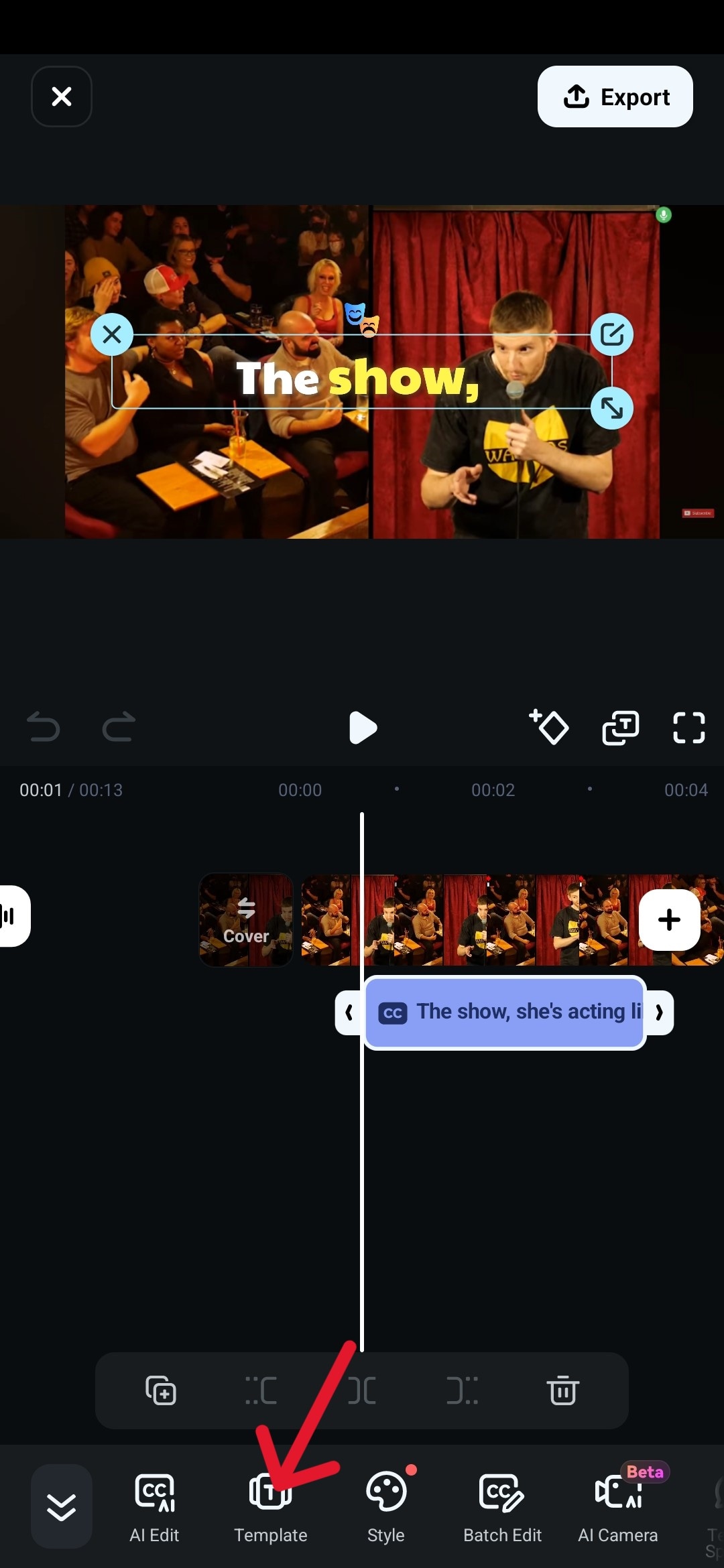
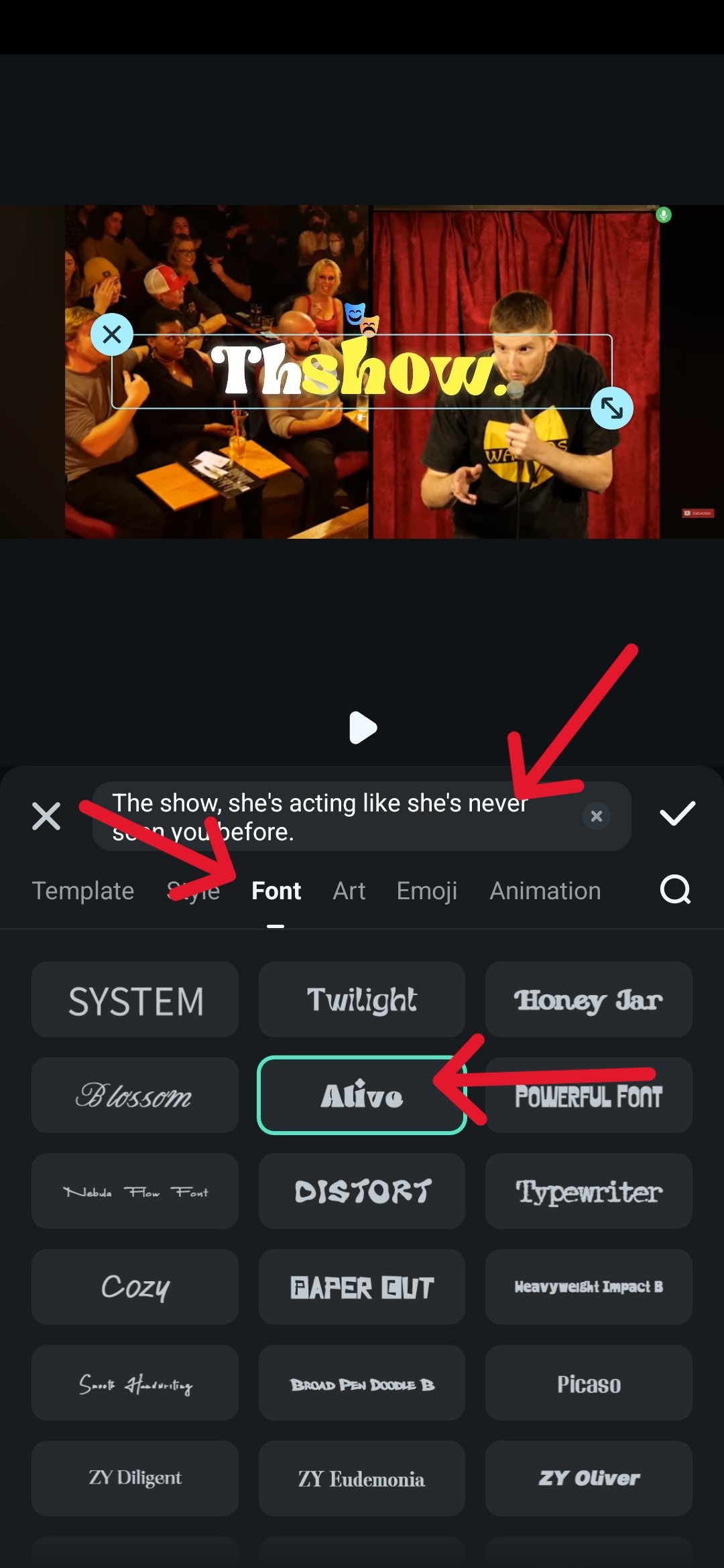
Steg 6: Gå igenom de olika Teckensnitt och Stilar, och du kan även lägga till Konst och Emojis, och du kan också redigera den transkriberade texten vid behov. Tryck på bock-ikonen för att avsluta.
Steg 7: När du är klar med redigeringen, tryck på Exportera för att spara videon.
Som du ser kan redigeringsprocessen göras på några snabba steg, och AI:n tar några sekunder upp till några minuter beroende på klippets längd. Det tar vanligtvis omkring 15 till 30 sekunder to att skapa undertexter till YouTube Shorts.
Säker nedladdningHur du genererar undertexter i YouTube Creator Studio
Det finns också ett enklare sätt att göra detta – bara använda standardalternativen på YouTube. Plattformen kan automatiskt generera undertexter för videor på valfritt stödjande språk, även om de inte alltid är superexakta, särskilt med facktermer och produktnamn.
Här är några sätt du kan komma åt och redigera dem för att göra dem mer korrekta och rätta till små fel.
Metod 1: Hur man får undertexter på en YouTube-video med Auto-översättning
Detta alternativ är ganska enkelt och låter YouTubes AI göra allt arbete åt dig.
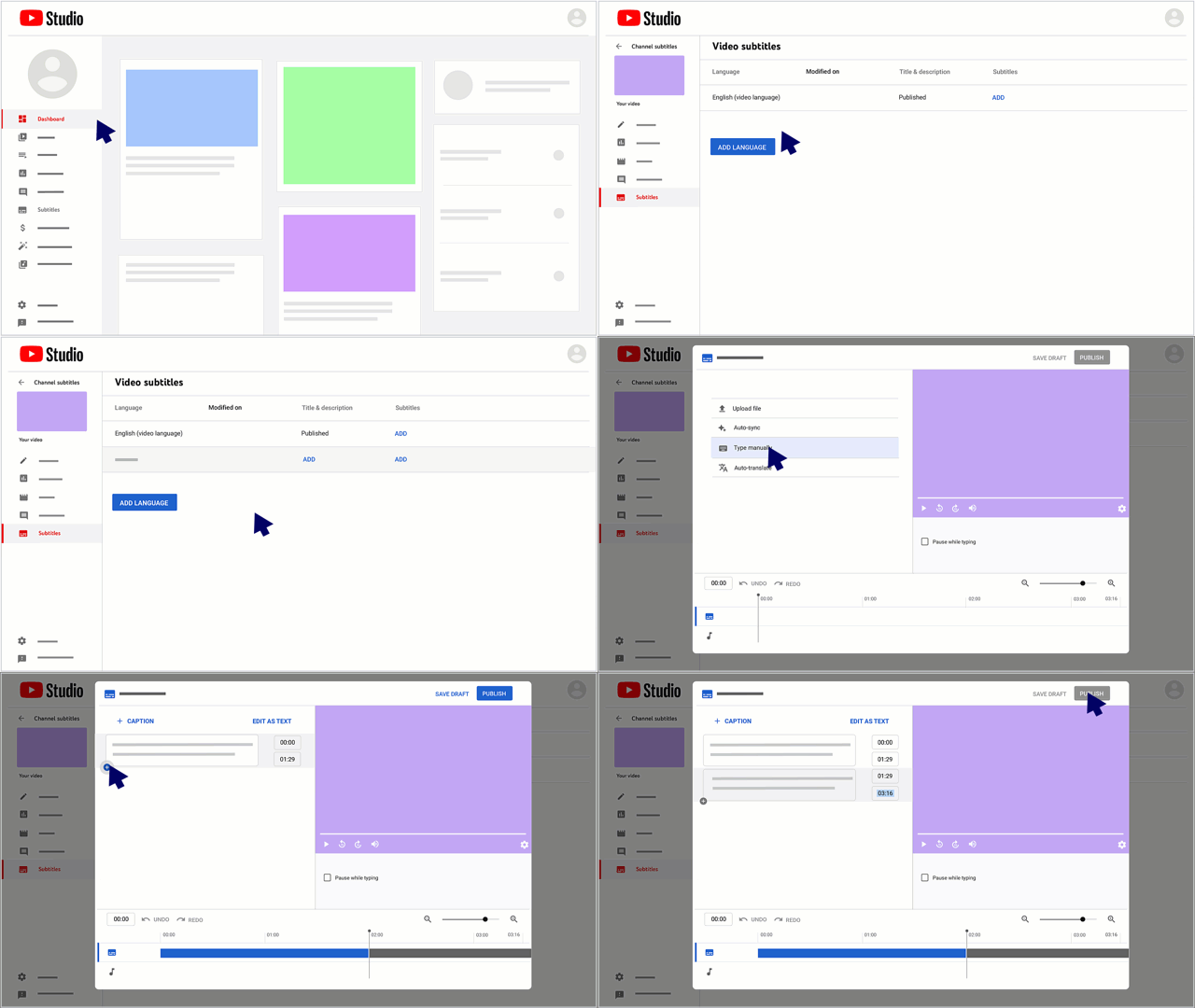
Steg 1: Gå till YouTube Studio och klicka på fliken Undertexter till vänster.
Steg 2: Välj en video och välj önskat språk i Lägg till språk menyn.
Steg 3: Gå till Undertexter> LÄGG TILL > Auto-översätt och låt programvaran göra sitt.
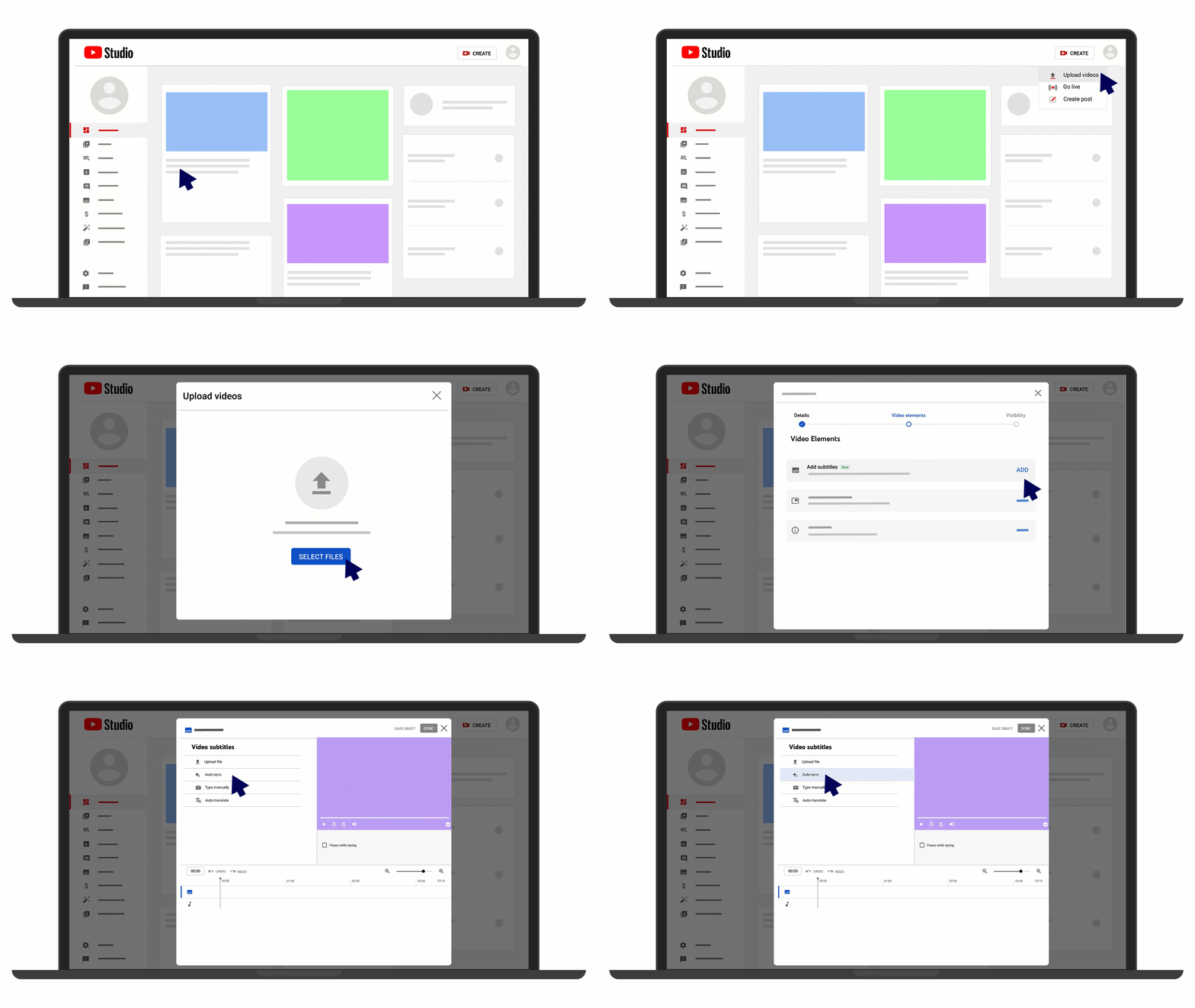
Metod 2: Hur man lägger till undertexter på en video i YouTube genom att ladda upp en fil
Om du har egna undertexter du vill lägga till är processen något annorlunda.
Steg 1: Upprepa de två första stegen från Metod 1.
Steg 2: Gå till Undertexter> LÄGG TILL > Ladda upp fil.
Steg 3: Välj ett av dessa alternativ: Med timing or Utan timing, och klicka på Fortsätt.
Steg 4: Välj en fil och klicka sedan på Spara.
Metod 3: Hur man skriver undertexter manuellt på YouTube
Om du vill vara mycket noggrann och skriva allt själv, måste du följa dessa steg.
Steg 1: Upprepa de två första stegen från Metod 1.
Steg 2: Gå till Undertexter> LÄGG TILL > Skriv manuellt.
Steg 3: Spela upp videon och skriv in undertexterna medan du tittar. Det kommer att finnas tidsstämplar bredvid och du kan bara klicka på "+" knappen för att gå till nästa bildtext.
Steg 4: När du är klar, klicka bara på Publicera.
Bonus: Hur du gör videon perfekt för YouTube på din PC
Att lägga till bildtexter på mobilen är smidigt, men att ta dina videor till nästa nivå kräver ofta redigeringskraft på datorn. För kreatörer som är redo att uppgradera erbjuder Filmoras Mac/PC-version en AI-verktygslåda perfekt för YouTube-optimering, inklusive smartare bildtextlösningar och mycket mer för att få dina videor att sticka ut:
AI Bildtexter: Du kan välja mellan Tal till text, AI Översättning, och Dynamiska bildtexter som markerar orden i takt med ljudets rytm.
AI Videoförbättring: Detta alternativ ger hela videon det sista finpoleringen, så att den ser ut att vara filmad med högre kvalitet.
Smarta korta klipp: Med hjälp av AI kan du enkelt få många mindre klipp från en längre video, som du sedan kan använda för marknadsföring på sociala medier.
AI Musikgenerator: Lägg till lite känsla i dina klipp med AI-genererad musik och slipp leta efter rätt royaltyfria låtar på nätet.
Som en funktionsrik och lättanvänd videoredigerare kan Filmora hjälpa dig att skapa fantastiska videor snabbt och lägga till bildtexter, musik och alla möjliga effekter och filter.
Säker nedladdningSlutsats
Bildtexter har blivit en oumbärlig del av högkvalitativa YouTube-videor, och är särskilt viktiga för korta klipp som shorts, Instagram reels och TikTok-inlägg. Därför vill alla veta hur man lägger till undertexter på en YouTube-video med minsta möjliga ansträngning.
Visst kan du bara använda det automatiskt genererade alternativet och göra några justeringar, men med Filmora Mobile får du mycket mer intressanta valmöjligheter, och desktopversionen ger dig mycket större frihet att anpassa dina videor.
Med en så lättanvänd videoredigerare och alla AI-funktioner den erbjuder behöver du inte oroa dig för att lägga mycket tid på att redigera ditt innehåll – det går riktigt snabbt, och du får fantastiska resultat.
