

 100% veiligheid geverifieerd | Geen abonnement vereist | Geen malware

Als je je spel wilt opvoeren terwijl je CapCut op Desktop leert, moet je beginnen met het belangrijkste onderdeel: de tijdlijn. Hier vindt al je bewerking plaats.
De CapCut-tijdlijn is in feite uw creatieve werkruimte, waar u elk onderdeel van uw video samenbrengt. Zodra je begrijpt hoe het werkt en hoe je de instellingen aanpast, kun je sneller bewerken, georganiseerd blijven en elke keer efficiënter video's maken.
Deze gids beschrijft hoe de CapCut-tijdlijn op het bureaublad werkt, de instellingen die u kunt aanpassen, belangrijke bewerkingstechnieken en een aanbevolen beginnersvriendelijk alternatief vergelijkbaar met CapCut.
In dit artikel
- Deel 1. Maak kennis met de CapCut Timeline Interface
- Deel 2. Tijdlijninstellingen in CapCut
- Deel 3. Hoe te bewerken op de CapCut-tijdlijn
- Deel 4. Hoe u veelvoorkomende CapCut-tijdlijnproblemen kunt oplossen
- Bonus: Bewerk video's sneller en slimmer met Dual-Timeline
- Conclusie
Deel 1. Maak kennis met de CapCut Timeline Interface
CapCut is nu beschikbaar als volledige desktopversie voor makers die meer controle willen. Voordat u bewerkt, moet u begrijpen hoe de interface werkt.
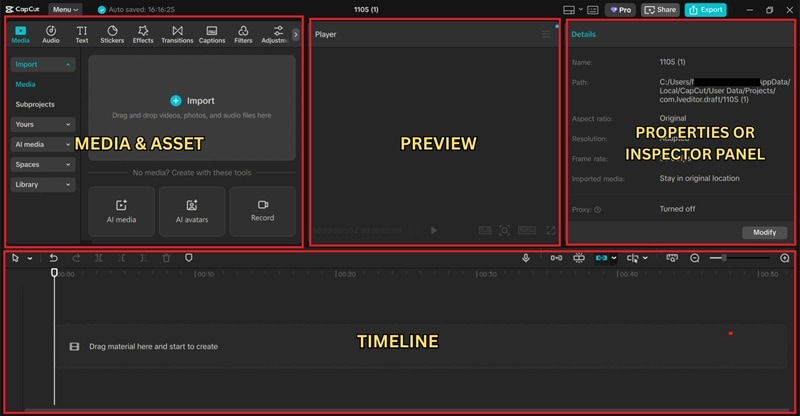
- Paneel Media & Assets (linksboven):Importeer video's, muziek, afbeeldingen en krijg toegang tot tekst, stickers, filters en overgangen.
- Preview venster (midden boven):Toont realtime video-uitvoer.
- Eigenschappenpaneel (rechtsboven):Pas clipinstellingen aan zoals schaal, positie, rotatie, kleur, ondoorzichtigheid, enz.
- Tijdlijn (onderaan):Hoofdwerkruimte waar alle lagen, clips, audio en effecten zijn gerangschikt.
de Cursor
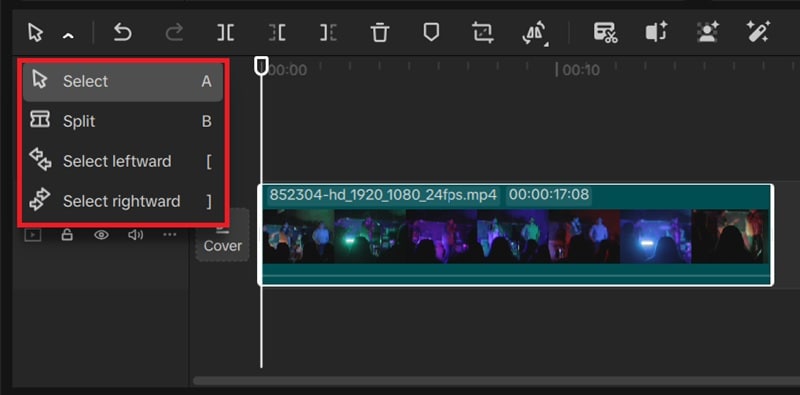
- Selecteer:Verplaats of markeer clips.
- Splitsen:Knip beelden op cursorpositie.
- Selecteer naar links:Selecteer alle clips aan de linkerkant van de afspeelkop.
- Selecteer naar rechts:Selecteer alle clips aan de rechterkant van de afspeelkop.
Het werkbalkmenu
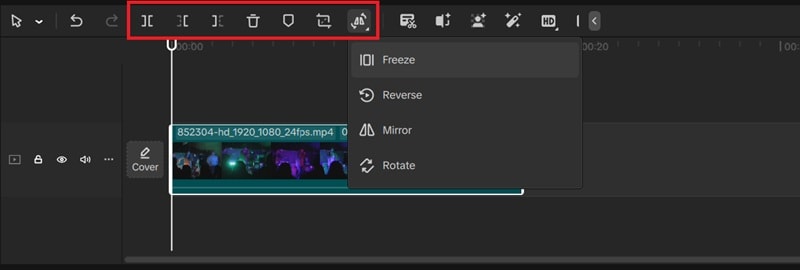
- splitsen
- Links verwijderen/Rechts verwijderen
- Clip verwijderen
- Marker toevoegen
- gewas
- bevriezen/omkeren/spiegelen/draaien
Meer tools voor snelle toegang:
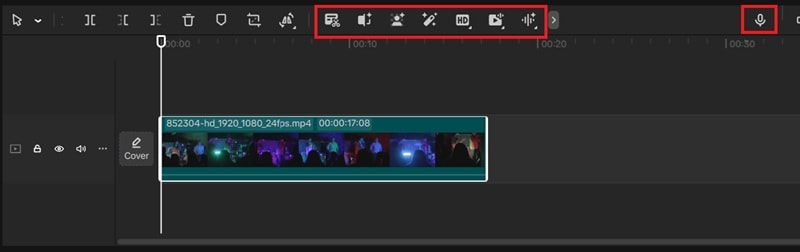
- Transcript
- Split scènes
- Achtergrond verwijderen
- Automatisch aanpassen
- Verbeter visueel
- Audio extraheren
- Verbeter Audio
- Voiceover
Hoe navigeer je in de tijdlijnweergave in CapCut
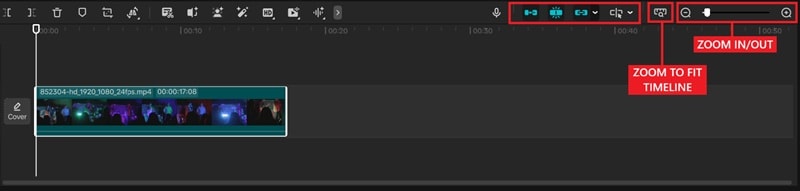
- In- /uitzoomen
- Zoom om te passen bij de tijdlijn
- Hoofdspoormagneet
- Automatisch knippen
- koppeling
- Preview-as
Deel 2. Tijdlijninstellingen in CapCut
Track verbergen/vergrendelen/dempen
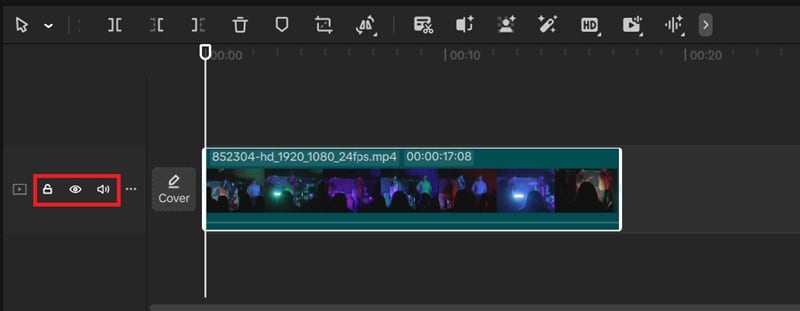
- Track verbergen— Verbergt tijdelijk video- /audiolagen.
- Slotspoor— Voorkomt ongewenste veranderingen.
- spoor dempen— Schakelt audio uit voor geselecteerde track.
Multi-Track versus samengestelde Clip
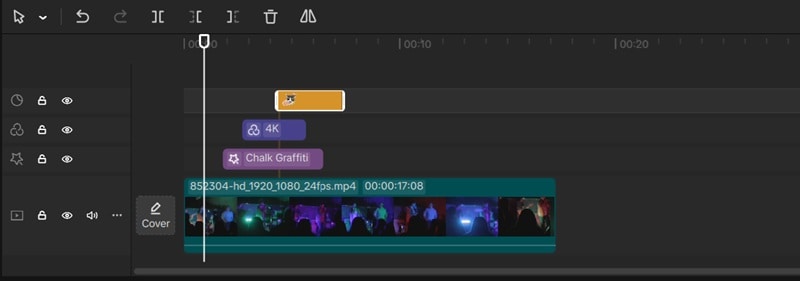
CapCut ondersteunt multi-track bewerking, maar biedt ookSamengestelde Clipsom complexe tijdlijnen te vereenvoudigen.
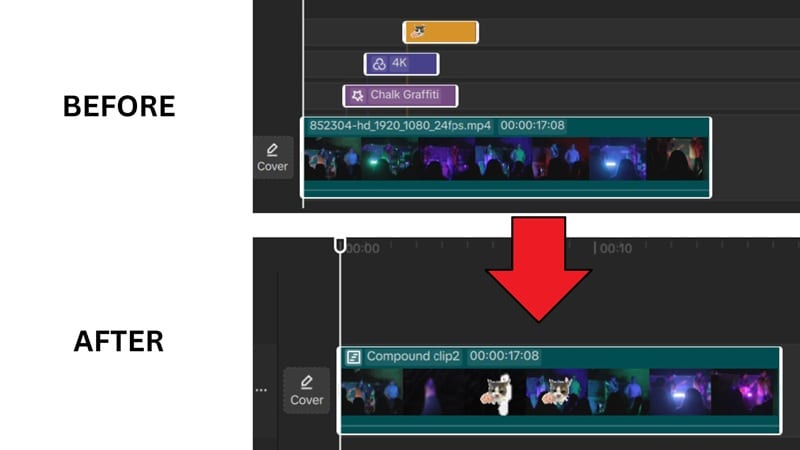
Hoe maak je een samengestelde Clip
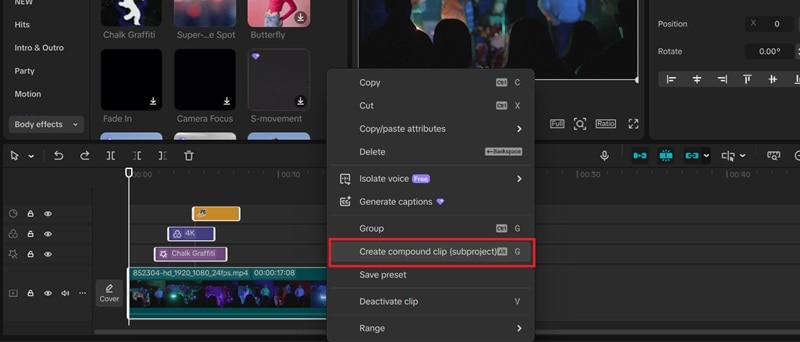
- Selecteer meerdere clips
- Klik met de rechtermuisknop → Samengestelde Clip maken
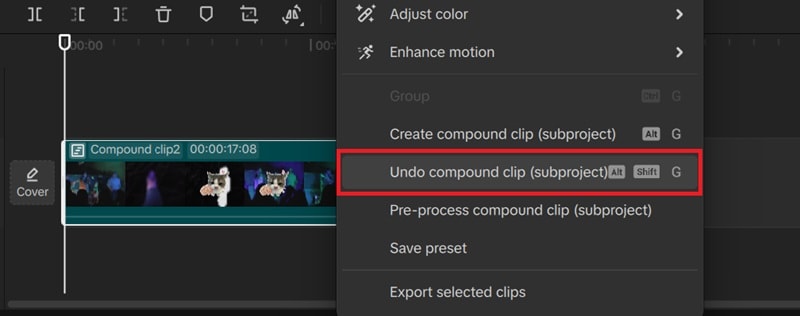
U kunt nog steeds op elk gewenst moment een samengestelde clip openen of ongedaan maken:
Hoe Clips te organiseren in CapCut Timeline
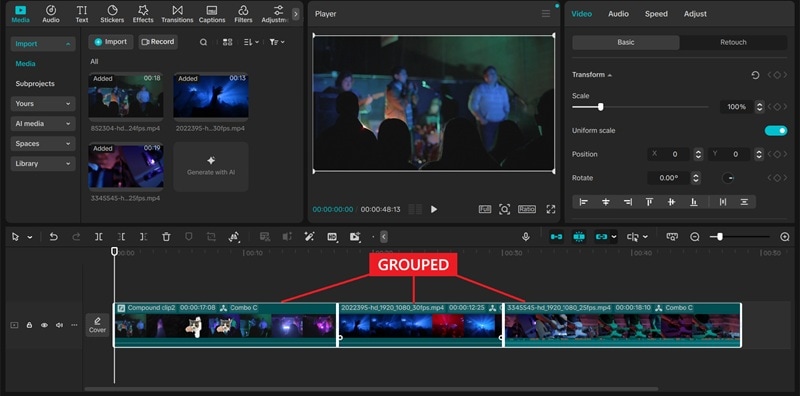
Hoe Clips groeperen
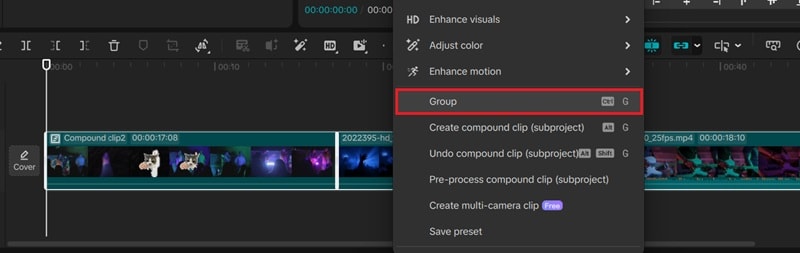
- Selecteer clips → Houd Shift ingedrukt
- Rechtsklik → Groep
Deel 3. Hoe te bewerken op de CapCut-tijdlijn
1. Media importeren en positioneren
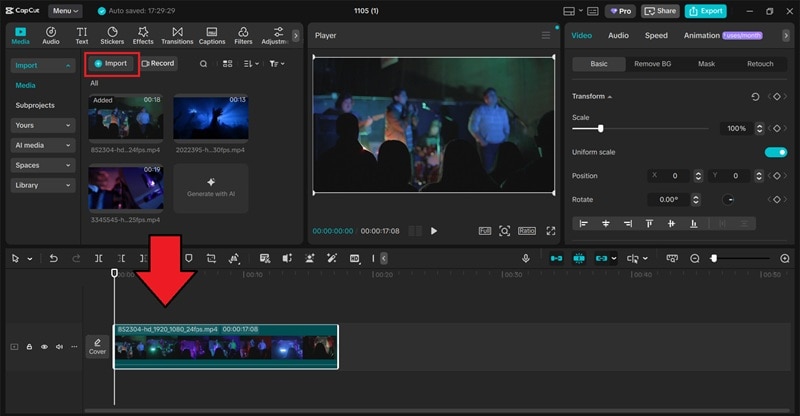
- media importeren
- Sleep clips naar de tijdlijn
- Verplaatsen en laagclips
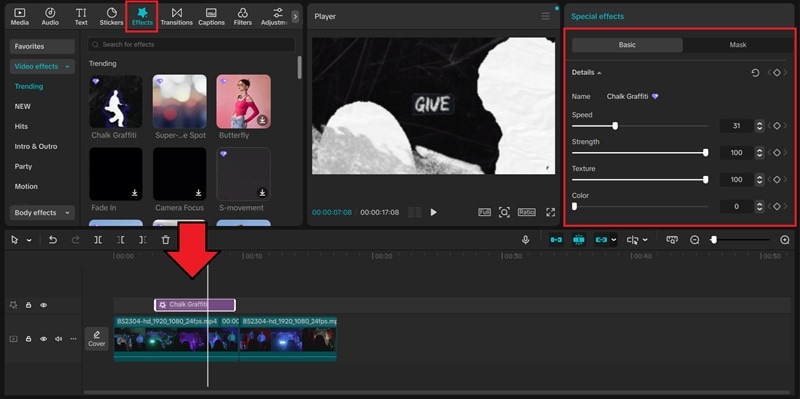
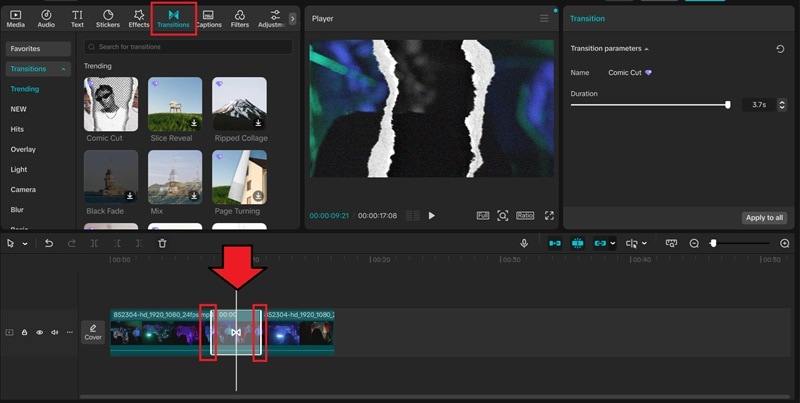
2. Effecten en overgangen toevoegen
effecten
overgangen
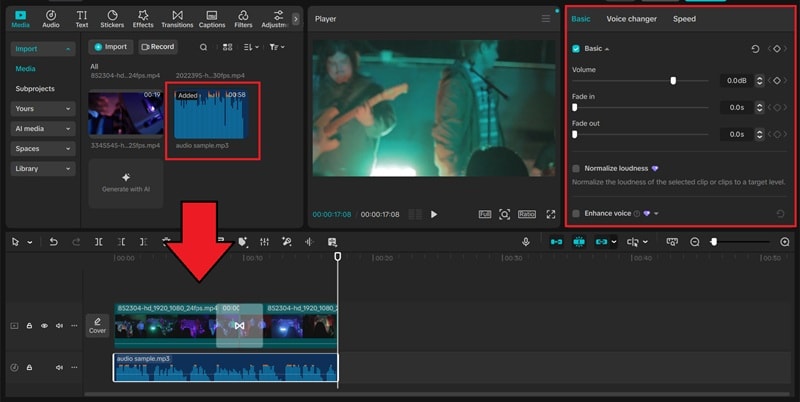
3. Audiobewerking
Essentiële CapCut-tijdlijnsnelkoppelingen
| snelkoppeling | functie |
|---|---|
| Ctrl + I | Media importeren |
| Ctrl + B | Splitsclip |
| M | Marker toevoegen |
| Ctrl + + / - | In- /uitzoomen |
| Ctrl + G | Groepsclips |
| Alt + G | Samengestelde Clip maken |
| ruimtebalk | Afspelen/Pauzeren |
Deel 4. Hoe u veelvoorkomende CapCut-tijdlijnproblemen kunt oplossen
1. Timeline heeft te veel Tracks
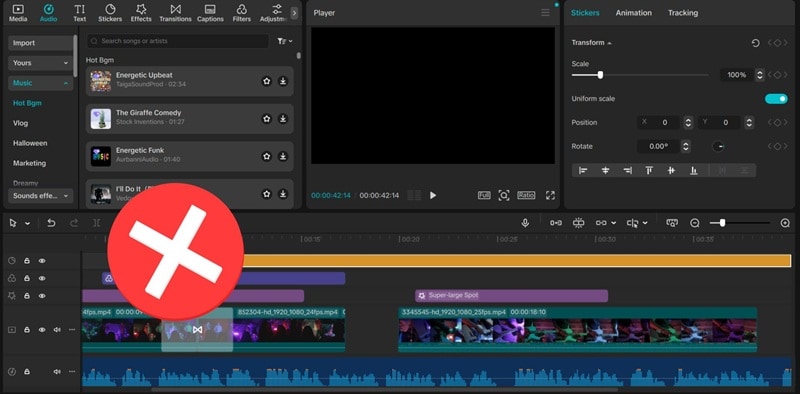
Gebruik samengestelde Clips om de werkruimte te vereenvoudigen of ongebruikte lagen te verwijderen.
2. Audio komt niet overeen met Video
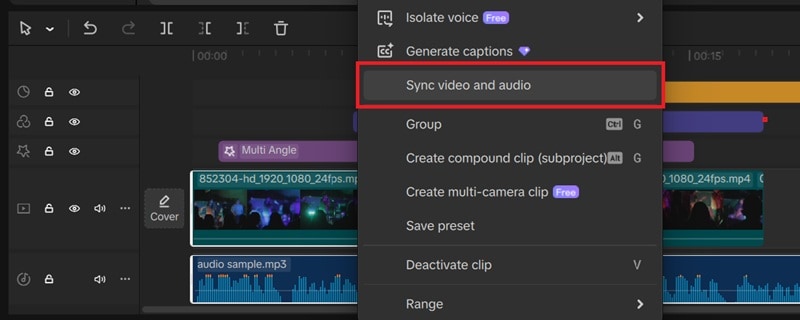
- Selecteer video + audio
- Klik met de rechtermuisknop → Video en Audio synchroniseren
3. Timeline Preview werkt niet
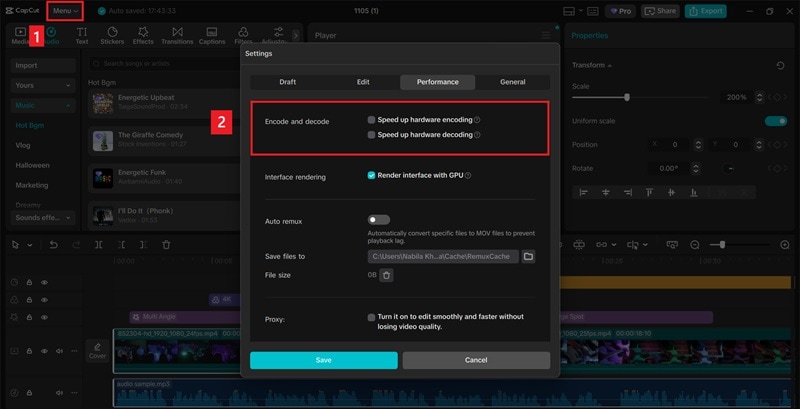
Schakel hardware-encoding/-decodering uit in Instellingen → Prestaties.
Bonus: Bewerk video's sneller en slimmer met Dual-Timeline
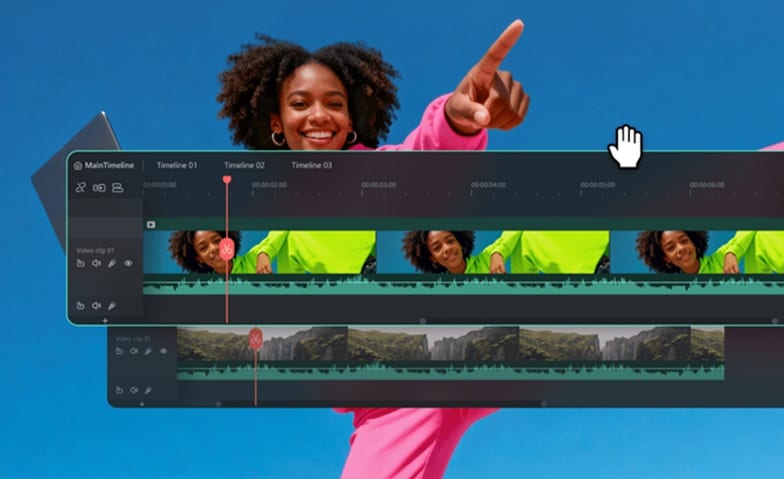
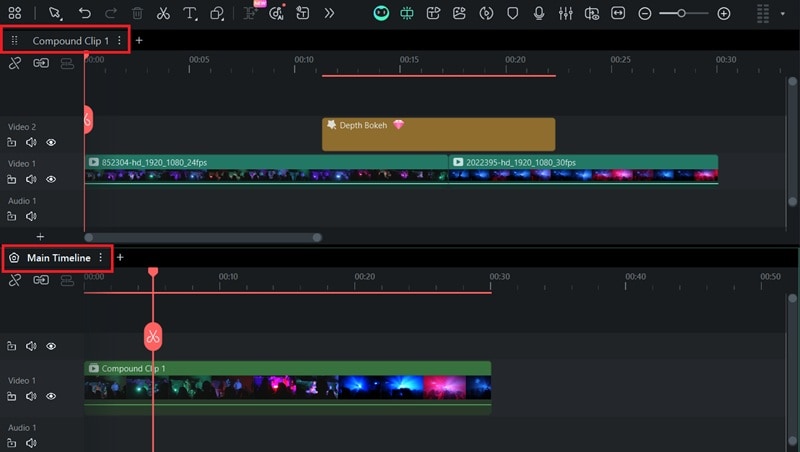
Wondershare Filmora bevat de krachtige Dubbele Tijdlijn werkruimte, die nauwkeurige bewerking en betere projectorganisatie mogelijk maakt — iets wat niet beschikbaar is in CapCut.
Hoe de Dubbele Tijdlijn inschakelen in Filmora
 veilig downloaden

Stap 1. Start een nieuw project

Stap 2. Importeer media

Stap 3. Maak samengestelde clip
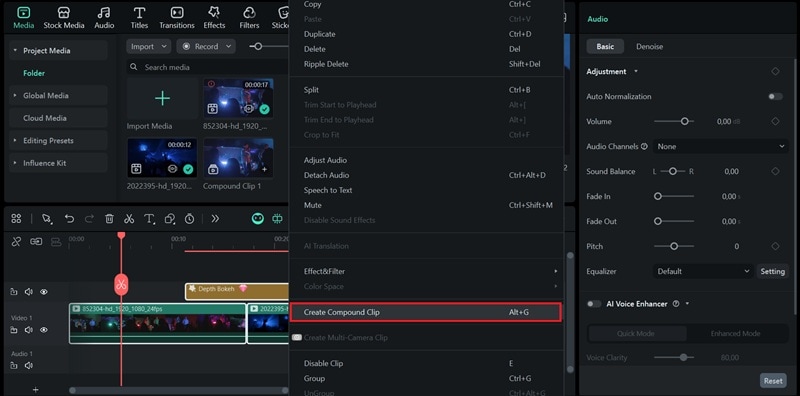
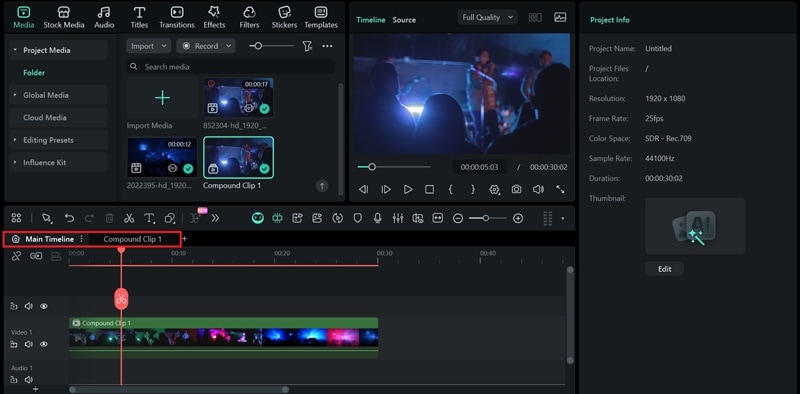
Stap 4. Schakel weergave Dubbele Tijdlijn in
Conclusie
Nu je begrijpt hoe de CapCut-tijdlijn werkt, kun je veel sneller en efficiënter bewerken. Zodra de basis tweede natuur wordt, kun je geavanceerde bewerkingsprocessen zoals Filmora’s Dubbele Tijdlijn verkennen om nog meer controle en snelheid in je projecten te krijgen.
veilig downloaden