



Amazon Prime Video is momenteel een van de grootste streamingplatforms ter wereld, met vele geliefde tv-series zoals The Boys, Westworld en vele anderen. Ondanks de brede waardering betekent dit niet dat Amazon Prime Video immuun is voor problemen met niet-synchroon lopende audio en video.
Deze problemen ontstaan wanneer geluid en beeld niet perfect overeenkomen, waardoor dialogen achterlopen of juist voorlopen op de actie op het scherm. Deze mismatch kan je kijkervaring verstoren en het plezier van je favoriete films of series verminderen. Dus, het oplossen van synchronisatieproblemen met het geluid van Amazon Prime Video is essentieel om je kijkervaring soepel en aangenaam te houden.
In dit artikel
Deel 1. Veelvoorkomende oorzaken van niet-synchroon lopende audio
Synchronisatieproblemen tussen audio en video op Amazon Prime Video kunnen je kijkervaring flink beïnvloeden. Als geluid en beeld niet gelijk lopen, zie je misschien dat dialogen achter de actie op het scherm aanlopen, of dat het geluid juist voorloopt op het beeld. Dit kan erg frustrerend zijn en het kijkplezier bederven.
Hier zijn enkele redenen waarom dit kan gebeuren:
- Netwerkproblemen en buffering
- Apparaatgerelateerde problemen
- Specifieke bugs in de app
- Verouderde software of firmware
- Problemen bij specifieke films of series
Een slechte internetverbinding of netwerkproblemen kunnen voor buffering zorgen, wat invloed heeft op hoe audio en video niet-synchroon lopen op Amazon Prime Video. Als de video vertraagd wordt door buffering, kan het geluid normaal doorgaan, wat een merkbare mismatch veroorzaakt.
Het apparaat dat je gebruikt om Amazon Prime Video te streamen, kan invloed hebben op de synchronisatie van audio en video. Problemen zoals onvoldoende rekenkracht of hardwarebeperkingen kunnen vertraging veroorzaken bij het afspelen van geluid of beeld.
Soms zijn er glitches in de Amazon Prime Video-app zelf die invloed hebben op de synchronisatie. Bugs of tijdelijke problemen binnen de app kunnen ervoor zorgen dat geluid en beeld niet-synchroon lopen op Amazon Prime Video.
Het gebruik van verouderde software op je apparaat of een oude versie van de Amazon Prime Video-app kan prestatieproblemen veroorzaken, waaronder synchronisatieproblemen. Het is belangrijk om je software en firmware up-to-date te houden voor soepele weergave.
Soms komt het probleem alleen voor bij bepaalde films of series op Amazon Prime Video. Dit kan liggen aan het bestandsformaat of de codering van die specifieke titels, waardoor tijdens het afspelen synchronisatieproblemen ontstaan.
Deel 2. Hoe los je niet-synchroon lopende audio op Prime Video op basis van de oorzaak op
Het aanpakken van deze veelvoorkomende oorzaken kan overweldigend lijken, maar maak je geen zorgen—we hebben voor elk probleem een oplossing. Deze tips helpen je synchronisatieproblemen met audio en video op te lossen bij het streamen van Amazon Prime Video op diverse apparaten, zoals Apple- en Samsung-tv's, Fire TV's, Sony- en Roku-tv's, pc's/Mac's, Android- en iOS-apparaten en spelconsoles.
Zo los je niet-synchroon lopende audio op Amazon Prime Video op basis van verschillende oorzaken op, geschikt voor alle apparaten:
1. Controleer en herverbind je internetverbinding
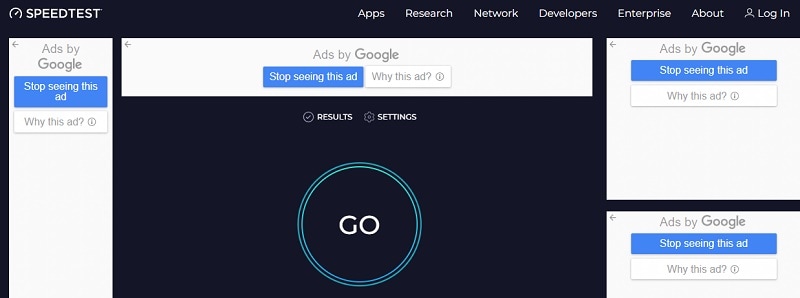
Als het probleem bij je internet ligt, controleer je verbinding door een snelheidstest te doen op je apparaat. Ga naar Speedtest van Ookla en klik op de knop “Go” om je internetsnelheid te controleren. Is je verbinding traag of instabiel, probeer dan je modem of router opnieuw op te starten om buffering te verminderen. Indien mogelijk, stap over op een ander netwerk, zoals een bekabelde verbinding of een ander wifi-netwerk, en kijk of de synchronisatie dan verbetert.
2. Start je streamingapparaat opnieuw op
Als je kunt, probeer dan Amazon Prime Video op een ander apparaat of in een andere browser te bekijken om te controleren of het probleem blijft optreden. Zo kun je vaststellen of het probleem apparaat- of browser-specifiek is. Indien het aan je apparaat ligt, start je streamingapparaat, smart-tv of computer dan eens opnieuw op. Een simpele herstart kan veel problemen oplossen, inclusief niet-synchroon lopend geluid en beeld, haperingen, en zwarte schermen op Amazon Prime Video.
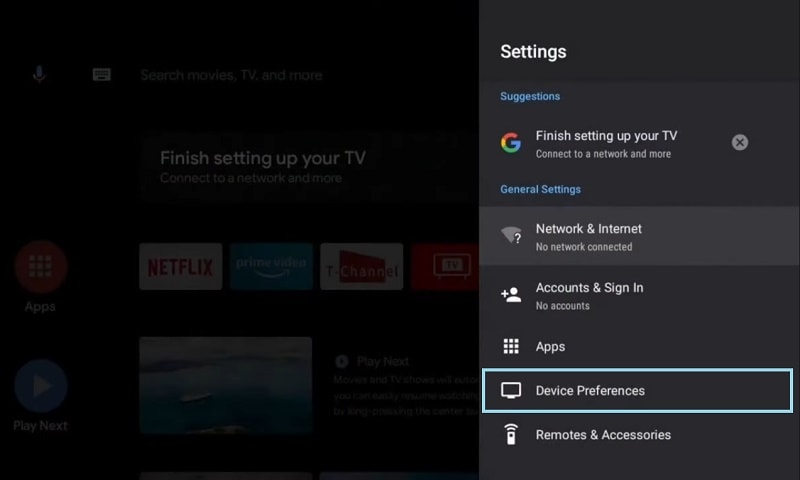
Hoe je je apparaat herstart, verschilt per type apparaat. Meestal kun je je smart-tv herstarten door naar “Instellingen” te gaan, “Apparaatvoorkeuren” te kiezen en op “Herstarten” te klikken. Je tv wordt dan uit- en weer ingeschakeld.
Probeer na het herstarten opnieuw Prime Video af te spelen. Zorg dat je niet tegelijkertijd met hetzelfde account op meerdere apparaten naar dezelfde titel kijkt; je kunt dezelfde titel maar op twee apparaten tegelijk streamen. Controleer ook of externe apparaten zijn aangesloten met een HDMI-kabel die HDCP 1.4 ondersteunt (voor HD-content) of HDCP 2.2 (voor UHD- en/of HDR-content).
3. Update je Amazon Prime Video-app
Zorg dat je de nieuwste versie van de Amazon Prime Video-app hebt geïnstalleerd. Kijk op mobiel voor updates in de App Store of Google Play Store. Je kunt ook proberen om de cache van de Amazon Prime Video-app te wissen via de app-instellingen op je telefoon.
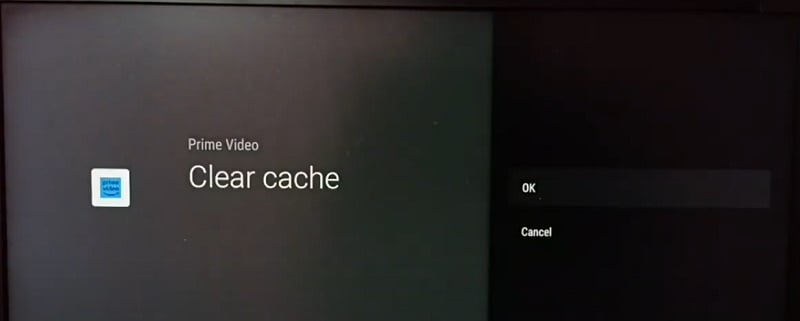
Volg deze stappen om op Google TV de cache en gegevens voor iedere app te wissen:
- Stap 1: Druk op de Home-knop van je afstandsbediening en ga naar "Instellingen".
- Stap 2: Selecteer "Apps" en open "Bekijk Alle apps"
- Stap 3: Zoek en selecteer de "Prime Video-app"
- Stap 4: Kies “Cache wissen” en bevestig met OK.
4. Installeer de Prime Video-app opnieuw
Gebruik je een smart-tv, streamingapparaat of een settopbox? Zorg ervoor dat je de laatste firmware hebt geïnstalleerd. Updates lossen vaak problemen op of verbeteren de prestaties. Controleer ook of je apparaat compatibel is met de nieuwste versie van de app en eventuele software-updates. Blijft het probleem bestaan, verwijder dan de Amazon Prime Video-app, download en installeer hem opnieuw, en log opnieuw in met je account.
5. Neem contact op met de Amazon Prime ondersteuning
Controleer of het synchronisatieprobleem ook bij andere films of series voorkomt. Speelt het probleem alleen bij een specifieke titel, dan kan het een probleem met dat specifieke bestand zijn, zoals een verkeerde codering of een andere fout. Als andere content wel goed werkt, zit het probleem waarschijnlijk alleen in die ene titel.
Blijven de problemen met bepaalde content bestaan, neem dan contact op met Amazon Prime ondersteuning voor hulp of om het probleem te melden. Zij kunnen gedetailleerde adviezen geven of extra stappen om het probleem op te lossen.
Deel 3. Hoe los je synchronisatieproblemen op bij video's die je downloadt
Naast het kijken van video's op de Prime Video-app kun je ook synchronisatieproblemen tegenkomen bij je gedownloade video's. Gelukkig kan de Auto Beat Sync-functie van Filmora deze problemen efficiënt aanpakken. Dit hulpmiddel lijnt automatisch audio- en videotracks uit op het ritme van de muziek of andere audiocues, zodat alles synchroon blijft.
Hier zijn enkele extra functies in Filmora:
- Automatische synchronisatie:Lijnt automatisch audio uit met video voor betere synchronisatie.
- AI Audio Denoise:Vermindert ongewenst achtergrondgeluid van audio-opnames.
- Audio Ducking:Verlaagt het volume van achtergrondmuziek als er gesproken tekst is.
- AI Muziekgenerator:Maakt aangepaste muziektracks met behulp van AI.
Niet alleen maakt het bewerken makkelijker, het is ook voordeliger dan andere videobewerkingssoftware met vergelijkbare functies. Er zijn meerdere abonnementsopties vanaf $49,99 per jaar, waardoor het voor iedereen toegankelijk is.
Volg deze stap-voor-stapgids om synchronisatieproblemen met audio en video te verhelpen via Filmora’s Auto Beat Sync:
- Stap 1. Upload je gedownloade video en open Auto Beat Sync
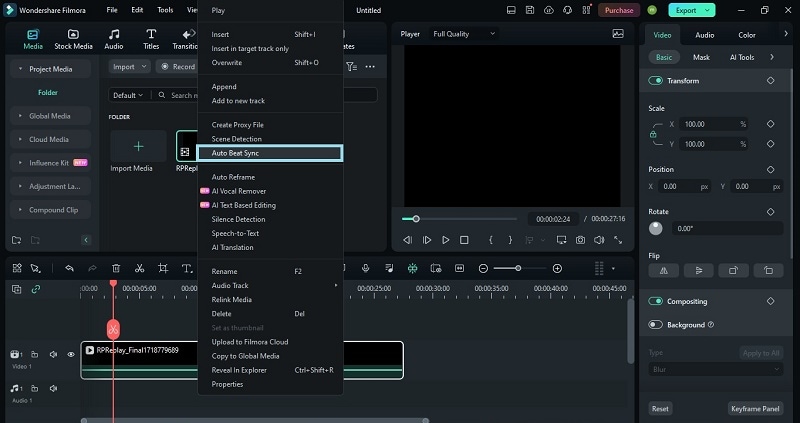
Zorg ervoor dat je de nieuwste versie van Wondershare Filmora hebt geïnstalleerd. Na installatie, dubbelklik om het programma te openen, maak een nieuw project aan en importeer je video. Sleep vervolgens de video met de muis naar de bewerkingstijdlijn.
Nadat je de geïmporteerde bestanden in de tijdlijn hebt geselecteerd, klik je met de rechtermuisknop en kies je “Auto Beat Sync” om deze functie in te schakelen.
- Stap 2. Pas instellingen aan
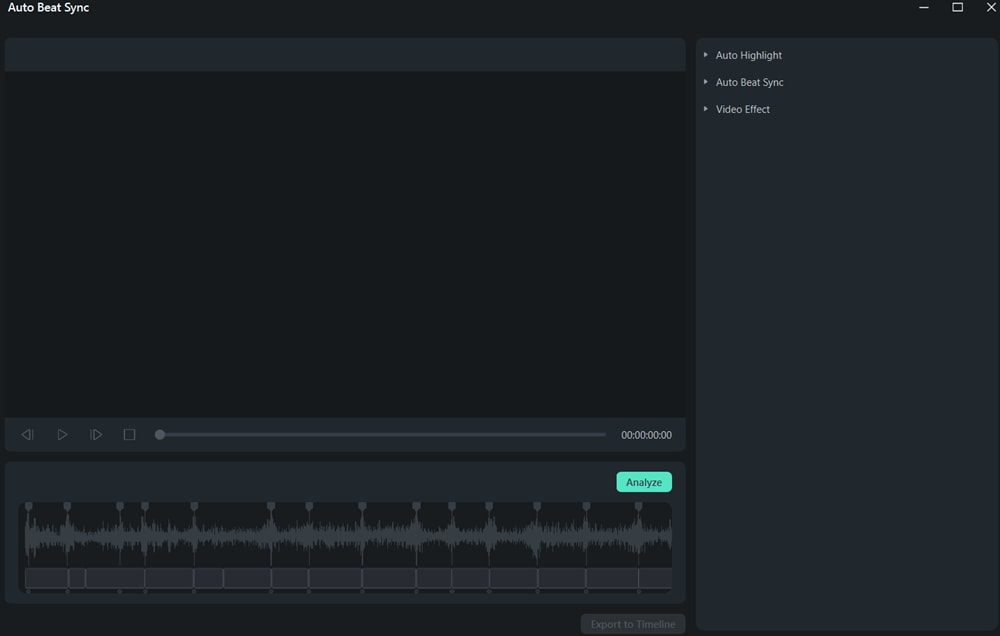
In het Auto Montage-paneel zie je drie hoofdinstellingen:
- Auto Highlight:Voeg meer video- of audioclips toe, herschik ze of verwijder ze. Je kunt ook de lengte van de video- of audioclip aanpassen.
- Automatische Beat-synchronisatie:Importeer achtergrondmuziek, stel de starttijd in en bekijk een voorbeeld. Kies of de beat-cut-snelheid snel of langzaam is.
- Video-effecten:Pas de frequentie aan van effecten zoals RGB, Gloed, Videomuur en Vervagen.
Probeer de instellingen aan te passen aan je behoeften en zorg ervoor dat audio en video goed op elkaar zijn afgestemd.
- Stap 3. Analyseer je video
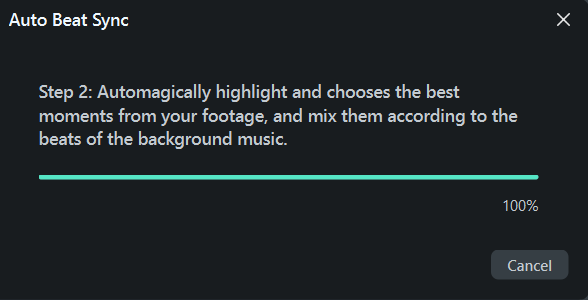
Nadat je alle instellingen hebt voltooid, klik je op de knop "Analyseren" om de automatische analyse te starten. Eerst zal de tool de beats en het ritme van de achtergrondmuziek analyseren.
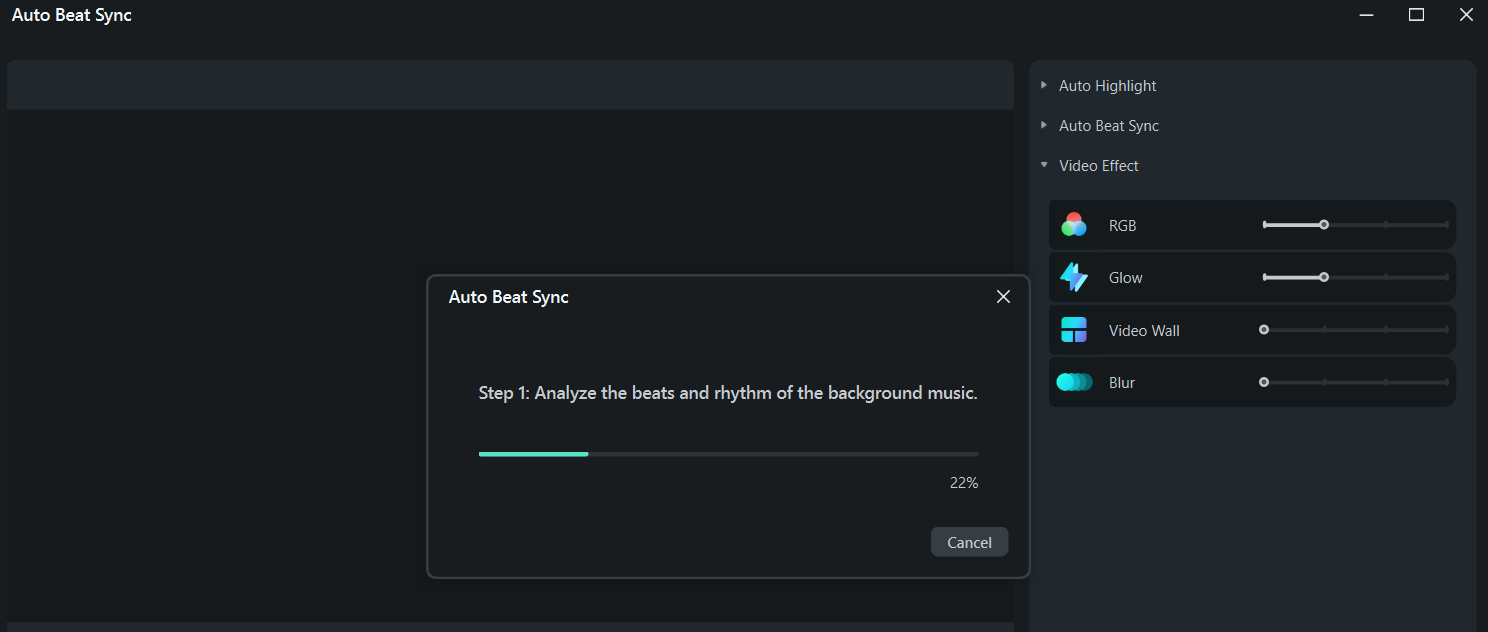
Daarna markeert en selecteert hij automatisch de beste momenten uit je videomateriaal en mixt deze zodat ze overeenkomen met de beats van de muziek. Je kunt het resultaat vooraf bekijken door op de knop "Leeg" of het icoon "Afspelen" te klikken. Ben je tevreden met het resultaat, klik dan op "Exporteren”. Zo niet, pas de instellingen aan en klik opnieuw op "Analyseren".
- Stap 4. Gebruik de functie Automatische Synchronisatie van Filmora als alternatief
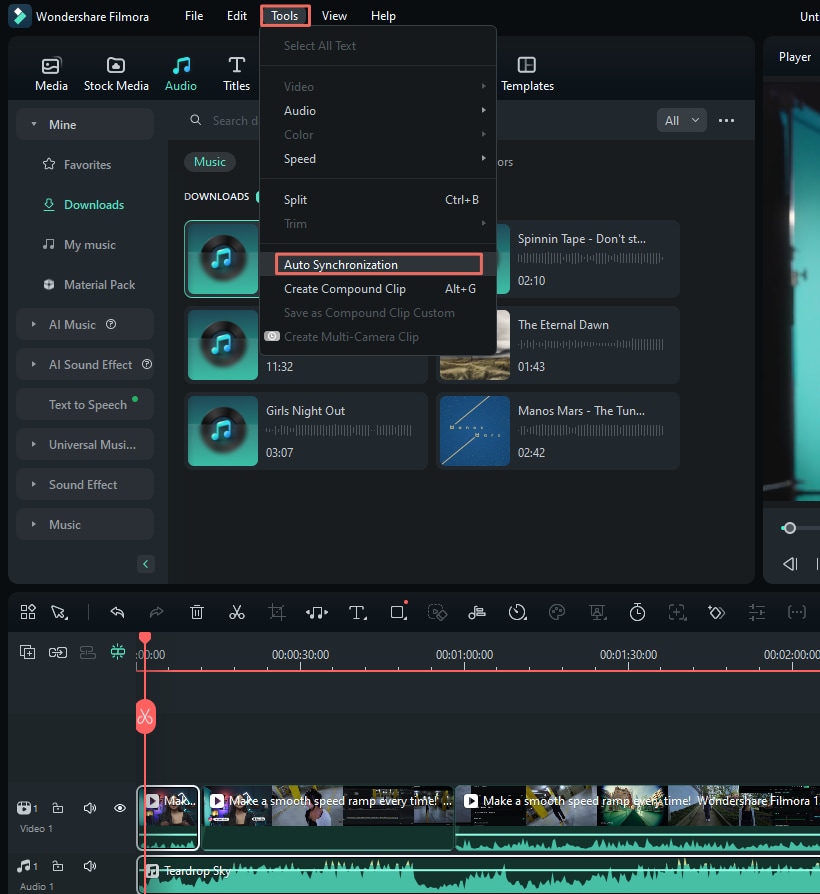
Naast de functie Automatische Beat-synchronisatie biedt Filmora ook andere geavanceerde tools om problemen met de synchronisatie van audio en video op te lossen. Een daarvan is Automatische Synchronisatie, die audio- en videoclips automatisch uitlijnt zonder handmatige aanpassingen.
Om deze functie te activeren, selecteer je de video- en audiotracks op de tijdlijn, klik je met de rechtermuisknop, en kies je "Auto Synchronisatie".
Conclusie
Veelvoorkomende problemen zoals een trage internetverbinding, apparaatproblemen en verouderde apps kunnen problemen met audio- en videosynchronisatie op Amazon Prime Video veroorzaken. Het oplossen van deze problemen is essentieel voor een soepele kijkervaring. Probeer je apparaat opnieuw op te starten, de cache te wissen en je app bij te werken om je favoriete series en films gesynchroniseerd te laten afspelen.
Je kunt echter ook synchronisatieproblemen tegenkomen met je gedownloade inhoud, niet alleen op de Prime Video-app. Gelukkig kunnen de geavanceerde tools van Filmora, zoals Automatische Beat-synchronisatie en Automatische Synchronisatie, deze problemen oplossen door audio- en videotracks automatisch uit te lijnen met de beat van de muziek of andere geluidsaanwijzingen. Dankzij de gebruiksvriendelijke interface en betaalbare prijsstelling helpt Filmora je video's perfect gesynchroniseerd te houden zonder dat het veel kost.