

 100% veiligheid geverifieerd | Geen abonnement vereist | Geen malware

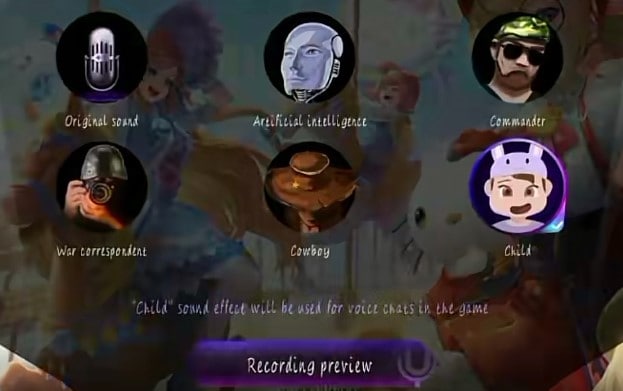
Met de recente buzz rond mobiele stemvervormers en gamen, vraag je je misschien af of Vivo een ingebouwde stemvervormer-app heeft. Het simpele antwoord is ja: Vivo heeft inderdaad een ingebouwde stemvervormer-app. Met deze tool kun je bijvoorbeeld je stem aanpassen in game-apps tijdens een live stream of het spelen van een spel.
Het is echter belangrijk om te weten dat deze alleen geschikt is voor de gamemodus. Mensen gebruiken deze functie om hun stem te veranderen zodat ze hun privacy kunnen bewaren tijdens het gamen met anderen. Dus als je op zoek bent naar een stemvervormer die ook geschikt is voor andere functies, zoals het veranderen van je stem in anime, of realtime stemveranderingen voor telefoongesprekken, dan is deVivo stemvervormerniet de ideale keuze.
In dit artikel leer je hoe je de stemvervormer op Vivo-telefoons gebruikt, evenals welke Vivo-modellen deze app kunnen gebruiken om stemmen te wijzigen.
In dit artikel
Deel 1: Welke Vivo-telefoonmodellen kunnen de stemvervormer gebruiken?
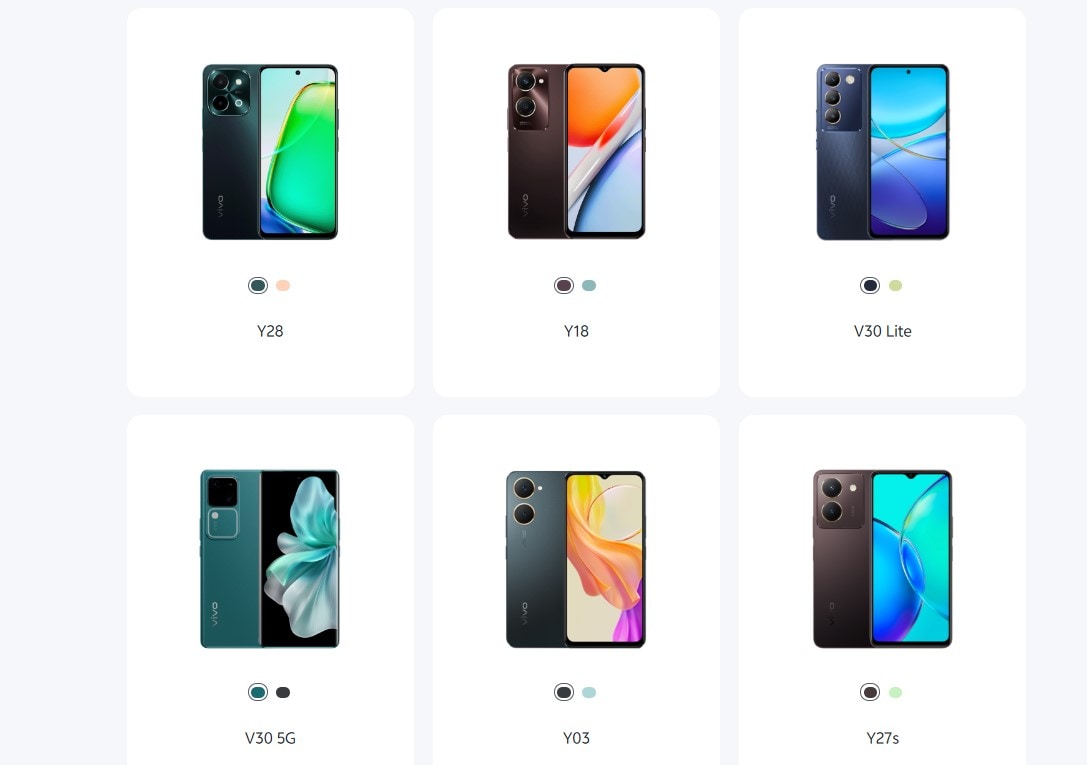
Met meer dan 40 Vivo-telefoonmodellen is Vivo Phone bekend geworden om het inspelen op de verschillende behoeften van zijn klanten. Niet elk model beschikt echter over de Vivo-stemvervormer, alleen die met Ultra Game Mode. Ultra Game Mode is een instelling op Vivo-telefoons die een reeks handige functies bevat, speciaal ontworpen voor gamers. Het kan ook meldingen en berichten blokkeren, zodat je zonder afleiding kunt gamen.
Met deze gamemodus kun je ook met teamgenoten praten via de stemvervormer en je stem aanpassen zoals je wilt. Dit is een leuke manier om het gamen op te leuken en tegelijkertijd je privacy te beschermen. De telefoons die deze functie hebben, zijn onder andere:
- Vivo T3 Lite 5G
- Vivo Y02
- Het Y19-telefoonmodel
- Het V19-telefoonmodel
- Vivo Y11
- Vivo Y12
- Vivo Y15
- Vivo Y20
- Vivo Y03
Deel 2: Hoe gebruik je de ingebouwde stemvervormer van Vivo
Het instellen en gebruiken van de Vivo-stemvervormer vereist een paar eenvoudige stappen. Zorg er eerst voor dat je telefoon’s besturingssysteem up-to-date is. Volg de onderstaande stappen om deVivo mobiele stemvervormerfunctie te gebruiken:
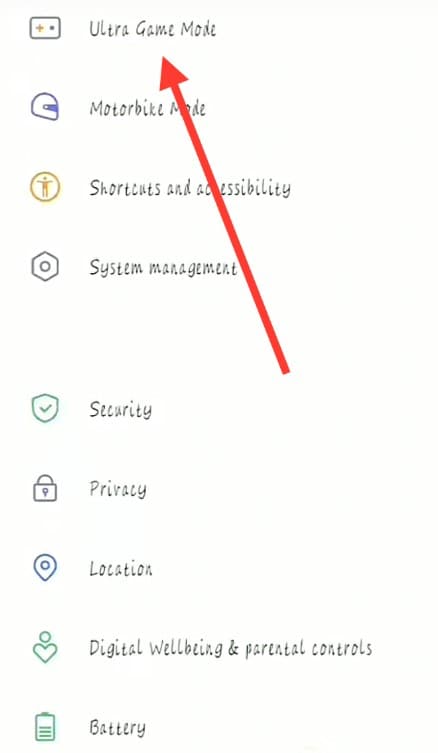
Stap 1: OpenInstellingenen ga naarUltra Game Modeom deze in te schakelen.
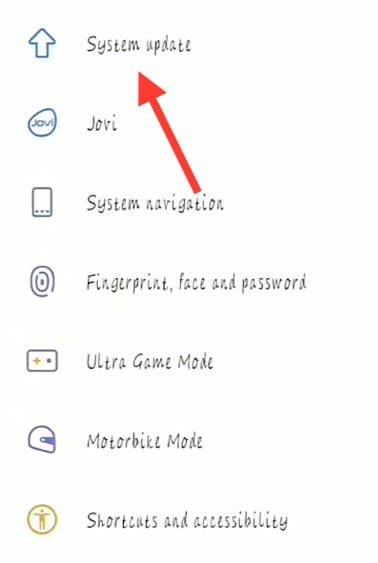
Stap 2: Als je telefoon niet up-to-date is, klik opSysteemupdateom de nieuwste update te installeren.
Stap 3: Veeg omhoog vanaf je startscherm om hetSnelkoppelingencentrumte openen. Scrol naar beneden en tik op dedrie puntjesom meer snelkoppelingen te zien.
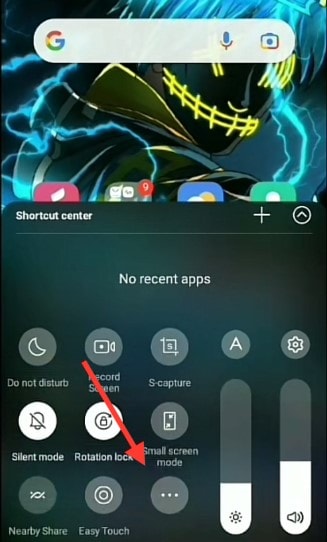
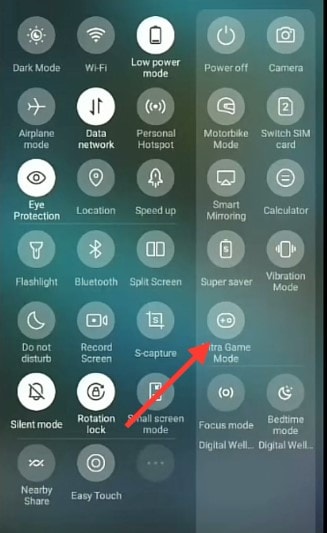
Stap 4: Tik opUltra Game Modeom deze in te stellen. Je kunt op de+ knop onderaan het scherm tikken om apps toe te voegen waarmee je de tool wilt gebruiken.
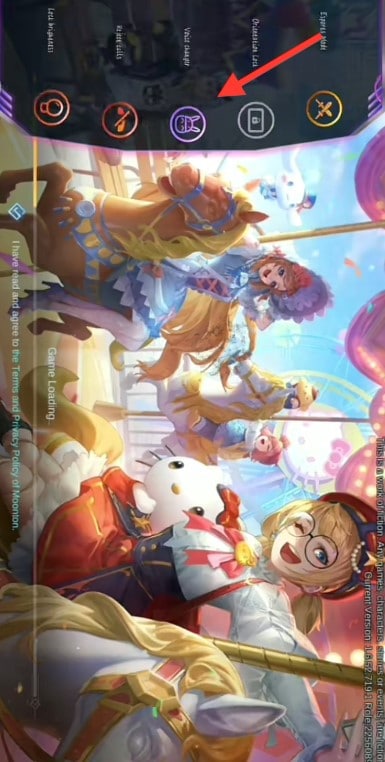
Stap 5: Start een game op je telefoon en veeg op het game-scherm van links naar het midden om de gamesidebar te openen. Selecteer danStemvervormer.
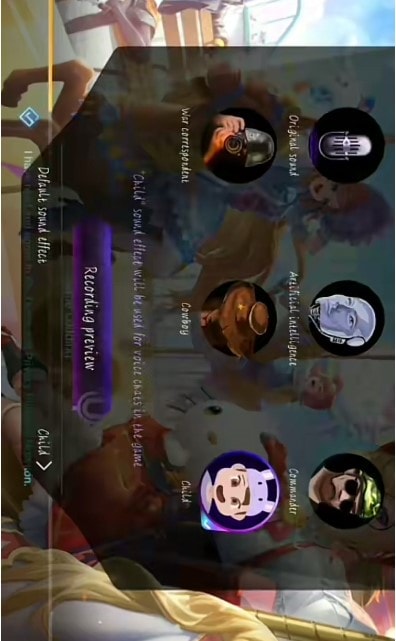
Stap 6: Nu kun je vrij de gewenste geluidseffecten selecteren of een proefopname beluisteren.
Deel 3: Hoeveranderje stem met een veelzijdigere tool
Hoewel het effectief is,Vivo stemvervormerkan het beperkend zijn omdat het alleen werkt op bepaalde Vivo-modellen en in combinatie met de Ultra Game Mode. Gebruik je bijvoorbeeld een ander toestel dan Vivo, zoals een Oppo of Xiaomi, dan heb je deze functie niet.
Gelukkig is er een zeer veelzijdig alternatief als de stemvervormer op Vivo-telefoons niet voor jou werkt:Wondershare Filmora. Met deze app kun je je stem aanpassen met diverse effecten, waaronder een mannen-, vrouwen-, robot- en kinder-effect. Daarnaast biedt Filmora onder andere ondersteuning voor meer dan 16 talen.
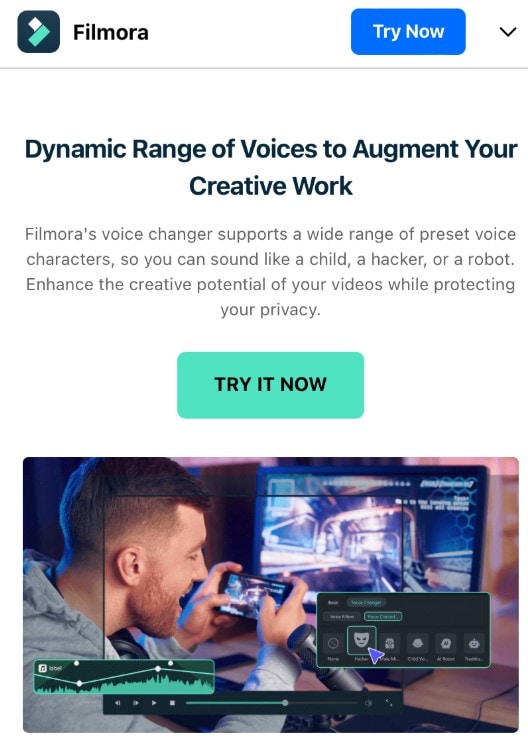
Uiteindelijk is het zo flexibel dat je het kunt gebruiken voor je podcasts, stemopnames en voice-overs, niet alleen voor gamevideo’s. De Filmora-app is compatibel met Apple- en Android-telefoons en kan ook op pc gebruikt worden. Om deze stemvervormer op je Vivo-telefoon te gebruiken, volg je de onderstaande stappen:
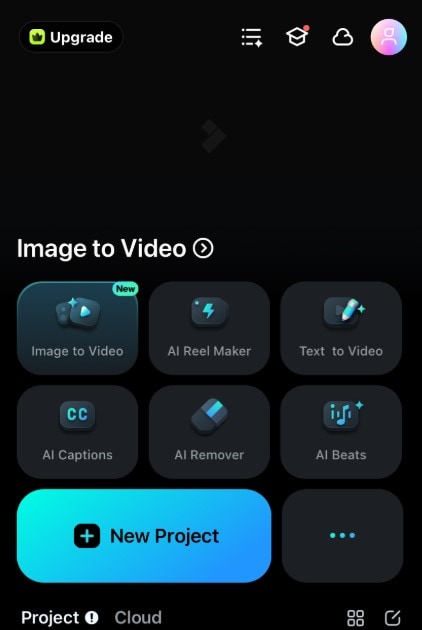
Stap 1: Download de Wondershare Filmora-app, open deze op je telefoon en klik opNieuw projectop de startpagina.
 veilig downloaden

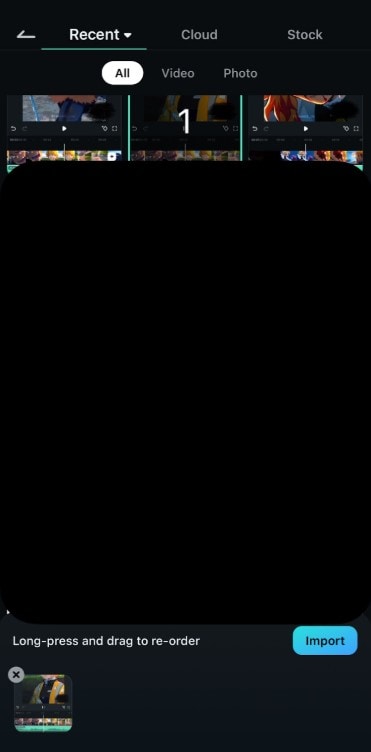
Stap 2: Kies de video waaraan je wilt werken uit de mediagalerij met je fotoalbums en tik opImporterenom deze toe te voegen aan je videotijdlijn.
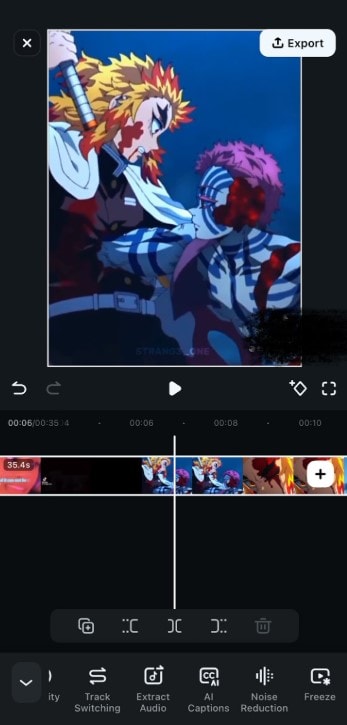
Stap 3: Klik op de videoclip in de tijdlijn en selecteerAudio extraherenuit de opties onderin je bewerkingspaneel. Hiermee worden stemmen en geluiden uit de video losgekoppeld zodat je ze direct kunt bewerken.
Stap 4: Klik op de geëxtraheerde geluidsclip en tik opStemeffectonderaan je scherm.
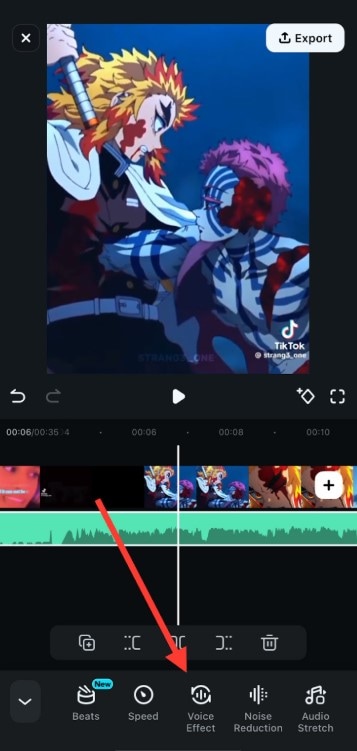
Stap 5: Kies uit de beschikbare effecten. Je kunt je stem mannelijk, vrouwelijk, kinderlijk of robotachtig laten klinken.
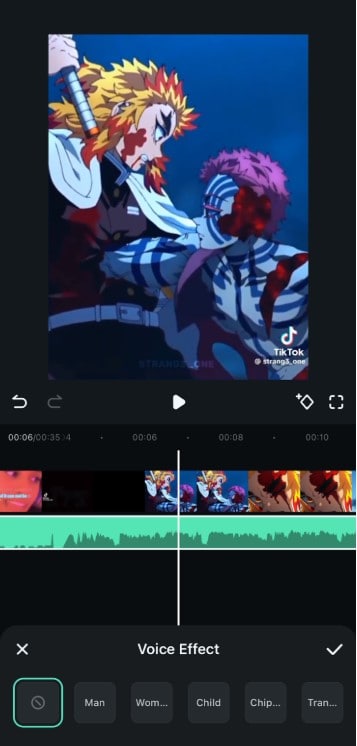
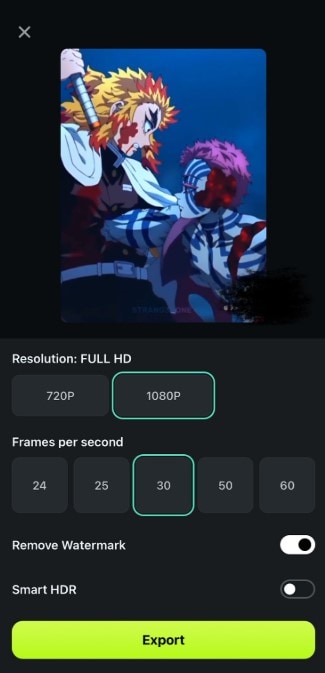
Stap 6: Bekijk een voorbeeld door te klikken opAfspelen. Als alles naar wens is, druk je opExporteren.
Hier is een stemvoorbeeld dat is omgezet met Filmora’s stemvervormer:
Conclusie
Zonder twijfel is deVivo stemvervormereen doorbraak in mobiele technologie en gamen. Toch kan dit effect voor veel meer doeleinden gebruikt worden dan alleen gamen. Dus als je geen Vivo-telefoon hebt die deze functie ondersteunt, maar toch je stem wilt aanpassen, is een app als Filmora precies wat je nodig hebt.
De stemvervormer-effecten van Filmora bieden verschillende opties om je stem te laten klinken als een personage, een ander persoon of zelfs een robot. Het werkt bovendien op Android- en iOS-apparaten, waardoor je stemaanpassing grenzeloos is. Ben je op zoek naar nog meer functies en plezier, probeer dan vandaag nog de Filmora-app!
 veilig downloaden