

Video naar audio omzetten op de iPhone kan handig zijn wanneer je de audio wilt hergebruiken voor YouTube, TikTok of een ander doel zoals podcasting. Dankzij het gebruik van bewerkingstools op verschillende apparaten is het tegenwoordig tamelijk eenvoudig om audio uit video te halen op de iPhone. Deze gids biedt stapsgewijze instructies met behulp van ingebouwde functies in iOS of externe apps die je helpen eenvoudig audio uit videobestanden te halen.
In dit artikel
Waarom audio uit video halen op de iPhone?
Audio uit video halen op een iPhone biedt veel meer creatieve en praktische mogelijkheden indien je met mediacontent werkt. Enkele veelvoorkomende redenen waarom mensen audio van video willen scheiden zijn:
- Podcasts of audioclips maken: Daarnaast kun je het audiobestand afkomstig uit videoclips gebruiken in podcasts of als geluidsfragment.
- Gebruiken als achtergrondmuziek: Soms willen gebruikers een nummer opslaan dat tijdens een video of social media clip wordt afgespeeld, om het vervolgens als achtergrondmuziek in andere projecten te gebruiken.
- Content bewerken en remixen: Editors kunnen besluiten om het geluid te scheiden om zo meer controle te verkrijgen over het materiaal.
- Het verbeteren van geluidskwaliteit: Men kan ongewenst geluid verwijderen of zachter zetten en later opnieuw opnemen voor betere kwaliteit en een schoner resultaat.
- Onderwijskundig en informatief gebruik: Studenten of professionals kunnen het materiaal in audioformaat beluisteren.
Of het nu voor professionele projecten of persoonlijk gebruik is, het kunnen isoleren en bewerken van audio geeft je als iPhone-gebruiker veel flexibiliteit. We behandelen vier makkelijke manieren om audio uit video te halen op je iPhone.

 Veilige download

| Methoden | Effectiviteit | Gebruiksgemak | Uitgebreide functies |
| Filmora | Zeer effectief | Super eenvoudig | Krachtige bewerkingsfuncties van eenvoudig, geavanceerd tot AI-gedreven. |
| iOS Opdrachten | Effectief | Gemiddeld | No |
| iMovie | Effectief | Eenvoudig | Basis |
| Online Audio Extractor | Effectief | Eenvoudig | Basis |
Methode 1: Audio uit video halen op een iPhone met een krachtige bewerkingsapp
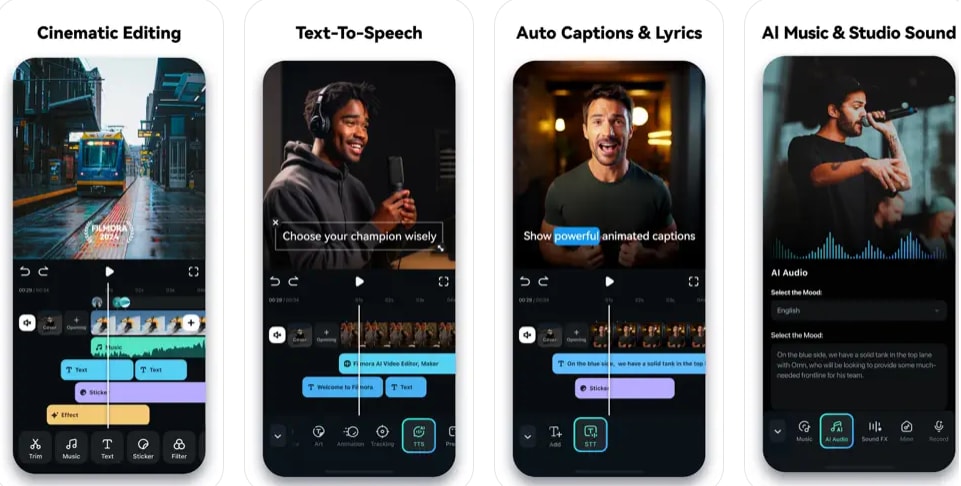
Met een intuïtieve interface en geavanceerde bewerkingsmogelijkheden is de Filmora mobiele app één van de makkelijkste en betrouwbaarste manieren om geluid uit video's op een iPhone te halen zonder computer. Slechts drie eenvoudige stappen zijn nodig om audio te extraheren, en je kunt het bestand verrijken met veel mogelijkheden.
Veilige download
- 3-stappen audio extractieproces.
- Ondersteuning voor vele verschillende bestandsformaten.
- Biedt de mogelijkheid om voice-overs op te nemen.
- Genereer eenvoudig achtergrondmuziek met AI.
- Verwijder achtergrondgeluid uit video's of audio met één klik.
- Stemklonen in verschillende talen en stemopties.
- Verwijder ongewenste objecten of personen uit video’s.
- Knip lange video’s eenvoudig in shorts met AI auto-cut.
- Rijk aan bronnen, sjablonen, teksten en stickers.
Filmora voor mobiel Filmora voor mobiel Filmora voor mobiel Filmora voor mobiel Filmora voor mobiel
Bewerk video's op je mobiel met één klik!
- • Krachtige, volledig nieuwe AI-functies.
- • Gebruiksvriendelijke videobewerking voor beginners.
- • Volledig uitgeruste videobewerking voor professionals.


Hoe haal je audio uit video's op de iPhone met de Filmora App?
- Download de Filmora-app uit de App Store. Open de app nadat deze is geïnstalleerd.
- Importeer je video door op de "+" knop te tikken en voeg je video toe aan de tijdlijn van Filmora.

- Selecteer de video, zoek vervolgens naar "Audio Extract" op de tijdlijn. Filmora haalt de audio eruit en plaatst deze op een aparte track voor bewerking.

- Je kunt naar wens de audio inkorten, splitsen of het volume aanpassen. Je kunt ook effecten of achtergrondmuziek toevoegen.Exporteer en kies een bestandsformaat om de file op te slaan.
Wil je geluiden uit iPhone-video’s verwijderen, bekijk dan onze beste methoden.
Methode 2: Audio uit video halen met de Opdrachten-app
Als je op zoek bent naar gratis manieren om audio uit video's op een iPhone te halen, kun je gebruikmaken van de opdrachten. Er zijn twee manieren om een opdracht te gebruiken.
Manier 1: Audio uit video halen met de iDB Shortcut op de iPhone
Voor we beginnen, als je iOS 14 of lager gebruikt, zorg ervoor dat Onbetrouwbare opdrachten toestaanOpdrachten in Instellingen > Opdrachten. Als dat is voltooid, volg de stappen hieronder.
Sinds iOS 15 hoef je onbetrouwbare opdrachten niet meer toe te staan of te blokkeren; je voegt ze gewoon toe.
Zo verander je video naar audio op de iPhone en iPad met behulp van opdrachten:
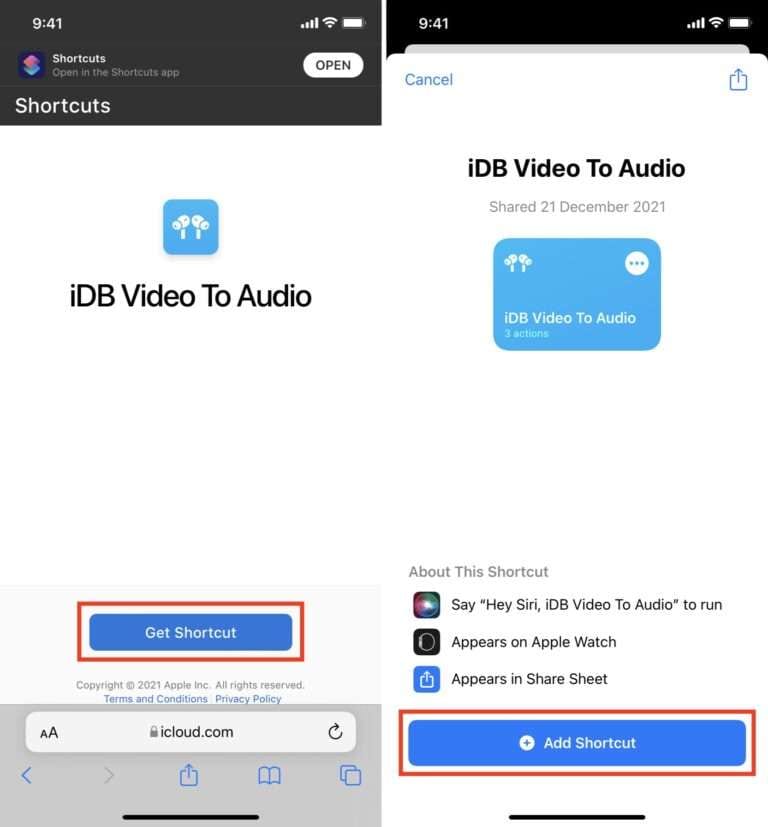
Stap 1: Voeg een opdracht toe
Ga naar de iCloud-link, tik op "iDB Video To Audio" en tik op Ontvang Opdracht > Opdracht toevoegen.
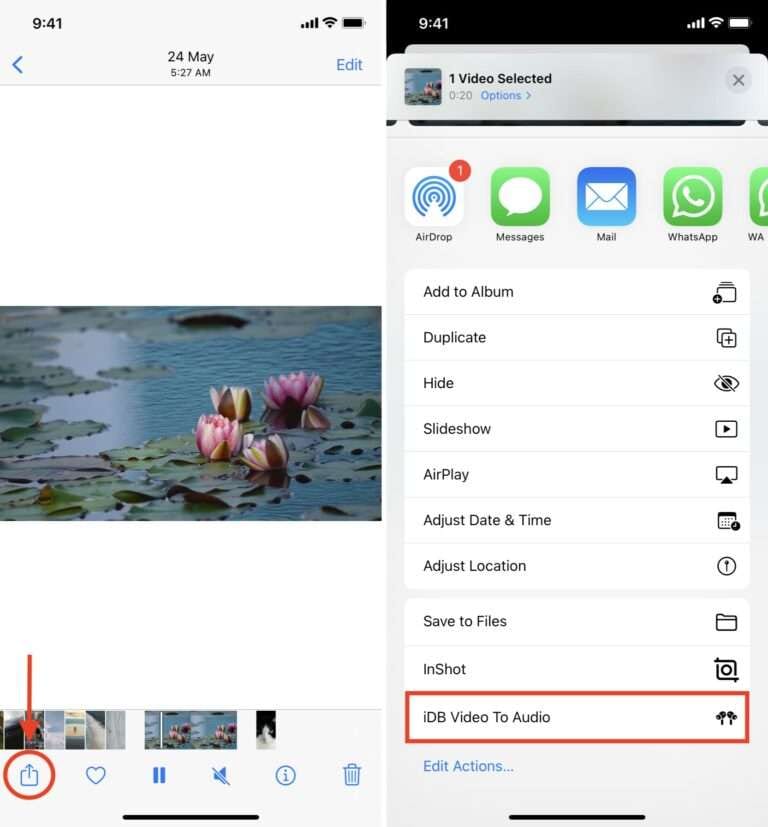
Stap 2: Kies een video
Open de Foto's-app en selecteer een video.
Stap 3: Ga naar de IDB video naar audio opdracht
Daarna kun je de video kiezen, op de audiodelen-knop drukken, naar beneden scrollen en op iDB Video To Audio tikken.
Stap 4: Audio-bestanden opslaan
Tik op Gereed vanuit de Bestanden-app en kies de locatie waar je het uitvoer-audiobestand wilt opslaan.
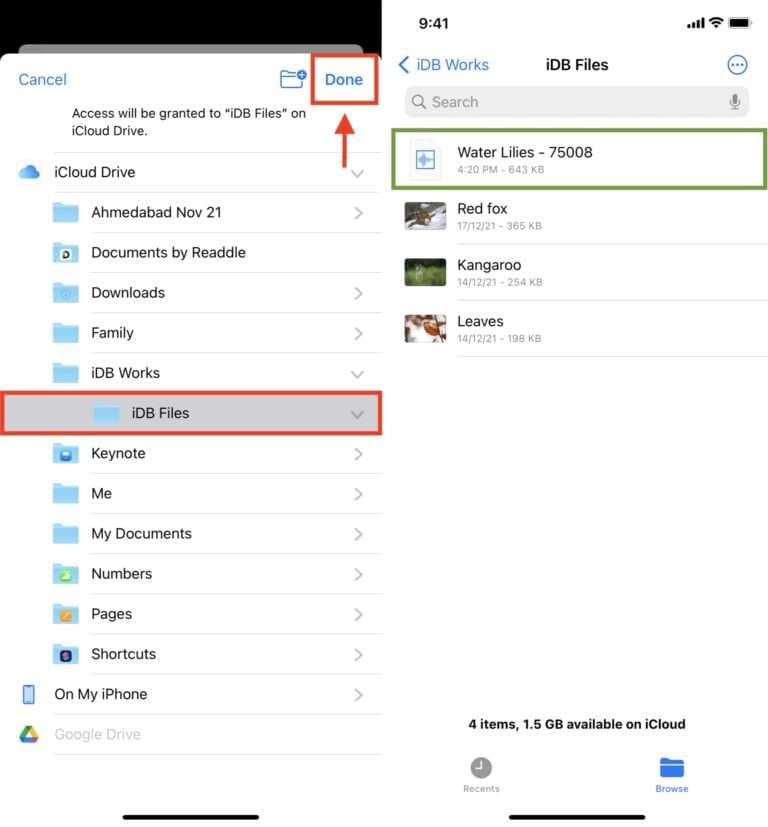
De snelkoppeling neemt een paar seconden om audio uit de video te halen en op te slaan. Voor de audio, open de Bestanden-app en tik op Recent of ga terug naar de locatie waarvan je luistert.
Manier 2: Audio uit video halen met de Opdrachten-app op de iPhone
De Opdrachten-app is een ingebouwde, gratis iOS-tool waarmee je aangepaste snelkoppelingen kunt maken, waaronder workflows voor het extraheren van audio. Deze methode is gratis om audio te extraheren op iOS-apparaten, maar heeft enkele beperkingen qua formaat en compatibiliteit.
Stap 1: Download Opdrachten-app om audio te extraheren
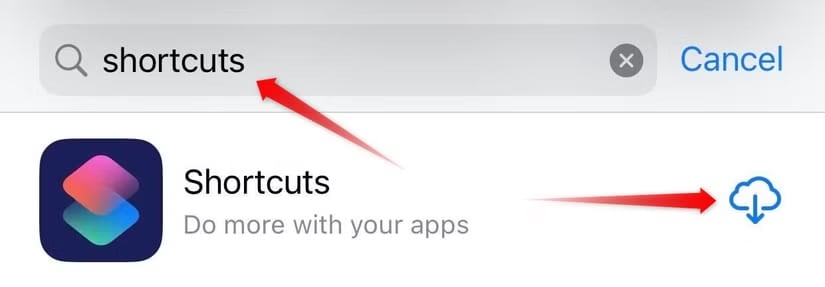
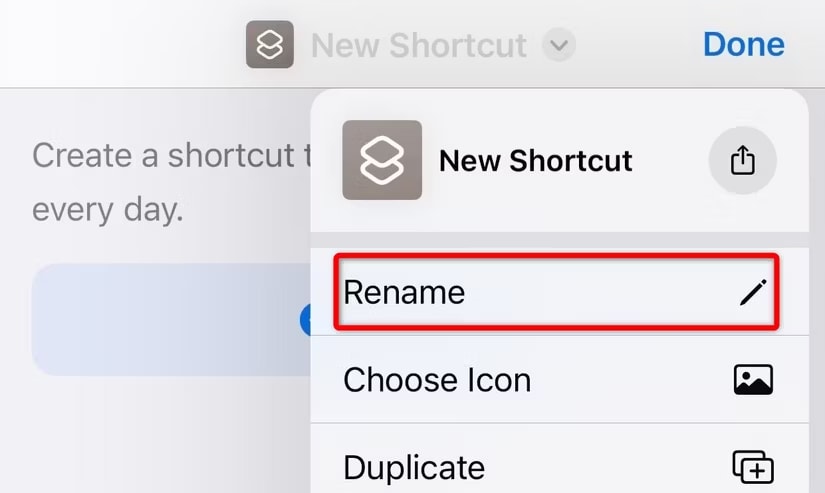
Open de Opdrachten-app op je iPhone. Je kunt deze downloaden in de App Store als deze niet is geïnstalleerd. Je kunt een nieuwe snelkoppeling maken door op het "+"-icoon in de rechterbovenhoek te tikken. Tik bovenaan op de naam en kies Hernoemen, voer dan bijvoorbeeld "Audio Extract".
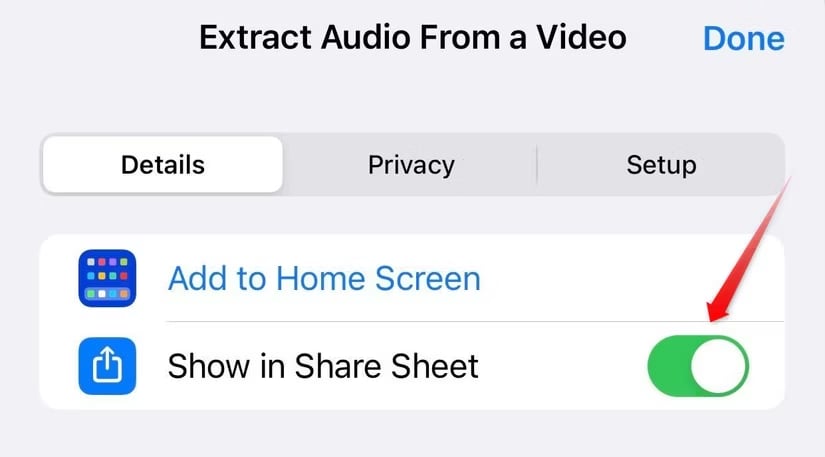
Stap 2: Schakel 'Toon in Deel-menu' in
Schakel 'Toon in Deel-menu' in en tik op Gereed. Tik op het "i"-icoon onderaan. Standaard betekent dit dat je de snelkoppeling via het menu in het Deel-menu van andere apps kunt openen.
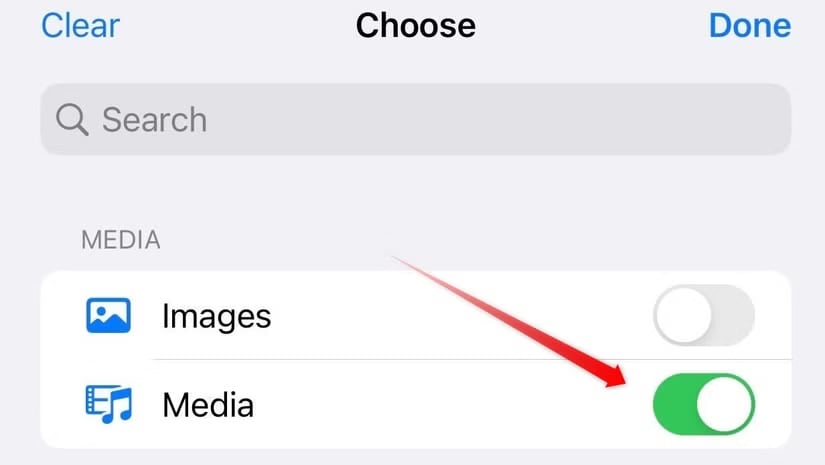
Stap 3: Zet invoertype op alleen media
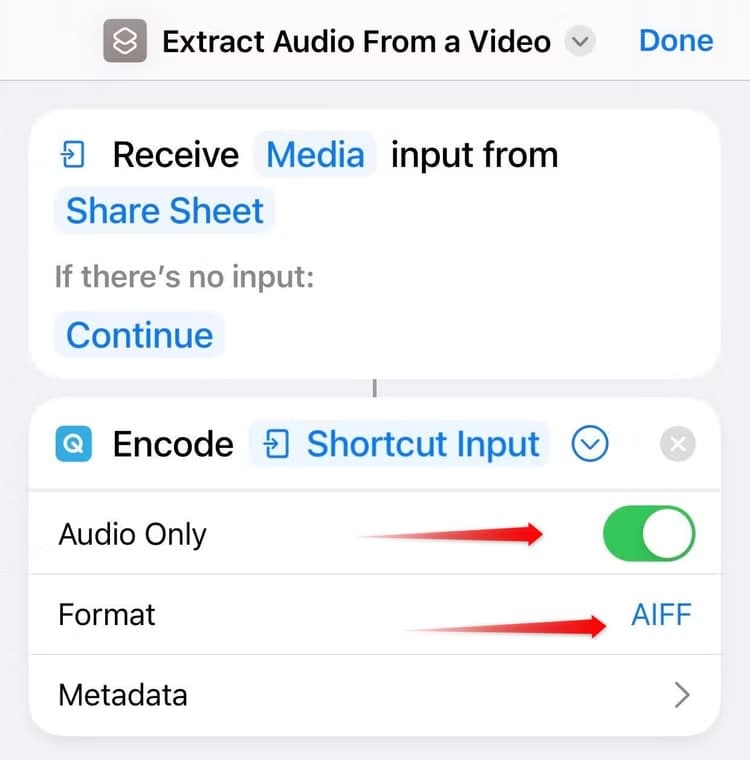
Selecteer Ontvangen, waaronder je Afbeeldingen aantikt en alle opties uitschakelt behalve Media. Zo verschijnt de snelkoppeling alleen voor mediabestanden.
Stap 4: Voeg 'Media coderen'-actie toe
Ga naar Actie toevoegen en zoek naar 'Media coderen'. Klik hierop om het toe te voegen aan je snelkoppeling. Ga naar Snelkoppeling-invoer aantikken en zet Alleen audio aan. Dit verwijdert het audiogedeelte uit het videobestand.
Stap 5: Voeg 'Bestand opslaan'-actie toe
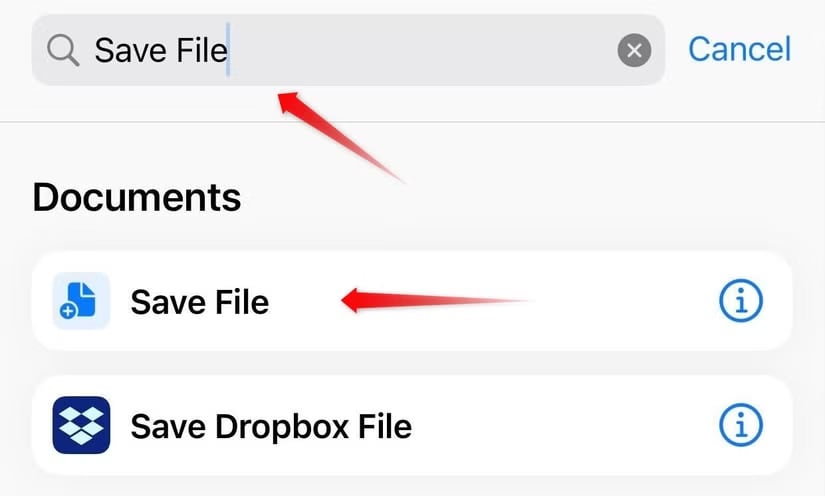
Tik op de zoekbalk, typ 'Bestand opslaan' en tik op de actie 'Bestand opslaan'. Hiermee wordt het geëxtraheerde audio naar een aangewezen locatie op je iPhone opgeslagen.
Methode 3: Audio uit video halen op de iPhone met iMovie
iMovie is een ander geweldig ingebouwd gratis audio-extractieprogramma van iOS. Hoewel het hoofdzakelijk een videobewerkings-app is, heeft iMovie handige tools om audio te isoleren. Hier is de stapsgewijze uitleg.
- Download de iMovie-app op je iPhone vanuit de App Store.
- Na het downloaden open je iMovie, klik op Projecten en kies Nieuw project starten > Film.

- Tik gewoon op Media > Video's, houd het bestand dat je wilt selecteren ingedrukt en kies Maak film.

- Selecteer je video op de tijdlijn door erop te tikken, hiermee kan je ook bewerken. Tik vervolgens op Acties, tik op Loskoppelen.

- Nu zie je twee sporen, één alleen voor audio en één voor video.

- Tik op de Exporteer knop om het resultaat op te slaan.

Methode 4: Audio uit video halen op een iPhone online met Audio Extractor
Audio Extractor is een populaire online tool om audio van video's op elk apparaat te extraheren. Het ondersteunt een breed scala aan formaten, waardoor het geschikt is voor gebruikers die meer flexibiliteit willen.
- Navigeer naar de Audio Extractor website en klik op Bestanden openen om je audio te uploaden.

- Selecteer het audioformaat waarin je het bestand wilt opslaan.

- Klik op Audio Extract om het proces te starten.

- Je kunt verdere bewerkingen uitvoeren op de geëxtraheerde audio, zoals audio fade-ins en fade-outs toepassen.
Bonus: Hoe audio uit video halen op een Mac?
We hebben vier verschillende methodes besproken om audio van video te halen op een iPhone. Maar wat als je audio van video op een Mac wilt halen en verder wilt bewerken? Als krachtige video-editor kan Filmora niet alleen op mobiel gebruikt worden maar is het vooral populair bij Mac- en pc-gebruikers. Het biedt zelfs meer geavanceerde functies dan de mobiele app. Het mooiste? Filmora biedt een cross-platform abonnement, waardoor je maar één keer hoeft te betalen om de betaalde functies op zowel mobiele devices, tablets als computers te gebruiken.
Hier volgen de stappen om audio uit video's op een Mac te halen:
- Download Wondershare Filmora voor je Mac.
- Klik op 'Media-bestanden importeren' om je audioclip in het project te uploaden. Zoek de gewenste audio en voeg het toe aan de mediacollectie van Filmora.

- Sleep de video naar de tijdlijn > Rechtermuisklik op de video > kies Audio loskoppelen uit de functies.

- Nu verschijnen audio en video als aparte sporen. Wil je het videobestand niet opslaan, dan kun je het verwijderen door op de Verwijderen optie in de tijdlijn te klikken.

- Als je alleen de audio wilt bijsnijden, verplaats de afspeelkop naar het frame waar je wilt knippen, klik dan op de schaar-icoon.

- Selecteer de "Exporteer" optie in de rechterbovenhoek van de editor. Je komt dan op een scherm waar je de resolutie kunt aanpassen en het bestand naar wens van formaat kunt wijzigen voor het exporteren.

Conclusie
We hebben vier verschillende manieren besproken om audio uit video's te halen op een iPhone. Het gebruik van snelkoppelingen kan wat ingewikkeld zijn, dus we raden aan direct de krachtige videobewerkings-app Filmora te proberen. Je kunt het ook gebruiken op Mac en Windows.
Veelgestelde vragen
-
1. Hoe haal je audio uit een iPhone-video?
Op iPhone kun je met de Opdrachten-app een audio-extractie-snelkoppeling maken. Dit kan wat ingewikkeld zijn. Wil je een eenvoudigere oplossing, probeer dan Filmora mobiel. In drie simpele stappen kun je importeren de video > selecteer de video > kies de audio loskoppelen functie. -
2. Is er een gratis manier om video naar audio te converteren op een iPhone?
Het goede nieuws is dat dit gratis kan met de Opdrachten-app of iMovie. Hoewel deze methoden mogelijk beperkt zijn qua formaat, zijn ze handig en gratis. -
3. Hoe haal ik alleen de stem uit een iPhone-video?
Als je alleen de stem uit een video wilt halen, heb je een specifieke stemverwijderaar-app nodig. Meestal bieden deze apps functies om stemmen en andere instrumenten van muziek of video's te isoleren.