

Veelzijdige video-editor-Wondershare Filmora
Een eenvoudige maar krachtige editor
Talrijke effecten om uit te kiezen
Gedetailleerde tutorials verstrekt door het officiële kanaal
 Veilig downloaden

Overgangen spelen een essentiële rol in video's en geven ze een gedurfde statement. Je kunt video-editors gebruiken om overgangen te gebruiken en hun opnames op een samenhangende en gepolijste manier te binden. Om een soortgelijke reden biedt de InShot-app krachtige functies aan videodesigners om overgangen aan de video's toe te voegen.
Als alles-in-één app voor het bewerken van visuele inhoud kan InShot video editor worden vertrouwd door gebruikers over de hele wereld. Het artikel heeft verantwoordelijkheid genomen voorOvergangen toevoegen in InShotAls een pro via iPhone-en Android-apparaten. Dus laten we beginnen, toch?

Deel 1: Hoe maak je overgangen op InShot? App (Android-telefoon)
Met de pandemie voor de deur werd het ontmoeten van mensen volkomen onmogelijk. De cruciale evenementen zoals ceremonies, verjaardagen en andere bijeenkomsten verschoven naar mobiele gesprekken en video's. Mensen gebruikten vooral video-editors om video's en foto's te sturen die samen in één uitgebreide video waren geknipt.
Transities worden gebruikt om innovatie te ontwikkelen om moeiteloos van het ene schot naar het andere te gaan. Deze effecten kunnen zo eenvoudig zijn als een "cut" of zo complex als storyboarding en animaties.InShot video-editor? is een primaire naam voor het toevoegen van overgangen aan video's en het geven ervan een gepersonaliseerde uitstraling.
Het gedeelte behandelt hoe u een overgang in InShot toevoegt via een Android-telefoon. Laten we daarvoor echter enkele van de werkbare functies van InShot bespreken, die innovatie naar het lot brengen.
Met de Inshot-app kan de gebruiker overgangen toevoegen met muziek om de laatste video uit de buurt van de menigte te houden. Bovendien bent u vrij om de kostbare momenten van het leven vast te leggen en er magie in te creëren door middel van tekst, effecten, slow motion enVideocollages. Het maken van verhalen op Instagram is ook een absolute traktatie geworden door deze InShot video editor en maker.
Als je een vlogger bent, is de app goed voor je. Voor het eerst stelt InShot de gebruiker in staat om stickers in te voegen op basis van de inhoud die u maakt terwijl u verschillende lettertypen en ondertitels presenteert. De verschillende en unieke stickers omvatten krabbels, verjaardagen, neonborden en andere geanimeerde esthetiek.
Daarnaast worden gebruikers filmachtige effecten aangeboden om een klassieke en retro-sfeer In de video te brengen. De effecten omvatten glitch-effecten, Slow motions, Retro, RGB, enz. Op dezelfde manier maken videobewerkingstools het hele proces voorbeeldig en frictievrij. Het betekent dat je de helderheid, verzadiging kunt aanpassen en de vereiste wijzigingen kunt aanbrengen.
Hoewel we het hebben over meerdere functies die door InShot worden gepresenteerd, is het van vitaal belang om aangepaste memes te bespreken die aan de afbeeldingen en video's kunnen worden toegevoegd. De twee video's worden snel samengevoegd met overgangen om een uitgebreide en gedurfde sfeer te geven.
Volg de onderstaande uitgebreide richtlijnen om de InShot video editor te gebruiken? En weet hoe je overgangen kunt toevoegen op InShot.
Stap 1: Start de Interface
Om te beginnen, start InShot vanaf je Android-telefoon. Kies de gewenste afbeeldingen en video's waaraan u een deel wilt maken in de video. Tik op "Video" en druk op "Nieuw Project" om een nieuwe uitvoervideo te beginnen maken vanuit de interface die verschijnt.

Stap 2: Het tabblad Overgang openen
Om het tabblad "Overgang" te starten, klikt u op een klein pictogram op de tijdlijn. Nadat de keuze is gemaakt, tikt u op het "Tick"-teken aan de rechterkant van de interface. Schuif nu de tijdlijn omhoog naar het frame waar verschillende video's elkaar ontmoeten.

Stap 3: Gewenste overgang en tijd
InShot biedt de gebruiker "basis" overgangen die worden gebruikt voor minimalistische video-evenementen. De "licht" en "Glitch" overgangen worden gebruikt om de video een stijlvolle look te geven. Kies de gewenste overgang en bepaal de tijd voor elke overgang met behulp van de schuifbalk op de interface. Druk op de knop "Tick" om de inshot-overgang toe te passen.

Deel 2: Hoe u overgangen toevoegt op de Inshot-app (iPhone)
In het bovenste gedeelte werd geïntroduceerd hoe je overgangen doet op InShot? via een Android-apparaat. Als u echter een iPhone-gebruiker bent, hoeft u niet in paniek te raken, want wij hebben u ook gedekt.
Inschot? Video-editor? is op de markt gekomen om te blijven met zijn uitgebreide en werkbare functies. De gebruiker is vrij om vervaagde achtergronden in te voegen, emoji toe te voegen en overgangseffecten tot leven te brengen. Dat gezegd hebbende, omvatten verschillende professionele functies het toevoegen van muziek aan de video en het geven van een moderne sfeer.
video's bijsnijden en delen van de video verwijderen is nog een functie die wordt aangeboden door de InShot-app. Het snijdt ongewenste afbeeldingen en voegt de verschillende delen van de video samen, terwijl het er naadloos, moeiteloos en perfect gesynchroniseerd uitziet. Met veel geluidseffecten en voice-overs veranderde de InShot video editor de vooruitzichten van de markt voor verschillende videomakers.
InShot maakt het gemakkelijker om tekst en emoji te synchroniseren naarmate de video vordert, terwijl het unieke tijdlijnfuncties introduceert. De enorme filmische effecten hebben een meervoudige revolutie op de markt gebracht.
Terwijl we overgangen aan de video's toevoegen, geeft InShot de gebruiker een foto van de mozaïektool, een van de nieuwe functies die op tafel worden gebracht. Het nieuwe effectpakket "Retro2" brengt ouderwetse indruk op de video. De verschillende uitgesneden video's worden soepel weergegeven met overgangen. De glitch, ruis, beats, retro DV en andere effecten worden overmatig gebruikt door iPhone-gebruikers.
Wat de sharing status betreft, is er een hoge videoresolutie gewaarborgd. U kunt de uitvoervideo opslaan in 4K en 60fps. Met de picture-in-picture-functie kan de maker lagen foto's en video's toevoegen om een statement te maken. Het groene scherm wordt gebruikt voor creatieve video-instanties en maakt een opvallend product.
De Inshot-app is compatibel met iPhone 11 of later, iPad 11 of later, Mac 11 of later en M1-chip. Als je wilt weten hoe je overgangen toevoegt in InShot? Volg via een iPhone-apparaat de onderstaande procedure levendig.
Stap 1: Start de Inshot-app
Om het proces te starten, start je InShot vanaf je iPhone. De interface verschijnt binnen een paar seconden. Kies "Video" in de menuopties.

Stap 2: De gerichte Video kiezen
Kies de gerichte video's die u in de video met overgangen wilt opnemen. Tik daarna op de groene vink.

Stap 3: De overgang kiezen
Als we verder gaan, wordt van de gebruiker verwacht dat hij de tijdlijn omhoog schuift naar het frame waar verschillende video's elkaar ontmoeten. Raak op het kleine pictogram om het menu van "Overgangen" te starten. De keuze voor verschillende overgangen verschijnt, zoals Basic, Dissolve, Super, Glitch, Slice en Light. De basisovergangen zijn gratis beschikbaar, terwijl andere alleen beschikbaar zijn in Pro.

Stap 4: Opslagproces
Nadat het effect is gekozen, kiest u het tijdstip van de overgang door het dienovereenkomstig te schuiven. Druk daarna op het vinkje. De gebruiker kan de video achteraf opslaan.

Ultieme Video Transition Tool-Wondershare Filmora (Desktop & Mobiel)
Nadat we hebben geleerd hoe u een overgang in InShot kunt toevoegen, zijn er een paar beperkingen die we in deze applicatie kunnen aanwijzen. Tijdens het toevoegen van overgangen met deze app, kunt u in de war raken vanwege de rommelige interface. Bovendien biedt het beperkte overgangsstijlen, wat je creativiteit kan beïnvloeden. Met dit in gedachten bieden wij u een betere oplossing,Wondershare Filmora, wat brengtAI-aangedreven efficiëntieRecht op jou.
Voeg overgangen toe aan je video's met behulp van de desktopversie van Filmora
De desktopversie van Filmora biedt zijn gebruikers een breed scala aan videobewerkingsfuncties, zoals overgangen, sjablonen en assets. Het bevat meer dan 1 miljoen visueel expressieve overgangen en effecten die je creativiteit tot leven brengen. Er zijn verschillende keuzes voor overgangen, die elk voldoen aan uw behoeften voor een filmisch resultaat. Bekijk de volgende stappen om te leren hoe u Filmora op uw computer kunt gebruiken om overgangen toe te voegen:
Stap 1. Start de Software en maak een nieuw Project
Nadat u de software hebt geïnstalleerd, start u deze editor op uw computer en krijgt u toegang tot de hoofdinterface. Klik vanaf hier op de knop "Nieuw Project" in het tabblad "Project maken".

Stap 2. Importeer de gewenste Video voor bewerking
Druk op de bewerkingsinterface op de knop "Importeren" in het paneel "Media" aan de linkerkant om een dialoogvenster te openen. Kies de gewenste video's waaraan u overgangen wilt toevoegen en klik op "Open" om ze in de tool in te voegen.

Stap 3. Ga naar het tabblad Videotransities
Zodra de video's zijn toegevoegd, sleept u ze in het tijdlijngedeelte onder het paneel "Media". Ga daarna naar de bovenste werkbalk en selecteer het tabblad "Overgangen" om te beginnen.
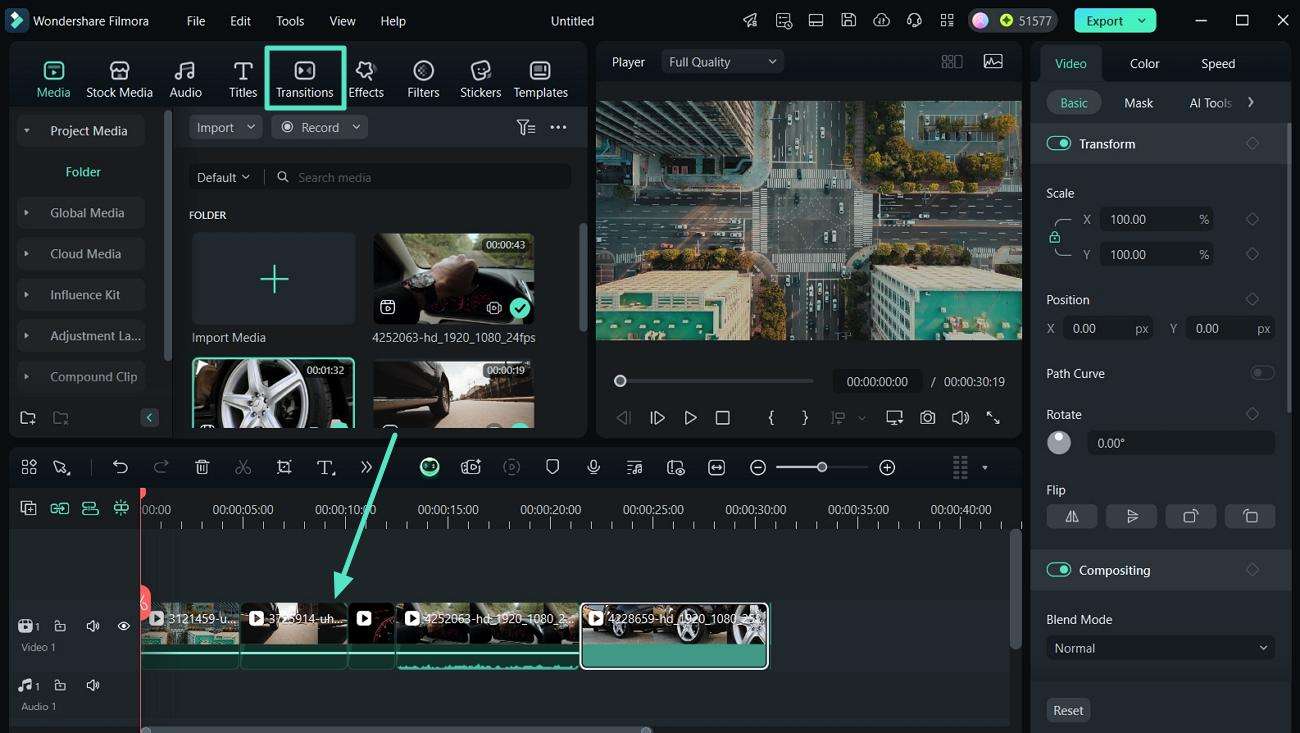
Stap 4. Voeg geschikte overgangen toe bij verschillende videosecties
Verschillende varianten van overgangen verschijnen op het linkerpaneel, zoals zoomen, dia's, vervagen en meer. Download en sleep de gewenste op verschillende secties van de video en speel de video af in het voorbeeldvenster om de overgang te bekijken met behulp van de knop "Afspelen".
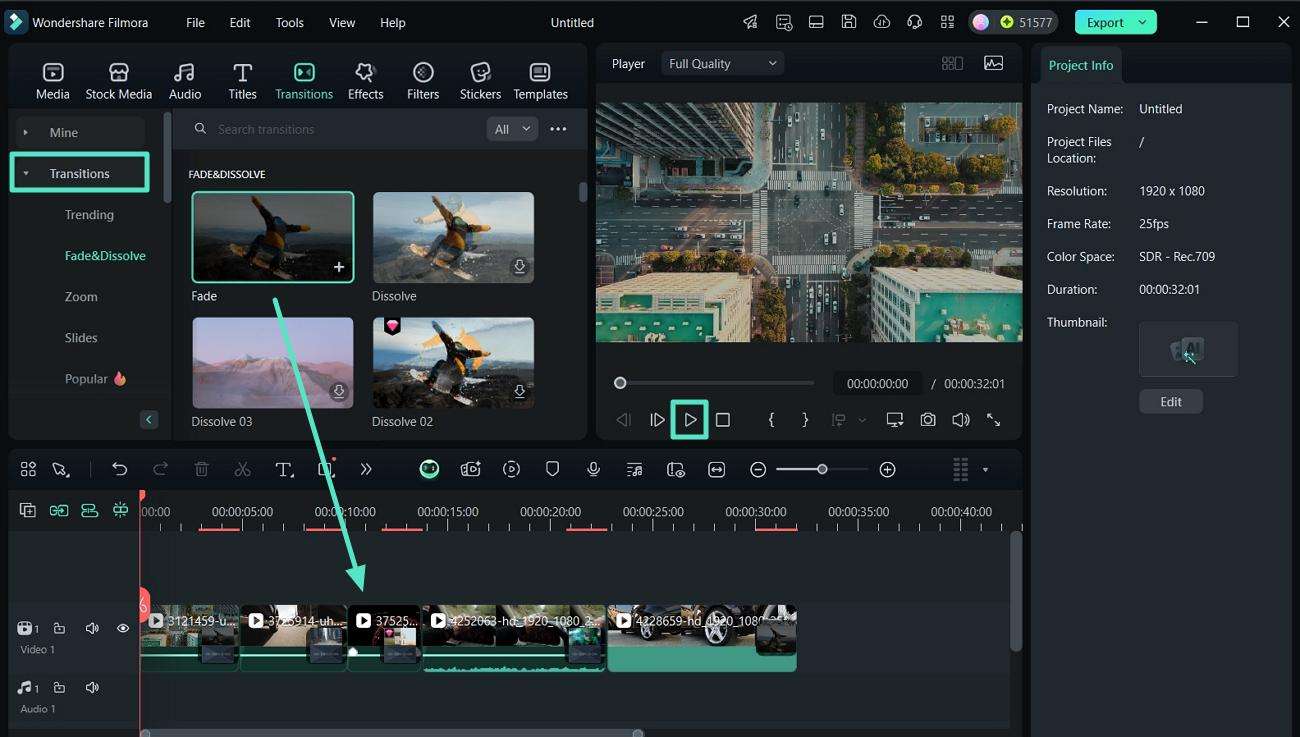
Stap 5. Exporteer de uiteindelijke Video met overgangen
Als u tevreden bent met de resultaten, navigeert u naar de rechterbovenhoek van de software en drukt u op de knop "Exporteren". Breng in de geopende instellingen "Exporteren" de juiste wijzigingen aan op het tabblad "Lokaal" en klik op de knop "Exporteren" om de video op te slaan.

Andere belangrijke kenmerken van Filmora Desktop
- Video-effecten& Filters:Naast het leren hoe u overgangen kunt toevoegen in InShot en Filmora, kunt u hun creativiteit ontketenen door meer dan 13.000 filters en effecten toe te voegen uit de bibliotheek van Filmora.
- aanpasbaarVideotitels: Filmora biedt moeiteloze titelformattering en aanpassingsopties voor uw video's. U kunt hun lettertype en kleur wijzigen en animatie aan uw content toevoegen om de aantrekkingskracht ervan verder te vergroten.
- AI-gegenereerde muziek: Om een meer persoonlijke touch aan je video's toe te voegen, kun je aangepaste muziek voor hen genereren. Deze software dekt u door AI-gegenereerde muziekfuncties en een rijke verzameling royaltyvrije muziek aan te bieden.
De Filmora-app gebruiken om overgangen aan video's toe te voegen
Filmora heeft ook een mobiele versie die compatibel is met de nieuwsteAndroideniOSapparaten en klaar voor videobewerking in studiokwaliteit. Met deze app hebt u toegang tot verschillende visuele elementen binnen handbereik terwijl u boeiende overgangen toevoegt om uw publiek verslaafd te houden. U kunt ook de snelheid van deze overgangen aanpassen voor een dramatisch effect. Om te leren hoe u overgangen kunt toevoegen in dit Inshot-alternatief, volgt u de gegeven stappen:
Stap 1. Open de Filmora-app en krijg toegang tot Transitions
Installeer de app en tik op de knop "Nieuw Project" op het hoofdscherm van uw telefoon. Selecteer nu alle video's uit de "Galerij" en tik op het pictogram "Overgang" tussen de toegevoegde video's.

Stap 2. Pas de gewenste overgang toe en exporteer de Video
open In het menu "Overgangen" van onder naar boven een categorie, zoals Brush, Cinematic of Sport, en kies de gewenste overgang. Zodra het is geselecteerd, past u de snelheid aan met behulp van de schuifregelaar en drukt u op het pictogram "Klaar" voordat u op "Exporteren" tikt om de laatste video op uw telefoon op te slaan.
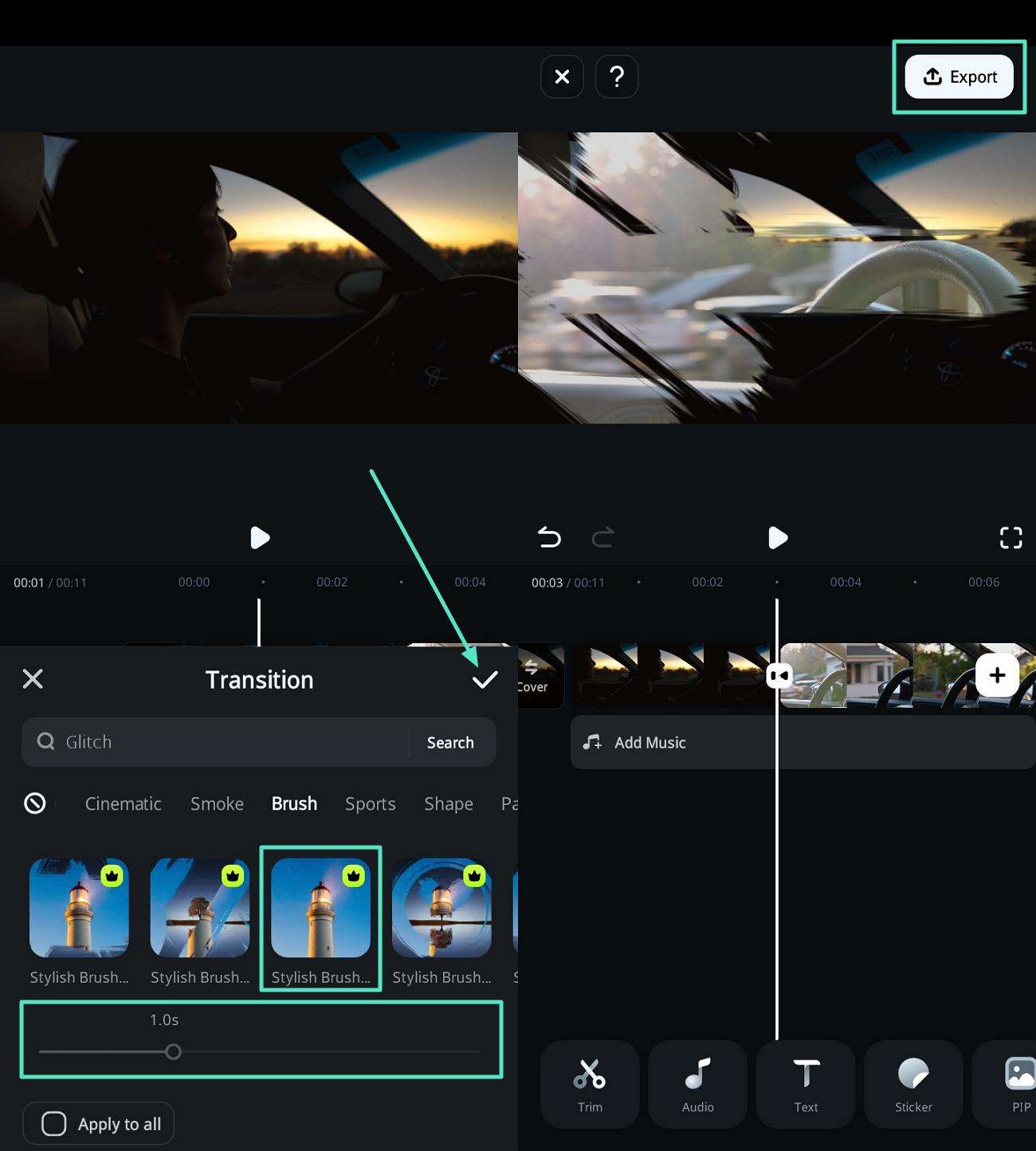
Andere belangrijke functies van de Filmora-app
- Leuke Stickers: Er zijn verschillende leuke en interessante stickers in de app, klaar voor elke gelegenheid, zoals nieuwjaar, memes, verjaardagen en meer. Je kunt deze stickers matchen op basis van je stijl om er boeiend uit te zien in video's.
- Speciale effecten: Makers kunnen hun publiek hypnotiseren door een magische touch van verschillende effecten toe te voegen, zoals shake, glitch, diepte en meer. Er zijn ook meer dan 20 categorieën speciale effecten, elk met zijn eigen scala aan opties.
- Uitgebreide videobewerking:Deze app kan beginners helpen videoclips te trimmen en samen te voegen zonder hun kwaliteit te verliezen. Daarmee kun je ook eenvoudig het splitsen van lange video's in kleinere clips uitvoeren.
Laatste gedachten
Concluderend is het toevoegen van overgangen in InShot een eenvoudige maar effectieve manier om uw videobewerkingservaring te verbeteren, of u nu een Android-telefoon of een iPhone gebruikt. Door de eenvoudige stappen te volgen die voor beide apparaten zijn geschetst, kunt u eenvoudig soepele en professionele overgangen in uw video's opnemen. Bovendien biedt Wondershare Filmora voor degenen die op zoek zijn naar meer geavanceerde opties en functies een ultieme videotransitietool die perfect is voor zowel desktop-als mobiele gebruikers. Ongeacht aan welk platform u werkt, weet hoe u transitie in InShot kunt toevoegen, zal uw video's helpen verbeteren en ze een gepolijste, filmische sfeer geven.
Veelzijdige video-editor-Wondershare Filmora
Een eenvoudige maar krachtige editor
Talrijke effecten om uit te kiezen
Gedetailleerde tutorials verstrekt door het officiële kanaal
Overgangen spelen een essentiële rol in video's en geven ze een gedurfde statement. Je kunt video-editors gebruiken om overgangen te gebruiken en hun opnames op een samenhangende en gepolijste manier te binden. Om een soortgelijke reden biedt de InShot-app krachtige functies aan videodesigners om overgangen aan de video's toe te voegen.
Als alles-in-één app voor het bewerken van visuele inhoud kan InShot video editor worden vertrouwd door gebruikers over de hele wereld. Het artikel heeft verantwoordelijkheid genomen voorOvergangen toevoegen in InShotAls een pro via iPhone-en Android-apparaten. Dus laten we beginnen, toch?
Deel 1: Hoe maak je overgangen op InShot? App (Android-telefoon)
Met de pandemie voor de deur werd het ontmoeten van mensen volkomen onmogelijk. De cruciale evenementen zoals ceremonies, verjaardagen en andere bijeenkomsten verschoven naar mobiele gesprekken en video's. Mensen gebruikten vooral video-editors om video's en foto's te sturen die samen in één uitgebreide video waren geknipt.
Transities worden gebruikt om innovatie te ontwikkelen om moeiteloos van het ene schot naar het andere te gaan. Deze effecten kunnen zo eenvoudig zijn als een "cut" of zo complex als storyboarding en animaties.InShot video-editor? is een primaire naam voor het toevoegen van overgangen aan video's en het geven ervan een gepersonaliseerde uitstraling.
Het gedeelte behandelt hoe u een overgang in InShot toevoegt via een Android-telefoon. Laten we daarvoor echter enkele van de werkbare functies van InShot bespreken, die innovatie naar het lot brengen.
Met de InShot-app kan de gebruiker overgangen toevoegen met muziek en zo opvallen met de uiteindelijke video. Daarnaast kun je de waardevolle momenten van het leven vastleggen en er magie aan toevoegen met tekst, effecten, slow motion en videocollages. Het maken van verhalen op Instagram is ook een absoluut plezier geworden dankzij deze InShot video-editor en maker.
Als je een vlogger bent, is de app goed voor je. Voor het eerst stelt InShot de gebruiker in staat om stickers in te voegen op basis van de inhoud die u maakt terwijl u verschillende lettertypen en ondertitels presenteert. De verschillende en unieke stickers omvatten krabbels, verjaardagen, neonborden en andere geanimeerde esthetiek.
Daarnaast worden gebruikers filmachtige effecten aangeboden om een klassieke en retro-sfeer In de video te brengen. De effecten omvatten glitch-effecten, Slow motions, Retro, RGB, enz. Op dezelfde manier maken videobewerkingstools het hele proces voorbeeldig en frictievrij. Het betekent dat je de helderheid, verzadiging kunt aanpassen en de vereiste wijzigingen kunt aanbrengen.
Hoewel we het hebben over meerdere functies die door InShot worden gepresenteerd, is het van vitaal belang om aangepaste memes te bespreken die aan de afbeeldingen en video's kunnen worden toegevoegd. De twee video's worden snel samengevoegd met overgangen om een uitgebreide en gedurfde sfeer te geven.
Volg de onderstaande uitgebreide richtlijnen om de InShot video editor te gebruiken? En weet hoe je overgangen kunt toevoegen op InShot.
Stap 1: Start de Interface
Om te beginnen, start InShot vanaf je Android-telefoon. Kies de gewenste afbeeldingen en video's waaraan u een deel wilt maken in de video. Tik op "Video" en druk op "Nieuw Project" om een nieuwe uitvoervideo te beginnen maken vanuit de interface die verschijnt.
Stap 2: Het tabblad Overgang openen
Om het tabblad "Overgang" te starten, klikt u op een klein pictogram op de tijdlijn. Nadat de keuze is gemaakt, tikt u op het "Tick"-teken aan de rechterkant van de interface. Schuif nu de tijdlijn omhoog naar het frame waar verschillende video's elkaar ontmoeten.
Stap 3: Gewenste overgang en tijd
InShot biedt de gebruiker "basis" overgangen die worden gebruikt voor minimalistische video-evenementen. De "licht" en "Glitch" overgangen worden gebruikt om de video een stijlvolle look te geven. Kies de gewenste overgang en bepaal de tijd voor elke overgang met behulp van de schuifbalk op de interface. Druk op de knop "Tick" om de inshot-overgang toe te passen.
Deel 2: Hoe u overgangen toevoegt op de Inshot-app (iPhone)
In het bovenste gedeelte werd geïntroduceerd hoe je overgangen doet op InShot? via een Android-apparaat. Als u echter een iPhone-gebruiker bent, hoeft u niet in paniek te raken, want wij hebben u ook gedekt.
Inschot? Video-editor? is op de markt gekomen om te blijven met zijn uitgebreide en werkbare functies. De gebruiker is vrij om vervaagde achtergronden in te voegen, emoji toe te voegen en overgangseffecten tot leven te brengen. Dat gezegd hebbende, omvatten verschillende professionele functies het toevoegen van muziek aan de video en het geven van een moderne sfeer.
video's bijsnijden en delen van de video verwijderen is nog een functie die wordt aangeboden door de InShot-app. Het snijdt ongewenste afbeeldingen en voegt de verschillende delen van de video samen, terwijl het er naadloos, moeiteloos en perfect gesynchroniseerd uitziet. Met veel geluidseffecten en voice-overs veranderde de InShot video editor de vooruitzichten van de markt voor verschillende videomakers.
InShot maakt het gemakkelijker om tekst en emoji te synchroniseren naarmate de video vordert, terwijl het unieke tijdlijnfuncties introduceert. De enorme filmische effecten hebben een meervoudige revolutie op de markt gebracht.
Terwijl we overgangen aan de video's toevoegen, geeft InShot de gebruiker een foto van de mozaïektool, een van de nieuwe functies die op tafel worden gebracht. Het nieuwe effectpakket "Retro2" brengt ouderwetse indruk op de video. De verschillende uitgesneden video's worden soepel weergegeven met overgangen. De glitch, ruis, beats, retro DV en andere effecten worden overmatig gebruikt door iPhone-gebruikers.
Wat de sharing status betreft, is er een hoge videoresolutie gewaarborgd. U kunt de uitvoervideo opslaan in 4K en 60fps. Met de picture-in-picture-functie kan de maker lagen foto's en video's toevoegen om een statement te maken. Het groene scherm wordt gebruikt voor creatieve video-instanties en maakt een opvallend product.
De Inshot-app is compatibel met iPhone 11 of later, iPad 11 of later, Mac 11 of later en M1-chip. Als je wilt weten hoe je overgangen toevoegt in InShot? Volg via een iPhone-apparaat de onderstaande procedure levendig.
Stap 1: Start de Inshot-app
Om het proces te starten, start je InShot vanaf je iPhone. De interface verschijnt binnen een paar seconden. Kies "Video" in de menuopties.
Stap 2: De gerichte Video kiezen
Kies de gerichte video's die u in de video met overgangen wilt opnemen. Tik daarna op de groene vink.
Stap 3: De overgang kiezen
Als we verder gaan, wordt van de gebruiker verwacht dat hij de tijdlijn omhoog schuift naar het frame waar verschillende video's elkaar ontmoeten. Raak op het kleine pictogram om het menu van "Overgangen" te starten. De keuze voor verschillende overgangen verschijnt, zoals Basic, Dissolve, Super, Glitch, Slice en Light. De basisovergangen zijn gratis beschikbaar, terwijl andere alleen beschikbaar zijn in Pro.
Stap 4: Opslagproces
Nadat het effect is gekozen, kiest u het tijdstip van de overgang door het dienovereenkomstig te schuiven. Druk daarna op het vinkje. De gebruiker kan de video achteraf opslaan.
Ultieme Video Transition Tool-Wondershare Filmora (Desktop & Mobiel)
Nadat we hebben geleerd hoe u een overgang in InShot kunt toevoegen, zijn er een paar beperkingen die we in deze applicatie kunnen aanwijzen. Tijdens het toevoegen van overgangen met deze app, kunt u in de war raken vanwege de rommelige interface. Bovendien biedt het beperkte overgangsstijlen, wat je creativiteit kan beïnvloeden. Met dit in gedachten bieden wij u een betere oplossing,Wondershare Filmora, wat brengtAI-aangedreven efficiëntieRecht op jou.
Voeg overgangen toe aan je video's met behulp van de desktopversie van Filmora
De desktopversie van Filmora biedt zijn gebruikers een breed scala aan videobewerkingsfuncties, zoals overgangen, sjablonen en assets. Het bevat meer dan 1 miljoen visueel expressieve overgangen en effecten die je creativiteit tot leven brengen. Er zijn verschillende keuzes voor overgangen, die elk voldoen aan uw behoeften voor een filmisch resultaat. Bekijk de volgende stappen om te leren hoe u Filmora op uw computer kunt gebruiken om overgangen toe te voegen:
Stap 1. Start de Software en maak een nieuw Project
Nadat u de software hebt geïnstalleerd, start u deze editor op uw computer en krijgt u toegang tot de hoofdinterface. Klik vanaf hier op de knop "Nieuw Project" in het tabblad "Project maken".
Stap 2. Importeer de gewenste Video voor bewerking
Druk op de bewerkingsinterface op de knop "Importeren" in het paneel "Media" aan de linkerkant om een dialoogvenster te openen. Kies de gewenste video's waaraan u overgangen wilt toevoegen en klik op "Open" om ze in de tool in te voegen.
Stap 3. Ga naar het tabblad Videotransities
Zodra de video's zijn toegevoegd, sleept u ze in het tijdlijngedeelte onder het paneel "Media". Ga daarna naar de bovenste werkbalk en selecteer het tabblad "Overgangen" om te beginnen.
Stap 4. Voeg geschikte overgangen toe bij verschillende videosecties
Verschillende varianten van overgangen verschijnen op het linkerpaneel, zoals zoomen, dia's, vervagen en meer. Download en sleep de gewenste op verschillende secties van de video en speel de video af in het voorbeeldvenster om de overgang te bekijken met behulp van de knop "Afspelen".
Stap 5. Exporteer de uiteindelijke Video met overgangen
Als u tevreden bent met de resultaten, navigeert u naar de rechterbovenhoek van de software en drukt u op de knop "Exporteren". Breng in de geopende instellingen "Exporteren" de juiste wijzigingen aan op het tabblad "Lokaal" en klik op de knop "Exporteren" om de video op te slaan.
Andere belangrijke kenmerken van Filmora Desktop
- Video-effecten& Filters:Naast het leren hoe u overgangen kunt toevoegen in InShot en Filmora, kunt u hun creativiteit ontketenen door meer dan 13.000 filters en effecten toe te voegen uit de bibliotheek van Filmora.
- aanpasbaarVideotitels: Filmora biedt moeiteloze titelformattering en aanpassingsopties voor uw video's. U kunt hun lettertype en kleur wijzigen en animatie aan uw content toevoegen om de aantrekkingskracht ervan verder te vergroten.
- AI-gegenereerde muziek: Om een meer persoonlijke touch aan je video's toe te voegen, kun je aangepaste muziek voor hen genereren. Deze software dekt u door AI-gegenereerde muziekfuncties en een rijke verzameling royaltyvrije muziek aan te bieden.
De Filmora-app gebruiken om overgangen aan video's toe te voegen
Filmora heeft ook een mobiele versie die compatibel is met de nieuwsteAndroideniOSapparaten en klaar voor videobewerking in studiokwaliteit. Met deze app hebt u toegang tot verschillende visuele elementen binnen handbereik terwijl u boeiende overgangen toevoegt om uw publiek verslaafd te houden. U kunt ook de snelheid van deze overgangen aanpassen voor een dramatisch effect. Om te leren hoe u overgangen kunt toevoegen in dit Inshot-alternatief, volgt u de gegeven stappen:
Stap 1. Open de Filmora-app en krijg toegang tot Transitions
Installeer de app en tik op de knop "Nieuw Project" op het hoofdscherm van uw telefoon. Selecteer nu alle video's uit de "Galerij" en tik op het pictogram "Overgang" tussen de toegevoegde video's.
Stap 2. Pas de gewenste overgang toe en exporteer de Video
open In het menu "Overgangen" van onder naar boven een categorie, zoals Brush, Cinematic of Sport, en kies de gewenste overgang. Zodra het is geselecteerd, past u de snelheid aan met behulp van de schuifregelaar en drukt u op het pictogram "Klaar" voordat u op "Exporteren" tikt om de laatste video op uw telefoon op te slaan.
Andere belangrijke functies van de Filmora-app
- Leuke Stickers: Er zijn verschillende leuke en interessante stickers in de app, klaar voor elke gelegenheid, zoals nieuwjaar, memes, verjaardagen en meer. Je kunt deze stickers matchen op basis van je stijl om er boeiend uit te zien in video's.
- Speciale effecten: Makers kunnen hun publiek hypnotiseren door een magische touch van verschillende effecten toe te voegen, zoals shake, glitch, diepte en meer. Er zijn ook meer dan 20 categorieën speciale effecten, elk met zijn eigen scala aan opties.
- Uitgebreide videobewerking:Deze app kan beginners helpen videoclips te trimmen en samen te voegen zonder hun kwaliteit te verliezen. Daarmee kun je ook eenvoudig het splitsen van lange video's in kleinere clips uitvoeren.
Laatste gedachten
Concluderend is het toevoegen van overgangen in InShot een eenvoudige maar effectieve manier om uw videobewerkingservaring te verbeteren, of u nu een Android-telefoon of een iPhone gebruikt. Door de eenvoudige stappen te volgen die voor beide apparaten zijn geschetst, kunt u eenvoudig soepele en professionele overgangen in uw video's opnemen. Bovendien biedt Wondershare Filmora voor degenen die op zoek zijn naar meer geavanceerde opties en functies een ultieme videotransitietool die perfect is voor zowel desktop-als mobiele gebruikers. Ongeacht aan welk platform u werkt, weet hoe u transitie in InShot kunt toevoegen, zal uw video's helpen verbeteren en ze een gepolijste, filmische sfeer geven.