

 100% Veiligheid Gecontroleerd | Geen Abonnement Vereist | Geen Malware
Video en filmstreamingis een veelvoorkomende voorziening geworden in het moderne leven. Dankzijappskun je met slechts een paar tikken een serie of film bekijken. Je kunt nu een taart bakken of je kleren strijken terwijl je iets kijkt opNetflix. Maar wist je dat je deze vorm van multitasken ook op jouw apparaat kunt doen? Alles is mogelijk met de Netflixpicture-in-picturefunctie.Hoe Picture-in-Picture gebruiken op Netflix is een echte gamechanger, waarmee je van je favoriete series kunt genieten in een zwevend venster dat je kunt vergroten en verplaatsen over het scherm.
Android-gebruikers maken al lange tijd gebruik van een zwevend venster op hun apparaten. Nu is deze functie ook beschikbaar voor iOS-gebruikers. De picture-in-picture-functie heeft een zwevend venster dat je kunt vergroten en verplaatsen over het scherm. Je kunt comfortabel berichten sturen, mailen of internetten terwijl je een video op Netflix kijkt. Hier vind je de ultieme gids om deze functie te gebruiken op verschillende platformen.
In dit artikel
Deel 1. Hoe Picture-in-Picture inschakelen op Netflix op desktop
Hoe PiP inschakelen voor Netflix op Mac [Stapsgewijze gids]
Mac verschilt van Windows doordat er geen aparte Netflix-app is. In plaats daarvan kun je je video's via de webbrowser kijken.
De picture-in-picture-functie is beschikbaar als je de Google Chrome-browser gebruikt. Gebruik je een Linux- of Windows-computer, volg dan ook deze methode.
- Start eerstGoogle Chromeop je apparaat.
- Open Netflix en kies een film of serie.
- Als de video afspeelt, klik dan op demediaknop. Deze vind je rechtsboven in het Chrome-venster.
- Als je deze knop indrukt, verschijnt er een pop-upvenster. Selecteer de"Picture in Picture"-knoprechtsonder.
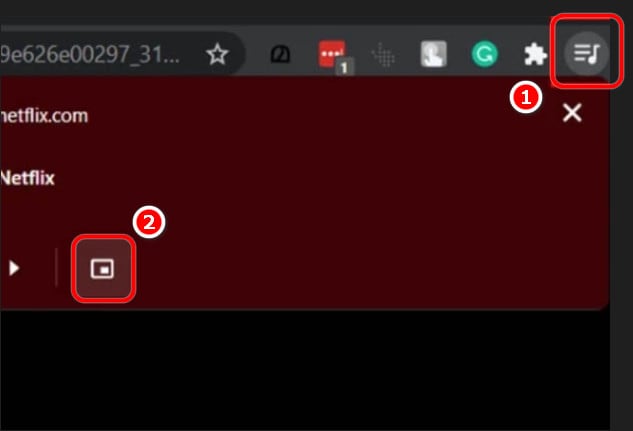
Je video verschijnt nu in een zwevend venster. Dit venster kun je groter en kleiner maken en vrij over het scherm slepen. Je kunt nu andere taken uitvoeren terwijl je naar Netflix kijkt.
PIP-effect bereiken in video | Filmora-tutorial
Ontgrendel je creativiteit met Filmora’s krachtigePiP-functie! Voeg eenvoudig meerdere videolagen toe en creëer indrukwekkende picture-in-picture-effecten. Breng je video's naar een hoger niveau en laat ze opvallen. Probeer Filmora nu en breng je visie tot leven!


Hoe PiP gebruiken op Netflix op Windows [Stapsgewijze gids]
De picture-in-picture-functie gebruiken op Windows is eenvoudiger dan op andere pc-apparaten. Als je een apparaat hebt metWindows 10of hoger, kun je het zwevende venster inschakelen met slechts enkele eenvoudige stappen.
- De eerste stap is om deNetflix-appte openen, beschikbaar voor Windows 10 en hoger.
- Speeleen video af in de app.
- DePiP-knopwordt rechtsonder weergegeven. Klik eenvoudig op de knop om je video te verplaatsen naar een zwevend venster.
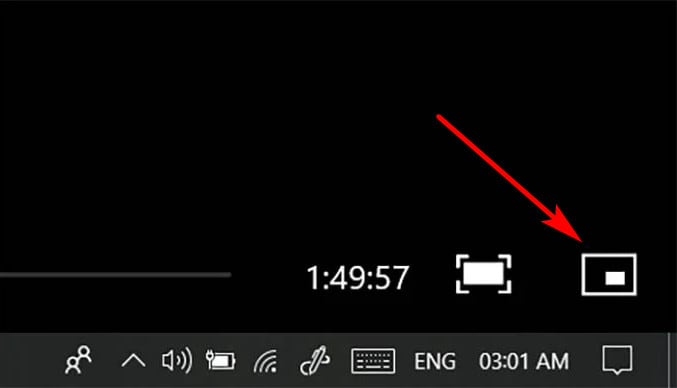
Je kunt het venster vrij schalen en verplaatsen naar elke plek op je scherm. Kijk nu Netflix-video's terwijl je andere apps of programma's gebruikt op je computer.
Deel 2. Hoe Picture-in-Picture inschakelen op de Netflix-app op mobiel
Hoe PiP gebruiken op Netflix op iPhone [Stapsgewijze gids]
Goed nieuws voor iOS-gebruikers: Netflix Picture-in-Picture is nu beschikbaar voor iOS 14 en hoger.
- Om deze functie te gebruiken, moet je hem eerst inschakelen in je telefooninstellingen.
- Ga naarInstellingenop je iPhone.
- Tik opAlgemeenen kies vervolgensPicture in Picture.
- Schakel het in door te tikken opStart PiP automatisch. Controleer of de schakelaar groen is en niet grijs.
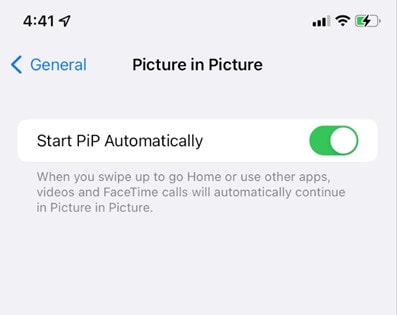
- Nu heb je deze functie ingeschakeld op je apparaat. Open daarna deNetflix-app.
- Kies een serie in de app en tik op deafspeelknop.
- Veeg omhoog om terug te keren naar het startscherm.
Je geselecteerde Netflix-video verschijnt nu in het zwevende venster. Je kunt nu je favoriete programma’s bekijken terwijl je chat, mailt of op het internet surft.
Hoe PiP inschakelen op Netflix op Android [Stapsgewijze gids]
Oudere versies van Android ondersteunen al een picture-in-picture-functie voor diverse videospelers zoals YouTube. Gebruik je ten minste Android 8.0, dan kun je ook het zwevende Netflix-venster gebruiken, samen met andere streaming-opties.
De volgende methode begeleidt je door de stappen om Netflix picture-in-picture in te schakelen op je Android-telefoon.
- OpenInstellingenen ga vervolgens naarApps en meldingen.
- Breid hetGeavanceerd
- SelecteerSpeciale app-toegang.
- Tik opPicture-in-Picture.Er verschijnt een venster met de lijst van apps waarvoor je de functie kunt inschakelen.
- SelecteerNetflixen schakel de functie in door op deToestaan picture-in-picture-schakelaarte tikken in het volgende venster.
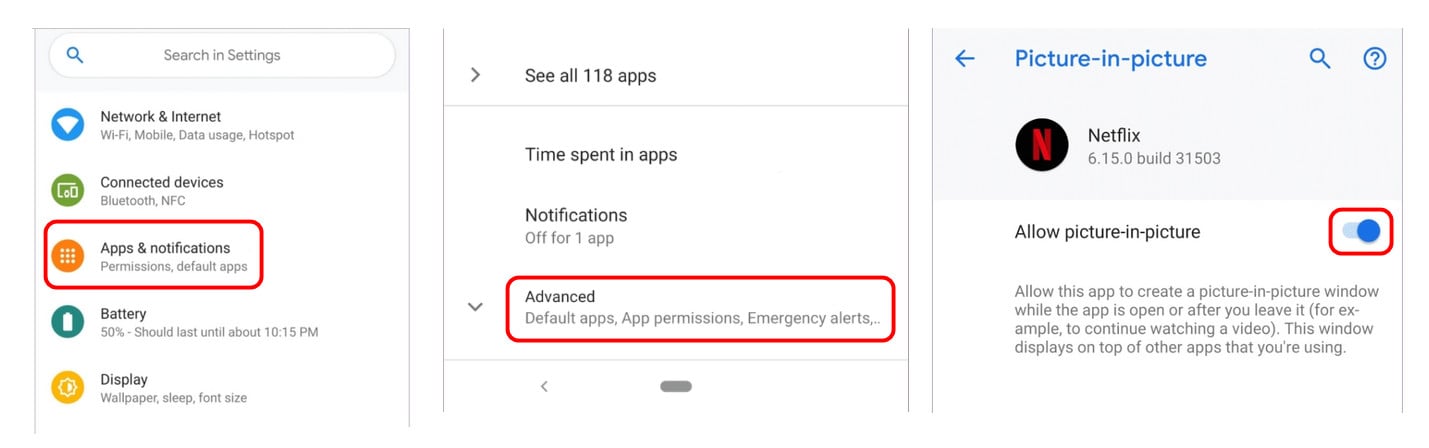
- Je hebt nu de functie ingeschakeld op je Android-apparaat.
- Ga naar deNetflix-appen kies een film of serie.
- Tik op dePicture-in-Picture-knopom via een zwevend venster te kijken. Je kunt eenvoudig het formaat en de positie van het venster aanpassen, zodat je eenvoudig andere taken op je telefoon kunt uitvoeren terwijl je Netflix kijkt.
Benut de kracht van Wondershare Filmora’s PIP-tool om dynamische, meerlaagse video’s te creëren. Combineer moeiteloos clips en verbeter je verhaal. Til je bewerkingen naar een hoger niveau en boei je publiek—download Filmora vandaag nog!
Deel 3. Waarom werkt de Netflix Picture-in-Picture-modus niet op mijn iPhone?
Controleer of de softwareversie van je apparaat is bijgewerkt om deze functie te ondersteunen. Voor iPhone-gebruikers moet de softwareversie 14.0 of hoger zijn. Picture-in-picture is compatibel met alle iPhone-types die deze software kunnen ondersteunen.
Als PiP nog steeds niet werkt, controleer dan of je Netflix-app is bijgewerkt. Oudere versies van de app hebben deze functie niet.
Bekijk tot slot de instellingen van je telefoon om te bevestigen dat Picture-in-Picture daadwerkelijk is ingeschakeld.
Als de volgende methoden niet werken, kun je de instellingen uitschakelen en weer inschakelen of overweeg je telefoon opnieuw op te starten.
Deel 4. Hoe Picture-in-Picture inschakelen op iPad
iPad-gebruikers kunnen ook de Netflix picture-in-picture-functie gebruiken. De exacte werking is hetzelfde als bij de iPhone, je kunt bovenstaande methode controleren. Het is beschikbaar op de meeste modellen, inclusief oudere versies. PiP wordt ondersteund op:
- Alle iPad Pro-modellen
- iPad van de 5e generatie en hoger
- iPad Air 2 en hoger
- iPad Mini 4 en hoger
Neem contact op met je ontwikkelaar om ondersteuning voor Picture-in-Picture in te schakelen als het niet beschikbaar is op je apparaat.
Conclusie
Picture-in-picture of PiP is een handige functie waarmee je eenvoudig kunt multitasken op je telefoon of computer. Het is direct beschikbaar op verschillende apparaten en vrij eenvoudig te gebruiken.
Nu je weet hoe je PiP op je apparaat gebruikt, kun je genieten van het bingewatchen van je favoriete shows terwijl je je dagelijkse taken uitvoert.

 secure download