

 100% veiligheid geverifieerd | Geen abonnement vereist | Geen malware

In dit artikel
Elke geweldige video heeft een beetje magie achter zich, en die magie komt vaak voort uit visuele effecten. Zij zijn wat een eenvoudige bewerking onderscheidt van een filmische, professionele bewerking.
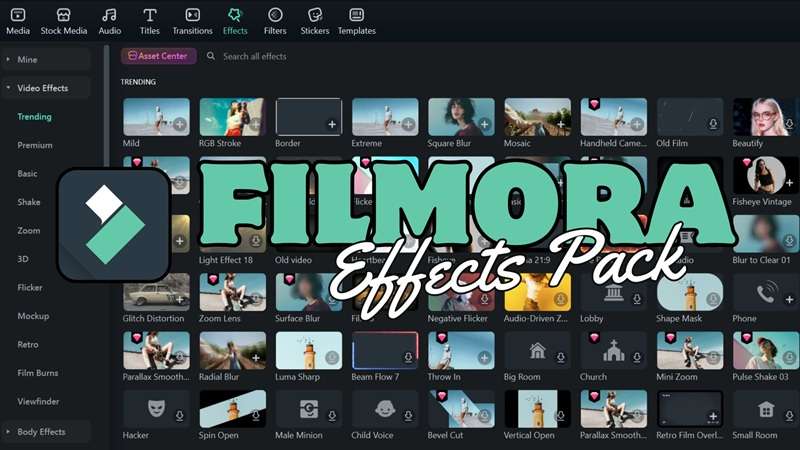
En om dat soort magie te creëren, hoef je niet altijd complexe software onder de knie te krijgen of urenlang effecten te besteden die je online downloadt. Een video-editor zoalsWondershare FilmoraHeeft al alles wat je nodig hebt op één plek. U kunt Filmora-effectenpakketten rechtstreeks in de editor gebruiken en downloaden en ze direct toepassen op uw video's zonder een ingewikkelde opstelling.
Dus, wat voor effectenpakketten kun je vinden in Filmora en hoe kun je ze gebruiken om meer stijl aan je video's te geven? Laten we eens nader bekijken.
 Veilig downloaden

Visuele effecten zijn meer dan alleen decoratie. Om te zien hoeveel verschil ze maken, kun je proberen deze effecten toe te passen.
Visuele Filters & kleureffecten
Kleur is een van de snelste manieren om te veranderen hoe je publiek zich over een scène voelt. En om er het meeste uit te halen, zijn er genoeg Filmora-effecten waarmee je kunt experimenteren.
1. Filmische LUT's
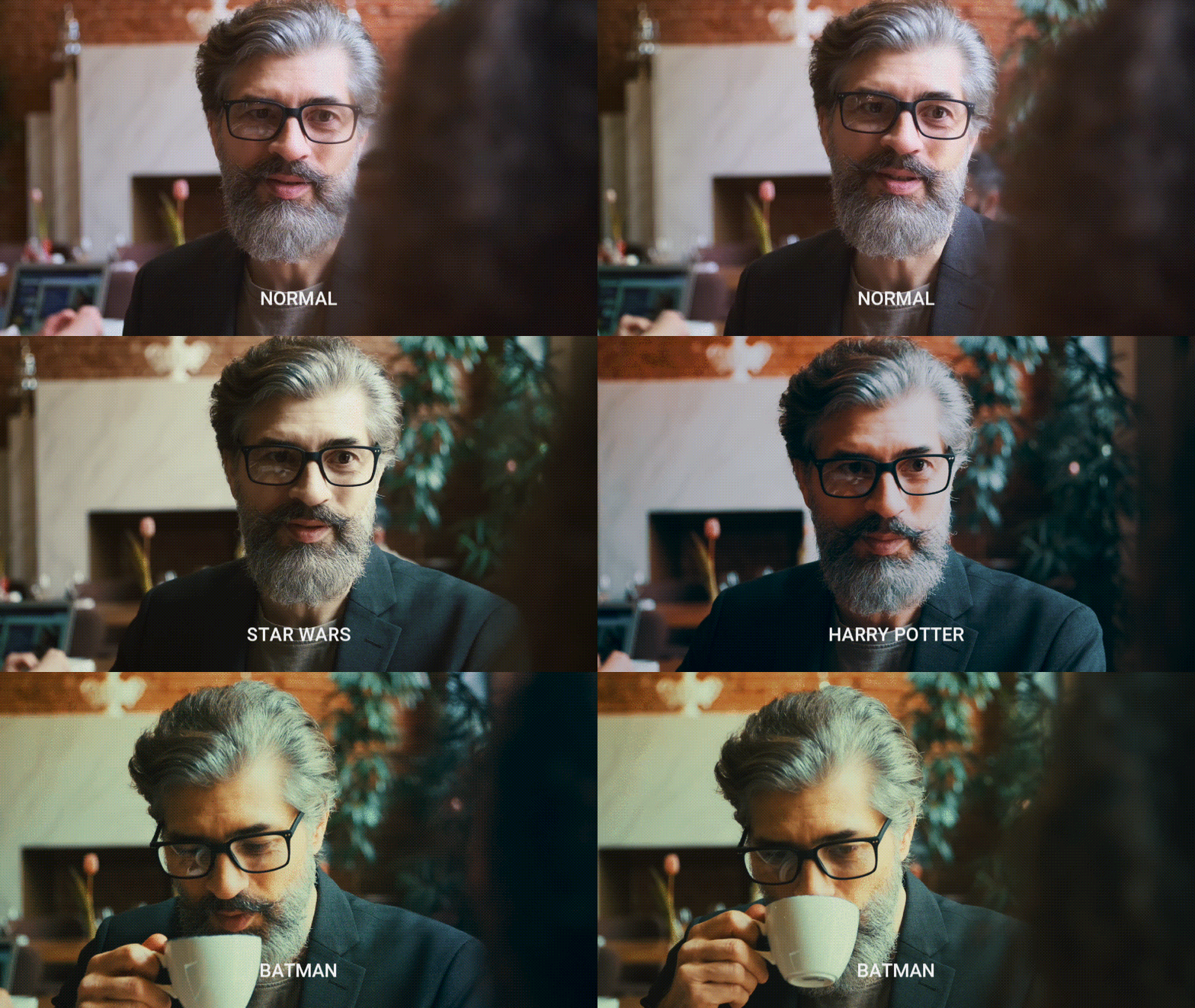
Opzoektabellen (LUT's) zijn vooraf ingestelde kleurprofielen die direct de toon en stemming van uw video aanpassen. In Filmora krijg je toegang tot een scala aan filmische LUTs geïnspireerd op populaire films en genres, waar je de iconische look van blockbusters zoalsBatman, Harry Potter, ofSterrenoorlogenMet slechts een paar klikken.
💡 Tip:Heb je al je eigen LUT-presets, dan kun je deze ook rechtstreeks importeren en toepassen in Filmora.
2. Filters
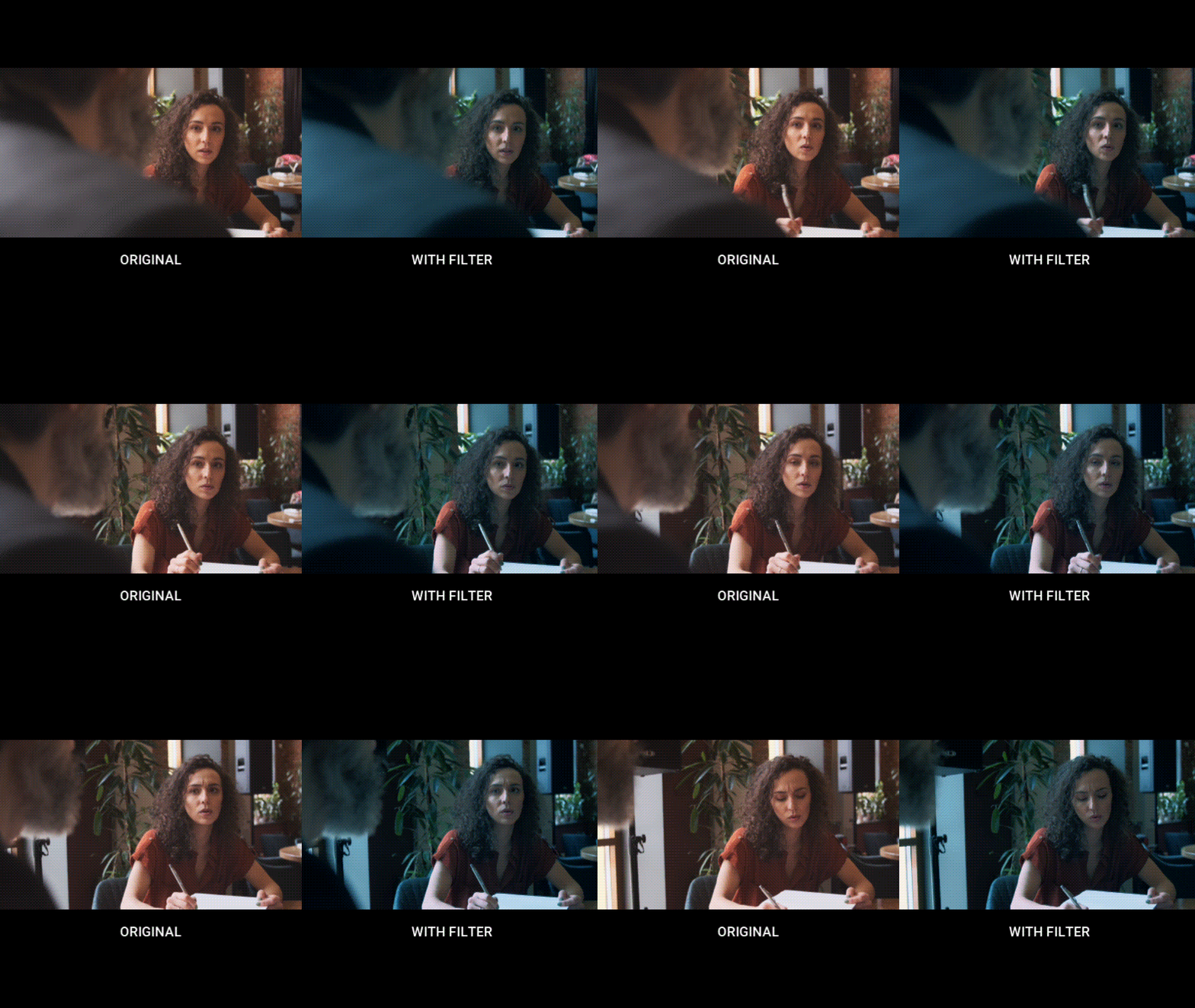
Filters zijn een andere snelle manier om de kleurstijlen van je video te veranderen. Elk filter in Filmora kan verder worden afgestemd op uw project, zoals het beschermen van de huidtinten en de ondoorzichtigheid. Hoewel u handmatige kleurcorrectie kunt uitvoeren in Filmora, kan het toevoegen van filters tijd besparen en uw look consistent houden in meerdere clips.
Overlays en elementen
Als je geen tijd hebt om complexe visuele effecten te bouwen zoals je helemaal opnieuw op TV ziet, kan Filmora je favoriete app voor speciale effecten voor TV zijn, gratis te downloaden en gemakkelijk te gebruiken. De overlays en elementen kunnen een echte tijdbesparing zijn wanneer u sfeer of emotie aan een scène wilt toevoegen zonder frame voor frame te bewerken.
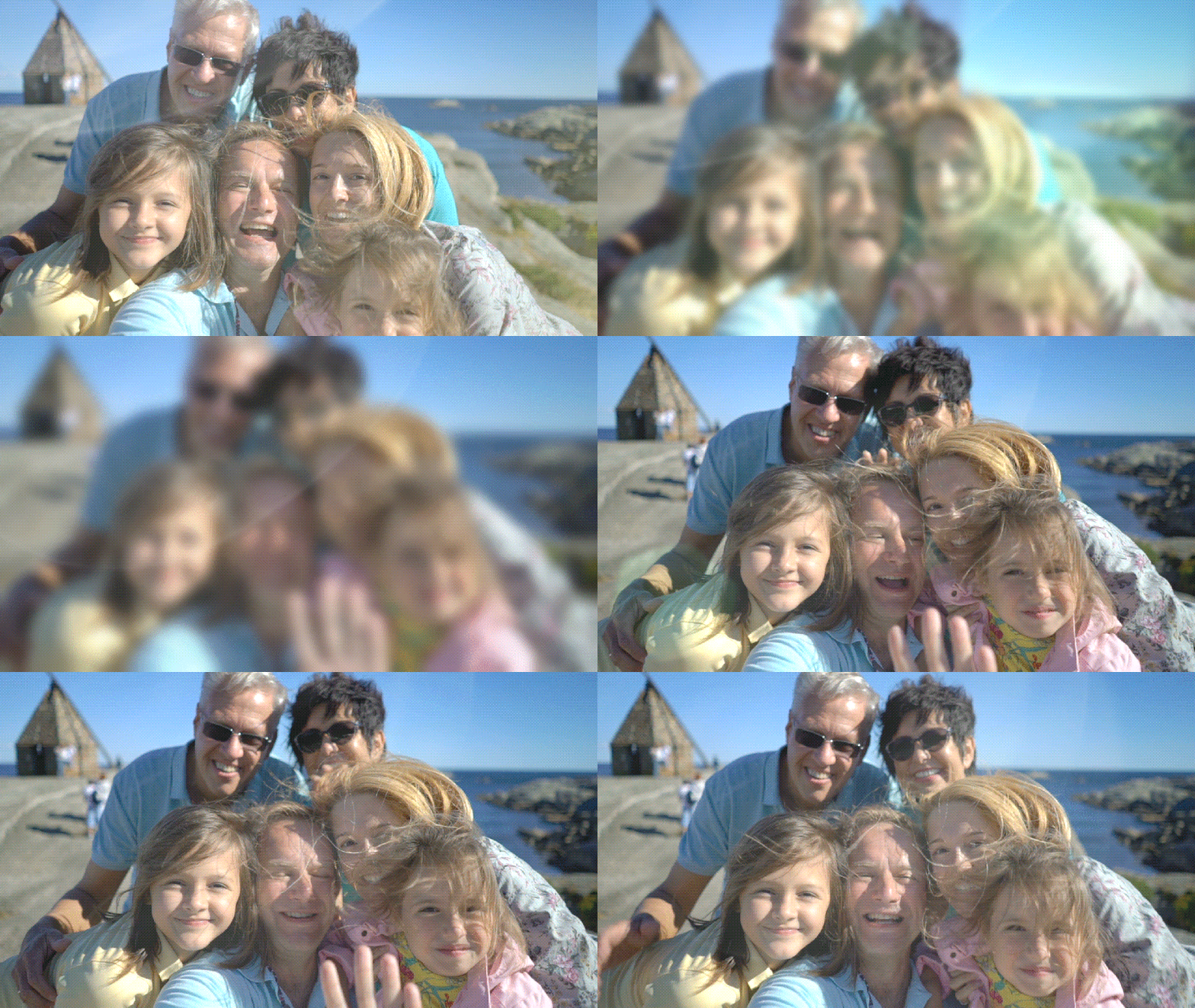
1. Lichtlekken, lensvlammen en Bokeh
2. Regen, sneeuw, mist en bliksem

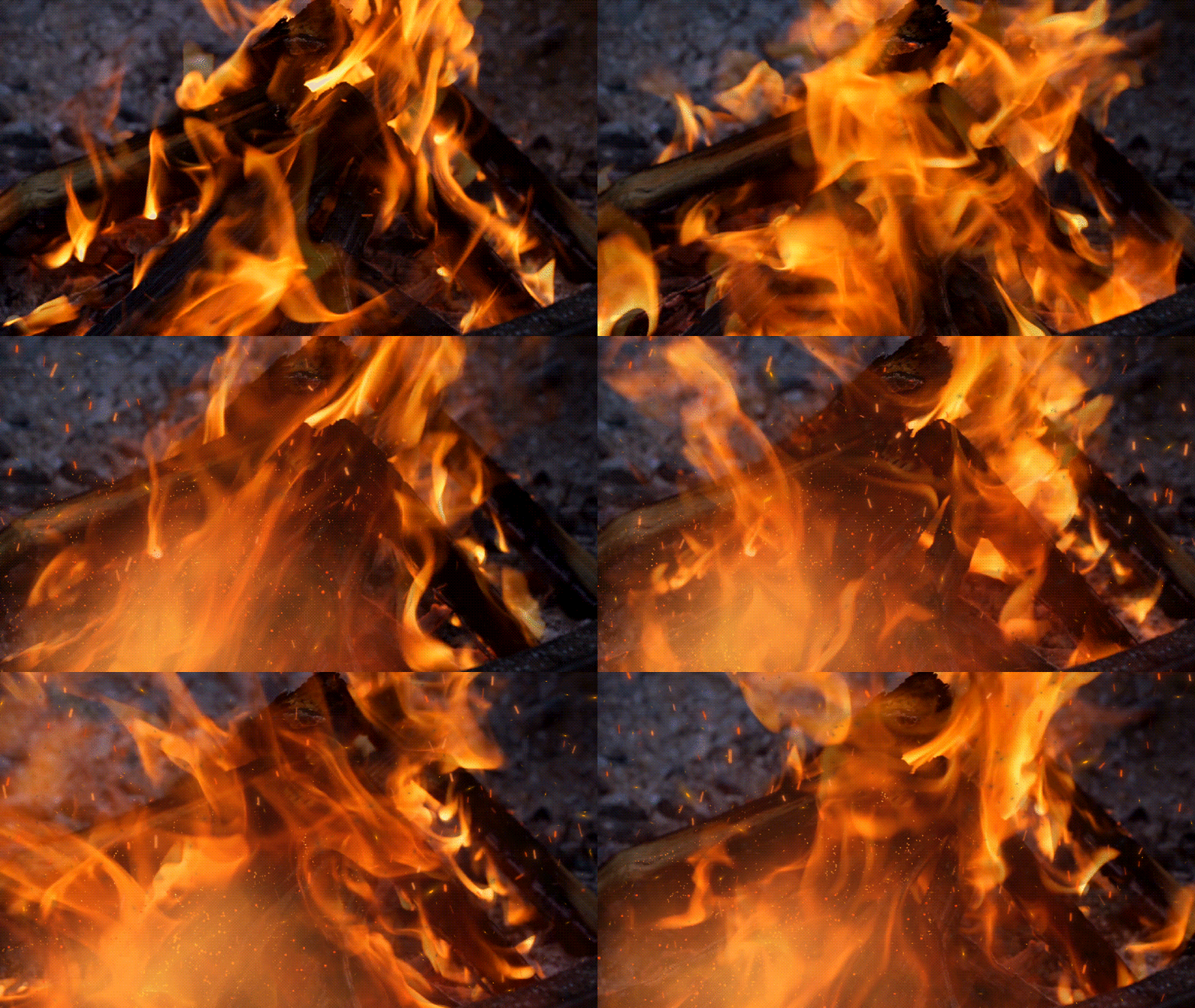
3. Brand en explosie
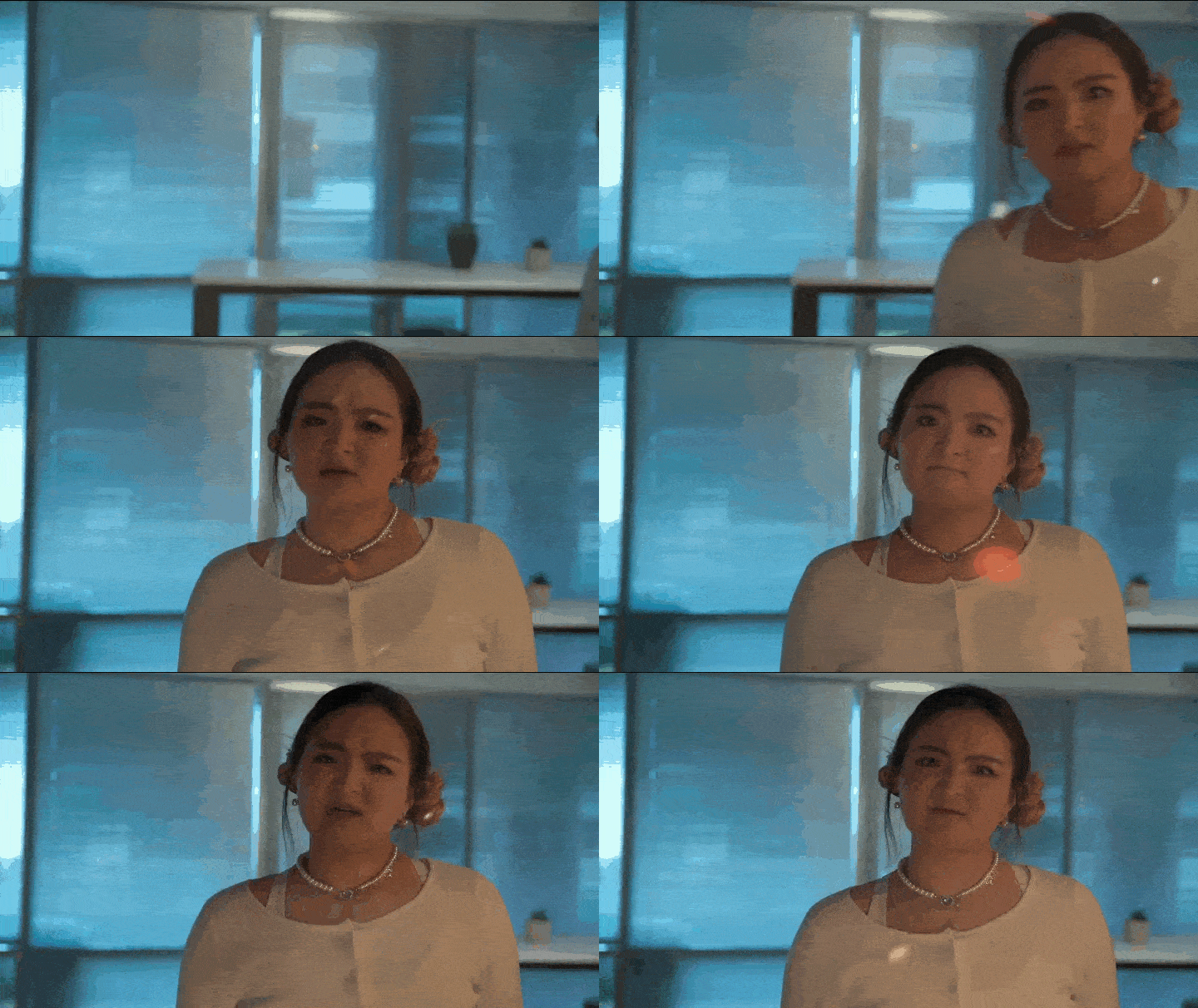
4. Deeltjes (stof, Glitter of vonkels)
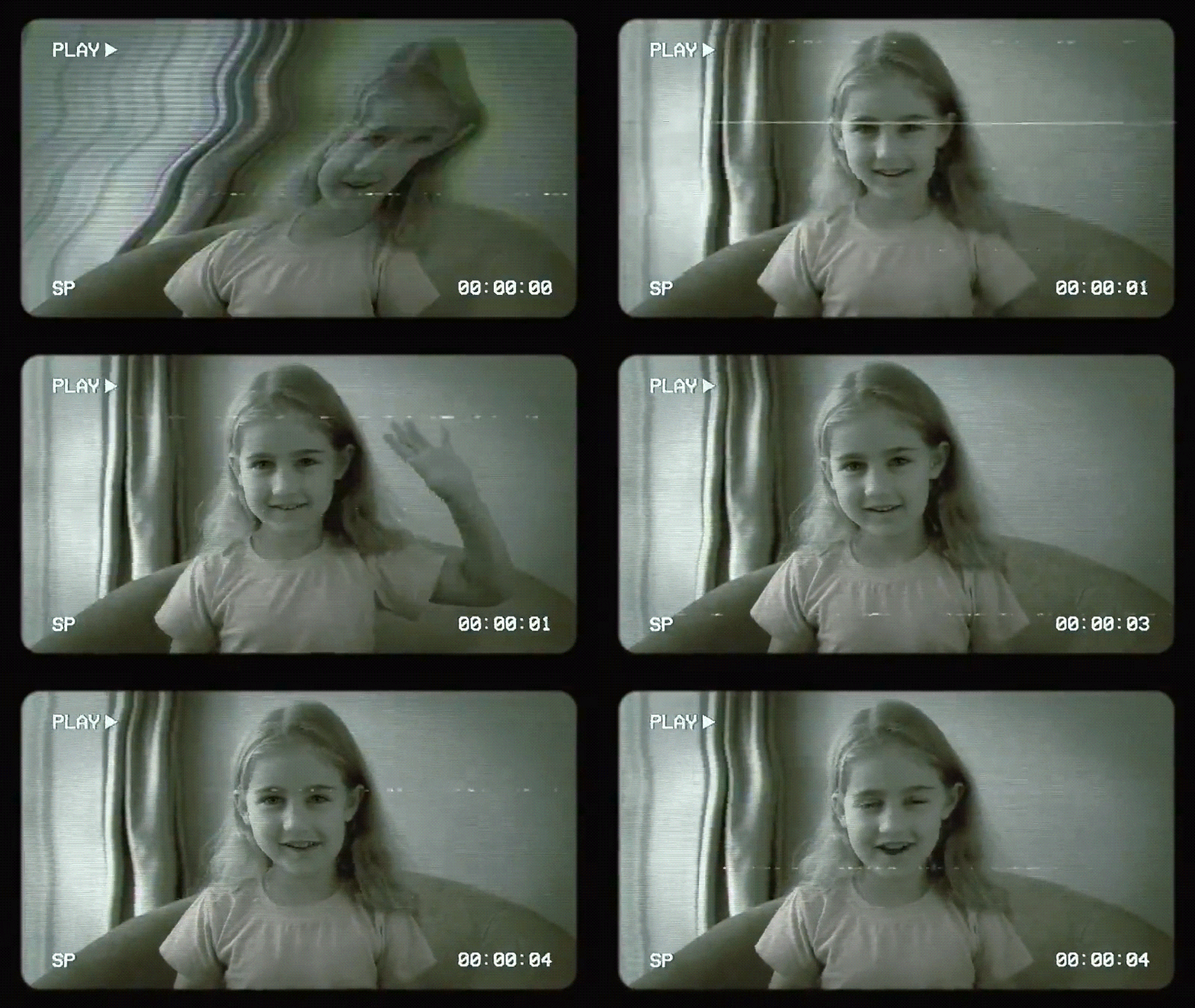
5. Glitch, VHS en oude tv-effecten
overgangen
Omdat de meeste beelden zijn gebouwd uit meerdere clips, fungeren overgangen als de visuele lijm die ze met elkaar verbindt. Het zijn de effecten die de ene scène op natuurlijke wijze naar de volgende helpen stromen, zodat je niet eindigt met een video die aanvoelt als een reeks jump cuts.
Zie een voorbeeld van de beroemde wipe transitie inSterrenoorlogen, die vaak wordt gebruikt om tussen planeten, verhaallijnen of personages te springen.
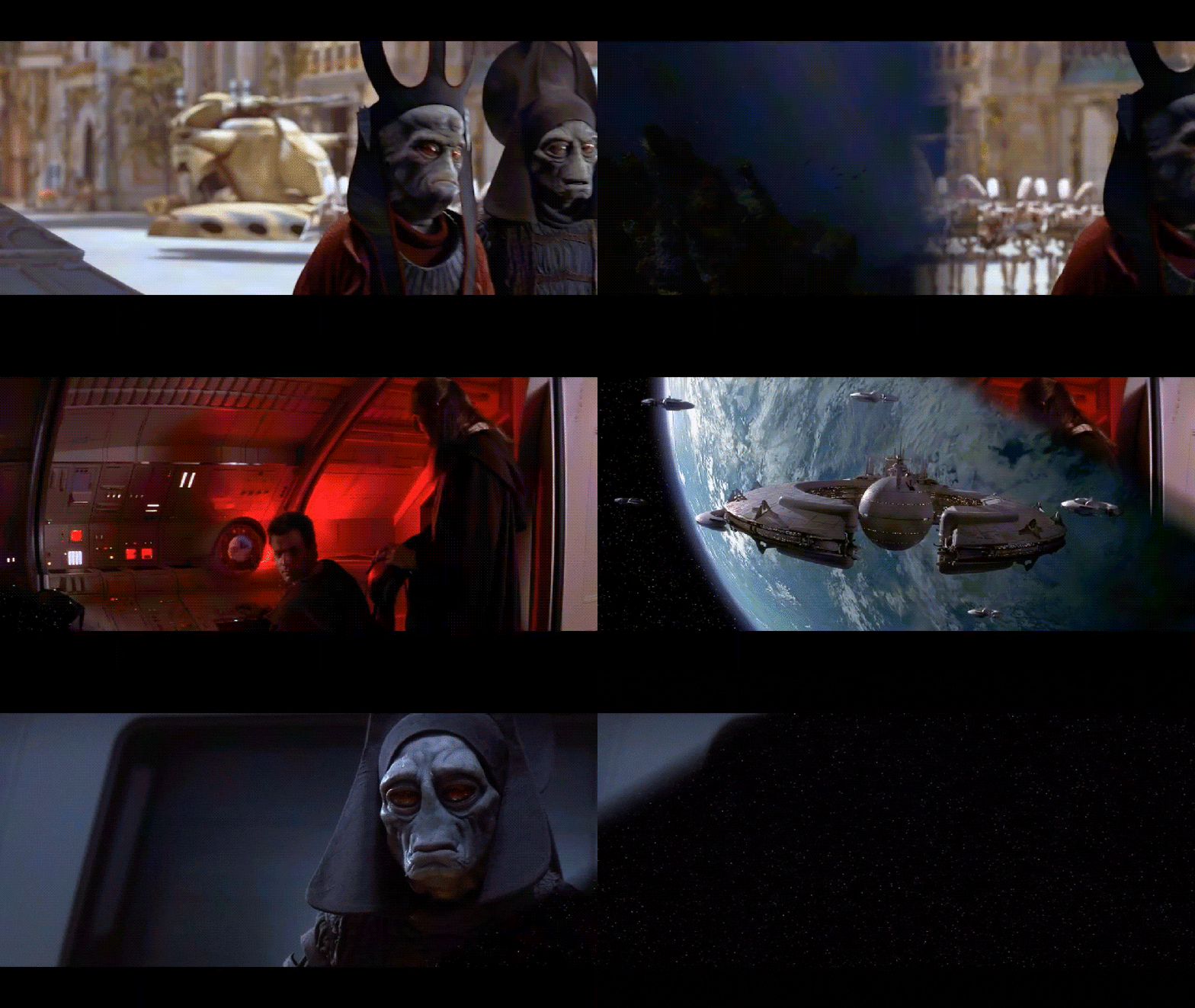
In Filmora vind je veel premium en gratis speciale effecten voor videobewerking, waaronder honderden overgangsstijlen, van klassieke fades en wipes tot dynamischere en creatievere, zoals die met glitch bursts, light leaks en whip pans.

AR-stickers en leuke effecten
Je hebt waarschijnlijk Augmented Reality (AR) -stickers gezien in realtime filters op apps zoals Instagram of Snapchat. Maar met Filmora kun je dezelfde speelse energie rechtstreeks in je videobewerkingen brengen.
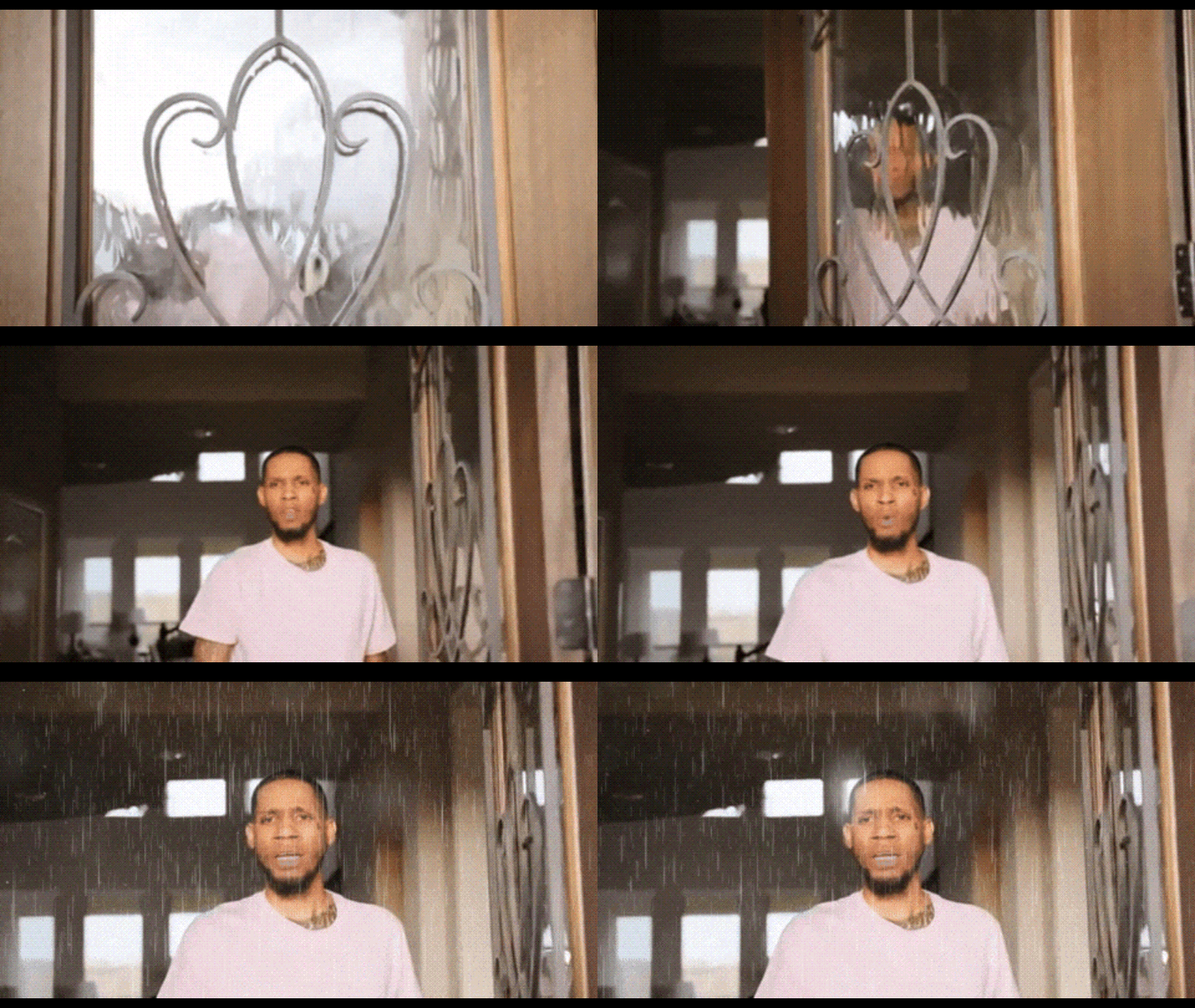
De AR-effecten van Filmora kunnen gezichtsbewegingen volgen en op natuurlijke wijze passen bij je beelden. Je kunt geanimeerde brillen, emoji's, make-upeffecten of eigenzinnige accessoires toevoegen die precies bij je onderwerp passen.
Deel 2. Hoe speciale effecten toe te passen en te bewerken in Filmora
Nu je hebt ontdekt wat Filmora-effecten kunnen doen, is het tijd om te leren hoe je ze in je video's kunt downloaden, toepassen en aanpassen. In slechts een paar minuten kun je gewone beelden omzetten In iets dat er rechtstreeks uit een grote schermproductie uitziet.
Veilig downloaden
Hoe Filmora-effecten downloaden en toepassen
Stap 1:Maak een nieuw Project en importeer je Video
Open Filmora en klik op Nieuw Project. Klik vervolgens opimporterenOf sleep je video's naar de interface om je clips binnen te halen. Sleep je beelden naar de tijdlijn.

Stap 2: Effecten of pakketten openen en downloaden
Klik op deeffectenTabblad. Blader door categorieën zoals Trending, 3D, Bokeh, Glitch, Shake, Particles en meer. U kunt ook zoeken naar specifieke effecten door in de zoekbalk te typen.
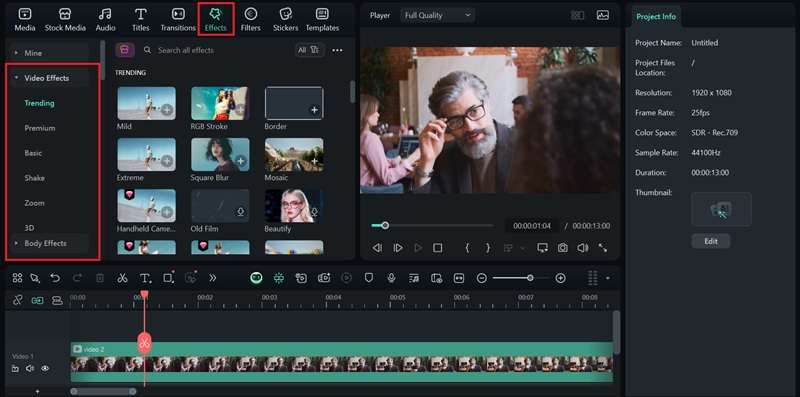
Zodra je het effect hebt gevonden dat je nodig hebt, kun je het downloaden en naar de tijdlijn bovenop je videotrack slepen om het toe te passen. Selecteer het effect en ga naar het paneel Eigenschappen aan de rechterkant om de instellingen aan te passen.
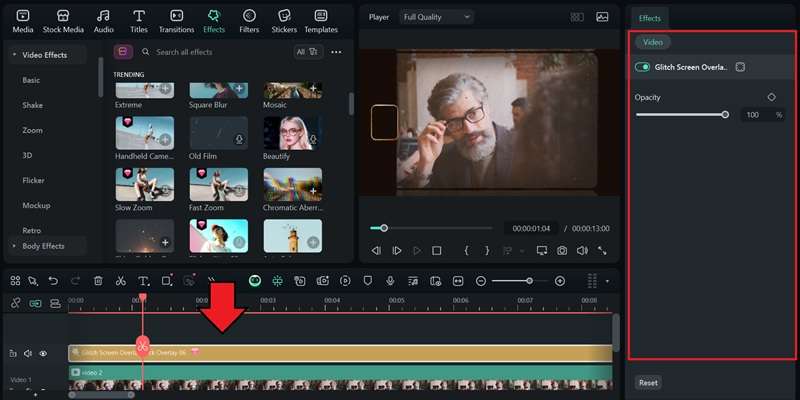
Tip:Klik op het vergrootpictogram om snel naar vergelijkbare effecten te zoeken in de effectenbibliotheek van Filmora.
Stap 3: Pas Filter en overgang toe
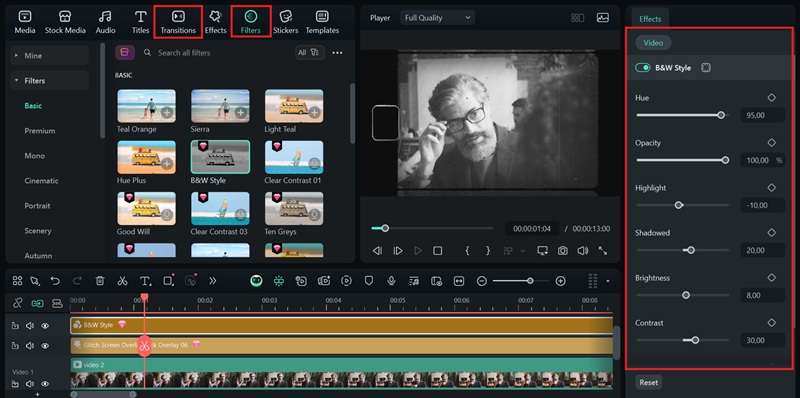
om toe te passenfiltersor overgangeffecten, ga naar hun respectievelijke tabbladen in het menu van Filmora. Het proces is vergelijkbaar met het toevoegen van een ander effect:
- Sleep en neerlaat degene die u wilt op uw clip of tussen twee clips op de tijdlijn voor overgangen.
- Bekijk en pas het effect in het paneel Eigenschappen aan om te passen bij de stijl van uw video.
Naast de ingebouwde visuele effecten kun je ze ook combineren met geavanceerde functies in Filmora zoals maskering, Chroma Key (groen scherm) en Blend-modi om filmische composities te maken.



Conclusie
Een eenvoudig effect kan volledig veranderen hoe je video aanvoelt. En gelukkig heeft een eenvoudige video-editor als Filmora al alles op dezelfde plek gebouwd. U kunt ze direct in de editor bekijken, downloaden en toepassen.
De stappen om Filmora-effecten toe te passen en te downloaden zijn eenvoudig. Je hebt maar een paar minuten nodig om het gewenste effect te kiezen en toe te passen. Download nu Filmora 14 effects pack en begin vandaag nog met experimenteren!
Veelgestelde vragen
-
Kan ik speciale effecten online downloaden en bewerken in Filmora?
Ja. U kunt extra effectpakketten downloaden van Filmstock of groene schermclips, overlays en visuele elementen van andere online bronnen gebruiken. Omdat Filmora functies ondersteunt zoals Chroma Key en Blend Mode, kunt u deze externe effecten eenvoudig importeren en integreren in uw projecten.Ja. U kunt extra effectpakketten downloaden van FilmstockFilmstock of groene schermclips, overlays en visuele elementen van andere online bronnen gebruiken. Omdat Filmora functies ondersteunt zoals Chroma Key en Blend Mode, kunt u deze externe effecten eenvoudig importeren en integreren in uw projecten. Zijn Filmora-effecten compatibel met 4K-of HDR-videobewerking? Zijn Filmora-effecten compatibel met 4K-of HDR-videobewerking? -
Zijn Filmora-effecten compatibel met 4K-of HDR-videobewerking?
Filmora-effecten zijn geoptimaliseerd voor moderne resoluties, waaronder 4K-en HDR-projecten. U kunt filters, overlays en overgangen toepassen zonder kwaliteit of prestaties te verliezen tijdens het bewerken of exporteren. Filmora-effecten zijn geoptimaliseerd voor moderne resoluties, waaronder 4K-en HDR-projecten. U kunt filters, overlays en overgangen toepassen zonder kwaliteit of prestaties te verliezen tijdens het bewerken of exporteren. Wat is het verschil tussen gratis en premium Filmora-effectenpakketten? Wat is het verschil tussen gratis en premium Filmora-effectenpakketten? -
Wat is het verschil tussen gratis en premium Filmora-effectenpakketten?
De gratis effectpakketten van Filmora zijn gratis te downloaden. Ondertussen premiumpakketten, beschikbaar via een abonnement. Ze bieden meestal geavanceerdere effecten, themasjablonen en hoogwaardige assets. De gratis effectpakketten van Filmora zijn gratis te downloaden zonder extra kosten. Ondertussen premiumpakketten, beschikbaar via een abonnement. Ze bieden meestal geavanceerdere effecten, themasjablonen en hoogwaardige middelen. Heb ik een internetverbinding nodig om Filmora effects te gebruiken? Heb ik een internetverbinding nodig om Filmora effects te gebruiken? -
Heb ik een internetverbinding nodig om Filmora effects te gebruiken?
Je hebt alleen een internetverbinding nodig bij het downloaden van nieuwe effecten. Zodra ze zijn gedownload, kunnen alle effecten op elk moment offline worden gebruikt binnen Filmora. Je hebt alleen een internetverbinding nodig bij het downloaden van nieuwe effecten. Zodra ze zijn gedownload, kunnen alle effecten op elk moment offline worden gebruikt binnen Filmora. Kan ik gedownloade Filmora-effecten overbrengen naar een andere computer? Kan ik gedownloade Filmora-effecten overdragen naar een andere computer? -
Kan ik gedownloade Filmora-effecten overdragen naar een andere computer?
Gedownloade Filmora-effecten zijn gekoppeld aan uw Wondershare-account, niet alleen aan het apparaat. Om ze op een andere computer te gebruiken, logt u gewoon in met hetzelfde account in Filmora. Zodra u zich aanmeldt, worden uw gekochte of gedownloade effecten automatisch gesynchroniseerd.Gedownloade Filmora-effecten zijn gekoppeld aan uw Wondershare-account, niet alleen aan het apparaat. Om ze op een andere computer te gebruiken, logt u gewoon in met hetzelfde account in Filmora. Zodra u zich aanmeldt, worden uw gekochte of gedownloade effecten automatisch gesynchroniseerd.