



Klaar om je video's te transformeren met professionele kleurgradering? Deze gids laat je zien hoe je het kunt vinden en gebruikenGratis LUTs voor Shotcut. We behandelen alles, van wat LUT's zijn, waar je deBeste gratis Shotcut LUTs, en een eenvoudige, stapsgewijze handleiding over hoe u ze kunt installeren en toepassen op uw videoclips. Maak je klaar om je beelden een filmische look te geven met de perfecteShotcut LUT!
In dit artikel
Wat zijn LUT's en hoe kunnen ze je video's verbeteren?
LUT's zijn de kortere term voor opzoektabellen en worden gebruikt voor beeldverwerking en videobewerking. LUT's zijn wiskundige algoritmen of tabellen die de kleurwaarden van de media-inhoud kunnen instellen om deze boeiender te maken. Er zijn diverse manieren waarop u verschillende statistieken van uw video's kunt beheren en aanpassen, zoals kleur, helderheid en meer.
Bovendien bieden LUT's een breed scala aan formaten, waaronder 1D, 3D en andere LUT's. Als u aan een video van professionele kwaliteit werkt, kunt u de 3D LUT's gebruiken. De 1D LUT's hebben echter genoeg mogelijkheden om je video's boeiender te maken. U kunt ook DaVinci Resolve, Shotcut, Adobe Photoshop of andere software gebruiken om LUT's toe te passen op de video's.
Gebruiksgevallen van de LUT's
Hier zijn verschillende gevallen waarin u deShotcut LUTs:
- Kleurgradering en filmemulatie:Met LUTs kun je het uiterlijk van elke video in een beperkte tijd imiteren. Bovenal kunnen LUT's ook helpen bij het beoordelen van kleuren, waardoor de algehele look van de video wordt verbeterd. Afgezien hiervan kunt u ook de kleurstatistieken regelen, wat kan leiden tot een aangepaste look van foto's.
- Filmische Looks en correctie:Door de nieuwste LUT's te gebruiken, kun je een natuurlijke filmische look in de video's gebruiken. Bovenal hebben ze ook de mogelijkheid om een esthetische look toe te voegen aan de video's, wat consistentie kan creëren. Bovendien kun je ook de kleurproblemen oplossen met LUT's.
- Kleurverwerking en VFX:Naast het toevoegen van visuele effecten aan video's, kunt u er ook uw workflow-efficiëntie mee stroomlijnen. Bovendien kun je ook de kleurverwerking onderscheiden en alle kleurproblemen oplossen.
- Kalibratie en stimulatie:Om een nauwkeurige kleurweergave te garanderen, moet u de kleuren en gammarespons aanpassen. Gelukkig kan LUTs je helpen dit zonder problemen te doen. Je kunt het ook gebruiken om belangrijke scènes en omstandigheden te verbeteren.
Filmora biedt nu meer dan 100 3D-LUT's van topkwaliteit die een breed scala aan scenario's bestrijken. Transformeer je video's met de krachtige 3D LUT's van Filmora.

Top gratis Shotcut LUTs om nu te downloaden
Als je nieuw bent op het gebied van videobewerking, moet je op zoek zijn naar LUT's die je shotcut-video's kunnen verbeteren. U kunt uw zorgen tot rust brengen terwijl we deLUTs Shotcutin dit gedeelte. Door de hier besproken LUT's te gebruiken, kunt u de kleurstatistieken van uw video's in een mum van tijd upgraden:
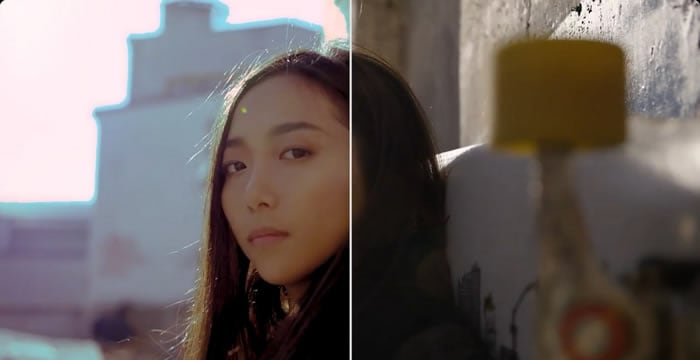
1. Filmische LUT's
Als je de video's boeiender en aantrekkelijker wilt maken, is cinematic LUT de optie van aanbeveling. Met deze LUT's kun je verbluffende effecten toevoegen aan de video's. Bovendien is het uitgerust met gemoderniseerde kleuren, zodat je je geen zorgen hoeft te maken over extra moeite om je video te rangschikken. De afmetingen van deze LUT zijn 1920x1080 (HD), zodat je video's van hogere kwaliteit kunt maken.
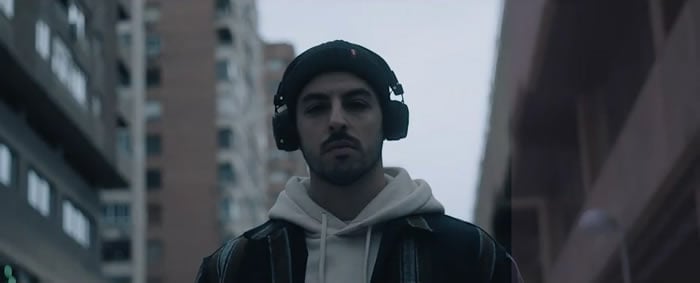
2. Indie Film LUTs
Met Indie Film LUTs kun je de filmische touch toevoegen aan eenvoudige video's. Het kan ook worden gebruikt om video's van lage kwaliteit om te zetten in films van de hoogste kwaliteit. Dit draagt bij aan het maken van uw video's tot een blockbuster en heeft geoptimaliseerde bestandsgroottemogelijkheden. Bovendien kan het werken op video die is vastgelegd met elke camera, dus er is geen beperking op de compatibiliteit van het apparaat.
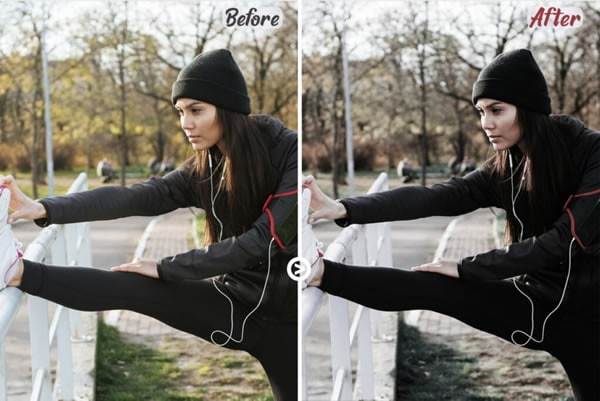
3. Moody Luts-pakket
Moody LUTs kan de meest wilde gevoelens toevoegen aan je eenvoudigste video's en foto's. Het verandert niet alleen de kleuren in de video, maar geeft de video ook een humeurige sfeer. Bovendien kun je deze LUT gebruiken voor zowel persoonlijk als professioneel gebruik. Het verbetert ook de details in de video's, waardoor de personages opvallender worden.
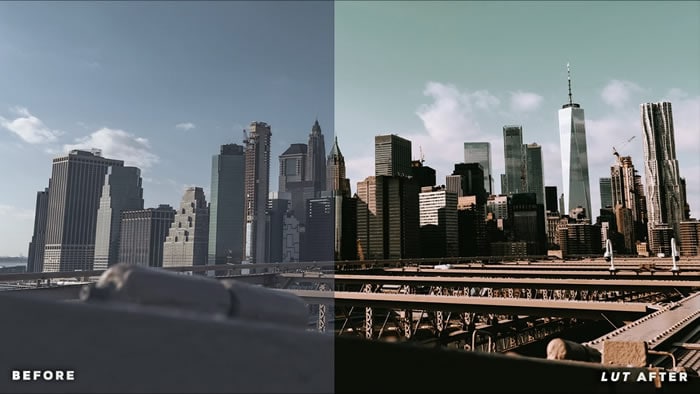
4. Stedelijke LUT's
Als je een ouderdomsmeisje in de stad bent en je video's in stadsstijl wilt presenteren, kan Urban LUTs je helpen. Het kan een realistische look toevoegen aan de video's en werken met RAW en LOG. Het kan de video's ook een esthetische uitstraling geven en consistentie toevoegen. Je kunt het ook gebruiken voor inspiratie en referenties.
5. Portret LUTs
Als je graag portretgerichte video's maakt, kunnen deze LUT's je enorm helpen. Je kunt je creativiteit en fantasie in de video's implementeren en presenteren aan het publiek. Bovenal kan het werken met meerdere videobewerkingssoftware, waardoor het ook een betere keuze is. Het heeft ook de mogelijkheid om een filmische, weelderige, korrelige en warme look toe te voegen aan de video's.
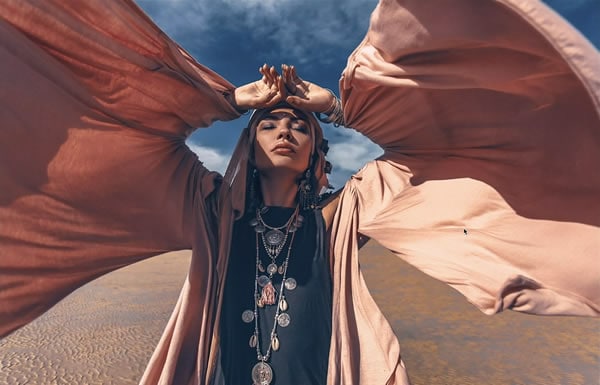
6. Luxe grijze LUTs
Zoals de naam al aangeeft, kun je daarmee de meest luxueuze uitstraling aan de video geven. Deze LUT kan ook op elke video werken zonder beperkingen. Bovendien is het perfect om een product te promoten om meer marketingwaarde te krijgen. U kunt het toevoegen aan marketingadvertenties voor verschillende producten, zoals horloges, brillen en meer.
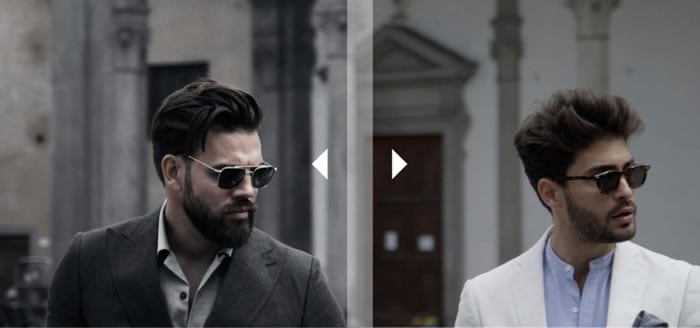
7. Natuur LUTs
Bij het werken met landschappen of natuurvideo's kunnen zonlicht of andere verlichtingsproblemen de videokwaliteit beïnvloeden. Om hieraan tegemoet te komen, kunt u hulp inschakelen van Nature LUTs. Het kan nutty, alive, bamboe, hazel of vele andere effecten aan de video's toevoegen. De kwaliteit van deze LUT is ook een term om te bespreken, die een essentiële rol speelt om deze uniek te maken.
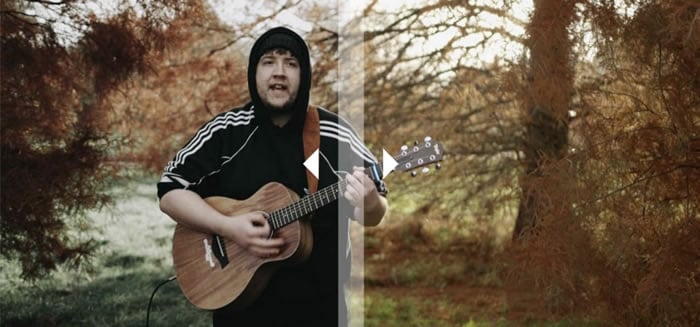
8. Heldere voedselluts voor foto & Video
Food bloggers kunnen nooit tevreden zijn met de kwaliteit van hun foodvideo's. U kunt dus gerust zijn, want deze LUT kan de kwaliteitsproblemen van uw video's aanpakken. Je kunt het gebruiken om het eten er heerlijker en lekkerder uit te laten zien in de video's. Het kan ook worden gebruikt om de Bon Appetite-effecten toe te voegen, wat de betrokkenheidsratio van de video's kan escaleren.

Stapsgewijze handleiding: hoe je LUT's aanbrengt in Shotcut
Is uw video extra helder en wilt u nu de kleurkwaliteit optimaliseren? Maak je geen zorgen meer, want je kunt hulp krijgen vanGratis LUTs Shotcutom hier doorheen te komen. Velen van jullie kennen echter niet de procedure om LUTs op de video's aan te brengen met Shotcut.
De onderstaande instructies zijn speciaal ontworpen om u te helpen bij het toepassen van LUTs op video. Volg hier de stappen om het werk gedaan te krijgen:
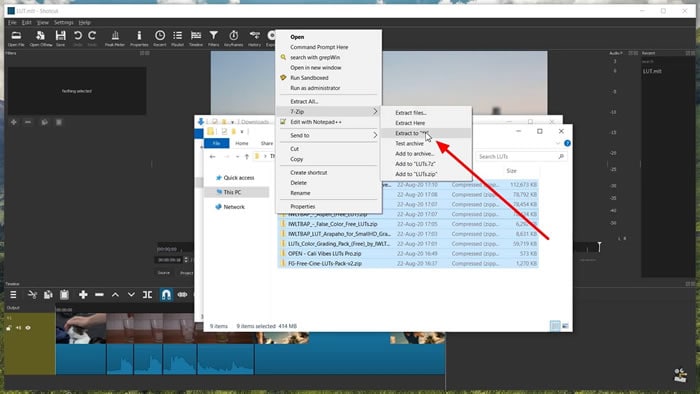
Stap 1:Zoek allereerst de LUT's die passen bij het thema van de video's en download deze. Ga daarna naar "Downloads" en klik met de rechtermuisknop op "LUTS-bestanden." Klik op de optie "Hieruit extraheren" om de LUT's te extraheren.
Stap 2:Open Shotcut op uw computer en importeer de video. Zodra de video is geopend met Shotcut, klikt u op het pictogram "Voeg een Filter toe" en selecteert u "LUT (3D)" terwijl u zich in het gedeelte "video's" bevindt. Selecteer nogmaals "LUT (3D)" en tik op de knop "Open".
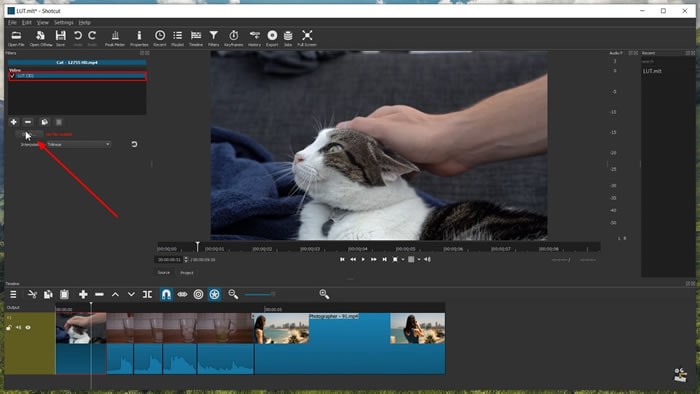
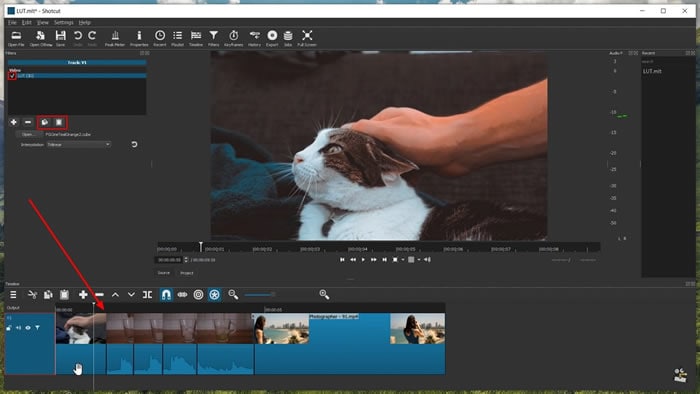
Stap 3:Om door te gaan, selecteert u de "LUT" in het promptvenster en klikt u op "Open". Zodra de LUT is toegevoegd, vinkt u het "selectievakje" aan om deze in te schakelen. Je kunt ook het verschil opmerken in de video voor en na het toevoegen van de LUT's. Als u aan meerdere kleine clips werkt en dezelfde LUT erop wilt toepassen, selecteert u het pictogram "Kopiëren".
Tik hierna op de clip en selecteer het pictogram "Plikken". Vink nogmaals het "selectievakje" aan om LUT op de hele video toe te passen. Als u de andere LUT wilt toepassen, selecteert u de clip in "Tijdlijn" en volgt u opnieuw de bovenstaande procedure om LUT's toe te voegen.
Conclusie
Om alles samen te vatten, kun je deShotcut LUTsOm de kwaliteit van uw video in een mum van tijd te verhogen. Bovendien kan het ook alle problemen met de kleurgradering van de video's en foto's oplossen. Je kunt ze ook voor professionele doeleinden gebruiken, omdat de LUT's nooit van invloed zijn op de overlays en inhoud van de video.
Er zijn talloze LUT's op het web en je kunt hierboven enkele van de meest gebruikte vinden. Bovendien wordt de procedure om LUT's aan te brengen op de video's met behulp van Shotcut ook hierboven besproken voor uw gemak. U kunt de bovenstaande stappen volgen om de aantrekkelijkheid van uw video in een mum van tijd te maximaliseren.
Je kunt een andere proberenVideo-editor-Filmora om LUT's toe te voegen aan video's.
Veelgestelde vragen: Shotcut LUTs
-
Hoe download ik gratis LUTs voor Shotcut?
Je kunt vindenGratis LUTs voor ShotcutOp websites zoals Motion Array, FilterGrade en BounceColor. Download het LUT-pakket, extraheer het en importeer het vervolgens in Shotcut met behulp van deLUT (3D)filter. -
Kan ik 3D LUT's gebruiken in Shotcut?
Ja. Shotcut-ondersteuningen3D LUT's, die geavanceerde kleurenbeoordeling en filmische looks mogelijk maken. Pas ze gewoon toe via deVideofilterssectie door "LUT (3D)" te selecteren. -
Waar kan ik filmische LUTs voor Shotcut vinden?
U kunt downloadenFilmische LUTs voor Shotcutvan sites zoals Motion Array of Envato Elements. Deze LUT's voegen professionele filmachtige tonen toe aan je video's. -
Waarom werken LUT's soms niet in Shotcut?
Veelvoorkomende problemen zijn onder meer onjuist bestandsformaat (. CUBE vereist), het toepassen van LUT's op de verkeerde clip of verouderde shotcut-versies. Zorg ervoor dat uw LUT's compatibel zijn en importeer ze indien nodig opnieuw. -
Wat is het beste alternatief voor Shotcut voor het aanbrengen van LUTs?
Als u een gemakkelijkere manier wilt om LUTs aan te brengen,Wondershare Filmorais een geweldig alternatief. Het wordt geleverd met een ingebouwdeLUT-bibliotheek, drag-and-drop-functies en meer bewerkingsinstellingen vergeleken met Shotcut.