
Filmora
Filmora - AI-video-editor
Bewerk sneller, slimmer en gemakkelijker!
OPEN

Een recensie over InShot: de diepten bespreken en betere opties vinden

Effortlessly create video with AI

  • Various AI editing tools to increase your video creation efficiency.
  • Offer popular templates and royalty-free creative resources.
  • Cross-platform functionality for editing everywhere.
Edit Video For Free Edit Video For Free
qrcode-img
Scan to get the Filmora App
100% Security Verified | No Subscription Required | No Malware

Als je een social media-liefhebber bent en onderweg verbluffende video's wilt maken zonder complexe software, dan is deInShot video-editorToepassing is de populaire keuze. Deze applicatie biedt een eenvoudige interface met snelle bewerkingstools om het maken van video's eenvoudig en leuk te maken. Gebruikers die echter niet weten hoe ze hun RAW-beelden met behulp van deze applicatie moeten verfijnen, moeten dit artikel tot het einde lezen.

Het artikel bespreekt een volledige beoordeling van deze videobewerkingsapplicatie, samen met de functies en gebruikershandleiding. Een handiger en efficiënter alternatief zal ook worden besproken voor gebruikers die op zoek zijn naar meer geavanceerde bewerkingsopties.
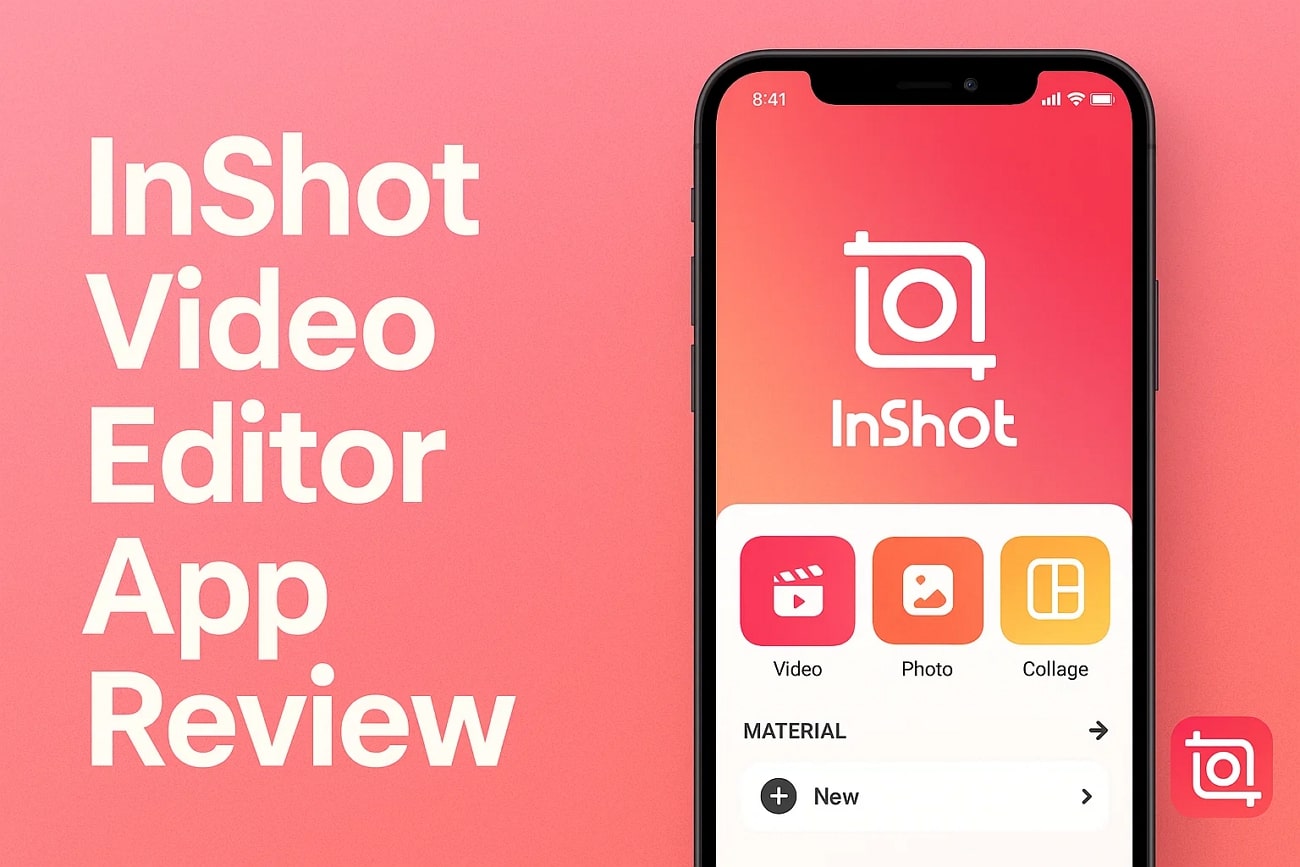
inshot video editor review and guide

Deel 1. Wat Is de Inshot-videobewerkingsapp en voor wie Is deze bedoeld?

Het is een smartphone-applicatie waarmee je afbeeldingen en video's kunt bewerken op beideiOSenAndroidplatforms. Deze tool is ontworpen om makers in staat te stellen met een eenvoudige interface en krachtige functies. InShot biedt essentiële bewerkingshulpmiddelen zoals bijsnijden, bijsnijden en het toevoegen van tekst en effecten.

Deze kernfunctionaliteiten maken het ideaal voor makers van sociale media.Inshot-app voor videobewerking' s toegankelijkheid en uitgebreide toolset werken het beste met gebruikers met een minimale vaardigheidsset.

Deel 2. Hoe u InShot Video Editor gebruikt: kernfuncties en Workflow

Met de eenvoudige en eenvoudige interface van InShot kunnen gebruikers in een mum van tijd gepolijste video's maken. Hier is een overzicht van de kernfunctionaliteiten die deze applicatie biedt:
inshot video editor core features
  1. Omgekeerde Video:Je kunt gemakkelijkKeer je video omOm van eind tot begin te spelen om een terugspoeleffect te creëren. De app draait de beelden om zonder de kwaliteit te verliezen met één tik.
  2. Snelheidsregeling:Gebruikers krijgen de mogelijkheid om de snelheid nauwkeurig aan te passen, met geleidelijke snelheidsveranderingen. U kunt de snelheid verlagen voor slow motion en een "soepel"-effect met één klik toevoegen voor professionele resultaten.
  3. HD verbeterd:De HD Enhance-functie met één tik verbetert direct de algehele kwaliteit van uw beelden. Gebruikers kunnen de toegepaste wijzigingen in realtime bekijken met deze videobewerkingsapp.
  4. AI Cut: de Inshot-video-appAutomatisch detecteren enVerwijder achtergronden of isoleer onderwerpenGebruik van geavanceerde AI. Het bespaart u tijd en moeite van handmatig snijden en biedt tegelijkertijd hoogwaardige precisie.
  5. Stemeffecten:Met deze functie kunt u speelse stemfilters toevoegen om de video anders te laten klinken. U kunt de voiceovers aanpassen aan de toon en stemming van uw video.

Deel 3. Wat zijn de voor-en nadelen van de InShot Editor-app?

Nadat we de kernfuncties van InShot in detail hebben besproken, laten we eens kijken naar de voor-en nadelen van deze videobewerkingsapplicatie:

voordelen
  • Gebruikers krijgen meerdere opties voor beeldverhoudingen om het videoframe aan te passen aan hun voorkeuren.
  • De InShot Editor-appHiermee kunt u verschillende soorten achtergronden toevoegen, zoals effen kleuren,vervagen, en gradiënt, naar je video's.
  • U kunt de clip met één tik dempen om de originele audio van de media te verwijderen.
nadelen
  • U kunt verstoorde advertenties tegenkomen tussen de bewerking tijdens het gebruik van de gratis versie.
  • Meerdere gebruikers hebben storingen en crashes gemeld met complexe video's.
  • De fotobewerkingsfuncties zijn beperkt vergeleken met andere applicaties.

Deel 4. InShot App Review: Prijzen, gebruikersbeoordelingen en plannen

De gratis versie vanInShot video-editorBiedt een set foto-en videobewerkingsfuncties, waaronder basisvideobewerking en snelheidsregeling. Toevoegen van tekst, emoji's, stickers enmuziekis ook gratis binnen de applicatie. De betaalde versie bevat doorgaans advertenties, die kunnen worden verwijderd door u te abonneren op de Pro-versie:

Prijsplannen

Plan prijzen
InShot Pro maandelijks $4.99
InShot Pro Jaarlijks $19.99
InShot Pro levensduur $ 49,99/eenmalige aankoop

Gebruikersbeoordelingen

  • iOS: 4.7/5
  • Android: 4.5/5

Deel 5. Op zoek naar een uitgebreider maar beginnersvriendelijk alternatief voor videobewerking? Probeer Filmora-app

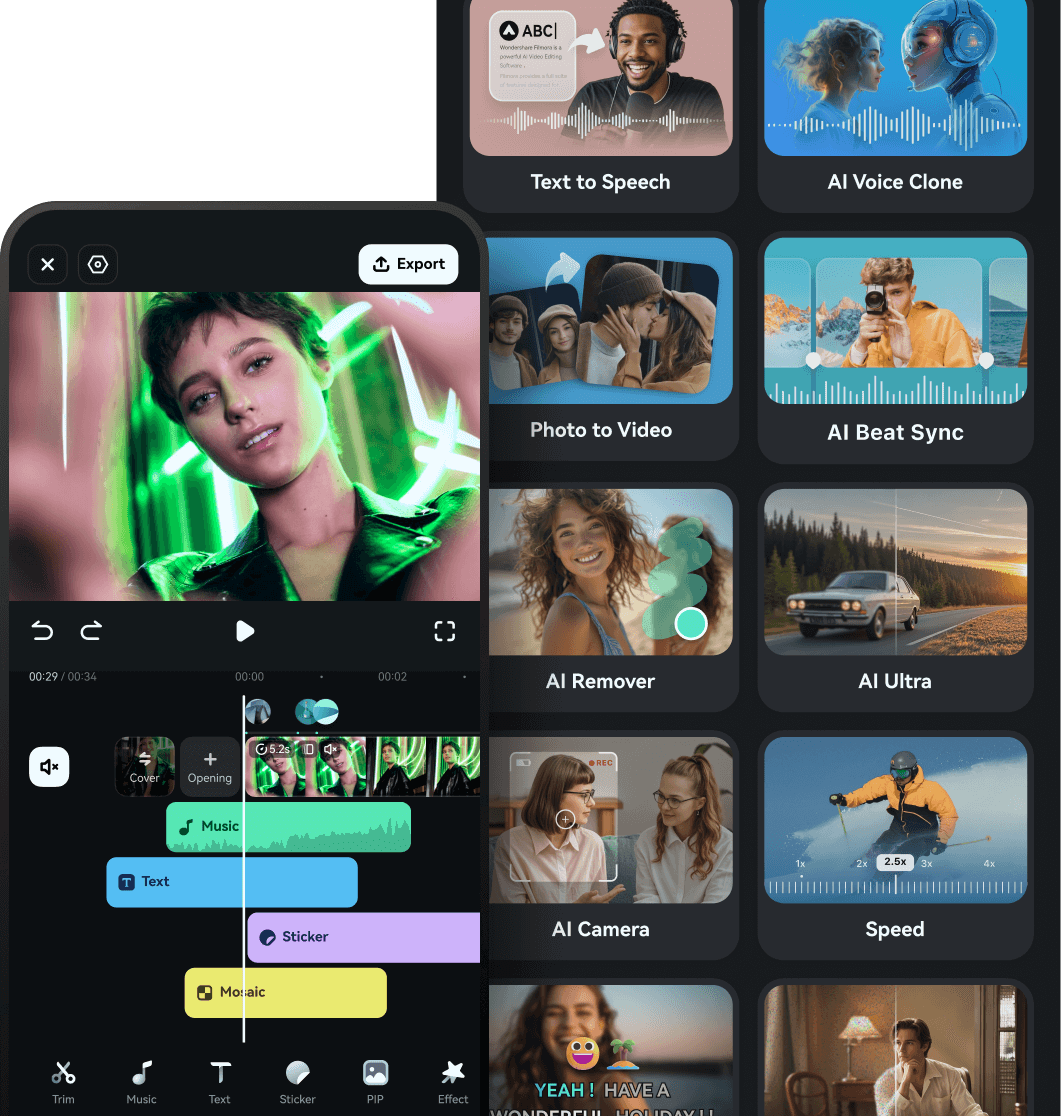
Voor degenen die op zoek zijn naar een uitgebreidere maar beginnersvriendelijke videobewerkingstoepassing, kan de Filmora-app [iOS/Android] biedt een krachtige oplossing voor zowel smartphonegebruikers. De applicatie is ontworpen om alles te bieden, van basis vlog trimmen tot geautomatiseerde ondertitels. De AI-aangedreven functies automatiseerden het videomaakproces en verbeterden de creativiteit.
filmora video editor
Probeer het gratis Probeer het gratis
qrcode-img
Scan om de Filmora-app te krijgen
secure-iconVeilig downloaden

Met functies zoalsBewegingstracking, krijgen gebruikers de mogelijkheid om een bewegend element in de video te volgen en dit te vervangen door een afbeelding, tekst of een ander element. Bovendien krijgt u de mogelijkheid om de intensiteit van toegepaste functies op verschillende tijdstempels in een video aan te passen met behulp van de keyframing-faciliteit die dit biedtInshot-app voor videobewerkingAlternatief.

Coherente functies aangeboden door de Filmora-app

AI-aangedreven Tools in de Filmora-app
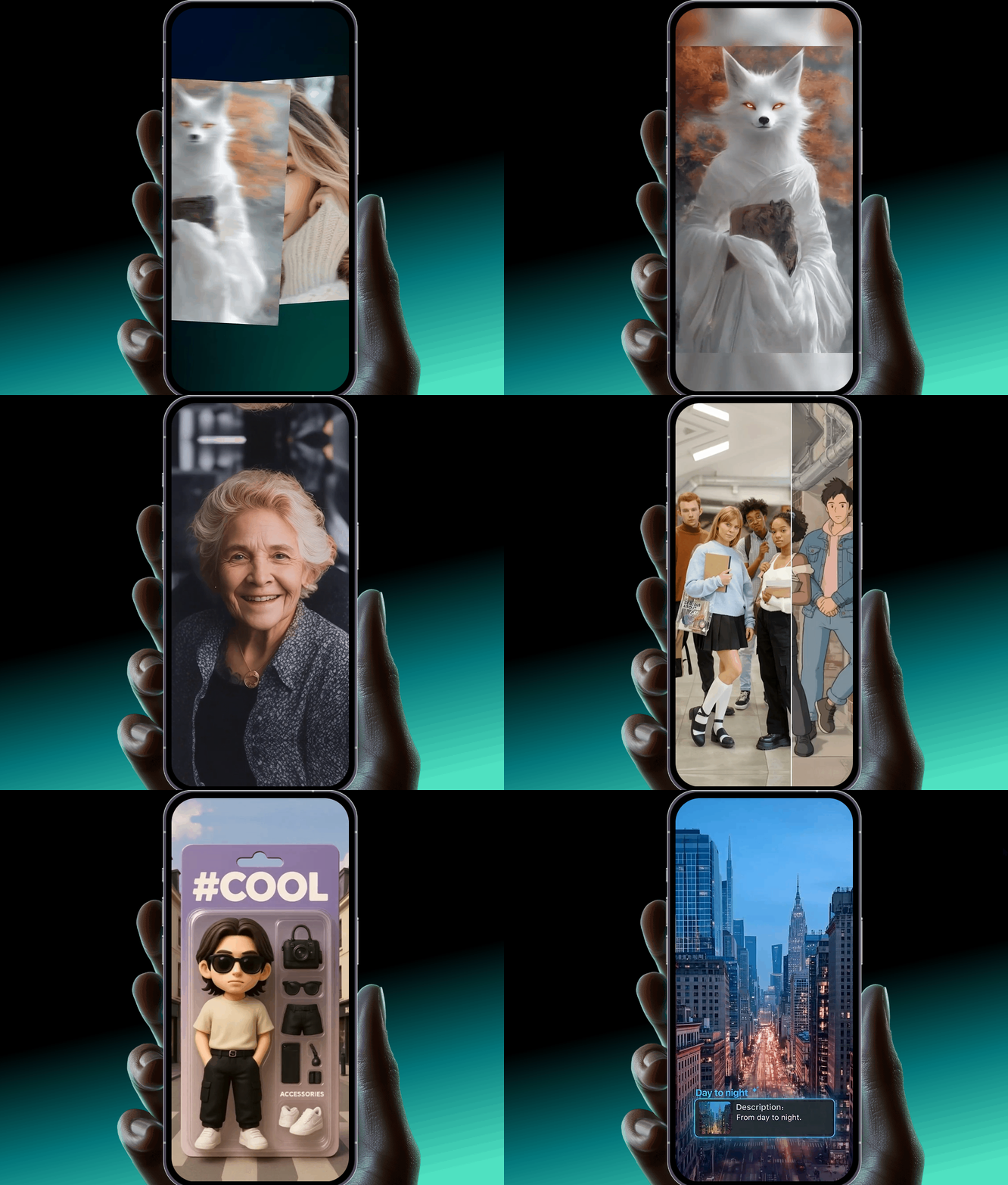
Verander schriftelijke prompts in boeiende video's met geavanceerde AI. Gebruikers kunnen de stemming, lengte en resolutie aanpassen voor meer gepersonaliseerde outputs.
Afbeelding naar Video
Transformeer statische afbeeldingen in dynamische video's met behulp van ingebouwde sjablonen en effecten. De tool biedt hoogwaardige rendering met minimale inspanning.
Upload lange inhoud en genereer automatisch sociale-ready korte video's of reels die zijn geoptimaliseerd voor TikTok, Instagram en YouTube Shorts.
AI Beat Sync
Lijn uw videoclips automatisch uit met achtergrondmuziekbeats om een naadloze, ritmische bewerkingservaring te creëren — geen handmatige aanpassingen vereist.
filmora image to video

Meerlaagse bewerking in Filmora App

Verwijder snel ongewenste elementen uit je video's met AI-aangestuurde precisie. Deze tool zorgt voor schone, professionele scènes in slechts een paar tikken.
Snelheidscurvecontrole
Pas het videopace aan met instelbare snelheidscurven. Kies uit meerdere presets om moeiteloos dramatische, filmische timingeffecten te creëren.
Audio-en geluidsverbeteringen
Verfijn de audiokwaliteit van uw video met behulp van ingebouwde verbeteringstools. Of het nu gaat om voiceovers of muziek, de app helpt om een evenwichtig, hoogwaardig geluid te bereiken.
Creatieve sjablonen en Filters
Krijg toegang tot een brede bibliotheek vanVideosjablonen, effecten en filters — van levendige tot humeurige looks — om uw content een verbluffende en unieke flair te geven.
Probeer het gratis Probeer het gratis
qrcode-img
Scan om de Filmora-app te krijgen
secure-iconVeilig downloaden
Voor-en nadelen
voordelen
  • Filmora biedt de Picture-in-Picture (PiP) -functie om afbeeldingen en video's in uw visuele content in te sluiten.
  • De Unlink-functie losmaakt alle toegepaste elementen van de video om er afzonderlijk wijzigingen aan te brengen.
  • Gebruikers kunnen video's bijsnijden door eenvoudigweg de uiteinden van de videotrack te slepen.
nadelen
  • U krijgt een watermerk op de resultaten die worden gegenereerd via de gratis versie.
Prijsplannen

Voor meer informatie, bezoekDe aankooppaginawaar verschillende prijsplannen beschikbaar zijn.

beoordelingen
  • iOS: 4.7/5
  • Android: 4.5/5

Deel 6. Stapsgewijze bewerkingsworkflowvergelijking: InShot versus Filmora

Zowel InShot als Filmora zijn populaire video-editors die voldoen aan verschillende gebruikersbehoeften. Hier is een stapsgewijze bewerkingsworkflowvergelijking in dezeInshot-beoordelingOm u te helpen beslissen welke het beste bij uw bewerkingsstijl past:

kenmerk inschot Filmora-app
Importeer beelden
  • Nadat u heeft gekozen voor video vanaf de startpagina, tikt u op "Nieuw".
  • Selecteer de beelden en tik op het "Tick"-pictogram.
  • Begin met het maken van een "nieuw Project".
  • Tik op "Importeren" om uw media toe te voegen.
Clips knippen en rangschikken
  • Sleep de hoeken van de videotrack naar binnen totdat u het gedeelte krijgt dat u wilt behouden.
  • Plaats de afspeelkop op het gebied dat u wilt trimmen, tik op "Splitsen" en verwijder het geselecteerde gebied.
  • Trim de beelden door de uiteinden van de baan naar binnen te slepen.
  • Selecteer het gewenste onderdeel, tik op "Split" en vervolgens op het pictogram "Bin" om nauwkeurig te trimmen.
Verbeter video's
  • Scroll door de werkbalk onder de preview.
  • Tik op het pictogram "HD Enhance" voor verbetering met één tik.
  • Zoek het pictogram "HDR" in de hoek van het voorbeeldvenster.
  • Schakel automatische verbetering in met één tik.
Voeg tekst en afbeeldingen toe
  • Tik op het pictogram "Tekst" boven het nummer en kies "Tekst".
  • Typ de tekst en druk op "vink".
  • Ga naar de werkbalk onderaan en kies het pictogram "Tekst".
  • Selecteer "T", voer de tekst in, pas dienovereenkomstig aan en druk op "Tick".
Gebruik AI-tools
  • Kies de "AI-effecten" door op het pictogram "Effecten" te drukken.
  • Pas "AI Speech" toe nadat u op de optie "Tekst" hebt geklikt.
  • Kies "Bijschriften" om AI-aangedreven ondertitels te genereren.
Audiobewerking
  • Tik op het pictogram "Audio" en druk op het titelnummer.
  • volume aanpassen, ontvetten ofaudio extraherenindien nodig.
  • Schakel de "Audio"-track in om fades, beats en stemeffecten toe te passen.
  • gebruikgeluidsreductieom opnames schoon te maken.
  • match automatisch audio-en videolengte met "Audio Stretch".
Effecten en overgangen
  • Tik op het pictogram "Overgang" tussen clips om overgangen toe te voegen.
  • Voeg effecten toe met behulp van het pictogram "Effect" op de werkbalk om toegang te krijgen tot de bibliotheek.
  • Tik tussen clips om de Transitions-bibliotheek te openen.
  • Krijg toegang tot de bibliotheek "Effecten" via de werkbalk.
  • Pas de plaatsing en duur van effecten direct in de videotrack aan.
Exporteren en delen
  • Tik op het pictogram "Exporteren" in de rechterbovenhoek.
  • Sla de resultaten op in MOV of MP4.
  • Druk op "Exporteren" en schakel Dolby Vision in.
  • Kies resolutie en framesnelheid voordat u opslaat.
  • Sla op als MP4 of zelfs als "Live foto's".
Platforms
  • Beschikbaar op zowel iOS-als Android-apparaten.
  • Beschikbaar op iOS en Android.
  • Desktopversie (Windows/Mac) voor professionele bewerking.
Toon meer
Minder weergeven
Filmora
AI-videobewerkingsapp en-software
Probeer het gratis Probeer het gratis
qrcode-img
Scan om de Filmora-app te krijgen
De beste tool om overal video's te maken voor alle makers!
Moeiteloos video maken met AI

Conclusie

Om het af te sluiten, besprak dit artikel een gedetailleerde beoordeling van deInshot-videobewerkingsapp. Deze applicatie biedt een divers scala aan functies en het artikel biedt een workflow voor gebruikers die nieuw zijn. Een van de meest betrouwbare opties voor mensen die op zoek zijn naar uitgebreidere functionaliteit is echter Filmora App. De applicatie biedt een uitgebreide set functies voor gebruikers om hun algehele visuele ervaring te verbeteren.

You May Also Like

Hoe te Stitchen op TikTok

Hoe kan je een video op TikTok stikken en video's van TikTokkers aan je eigen video toevoegen zonder problemen met auteursrechten? In dit artikel zal ik je laten zien hoe je de stitch-functie op TikTok kunt inschakelen, en hoe je stap voor stap kunt stikken op TikTok.

Posted byOllie Mattison|2026-04-09 15:01:47
7 Gratis Apps om Emoji's te Krijgen op Android en iPhone | Bijgewerkt

De ultieme gids voor de coolste en meest toegankelijke apps om emoji's te krijgen. Aantrekkelijke thema's, schattige emoji's en emoji-voorspelling, allemaal in één! Geef je video's meer pit en voeg emoji's toe aan je video's met Filmora. Typ snel en nauwkeurig met een vleugje smileys.

Posted byJames Hogan|2026-04-09 14:57:39
Verwijder, vervaag of verander moeiteloos de achtergrond van je OBS-camera

Beheers OBS webcam achtergrondeffecten! Leer hoe je zonder greenscreen je camerabackground kunt verwijderen, vervagen of aanpassen. Ontdek eenvoudige methoden, voor- en nadelen, en een krachtig alternatief voor verbluffende streams en video's. Klik om jouw OBS-setup te transformeren!

Posted byLiza Brown|2026-03-27 18:38:01
Hoe gebruik je Voice Changer Plus op je iPhone?

Wil je meer weten over een goede stemvervormer voor iPhone? Het onderstaande artikel gaat over Voice Changer Plus, de functies en de stappen.

Posted byMarion Dubois|2026-03-27 10:49:38
Dierenfilter: Schattige dierengezichten toepassen op foto's

Ontdek hoe je met de dierengezichtfilter van Filmora op een speelse en creatieve manier, met behulp van AI, snelle en eenvoudige transformaties van je selfies en foto's kunt maken

Posted byMarion Dubois|2026-03-27 10:49:33
10 bijpassende kleurcombinaties die goed samenwerken

Als ontwerper is kleur het krachtigste en meest veelzijdige hulpmiddel dat je tot je beschikking hebt. Hier zijn tien bijpassende kleurencombinaties om je op weg te helpen met je volgende project.

Posted byLiza Brown|2026-03-24 11:56:26
Hoe maak je kinderrijmpjesvideo's voor YouTube (Eenvoudige gids)

Heb je ooit zelf kinderliedjes willen maken? Met een kinderliedjesgenerator kun je dit eenvoudig doen, zonder ingewikkelde stappen.

Posted byJames Hogan|2026-03-18 20:48:16
